找到 2318 篇与 技术教程 相关的结果 - 第 8 页
-
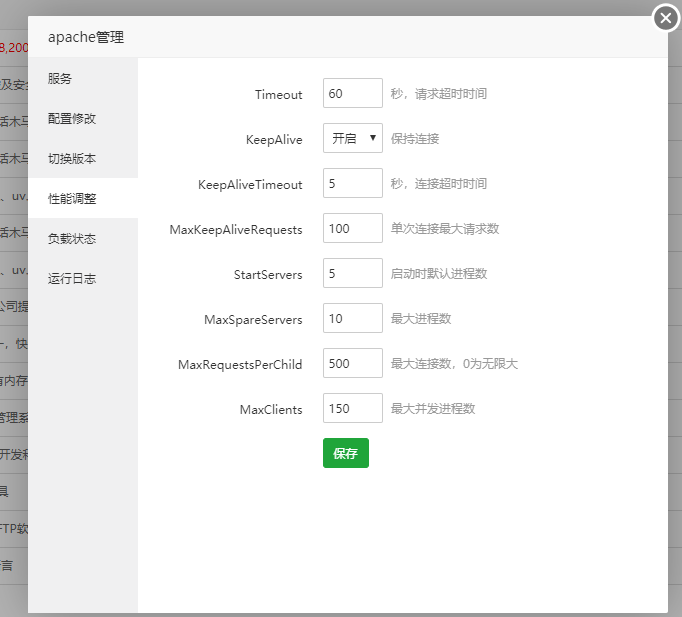
 Apache性能调整相关教程 请仔细阅读此教程,否则您的Apache可能将异常关闭!!! ** Timeout : ** 请求的超时时间 KeepAliveTimeout : 长连接超时时间,默认5秒,打开长连接后则要达5秒后才会断开 MaxKeepAliveRequests : 长连接最大请求数量,默认100 ,即请求在5秒内达到100次请求后会断开 KeepAlive : 是否打开长连接,如果没有打开长连接,那么请求完成后连接就立即被服务器给断开了。打开长连接后则要达到默认超时时间15秒或者请求在15秒内达到100次后才会断开 StartServers : 设置Apache启动时运行的进程数,默认值5,若存在低于5个空闲子进程,就创建一个新的子进程准备为客户提供服务 MaxSpareServers : 最大进程数量,默认值10,若存在高于10个空闲子进程,就创建逐一删除子进程来提高系统性能 MaxRequestsPerChild : 单个网站进程将处理的连接数限制,默认值0,即无限大 注意:如果请求超过此连接数,服务器就会释放之前的内存占用,默认0,则内存永远不会被释放,将会造成apache停止(此设置为单个网站的设置) MaxClients : 同一时间最大连接数,默认值150,限制同一时间的连接数不能超过150 所有配置根据服务器内存配置,内存为1G/2G的小内存机器,请适当降低数值以确保apache稳定运行 也可计划任务添加重启apache,命令如下(建议设置在半夜执行): net stop apache & net start apache
-
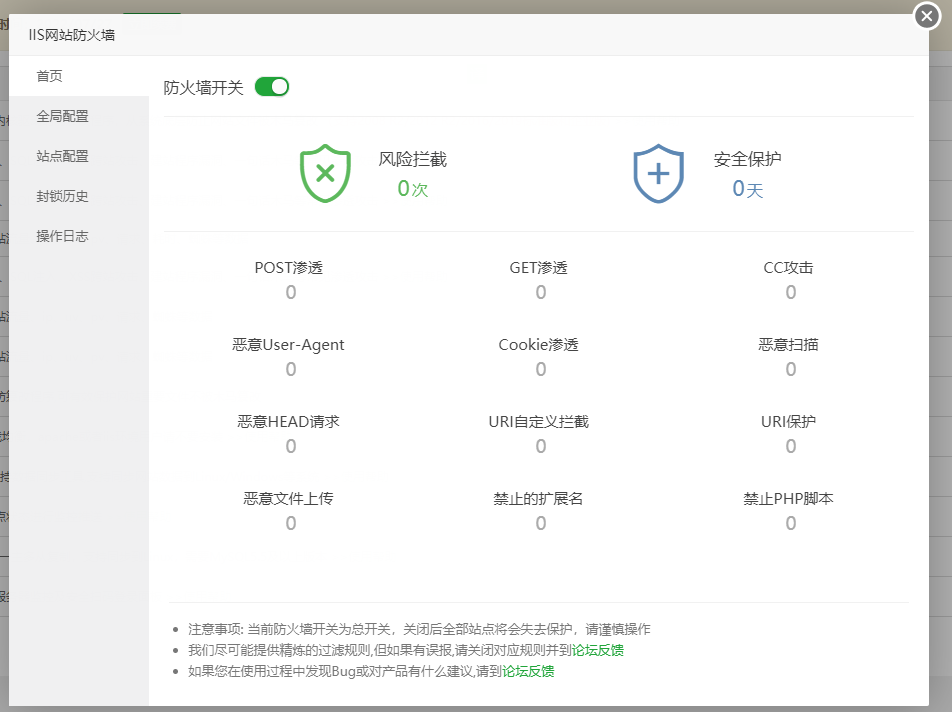
IIS防火墙使用介绍 注意: 1、如果您不了解正则表达式,请不要随意修改防火墙自带规则 Windows面板QQ交流群:719166209 应用场景:所有动态网站 功能简介: 1、常规过滤,包括GET(URI、URI参数)、POST、Cookie、User-Agent、Header、IP黑白名单、URI黑白名单、URI关键词拦截等 2、禁止国外站点访问,开启后,该站点只允许国内用户访问(包括香港、澳门、台湾) 3、URI加密保护,常用于对网站后台的保护 4、URI专用规则,快速修补漏洞 5、禁止访问扩展名、禁止执行脚本Asp/Aspx/PHP/JSP、禁止上传文件 6、简单防御CC功能,自动开启验证码或者URL跳转 7、CDN模式,如果您的站点使用了CDN,请开启CDN模式,否则防火墙可能影响网站的正常访问。 防火墙功能说明 1、首页 说明:防火墙总开关和总拦截次数预览 2、全局设置 说明: 1、开关类(如GET/POST开关)全局生效,即此处GET开关关闭后,所有网站GET防护不生效 2、设置类(如恶意容忍值,CC规则等)新增网站时继承此处设置,已存在网站不生效 1) CC防御 说明: 普通规则:如图中规则,当网站【120秒】内,被同一个IP访问了【120次】,将会判定为CC攻击,则拦截次IP【100秒】 自动模式:如图中规则,当网站【60秒】内,被不同的IP访问了100次,则全站开启验证码,当输入验证码正确后10分钟内不在显示验证码,否则6次失败后,封锁100秒(跳转验证同理) 封锁时间:依次倍增,100->200->400,上限是86400(1天) 2)恶意容忍值 说明:当网站【60秒】内被恶意攻击【6次】则封锁IP【600秒】,封锁时间依次倍增 3)GET/POST/Cookie/User-Agent/扫描器过滤 说明:过滤uri、uri参数中常见sql注入、xss等攻击(可单独开关,开关全局生效) 注意:如不懂规则,默认规则即可 4)禁止海外访问 说明:禁止中国大陆以外的地区访问站点,开启后,该站点只允许国内用户访问(包括香港、澳门、台湾) 5)UA/IP/URL黑白名单,URL关键词拦截 优先级: UA白名单> UA黑名单> URL关键词拦截> IP白名单 > IP黑名单 > URL白名单 > URL黑名单 > CC防御 > 禁止国外IP访问 > User-Agent > URI过滤 > URL参数 > Cookie > POST 3、站点配置 说明:此处为站点单独配置项,优先级低于全局配置,当全局配置关闭后,此处开关将不生效 1)网站设置 说明: 1、此处为站点单独配置项,优先级低于全局配置,当全局配置关闭后,此处开关将不生效 2、此处规则仅用于开关,如需添加规则,请通过全局设置添加 禁止访问的URL:禁止访问指定的URL 禁止扩展名: 禁止访问指定扩展名,一般用于禁止特地文件被下载 禁止上传的文件类型: 禁止用户上传特定后缀的文件,防止上传木马文件 禁止执行PHP的URL: 禁止在指定URL运行PHP脚本,一般用于上传目录或者缓存目录 常见故障排除: 1、开启后网站访问慢,检查memcached负载状态 2、开启后网站间接性503,可能部分功能或者规则出错,需要提供服务器资料排查 3、开启后误拦截,可以在本贴进行反馈拦截内容 4、添加IP黑白名单特别慢,如果开启了禁止海外访问,则此功能将会重新排序IP优先级,会重新导入所有国内IP段,将会耗时5-10分钟,具体时间看服务器配置
-
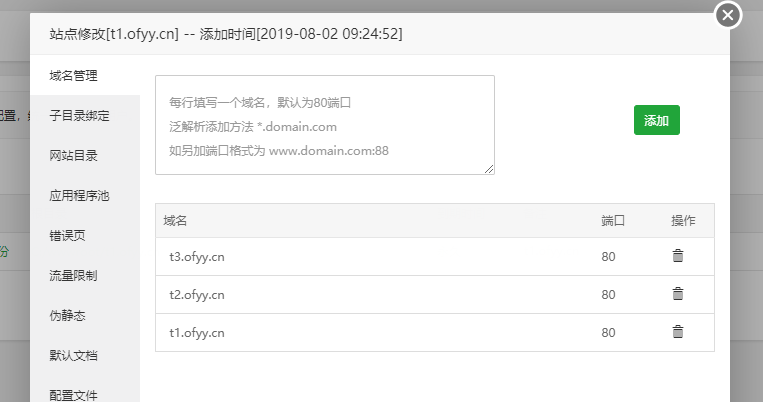
IIS一个网站配置多个SSL证书教程 教程说明 1、域名管理 如图:网站t1.ofyy.cn网站中存在3个域名,分别为:t1.ofyy.cn t2.ofyy.cn t3.ofyy.cn, 2、部署网站SSL 此时部署SSL,会出现已部署,实际部署情况如图:与网站同名的t1.ofyy.cn部署成功,t2.ofyy.cn和t3.ofyy.cn则会显示连接不安全 说明:由于IIS特性,证书只部署到网站同名的域名上,如需全站SSL,请继续阅读第三步 3、部署域名SSL 为了解决第二步出现的问题,点开网站设置->SSL->IIS证书,出现如图:t1.ofyy.cn部署正常,t2.ofyy.cn和t3.ofyy.cn则显示不安全。因为他们都用了t1.ofyy.cn的证书 1、查看证书实际部署情况 2、给不安全的证书重新部署证书 此时我们要做的就是需要给每个域名单独部署证书,选择证书不匹配的域名,选择部署 3、部署完成 部署完成后如下图,对比上图,证书不匹配提示少了一条,我们访问t2.ofyy.cn,未出现提示不安全
-
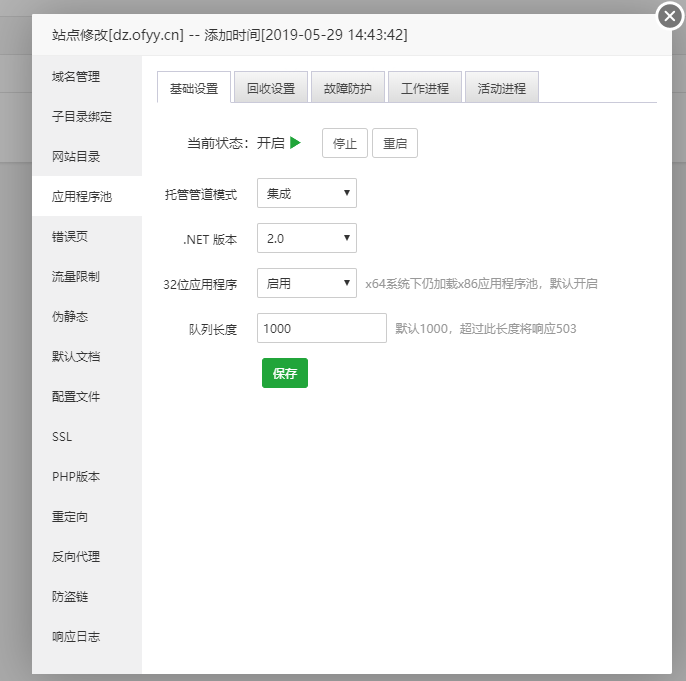
IIS应用程序池功能介绍 1、基础设置 状态:启用/停用应用程序池 托管模式:PHP用户不用理会,Aspx.net用户根据源码需求选择 Net版本:PHP用户不用理会,Aspx.net用户根据源码需求选择 32位应用程序池:默认开启,兼容win32程序 队列长度:应用程序池最高请求数,默认1000,如网站流量大,则相应增加次参数,超过次数将响应503 2、程序池回收设置 内存限制:当需要限制网站内存占用时,可设置此项,默认时0为不限制内存 请求限制:当客户端请求数达到此值时,将自动重启应用程序池达到释放系统内存占用 固定回收时间:默认1天5小时,达到固定时间后,将会自动重启应用池达到释放系统内存 定时回收:每天定时重启应用程序池,释放网站占用内存,24小时制,格式为:02:00即凌晨2点自动重启此网站 注意事项:回收设置可能会造成登录状态丢失,请勿设置过于频繁,当内存不足时,建议升级服务器配置 3、程序池故障防护 状态:默认关闭,关闭后应服务器内存/网站程序非常规型报错,将不会停止应用程序池 故障防护:当IIS/应用程序池/网站程序/服务器环境在一定时间内出现了5此错误,将会自动停止应用程序池 故障处理方式: 1) 不处理即停止当前网站程序池,程序将返回503错误 2) 重启当前程序池:即未知原因导致IIS程序池停止后,自动启动当前程序池,确保网站能正常运行(推荐方式) 3) 重启IIS:即未知原因导致IIS程序池停止后,自动重启整个IIS 4、工作进程 最大工作进程:可理解为队列数,当最大进程数为2时,此时请求数为100,则2个进程每个进程的请求数为50,平均分摊减轻程序池压力 启动超时:启动程序池超时时间 请求超时:完成处理请求超时时间 闲置超时:超过此时间未收到请求,此进程将进入闲置状态 (注意:每增加一个进程将会增加200M内存占用,并且可能会造成用户登录状态丢失,谨慎使用。) 5、程序池活动进程 显示当前正在活动的进程相关信息(已经结束的不做统计)
-
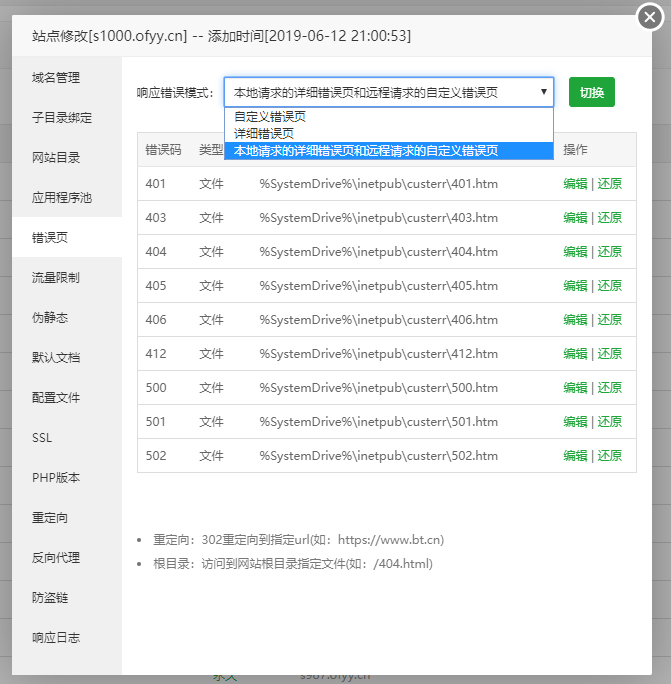
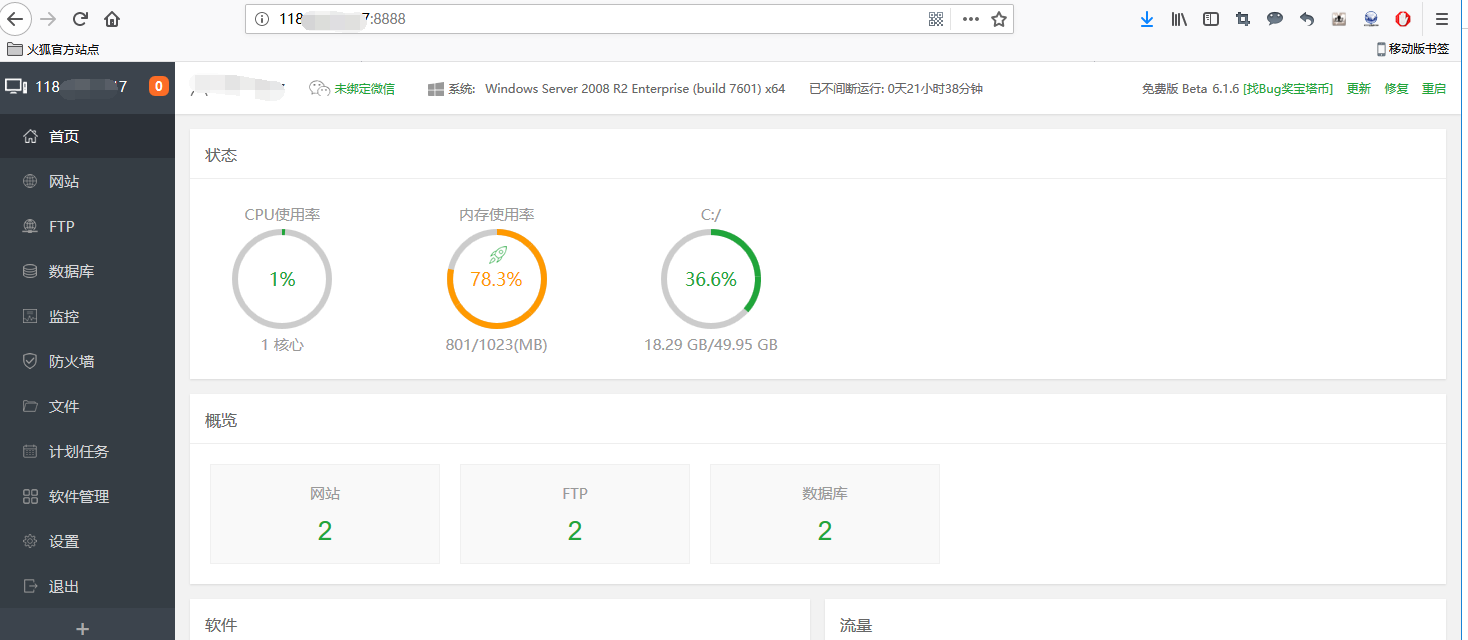
IIS应用程序池优化及回收设置教程 环境描述: 1、操作系统:WindowsServer 2008R2 2、宝塔面板版本:Windows新版6.16测试版 创建完网站点击应用程序池,默认设置如下: 如果您的网站并发比较高,可以自行调整下队列长度,默认是1000,同一时间内访问数量超过1000 的话会拒绝访问并返回503. 回收设置: 回收设置有4种方式: 内存限制:如图我设置的是102400KB,就是内存使用超过100MB的时候会自动回收,默认是0,就是不限制。 请求限制:如图我设置的是500个,就是当前活动的连接数,已经释放的不算,超过500个也会回收下应用程序池 固定回收时间:默认是104400秒,1740分钟,当前回收时间与下次回收时间相差1740分钟后会自动回收 每天固定时间回收【推荐】:一般设置在夜晚站点访问量少的时候,如图我设置的是凌晨01点05分时候回收 故障防护: 故障防护设置: 状态默认未开启,开启之后,如果在如图中显示 在5分钟内检测到5次故障次数的话会重启IIS。 工作进程: 最大工作进程:每增加一个进程会增加200M的内存使用,建议不要超过服务器总内存的50%,站多的话可以使用默认值1。 启动时间: 默认时间是90秒,超过90秒应用程序池未启动需要检查下配置文件是否有错误 请求超时:默认90秒,在上传文件、psot等提交时如果文件较大提交信息过长需要修改此参数到合理的数值【非固定值,而且和服务器的配置有关,尤其是带宽】因此需可能要多次尝试修改此参数值,来满足自己的需求 闲置时间:默认时间是1200秒,若在1200秒后和服务器未发生请求,会自动释放此进程。【此参数也不是固定值,如果时间过长,会导致服务器进程数过多,负载上升,如果时间过短,登陆信息失效、支付超时等。】 活动进程: 在活动进程中可以清晰的看到该站点的总连接数、使用的总内存、CPU使用率等详细参数,如果在使用过程中遇到负载很高,但是无法 查询到是哪个站占用的服务器的详细信息,可以打开站点对应的活动进程进行查看,另外通过这里显示还可以对最大工作进程进行调整。 错误页面: 如果不开启错误页配置项给大家看下访问错误信息: 如果开启详细错误页:错误显示 可以详细显示你的站点错误信息,我使用的是php7.1,我在运行php的配置我中修改为了php5.6,改回php7.1后站点可正常访问 流量控制: 可根据自己的站点类型进行调整,注意默认的参数并非合适您实际情况,需要手动调整 默认配置文档: 重点:默认配置文档不要修改。 如果需要添加伪静态的话可以在伪静态这里进行添加: SSL证书目前我的根域名申请已经达到上限了 需要注意的是申请前一定要把根域名解析,如果不解析会导致审核失败,短时间内频繁点击申请SSL证书有可能被证书商拉黑。 写在后面的话: 如果是使用windowServ 2008R2 版本的操作系统 ,在部署完站点访问有可能出现报500的现象,需要参考此贴进行操作 https://www.bt.cn/bbs/forum.php? ... amp;tid=7#pid103695 特别强调:您在不熟悉IIS配置文件的情况下,请勿修改站点的默认配置;另外在站点部署无问题后记得锁定站点配置 如果您在使用面板过程中遇到了问题,可以联系我 2839983100 加下我的QQ,记得做下备注 不写备注不加
-
IIS网站配置说明教程 <?xml version="1.0" ?> <configuration> <location allowOverride="false" inheritInChildApplications="false" path="."> <system.webServer> <rewrite> <rules configSource="web_config\rewrite.config"></rules> </rewrite> <defaultDocument configSource="web_config\default.config"></defaultDocument> <httpErrors configSource="web_config\httpErrors.config"></httpErrors> <handlers configSource="web_config\php.config"></handlers> </system.webServer> </location> </configuration> Windows面板6.x以上为了减少IIS配置文件错误,将web.config配置文件拆分为5个文件,分别为: 1、web.config 主配置文件,格式固定上述代码 2、rewrite.config 伪静态/301/反向代理等带有跳转的配置 **3、default.config ** 默认首页配置功能 4、httpErrors.config 错误页配置 5、php.config 切换php版本配置 缺少以上任何一个文件,您的网站都将会500报错,强迫症用户请勿随意删除。 一但删除后,可通过网站管理->默认配置->恢复默认配置,恢复到初始状态 注意事项(PHP用户必看): 1、新版面板web.config为固定格式,格式为代码中的文件。(请勿修改!请勿修改!请勿修改!) 2、如您需要添加伪静态/301/反向代理,请通过面板配置功能进行操作,否则面板无法识别您手动添加的配置是什么配置,也无法管理网站 3、如宝塔面板默认配置无法满足您的需求,你可以给宝塔官方群任何一个管理提交建议,您还可以在了解IIS的配置在不动原有配置的情况下增加您需要的配置 wordpress网站用户必看:如果您的网站因进入后台安装模块/设置固定连接等方式导致网站出现500错误,解决方法如下: 由于wordpress程序会自动检测web.config文件是否存在模块引用,如果不存在会自动修改此文件,将会和6.x面板配置产生冲突,您可以通过如下方法解决: 1、通过网站管理->根目录->锁定配置文件->取消勾选后解锁配置文件 2、进入wordpress后台完成你需要的操作 3、这时你的web.config将会发生改变,如下图更改了wordpress固定连接 4、可以将里的内容裁剪到伪静态中,然后保存,如图所示 5、回到网站主配置文件中,选择恢复默认配置 6、回到网站目录,选择锁定网站配置,即可保证网站主配置文件不被修改导致网站500错误 wordpress程序一定要锁定,否则进入后台一次过后,你的网站配置文件将会被修改,从而导致500错误
-
家用电脑虚拟机安装CentOS8使用宝塔面板 教程说明 今天教大家如何下载并使用vmware workstation来安装centos系列的系统(其他Linux版本类似),并且安装宝塔面板 需要准备的有: workstation 16pro虚拟机 vmware 官网,注意认准,不要进错了 https://www.vmware.com/cn/products/workstation-pro.html 如果你自己的电脑是windows系统的话,就下载windows版本的vmware workstation-pro安装 我这边已经下载并且安装好了,安装步骤就省了,一直下一步下一步就可以。 linux面板安装脚本的地址: https://www.bt.cn/bbs/thread-19376-1-1.html 下面是centos8的下载地址,其他版本的自行去centos官网下载,官网:centos.org centos8.2的 minimal包地址 http://centos.nethub.com.hk/8.2.2004/isos/x86_64/CentOS-8.2.2004-x86_64-minimal.iso#centos8.3的 完整DVD包地址 http://centos.nethub.com.hk/8.3.2011/isos/x86_64/CentOS-8.3.2011-x86_64-dvd1.iso#镜像可能会随着更新centos官方下架,如不能下载请去centos官方的旧镜像站下载(地址也有变更的可能) https://wiki.centos.org/Download Centos 8官方已于2021年12月31日以后停止Centos 8支持、转至Centos 8 Stream项目支持 详细说明:https://www.bt.cn/bbs/thread-82931-1-1.html 因此Centos 8已经无法正常安装宝塔面板及其他插件 解决方法:请更换至Centos 7或者可根据上面链接的方法升级Centos 8至Centos 8 Stream系统 *Centos 7 官方支持至2024年7月30日 *Centos 8 Stream 官方支持至2024年5月31日 面板兼容系统列表有:Centos7.x > Debian10 > Ubuntu 20.04 > Cenots 8 stream > Ubuntu 18.04 > 其它系统 CentOS的镜像站 https://mirrors.aliyun.com/centos/?spm=a2c6h.13651104.0.0.271d12b22qI7nc https://www.centos.org/download/ CentOS 8 stream和CentOS7的安装方法与教程的一样,没有太大差异。 下面开始: 创建一个新的虚拟机 选择linux,centos 8 x64,这里依然是暂时不选镜像,配置好后再选择 1、硬件配置的话还是根据自己测试的项目需求,以及自身电脑母鸡的配置来划分,适合自己就好,这里测试我用2h2g 2、网络选择桥接,注意Ip是否冲突;nat的话自行后期再研究 3、硬盘容量的话也是根据自己的项目情况来添加容量,不选择立即分配就不会直接分配那么多空间给虚拟机,用多少分多少 4、选择镜像后,第一次不需要按任何按键,直接启动就能进入iso镜像的安装界面了 启动虚拟机 5、解释一下当前界面的意思,首行 install centos linux 8字面意思,安装centos8;第二行test this media & install centos linux 8,检查镜像并且安装centos8,第三个一般不会用到,救援模式等在里面,系统崩溃的时候常用 6、安装-选第一项,之后会加载镜像到内存,然后一步步操作安装即可。 7、welcome to centos linux 8;字面意思,欢迎页面,这里设置安装时用的语言以及待会有安装后的语言选择;有中文选择,但是建议大家初学还是用英语,懂得都懂。中文在所有linux下都兼容不太好 8、这里就是选择安装磁盘的地方,一般默认就好了,除非你需要手动分区,这个进阶的时候再学。 10、设置网络,打开网络连接开关,选择configure配置静态ip地址,首先选上网卡开机自动启动并且自动连接,随后选择IPV4 SETTING,选择静态配置manual,然后选择add添加ip地址,这个ip地址因为我们选了桥接,所以跟咱们母鸡同段即可。就是咱们本地以太网这个ip地址同段,注意ip不要填写冲突了,如果其他同事的ip被你填了会出现arp 11、保存后退出,并且设置时区,这里直接点上海即可,北京时间就是上海,开启网络时间会自动同步。 12、保存后minimal包就没有其他需要设置得了,设置好后是这个状态,点下一步安装设置root密码即可。 点两下done,即可保存刚设置的密码,这个密码要记住,这是超级管理员的密码。黄色提示是密码策略提示,密码不安全,因为我设置了很简单。 13、那经过漫长的等待后,进度条满了, 点击reboot(重启)即可进入系统。 14、系统安装好后,我们要通过一个ssh的工具来连接咱们刚装好的系统。(当然虚拟机内可以操作,但是复制粘贴东西不方便,下面是装好系统开机后的界面) 15、打开bt.cn,下载宝塔终端,下载后在本地的电脑安装即可,安装完后打开终端,进行ssh连接(ssh连接时,ssh默认使用的是22端口,这个端口是可以修改的,这个后期自行学习)。用户名使用root,密码输入刚刚咱们安装时设置的root密码,ip填写咱们刚刚设置的ip 16、只要看到[root@localhost ~]# 这一行,就说明连接成功了 那么接下来咱们安装宝塔面板,打开bt.cn进入安装的页面,咱们安装的是centos8.2,所以选择上面这两个脚本中其中一个都行,这里建议使用下面的独立环境脚本 试验性Centos/Ubuntu/Debian安装命令 独立运行环境(py3.7) 可能存在少量兼容性问题 不断优化中 curl -sSO http://download.bt.cn/install/install_panel.sh && bash install_panel.sh 17、复制成功代码后,只要到终端上右键按一下,代码就出来了,直接回车进行安装,这里会提示一个东西,问你是否安装宝塔面板到/www这个目录,是的话就输入y,否的话就输入n,咱们继续安装。 18、这里需要注意,由于咱们面板是需要用到8888端口的,防火墙会默认添加并且放行8888端口。 19、那么提示这个,没有报错的时候,就是安装好了,这里会显示两个地址,一个外网一个内网地址,由于我们是虚拟机环境安装的,所以忽略外网地址,直接使用内网地址访问即可。复制那条链接到浏览器访问即可,建议使用chrome或者火狐,用户名和密码在下方的username和password中显示;复制是选取字段然后按一下右键 20、看到协议,就说明安装成功了,下面开启愉快的宝塔面板使用之旅吧。 21、ssh下的命令行也有脚本可以使用,这里面有25条设置供使用,面板无法操作或无法使用时也可以通过bt脚本进行重启或者修复面板。 教程到此结束,下面有操作全过程的视频录制;建议直接点进去该视频的网站观看,分辨率更高。没有麦,遇到有问题可以回头多看几遍。 https://www.bilibili.com/video/BV14V411h7AN/
-
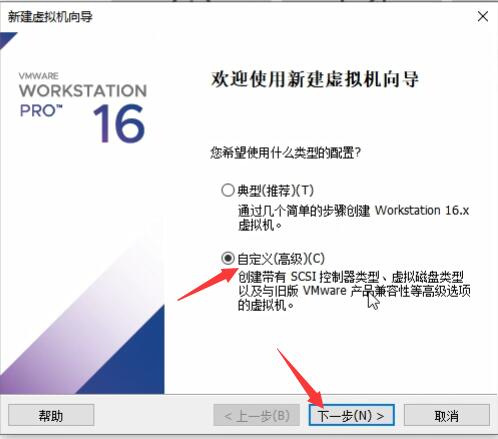
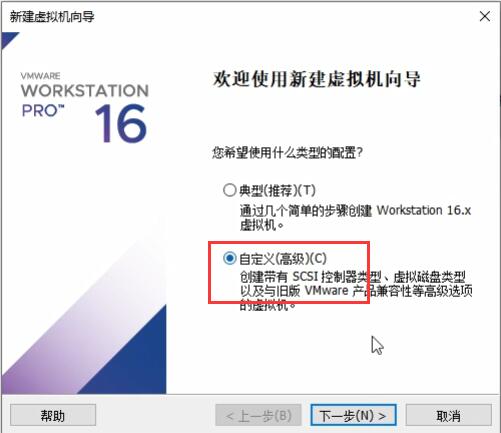
家用电脑虚拟机安装Windows Server 2012使用宝塔面板 教程说明 今天教大家如何下载并使用vmware workstation来安装windows server系列的系统,并且安装宝塔面板 需要准备的有: workstation 16pro虚拟机 vmware 官网,注意认准,不要进错了 https://www.vmware.com/cn/products/workstation-pro.html 如果你自己的电脑是windows系统的话,就下载windows版本的vmware workstation-pro安装 我这边已经下载并且安装好了,安装步骤就省了,一直下一步下一步就可以。 咱们选系统镜像的时候特别注意,目前面板仅支持windows server版系统 2008 r2 x64/2012/16/19等系统,这边示范,使用08 r2 sp1 vl 617396版本,由于08系统已经很旧了,各位广大用户使用的话建议2012起步 下面是各SERVER版本的镜像系统下载链接(示例发4个,其他的自行去找) Windows Server 2008 R2 Standard, Enterprise, Datacenter, and Web with Service Pack 1, VL Build (x64) - DVD (Chinese-Simplified) ed2k://|file|cn_windows_server_2008_r2_standard_enterprise_datacenter_and_web_with_sp1_vl_build_x64_dvd_617396.iso|3368962048|7C210CAC37A05F459758BCC1F4478F9E|/#Windows Server 2012 R2 VL (x64) - DVD (Chinese-Simplified) ed2k://|file|cn_windows_server_2012_r2_vl_x64_dvd_2979220.iso|4453249024|1F71685C7E33ED30FDC439C7FE0E4E5A|/#Windows Server 2016 VL (x64) - DVD (Chinese-Simplified) ed2k://|file|cn_windows_server_2016_vl_x64_dvd_11636695.iso|6302720000|44742A3D464B9765203E2A4DB73FF704|/#Windows Server 2019 (Updated July 2020) (x64) - DVD (Chinese-Simplified) ed2k://|file|cn_windows_server_2019_updated_july_2020_x64_dvd_2c9b67da.iso|5675251712|19AE348F0D321785007D95B7D2FAF320|/ 新版宝塔Windows面板安装地址:http://download.bt.cn/win/panel/BtSoft.zip 下面我们开始:1、添加虚拟机,如果你懒的话,选典型几步就好了,我这边演示自定义,设置一些东西 2、提示我们选镜像,暂时不要选,选择最后一个,稍后安装操作系统;随后到了这里,我们是r2 64位,注意不要选错了。 3、一般2个核心2G内存就够用了,只是测试环境,当然如果你的电脑性能好的话可以适当增加,也根据你的开发环境来。 4、网络方面,比如显示以太网的话,或者本地连接,那么就是你母鸡的本地IP 5、我们常用桥接网络,NAT网络是不同段的,桥接的话就是简单点理解成跟你的母鸡同IP段的网络,无需过多设置就能直接访问,NAT网络的话就等于重新分配了一整个IP段,需要通讯的话,需要以VMWARE NETWORK 8这个网卡的ip为网关,小白就用桥接吧,少折腾,注意不要设置到公司其他同事的ip了否则会存在冲突的现象。这个你们自己琢磨 6、硬盘也是根据自己的实际情况来决定,看你的测试环境需求,我这边演示分配60g 路劲取决于自己想把虚拟机放哪儿 7、创建好后不要着急点完成,点自定义硬件,咱们还没有添加镜像 8、添加镜像后,点击开启虚拟机。首次进入虚拟机它会自动加载镜像,无需按其他的按键,如果后期还需要用到镜像在原虚拟机使用的话,那么就点快点,按ESE可以启动快捷菜单 9、安装的时候注意,一般情况下安装datacenter版本,也就是数据中心版,记得选择版本的时候不要选到服务器核心安装了,那个没有窗口界面的,选完全安装就对了。 这个地方注意,选自定义(高级),手动分区 10、分配了40G做C盘,20GD盘,安装的时候记得选中40G的盘再安装 11、这个安装速度根据硬盘和电脑的性能决定的,机械硬盘相对比较慢,固态和m.2速度会快很多;这边演示用的m.2 12、设置初始密码,之后建议安装虚拟机的便捷套装,包括显卡和一切便利性操作都有提升 默认密码是 www.bt.cn 13、为了防止冲突,可以先查看当前获取到的IP地址,我们把它设置成静态的,以后远程连接的时候会更方便 查看获取到的ip后,下面手动设置静态ip 14、设置完静态ip后,同时开启远程连接 并且在防火墙放行所有端口,注意是入站方向的 15、装好并且重启完后,咱们就不用再在本地虚拟机进行登录了,后面全程可以通过mstsc来接手 16、mstsc的时候可以设置连接的分辨率和保存密码,如下 17、那咱们进来后,为了方便,更快速的安装面板,直接从本机下载面板程序即可。 18、安装过程中需要重启系统,观察虚拟机重启后又可以连进去了;重启是因为检测到当前系统版本未安装受支持的补丁包 19、安装好后,会有一个窗口提示,因为咱们是家用的宽带,或者说公司的宽带,上面提示的面板地址我们可以忽略,因为那个是不能连接的,我们需要通过刚刚测试的虚拟机的ip192.168.1.103来连接 20、现在就进入到虚拟机安装的测试环境了,连接时注意,建议使用chrome或火狐浏览器访问面板体验更佳。 21、进入面板的工具箱后,我们可以设置如下,因为是本机测试使用,域名不需要设置,可以修改端口,安全入口,授权ip,用户名,密码;根据自己的情况来设置,不多赘述。 22、面板提示的账户,是宝塔官网账户,需要进入bt.cn去注册,注册后使用。 教程到此结束,下面有操作全过程的视频录制;建议直接点进去该视频的网站观看,分辨率更高。没有麦,遇到有问题可以回头多看几遍。 https://www.bilibili.com/video/BV1kZ4y1g74z/
-
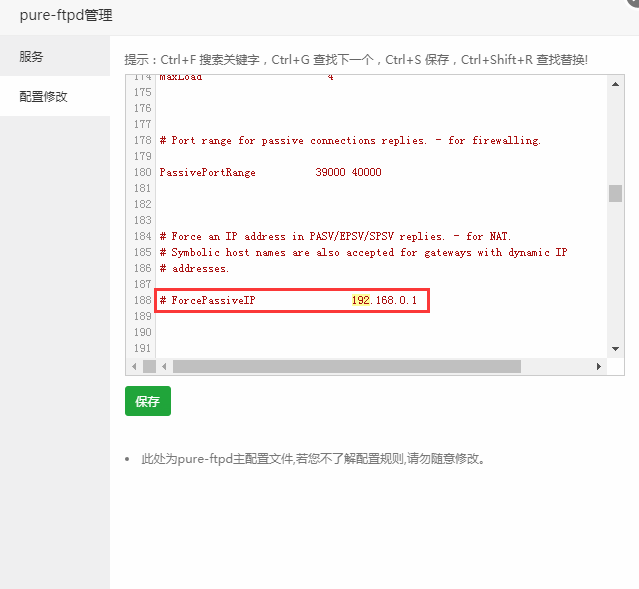
FTP连接不上解决方法(宝塔) 教程说明 1.注意内网IP和外网IP 2.检查ftp服务是否启动 (面板首页即可看到) 3.检查防火墙20端口 ftp 21端口及被动端口39000 - 40000是否放行 (如是腾讯云/阿里云等还需检查安全组) 4.是否主动/被动模式都不能连接 5.新建一个用户看是否能连接 6.修改ftp配置文件 将ForcePassiveIP前面的#去掉 将192.168.0.1替换成你服务器的外网IP 7.若还不行 更换ftp客户端为flashFXP 改成图中的设置连接 8.若提示503/530密码错误 检查此文件/www/server/pure-ftpd/etc/pureftpd.passwd 看第一个变量是否是$6 若不是改称$6然后重启ftp 再尝试登陆 9.关闭ftp客户端的TLS尝试链接
-
Let's Encrypt证书申请失败解决方法 近期发现有部分服务器在安装面板时,没有成功下载certbot-auto,导致无法正常获取Let's Encrypt证书,现提供手动下载安装的方法 卸载可能损坏的epel源(若确定epel源没问题,可跳过): yum remove epel-release -y下载脚本: wget -O /www/server/panel/certbot-auto http://download.bt.cn/install/certbot-auto.init -T 5安装依赖: 安装过程可能耗时比较长,大概需要5-10分钟,请耐心等待! chmod +x /www/server/panel/certbot-auto && /www/server/panel/certbot-auto -n提示以下内容,说明安装成功 Saving debug log to /var/log/letsencrypt/letsencrypt.log Missing command line flags. For non-interactive execution, you will need to specify a plugin on the command line. Run with '--help plugins' to see a list of options, and see https://eff.org/letsencrypt-plugins for more detail on what the plugins do and how to use them.
-
SSH暴力攻击防御方法(宝塔) 什么是SSH暴力破解攻击? SSH暴力破解是指攻击者通过密码字典或随机组合密码的方式尝试登陆服务器(针对的是全网机器),这种攻击行为一般不会有明确攻击目标,多数是通过扫描软件直接扫描整个广播域或网段 怎样检测暴力破解攻击? 1、查看近期登陆日志:cat /var/log/secure 2、计算近期失败的登陆次数:cat /var/log/secure|grep 'Failed password for root'|wc -l 宝塔面板上面的风险安全提醒是根据您的服务器日志统计出来的。 怎样防御暴力破解攻击? 一:系统及网络安全 1、定期检查并修复系统漏洞 2、定期修改SSH密码,或配置证书登陆 3、修改SSH端口 4、禁Ping 5、若你长期不需要登陆SSH,请在面板中将SSH服务关闭 6、安装悬镜、云锁、安全狗等安全软件(只安装一个) 二:购买企业运维版,开启安全隔离服务 1、宝塔企业运维版的安全隔离功能是专为拦截暴力破解而开发的功能 2、安全隔离服务好比在您的服务器外面建立一道围场,只允许授权IP进来。 通过以上操作,可有效防御暴力破解登录。
-
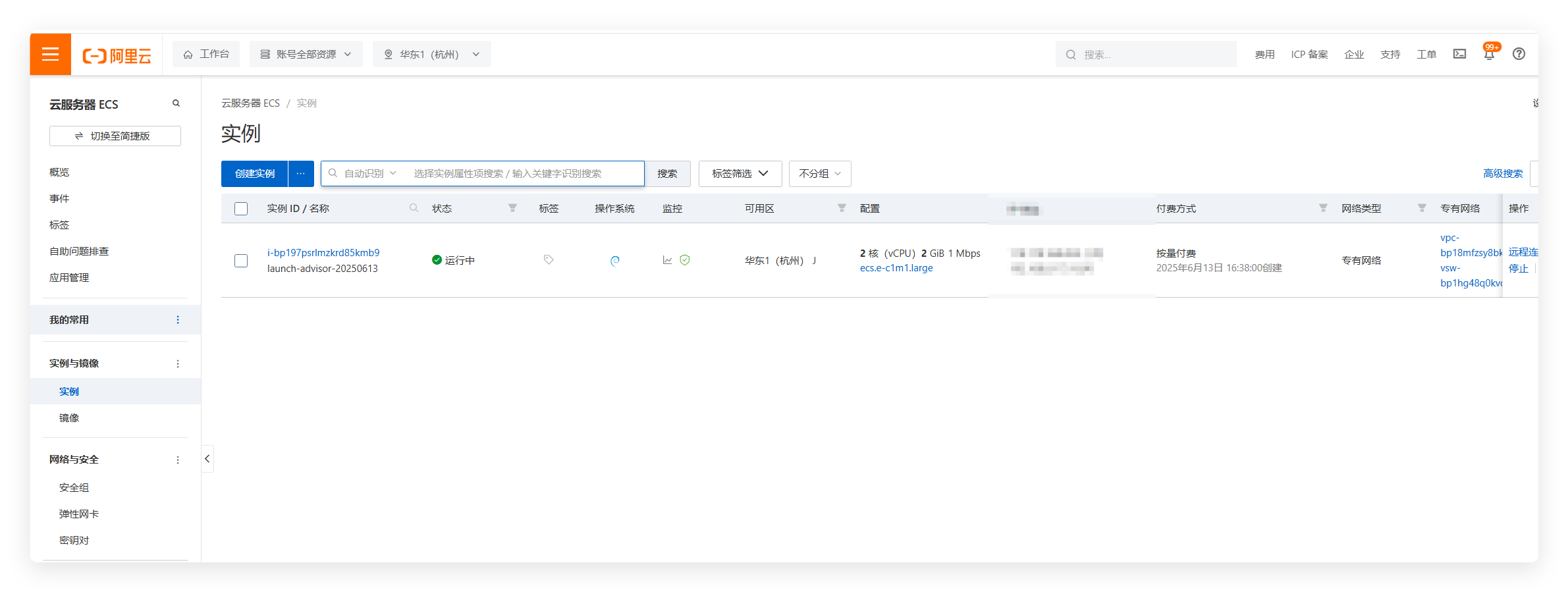
阿里云ECS服务器宝塔面板无法访问解决方法 教程说明 阿里云2折起 一般都是阿里云的安全组没有放行8888端口所致 而访问宝塔需要8888端口是放行的 所以我们要进入到阿里云控制台 放行8888端口才能访问到面板 参考以下截图进行操作即可访问面板 1.进入控制台-选择你ECS实例-安全组 2.点击管理规则 注意:如果没有内网公网选择 直接在入方向放行8888端口即可 注意:如果没有内网公网选择 直接在入方向放行8888端口即可 3.点击手动添加规则,放行8888端口 并开放所有ip访问 点击确定即可 注意: 如需完整使用宝塔的所有功能 你还需要放行如下端口 20 、21、 39000-40000端口(linux 系统 ),3000-4000(windows系统) 22 (SSH) 80、443(网站及SSL) 3306 (数据库远程连接) 888 (phpmyadmin) 如果你进入面板里修改了面板端口或FTP端口,记得要在安全组和面板防火墙放行相应端口