找到 5 篇与 gt 相关的结果
-
 安装python3后宝塔无法运行解决方法 教程说明 安装python3 之后运行不了宝塔的解决方法 首先呢,好多论坛的朋友说自己的linux系统需要安装python3 ,那么小强在这里教大家一个既可以python3 和python2 一起的安装环境 本来想出一个脚本的,但是想着要支持那么多版本的方式,我就有点慌了。 那么先安装一个python3 吧,我的环境是Centos7.4 64 位 下次出一个乌班图的吧,反正都差不多 暂时现在只支持Centos 安装完宝塔之后gcc make 环境是已经安装好的。这里不多做介绍了。就直接进入正题吧 1.下载python 安装包wget https://www.python.org/ftp/python/3.6.0/Python-3.6.0.tgz 2.解压 tar -xzvf Python-3.6.0.tgz3、进入解压好的安装包路径: cd Python-3.6.04、编译安装包,指定安装路径,并执行安装命令: 注意:prefix参数用于指定将Python安装在新目录,防止覆盖系统默认安装的python./configure --prefix=/usr/local/python36 make && make install5.建立软链接(python3的环境变量)ln -s /usr/local/python36/bin/python3.6 /usr/bin/python3直接运行python3 就可以用python3了[root@Rserver-1 Python-3.6.0]# python3 Python 3.6.0 (default, May 25 2017, 11:39:00) [GCC 4.4.7 20120313 (Red Hat 4.4.7-18)] on linux Type "help", "copyright", "credits" or "license" for more information. 如果你无意中把python3 设置为默认的py 的时候解决方法如下: wget http://103.224.251.67/install/ext/python_check.sh && sh python_check.sh 执行出现问题的时候直接联系小强完
-
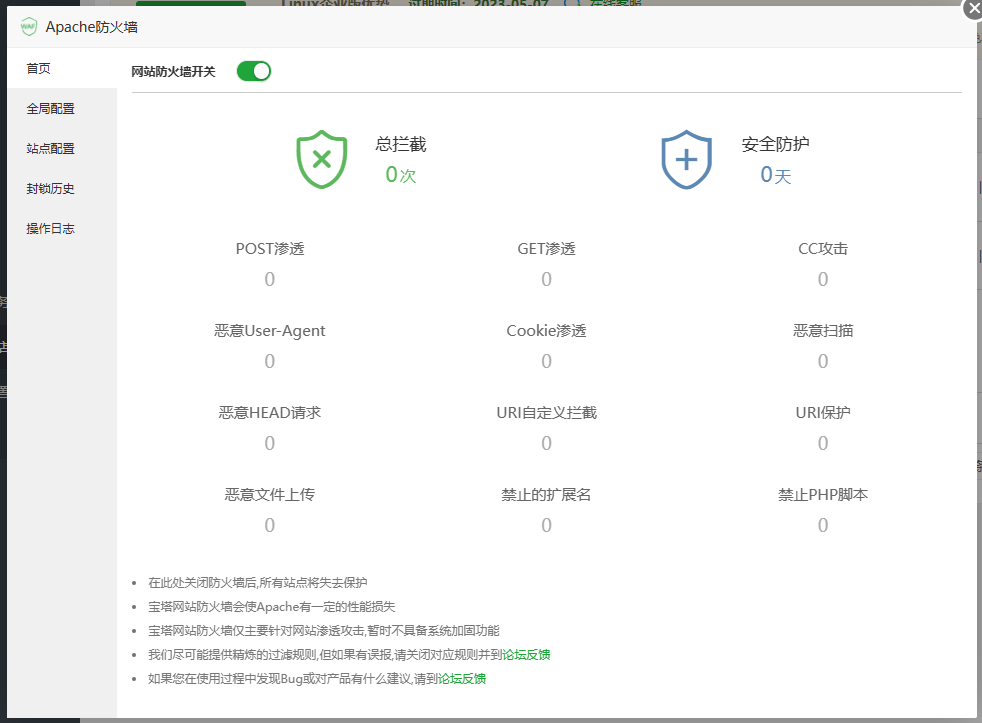
宝塔网站防火墙使用帮助 简介: 一直都有用户建议我们开发木马扫描,木马清理模块,但我们认为与其亡羊补牢,不如直接在源头上阻止站点被挂马的事情发生,《宝塔网站防火墙》是基于nginx/apache模块开发的一套应用层防火墙,能有效阻止大部分渗透攻击,且提供高度自由的规则自定义功能,为站点加一道铜墙铁壁,目前宝塔官网、官方论坛已经成为《宝塔网站防火墙》的首个用户,效果良好。 注意: 1、请根据自己的网站环境 选择是支持Nginx还是支持Apache的防火墙 2、如果您不了解正则表达式,请不要随意修改防火墙自带规则 3、宝塔网站防火墙依赖luaJIT组件,部分nginx版本可能要重装后才能使用 应用场景:所有动态网站 特色:1、面向站点的规则应用 2、可单独关闭或开启某一站点的防护功能 3、高度自由的规则应用,允许用户编辑和选择某一站点是否使用此规则 主要功能: 1、常规过滤,包括GET(URI、URI参数)、POST、Cookie、User-Agent、Header、IP黑白名单、URI黑白名单等 2、禁止国外站点访问,开启后,该站点只允许国内用户访问(包括香港、澳门、台湾) 3、URI加密保护,常用于对网站后台的保护 4、URI专用规则,快速修补漏洞 5、CDN模式,如果您的站点使用了CDN,请开启CDN模式,否则防火墙可能影响网站的正常访问。 兼容性: 仅支持主程序Nginx1.18以上的版本使用,如果低于此版本请更换至更高版本。另外,需要LuaJIT组件的支持, 安装Nginx时请使用编译安装模式,如果您已经安装的Nginx并非编译安装,请在业务不忙时重新编译安装后再安装Nginx防火墙。 功能概览 ** ** 插件安装后需要在面板的软件商店中访问,宝塔面板左侧【防火墙】按钮,默认是nginx防火墙的管理页面。 启动后它展示的默认页是概览页,展示的内容有总拦截次数、各项次数以及保护天数。 【全局设置】 全局设置页面将展示防火墙的所有功能,可在此设置全局规则、各种类型的黑白名单、响应状态码等。apache防火墙暂不支持导入导出防火墙的配置。 开始前请详细阅读下列提示,非常重要、非常重要、非常重要。 继承:全局设置将在站点配置中自动继承为默认值,现有站点不受全局设置的影响,新增站点才会直接自动继承的应用全局设置。 优先级:UA白名单> UA黑名单 >IP白名单 > IP黑名单 > URL白名单 > URL黑名单 > CC防御 > 禁止国外IP访问 > User-Agent > URI过滤 > URL参数 > Cookie > POST Apahe防火墙功能详解 CC防御 注意:全局CC设置的是初始值,新添加站点时将继承,对现有站点无效,已经存在被攻击现象的站点前往站点配置即可。 规则说明: 周期、频率、封锁时间: xx秒周期内累计请求同一URL超过 xx次频率,触发CC防御,封锁此IP xx秒,所有时间取1天,最长不会超过86400秒。 例如: 60秒周期内累计请求同一URL超过 180次频率,触发CC防御,封锁此IP 300秒。 模式:默认为标准模式,网站正常使用时建议使用标准模式,避免出现普通用户无法正常访问的情况 四层防御:基于网络层开发的四层防御 注意:IP封锁不等于拉黑名单,需要加黑名单需自行点击添加。 请不要设置过于严格的CC规则,以免影响正常用户体验。 恶意容忍度 某一IP对网站进行了多少次的恶意请求后,nginx防火墙将进行对该IP的封锁。这不同于CC防御,恶意请求有可能是SQL注入、XSS等恶意传参、CC,当此IP的访问行为达到了设置的阈值,nginx防火墙就会做出封锁动作。 举例:192.168.1.10这个IP对www.bt.cn网站60秒进行了6次恶意攻击(包含SQL注入、XSS),触发了防火墙设置的阈值,此时防火墙将会对192.168.1.10进行拦截。 注意:全局应用:全局设置当前恶意容忍规则,且覆盖当前全部站点的恶意容忍规则。 UA黑白名单 设置后,UA白名单查询到关键词直接跳过任何拦截,UA黑白名单初始化阶段在客户端UA中查找关键词,谨慎使用。UA白名单默认为空,没有就一直保持空即可。建议使用场景:例如可以禁用Google蜘蛛的UA到黑名单中,可以禁止某个浏览器UA访问,例如safari等。 IP黑白名单 设置后,所有规则对IP白名单无效,IP白名单前文提到位居规则顶端。IP黑名单设置后既在nginx防火墙禁止此IP访问所有网站。 建议使用场景:自己的服务器间互动、公司内测试、公司的其他服务器IP、需要测试的服务器IP等加入IP白名单(如果没有需求就不用设置IP白名单)。IP黑名单使用场景可以禁止某个或某个段的IP访问、某个段的蜘蛛爬虫,将需要拉黑的IP添加进入即可。 URL黑白名单 设置后,只要是关于添加的URL请求,都是进行URL黑白名单过滤,白名单设置后该URL将会失去大部分防御规则。 注意格式:例如误拦截的url如下: /index/index/aaa.php?id=eradasa&adas,只需要填写它的URL,不需要添加它的参数。 有添加URL黑白名单的需求是,操作如下:^/index/index/aaa.php,只需要添加^/index/index/aaa.php到URL黑白名单即可。 GET(GET-URL)、POST、UA(User-Agent)过滤、Cookie过滤、常见扫描器 GET-参数过滤 --> 对GET类型的参数进行过滤 GET-URL过滤 --> 对URI 进行过滤 User-Agent过滤--> 对客户端的UA进行过滤 POST过滤-->对POST传递的参数进行过滤 Cookie过滤--> 对客户端传递的Cookie进行过滤 常见扫描器-->对已知的扫描器进行封锁 建议:保持默认即可,不建议修改;需要自定义规则时,建议添加新的规则,不建议改动原来的,全部支持正则表达式。 GET(GET-URL) GET参数和GET-URL的区别 例如:/index.php?id=1&id2=1,id=1&id2=1是过滤的参数和值,index.php是URI。 那么GET参数过滤只会取GET传递的参数,进行判断是否是恶意的参数;而GET-URL这块主要拦截的是一个备份文件被非法下载、sql文件被下载等。 UA(User-Agent)过滤 这里是对用户的恶意UA 进行了拦截,例如拦截go的UA直接填入go即可,支持正则。 POST、Cookie过滤、常见扫描器 这里是对POST的传递参数、用户提交的Cookie进行过滤,常见扫描器是对扫描器的特征去匹配。 禁止境国外访问 字面意思,设置后可禁止境外访问,用户可自行点击设置设置IP,境外IP库可同步云端。 蜘蛛池 云端有存储百度、谷歌、360、搜狗、雅虎、必应、头条的蜘蛛池,除了这些,用户可以对蜘蛛池自行增删蜘蛛。
-
堡塔限制访问型证书Linux版教程 教程说明 简介 堡塔限制访问型证书是一种用来限制指定计算机访问网站的产品,通过颁发SSL授权许可证书限制计算机访问,没有得到访问授权许可证书的任何计算机都无法访问网站, 说明:可搭配堡塔U盾使用,属于极高级别的限制访问方式,类似网银密钥U盾(电脑插上堡塔U盾可以访问网站,拔掉堡塔U盾网站将无法访问),如需购买堡塔U盾请联系 宝塔客服:3007255432 开发目的:只允许被授权的计算机访问指定网站,必要时吊销某些计算机的授权许可证书拒绝他访问网站。 使用场景: 1.如果用户端访问网站时,没有管理员颁发的用户端证书,直接拒绝访问 2.某公司的内部ERP网站,仅允许某些负责人访问 3.商城系统的后台管理页面,仅允许某些运营、管理人员访问 4.学校OA平台,仅允许教师、管理员访问 5.政企网站需要控制仅允许所有或某些内部人员访问 没有用户端证书的用户访问网站时,提示400状态码返回,直接拒绝访问,如下图: 拥有用户端证书的用户访问网站时,访问网站正常,显示网站内容,如下图: 安装步骤如下: 登录宝塔面板-->软件商店-->【关键词搜索:限制访问型证书】或【堡塔限制访问型证书】-->堡塔限制访问型证书-->安装 插件使用快速入门: 【证书配置】 初次使用插件时,会提示先完善配置 公司名称:必填,填写真实且不会再修改的名称 域名列表:必填,SSL可使用的域名列表,可泛域名并且支持IP,多个域名可以逗号隔开 注意:公司名称一旦输入,不建议再修改,否则【已申请】证书将全部失效。 【双向认证】 填写完配置信息后,如果您的网站是公网(非内网)直接可以访问的,直接前往双向认证页面初次点击后会获取网站列表,您在网站页面创建的所有网站都会获取到这里 选择需要开启双向验证的网站,将它开关打开 注意: 1.双向认证仅支持HTTPS访问,如果您的网站没有部署SSL,请部署后再开启双向认证 2.开启双向认证后,需要访问网站的用户,需要将客户端证书导入用户计算机的浏览器后才能访问该网站 堡塔限制访问型证书开启步骤 开启功能: 双向认证-->网站列表-->需要开启的网站-->打开开关,测试访问效果如下: 授权证书: 前往【客户端证书列表】,此处为生成给用户访问的证书,也可以吊销某一个用户的证书 互动操作: 1.点击生成证书-->使用者可填中文->-提交即可生成用户证书 2.下载证书-->下载的压缩包pfx文件导入-->即可访问对应的网站 3.撤销证书-->点击撤销后-->该用户的证书直接过期-->将再也无法访问指定网站 【用户拿到证书后的安装步骤】 1.下载使用者的证书文件-->解压使用者的证书文件-->进入证书文件目录 2.双击pfx文件进入安装-->输入证书密码(密码在同目录password文件中) 3.关闭浏览器-->重新打开浏览器-->输入需要访问的网站-->即可正常访问,访问效果如下: 【SSL证书】 此栏目使用场景为:公司全部网站都是内网访问,并且没有公网 例如:学校OA,政企内部网站,公司内部ERP等(仅为举例,不一定这些网站都是只有内网的,也不一定内网下使用的只有这么少类型) 此栏目提供自签SSL证书,域名来自证书配置栏目中的域名,由服务器签发,公网访问浏览器将提示不受信任。 互动使用说明: 1.点击申请证书-->服务器颁发证书 2.将证书部署到对应的网站即可 访问效果: 注意: 1.由于所有浏览器信任的证书都来自于像CA机构一样的证书机构,所以服务器自签证书会提示不受信任,正常使用可忽略此提示; 2.如需自签证书信任,仅需将SSL证书pfx文件下载到用户电脑(SSL证书栏目 --> 下载pfx证书 --> 解压 --> 安装),双击打开安装即可 PS:火狐浏览器不信任所有自签证书,解决方法如下: 打开浏览器,在地址栏输入:about:config,随后搜索:security.enterprise_roots.enabled,将它的参数改成:true,随后重启火狐浏览器再打开即可,如下图 【吊销证书】 有人员离职、或者不再需要这个人访问宝塔面板了,前往【堡塔限制访问型证书 ----> 双向认证 ----> 客户端证书列表】,找到对应的使用者,点击右边的 撤销 即可吊销证书。
-
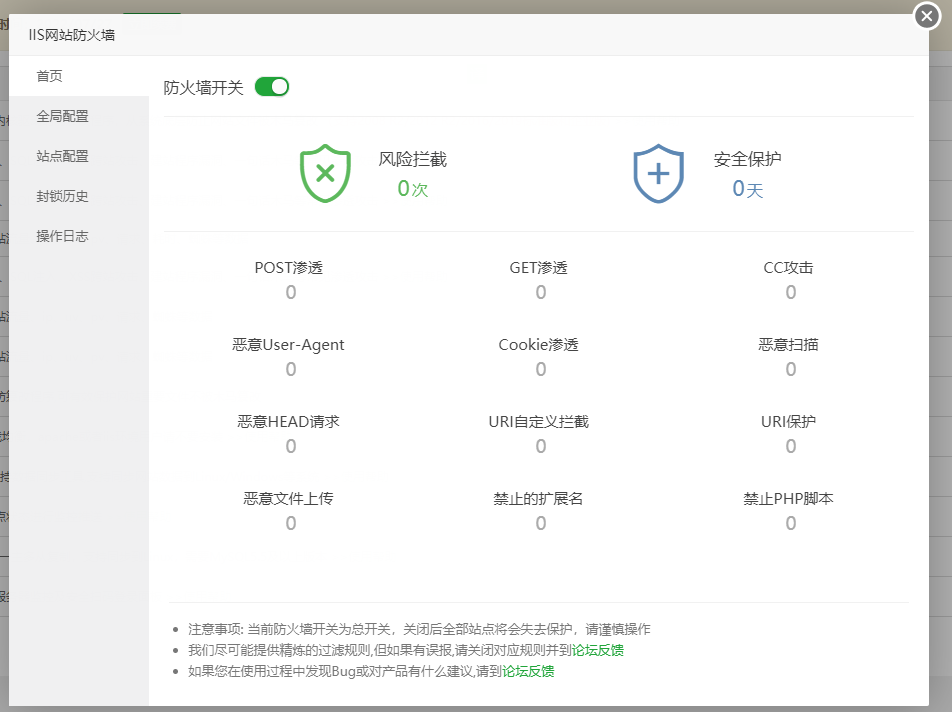
IIS防火墙使用介绍 注意: 1、如果您不了解正则表达式,请不要随意修改防火墙自带规则 Windows面板QQ交流群:719166209 应用场景:所有动态网站 功能简介: 1、常规过滤,包括GET(URI、URI参数)、POST、Cookie、User-Agent、Header、IP黑白名单、URI黑白名单、URI关键词拦截等 2、禁止国外站点访问,开启后,该站点只允许国内用户访问(包括香港、澳门、台湾) 3、URI加密保护,常用于对网站后台的保护 4、URI专用规则,快速修补漏洞 5、禁止访问扩展名、禁止执行脚本Asp/Aspx/PHP/JSP、禁止上传文件 6、简单防御CC功能,自动开启验证码或者URL跳转 7、CDN模式,如果您的站点使用了CDN,请开启CDN模式,否则防火墙可能影响网站的正常访问。 防火墙功能说明 1、首页 说明:防火墙总开关和总拦截次数预览 2、全局设置 说明: 1、开关类(如GET/POST开关)全局生效,即此处GET开关关闭后,所有网站GET防护不生效 2、设置类(如恶意容忍值,CC规则等)新增网站时继承此处设置,已存在网站不生效 1) CC防御 说明: 普通规则:如图中规则,当网站【120秒】内,被同一个IP访问了【120次】,将会判定为CC攻击,则拦截次IP【100秒】 自动模式:如图中规则,当网站【60秒】内,被不同的IP访问了100次,则全站开启验证码,当输入验证码正确后10分钟内不在显示验证码,否则6次失败后,封锁100秒(跳转验证同理) 封锁时间:依次倍增,100->200->400,上限是86400(1天) 2)恶意容忍值 说明:当网站【60秒】内被恶意攻击【6次】则封锁IP【600秒】,封锁时间依次倍增 3)GET/POST/Cookie/User-Agent/扫描器过滤 说明:过滤uri、uri参数中常见sql注入、xss等攻击(可单独开关,开关全局生效) 注意:如不懂规则,默认规则即可 4)禁止海外访问 说明:禁止中国大陆以外的地区访问站点,开启后,该站点只允许国内用户访问(包括香港、澳门、台湾) 5)UA/IP/URL黑白名单,URL关键词拦截 优先级: UA白名单> UA黑名单> URL关键词拦截> IP白名单 > IP黑名单 > URL白名单 > URL黑名单 > CC防御 > 禁止国外IP访问 > User-Agent > URI过滤 > URL参数 > Cookie > POST 3、站点配置 说明:此处为站点单独配置项,优先级低于全局配置,当全局配置关闭后,此处开关将不生效 1)网站设置 说明: 1、此处为站点单独配置项,优先级低于全局配置,当全局配置关闭后,此处开关将不生效 2、此处规则仅用于开关,如需添加规则,请通过全局设置添加 禁止访问的URL:禁止访问指定的URL 禁止扩展名: 禁止访问指定扩展名,一般用于禁止特地文件被下载 禁止上传的文件类型: 禁止用户上传特定后缀的文件,防止上传木马文件 禁止执行PHP的URL: 禁止在指定URL运行PHP脚本,一般用于上传目录或者缓存目录 常见故障排除: 1、开启后网站访问慢,检查memcached负载状态 2、开启后网站间接性503,可能部分功能或者规则出错,需要提供服务器资料排查 3、开启后误拦截,可以在本贴进行反馈拦截内容 4、添加IP黑白名单特别慢,如果开启了禁止海外访问,则此功能将会重新排序IP优先级,会重新导入所有国内IP段,将会耗时5-10分钟,具体时间看服务器配置
-
IIS网站配置说明教程 <?xml version="1.0" ?> <configuration> <location allowOverride="false" inheritInChildApplications="false" path="."> <system.webServer> <rewrite> <rules configSource="web_config\rewrite.config"></rules> </rewrite> <defaultDocument configSource="web_config\default.config"></defaultDocument> <httpErrors configSource="web_config\httpErrors.config"></httpErrors> <handlers configSource="web_config\php.config"></handlers> </system.webServer> </location> </configuration> Windows面板6.x以上为了减少IIS配置文件错误,将web.config配置文件拆分为5个文件,分别为: 1、web.config 主配置文件,格式固定上述代码 2、rewrite.config 伪静态/301/反向代理等带有跳转的配置 **3、default.config ** 默认首页配置功能 4、httpErrors.config 错误页配置 5、php.config 切换php版本配置 缺少以上任何一个文件,您的网站都将会500报错,强迫症用户请勿随意删除。 一但删除后,可通过网站管理->默认配置->恢复默认配置,恢复到初始状态 注意事项(PHP用户必看): 1、新版面板web.config为固定格式,格式为代码中的文件。(请勿修改!请勿修改!请勿修改!) 2、如您需要添加伪静态/301/反向代理,请通过面板配置功能进行操作,否则面板无法识别您手动添加的配置是什么配置,也无法管理网站 3、如宝塔面板默认配置无法满足您的需求,你可以给宝塔官方群任何一个管理提交建议,您还可以在了解IIS的配置在不动原有配置的情况下增加您需要的配置 wordpress网站用户必看:如果您的网站因进入后台安装模块/设置固定连接等方式导致网站出现500错误,解决方法如下: 由于wordpress程序会自动检测web.config文件是否存在模块引用,如果不存在会自动修改此文件,将会和6.x面板配置产生冲突,您可以通过如下方法解决: 1、通过网站管理->根目录->锁定配置文件->取消勾选后解锁配置文件 2、进入wordpress后台完成你需要的操作 3、这时你的web.config将会发生改变,如下图更改了wordpress固定连接 4、可以将里的内容裁剪到伪静态中,然后保存,如图所示 5、回到网站主配置文件中,选择恢复默认配置 6、回到网站目录,选择锁定网站配置,即可保证网站主配置文件不被修改导致网站500错误 wordpress程序一定要锁定,否则进入后台一次过后,你的网站配置文件将会被修改,从而导致500错误