找到 7 篇与 Auto 相关的结果
-
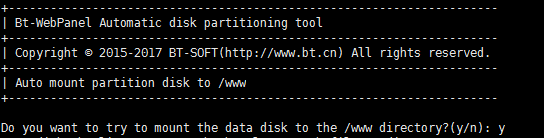
 BT-Panel Linux自动磁盘挂载工具 教程说明 最近发现很多用户反馈的一些问题与磁盘挂载有关, 1、安装完面板后发现磁盘容量与实际购买容量不符 2、重启服务器后面板无法访问,网站、数据库文件丢失 以上都是因为未挂载磁盘,或挂载操作不当引起的,为解决这个问题,我们制作了磁盘自动挂载工具,支持Centos、Ubuntu、Debian、Fedora 说明: 1:本工具默认将数据盘挂载到/www目录 2:若您的磁盘已分区,且未挂载,工具会自动将分区挂载到/www 3:若您的磁盘是新磁盘,工具会自动分区并格式化成xfs/ext4文件系统 【1.1】更新: 1:增加指定挂载目录功能 2:修正部分有独立引导分区的系统无法正确挂载的问题 【1.2】更新: 1:修正腾讯云部分节点自动挂载为只读的问题 【1.3】 更新: 1:修正在中文版系统下无法分区的问题 【1.4】 更新: 1:当已安装面板时,暂停所有服务,自动重命名/www,并迁移数据到新硬盘(全新硬盘未挂载分区) 注:仅限3.x/4.x/5.x/6.x/7.x面板支持迁移 注:迁移过程中会将系统盘原有面板数据备份至/bt-backup目录 【1.5】 更新: 1:添加文字提醒 【1.6】 更新: 1:只有一个磁盘或www目录已被挂载的情况下,自动退出脚本,不执行任何操作 【1.7】 更新: 1:修复对面板6.x/7.x的支持 使用方法 :根据系统选择命令后进入ssh执行命令即可 已安装宝塔或数据盘有数据 务必先做快照或数据备份 挂载后建议重启服务器检查是否挂载成功 Centos系统请使用以下命令: yum install wget -y && wget -O auto_disk.sh http://download.bt.cn/tools/auto_disk.sh && bash auto_disk.sh Ubuntu系统请使用以下命令: wget -O auto_disk.sh http://download.bt.cn/tools/auto_disk.sh && sudo bash auto_disk.sh Debian系统请使用以下命令: wget -O auto_disk.sh http://download.bt.cn/tools/auto_disk.sh && bash auto_disk.sh
-
Let's Encrypt证书申请失败解决方法 近期发现有部分服务器在安装面板时,没有成功下载certbot-auto,导致无法正常获取Let's Encrypt证书,现提供手动下载安装的方法 卸载可能损坏的epel源(若确定epel源没问题,可跳过): yum remove epel-release -y下载脚本: wget -O /www/server/panel/certbot-auto http://download.bt.cn/install/certbot-auto.init -T 5安装依赖: 安装过程可能耗时比较长,大概需要5-10分钟,请耐心等待! chmod +x /www/server/panel/certbot-auto && /www/server/panel/certbot-auto -n提示以下内容,说明安装成功 Saving debug log to /var/log/letsencrypt/letsencrypt.log Missing command line flags. For non-interactive execution, you will need to specify a plugin on the command line. Run with '--help plugins' to see a list of options, and see https://eff.org/letsencrypt-plugins for more detail on what the plugins do and how to use them.
-
宝塔面板新手入门教程汇总(2026最新版) 教程说明 最近发现很多用户反馈的一些问题与磁盘挂载有关, 1、安装完面板后发现磁盘容量与实际购买容量不符 2、重启服务器后面板无法访问,网站、数据库文件丢失 以上都是因为未挂载磁盘,或挂载操作不当引起的,为解决这个问题,我们制作了磁盘自动挂载工具,支持Centos、Ubuntu、Debian、Fedora 说明: 1:本工具默认将数据盘挂载到/www目录 2:若您的磁盘已分区,且未挂载,工具会自动将分区挂载到/www 3:若您的磁盘是新磁盘,工具会自动分区并格式化成xfs/ext4文件系统 【1.1】更新: 1:增加指定挂载目录功能 2:修正部分有独立引导分区的系统无法正确挂载的问题 【1.2】更新: 1:修正腾讯云部分节点自动挂载为只读的问题 【1.3】 更新: 1:修正在中文版系统下无法分区的问题 【1.4】 更新: 1:当已安装面板时,暂停所有服务,自动重命名/www,并迁移数据到新硬盘(全新硬盘未挂载分区) 注:仅限3.x/4.x/5.x/6.x/7.x面板支持迁移 注:迁移过程中会将系统盘原有面板数据备份至/bt-backup目录 【1.5】 更新: 1:添加文字提醒 【1.6】 更新: 1:只有一个磁盘或www目录已被挂载的情况下,自动退出脚本,不执行任何操作 【1.7】 更新: 1:修复对面板6.x/7.x的支持 使用方法 :根据系统选择命令后进入ssh执行命令即可 已安装宝塔或数据盘有数据 务必先做快照或数据备份 挂载后建议重启服务器检查是否挂载成功 Centos系统请使用以下命令: yum install wget -y && wget -O auto_disk.sh http://download.bt.cn/tools/auto_disk.sh && bash auto_disk.sh Ubuntu系统请使用以下命令: wget -O auto_disk.sh http://download.bt.cn/tools/auto_disk.sh && sudo bash auto_disk.sh Debian系统请使用以下命令: wget -O auto_disk.sh http://download.bt.cn/tools/auto_disk.sh && bash auto_disk.sh
-
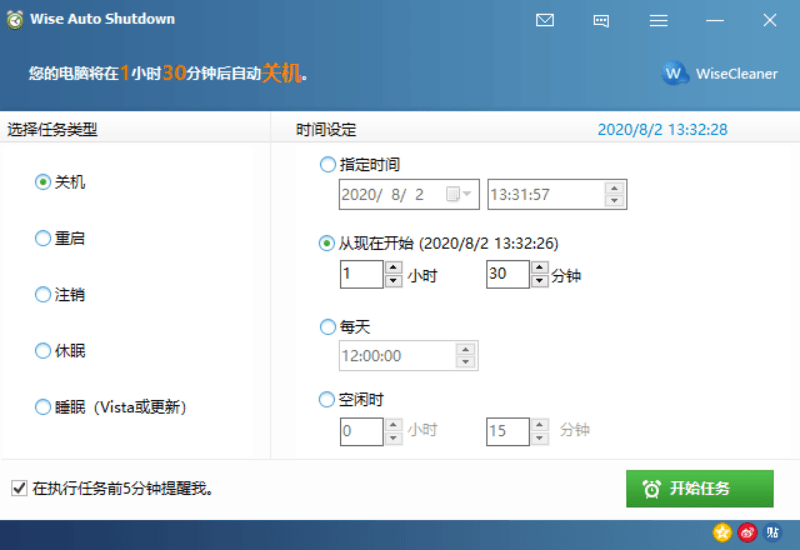
Wise Auto Shutdown v1.7.8.97 软件介绍 Wise Auto Shutdown 可以帮助实现电脑定时关机, 重启, 注销, 休眠等多项任务。这些实用的功能可以多方面简单便捷地管理你的电脑,从此再也不用担心忘记关电脑或是苦苦守候任务结束。 软件Wise Auto Shutdown v1.7.8.97 图片2 ⬇️ 下载地址 {cloud type="weiyun" title="腾讯微云" url="https://share.weiyun.com/p5271oen"} {cloud type="tianyi" title="天翼云盘" url="https://cloud.189.cn/t/MZzuaymYfiqi"} {cloud type="default" title="网盘下载" url="https://www.yun.cn/s/37b107e33d6044d79a258101463e0f56"} 下载后请先检查文件完整性,如有问题请在评论区反馈
-
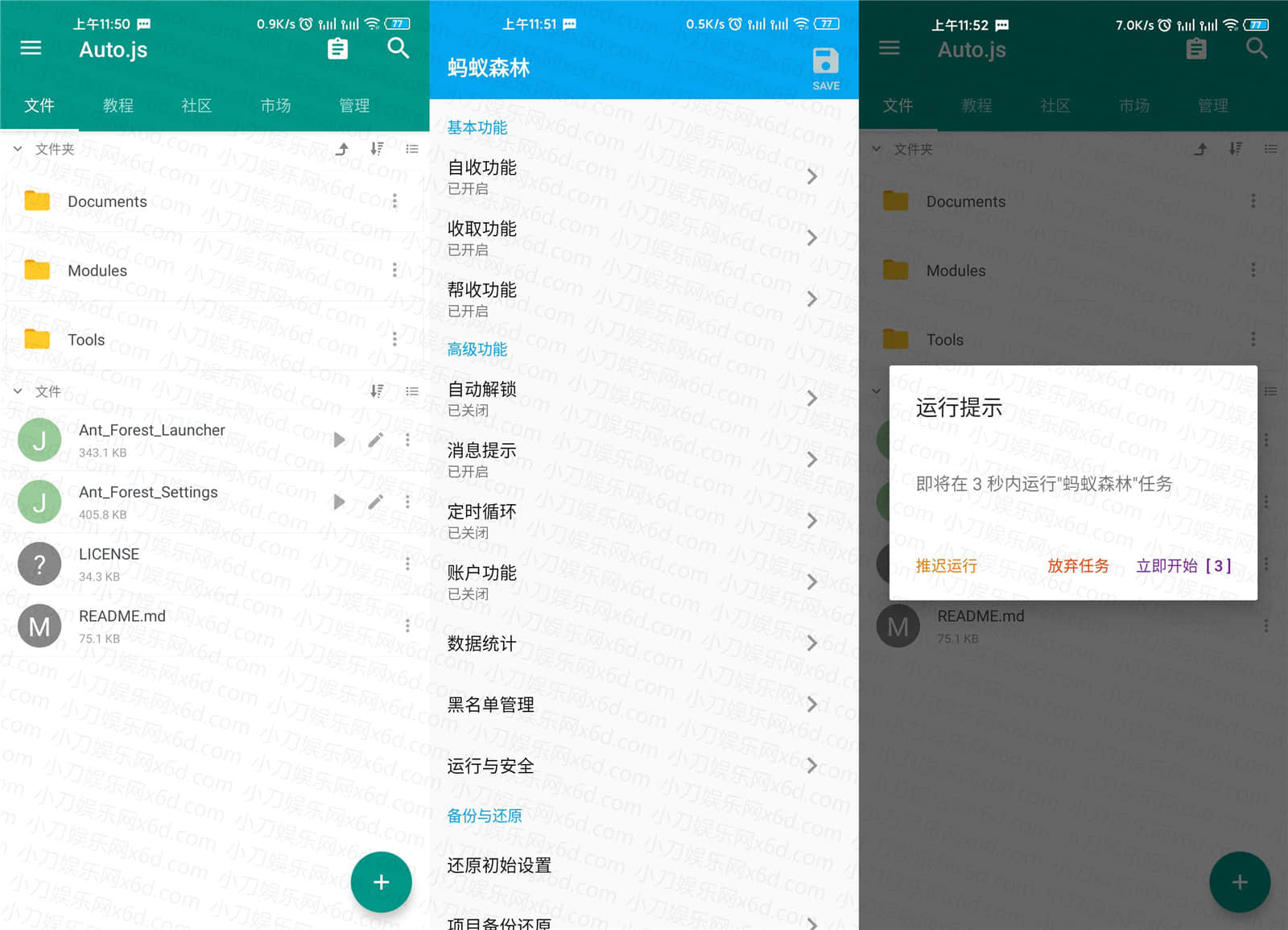
Auto.js蚂蚁森林智能脚本 软件介绍 Auto.js是利用安卓系统的“无障碍服务”功能,实现类似于按键精灵一样,可以通过代码模拟一系列界面动作的辅助工作。与“按键精灵”不同的是,它的模拟动作并不是简单的使用在界面定坐标点来实现,而是类似与win一般,找窗口句柄(xml节点)来实现的。使用autojs可以开发出不需要root权限,支持全分辨率的脚本。 脚本介绍 蚂蚁森林能量智能收取脚本 (基于Auto.js制作)支持收取好友能量、帮收好友能量、收取自己能量等等超多功能,无需ROOT,小刀已亲测好用! 测试Auto.js蚂蚁森林智能脚本 图片2 Auto.js蚂蚁森林智能脚本 图片4 Auto.js蚂蚁森林智能脚本 图片6 脚本功能 收取好友能量 帮收好友能量 收取自己能量 收取结果统计/展示 控制台消息提示 自动解锁屏幕 定时任务与循环监测 多任务自动排队 黑名单机制 更新日志 v1.9.20(2020/06/09) 修复 使用Toast方式展示结果时脚本无法正常结束的问题 修复 使用Floaty方式展示结果过程可能出现无响应的问题 修复 README.md使用插件格式化后可能的非预期显示问题 修复 主页成熟能量球收取完毕后未更新样本缓存的问题 修复 排行榜样本池差异检测时可能造成内存不足的问题 修复 浇水能量球误匹配时出现无限循环等待的问题 修复 主页成熟能量球可能误升级为橙色球的问题 优化 通过限制识别范围降低能量球识别的误判率 优化 放宽baiduOCR方法的原始数据筛选条件 官方教学 https://www.bilibili.com/video/av91979276/ GitHub https://github.com/SuperMonster003/Auto.js_Projects/tree/Ant_Forest ⬇️ 下载地址 {cloud type="weiyun" title="腾讯微云" url="https://share.weiyun.com/qk2Qq4uM"} {cloud type="tianyi" title="天翼云盘" url="https://cloud.189.cn/t/iArYNvmARJrm"} {cloud type="default" title="网盘下载" url="https://www.yun.cn/s/012092b511154c42ae84d5f2e0c40298"} 下载后请先检查文件完整性,如有问题请在评论区反馈