找到 13 篇与 安装 相关的结果
-
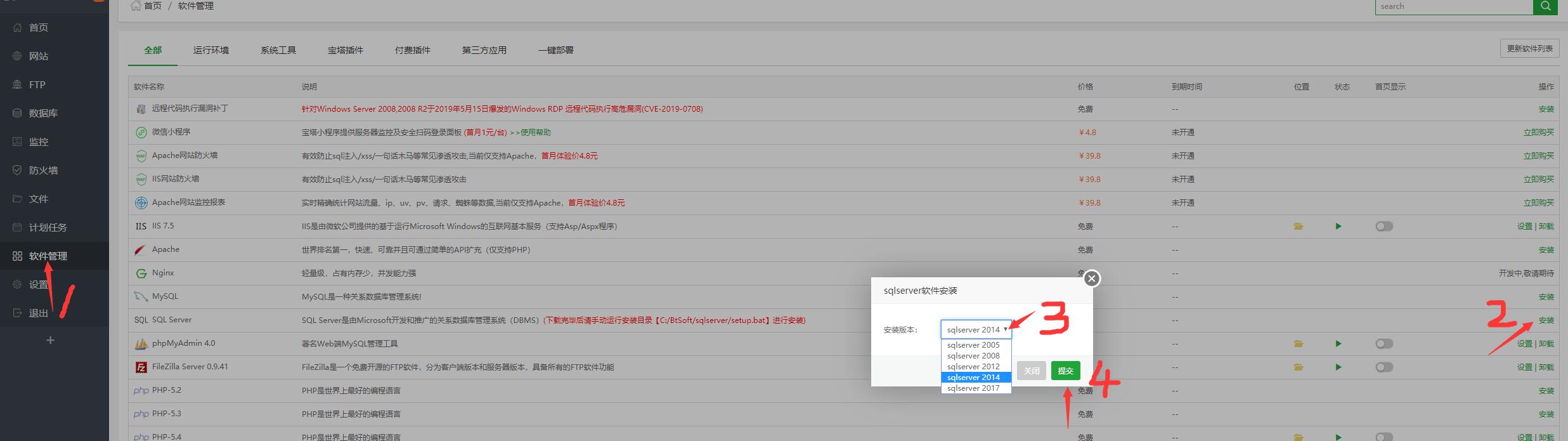
 宝塔安装SQL Server教程 注意:当前提供的版本为Express版(免费版),部分功能存在限制,数据库最大不能超过10G Express为免费版,Developer为开发版,Enterprise为企业版,Standard为标准版 SQL Server 2005-2014下载地址(版本下载请参考SQL 2017下载) SQL Server2017版本下载和下载地址 SQL Server2017及以上版本需要单独安装SQL管理工具 系统环境: Windows Server 2012 Standard 面板版本:免费版 6.2.0 SQLServer版本:2014 操作步骤: 1、打开面板版本,选择安装SQLServer版本 2、安装完成后到根据SQL上的红色字体提示,到指定目录运行setup.bat,如图安装在C盘,则进入C:/BtSoft/sqlserver 下,双击运行C:/BtSoft/sqlserver/setup.bat,等待安装完成 3、安装完成后再点击SQLServer的安装脚本 出现此界面基本上就安装成功了。 PS:如果提示需要安装NET Framework 3.5 的话 请按照下面的方式进行安装: 1、双击左键后提示安装NET Framework 3.5 2、由于需要 .NET Framework 3.5,所以需要安装此功能后才能安装数据库,打开服务器管理器----添加角色和功能 3、然后选择此功能进行安装 4、点击安装: 如果需要安装自己提供的SQL Server版本,请按如下操作(以SQL 2012为例): 1、删除宝塔下载的SQLEXPR_2012_x64.exe文件, 2、将自己下载的EXE重命名为SQLEXPR_2012_x64.exe 3、将第二步重命名的文件SQLEXPR_2012_x64.exe复制到 C:/BtSoft/sqlserver(面板安装目录) 目录下 4、双击执行setup.bat文件执行安装脚本 注意:SQL Server依赖于Windows系统版本支持,如果安装过程中出现未知错误,请确保(纯净系统 + 完整系统 + 未安装过SQL Server) 在安装SQLServer过程中遇到问题可以微信扫码联系我们客服
-
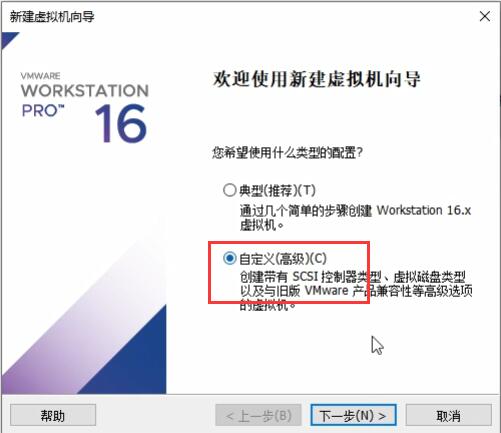
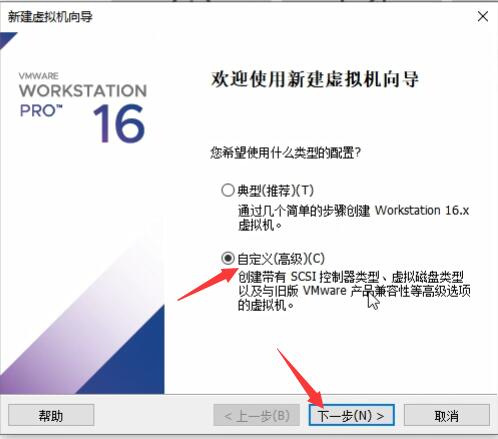
虚拟机安装Windows Server使用宝塔 **今天教大家如何下载并使用vmware workstation来安装windows server系列的系统,并且安装宝塔面板 ** 需要准备的有: workstation 16pro虚拟机 vmware 官网,注意认准,不要进错了 https://www.vmware.com/cn/products/workstation-pro.html 如果你自己的电脑是windows系统的话,就下载windows版本的vmware workstation-pro安装 我这边已经下载并且安装好了,安装步骤就省了,一直下一步下一步就可以。 咱们选系统镜像的时候特别注意,目前面板仅支持windows server版系统 2008 r2 x64/2012/16/19等系统,这边示范,使用08 r2 sp1 vl 617396版本,由于08系统已经很旧了,各位广大用户使用的话建议2012起步 下面是各SERVER版本的镜像系统下载链接(示例发4个,其他的自行去找) #Windows Server 2008 R2 Standard, Enterprise, Datacenter, and Web with Service Pack 1, VL Build (x64) - DVD (Chinese-Simplified) ed2k://|file|cn_windows_server_2008_r2_standard_enterprise_datacenter_and_web_with_sp1_vl_build_x64_dvd_617396.iso|3368962048|7C210CAC37A05F459758BCC1F4478F9E|/#Windows Server 2012 R2 VL (x64) - DVD (Chinese-Simplified) ed2k://|file|cn_windows_server_2012_r2_vl_x64_dvd_2979220.iso|4453249024|1F71685C7E33ED30FDC439C7FE0E4E5A|/#Windows Server 2016 VL (x64) - DVD (Chinese-Simplified) ed2k://|file|cn_windows_server_2016_vl_x64_dvd_11636695.iso|6302720000|44742A3D464B9765203E2A4DB73FF704|/#Windows Server 2019 (Updated July 2020) (x64) - DVD (Chinese-Simplified) ed2k://|file|cn_windows_server_2019_updated_july_2020_x64_dvd_2c9b67da.iso|5675251712|19AE348F0D321785007D95B7D2FAF320|/新版宝塔Windows面板安装地址:http://download.bt.cn/win/panel/BtSoft.zip 下面我们开始:1、添加虚拟机,如果你懒的话,选典型几步就好了,我这边演示自定义,设置一些东西 2、提示我们选镜像,暂时不要选,选择最后一个,稍后安装操作系统;随后到了这里,我们是r2 64位,注意不要选错了。 3、一般2个核心2G内存就够用了,只是测试环境,当然如果你的电脑性能好的话可以适当增加,也根据你的开发环境来。 4、网络方面,比如显示以太网的话,或者本地连接,那么就是你母鸡的本地IP 5、我们常用桥接网络,NAT网络是不同段的,桥接的话就是简单点理解成跟你的母鸡同IP段的网络,无需过多设置就能直接访问,NAT网络的话就等于重新分配了一整个IP段,需要通讯的话,需要以VMWARE NETWORK 8这个网卡的ip为网关,小白就用桥接吧,少折腾,注意不要设置到公司其他同事的ip了否则会存在冲突的现象。这个你们自己琢磨 6、硬盘也是根据自己的实际情况来决定,看你的测试环境需求,我这边演示分配60g 路劲取决于自己想把虚拟机放哪儿 7、创建好后不要着急点完成,点自定义硬件,咱们还没有添加镜像 8、添加镜像后,点击开启虚拟机。首次进入虚拟机它会自动加载镜像,无需按其他的按键,如果后期还需要用到镜像在原虚拟机使用的话,那么就点快点,按ESE可以启动快捷菜单 9、安装的时候注意,一般情况下安装datacenter版本,也就是数据中心版,记得选择版本的时候不要选到服务器核心安装了,那个没有窗口界面的,选完全安装就对了。 这个地方注意,选自定义(高级),手动分区 10、分配了40G做C盘,20GD盘,安装的时候记得选中40G的盘再安装 11、这个安装速度根据硬盘和电脑的性能决定的,机械硬盘相对比较慢,固态和m.2速度会快很多;这边演示用的m.2 12、设置初始密码,之后建议安装虚拟机的便捷套装,包括显卡和一切便利性操作都有提升 **默认密码是 www.bt.cn ** 13、为了防止冲突,可以先查看当前获取到的IP地址,我们把它设置成静态的,以后远程连接的时候会更方便 查看获取到的ip后,下面手动设置静态ip 14、设置完静态ip后,同时开启远程连接 并且在防火墙放行所有端口,注意是入站方向的 15、装好并且重启完后,咱们就不用再在本地虚拟机进行登录了,后面全程可以通过mstsc来接手 16、mstsc的时候可以设置连接的分辨率和保存密码,如下 17、那咱们进来后,为了方便,更快速的安装面板,直接从本机下载面板程序即可。 18、安装过程中需要重启系统,观察虚拟机重启后又可以连进去了;重启是因为检测到当前系统版本未安装受支持的补丁包 19、安装好后,会有一个窗口提示,因为咱们是家用的宽带,或者说公司的宽带,上面提示的面板地址我们可以忽略,因为那个是不能连接的,我们需要通过刚刚测试的虚拟机的ip192.168.1.103来连接 20、现在就进入到虚拟机安装的测试环境了,连接时注意,建议使用chrome或火狐浏览器访问面板体验更佳。 21、进入面板的工具箱后,我们可以设置如下,因为是本机测试使用,域名不需要设置,可以修改端口,安全入口,授权ip,用户名,密码;根据自己的情况来设置,不多赘述。 22、面板提示的账户,是宝塔官网账户,需要进入bt.cn去注册,注册后使用。 教程到此结束,下面有操作全过程的视频录制;建议直接点进去该视频的网站观看,分辨率更高。没有麦,遇到有问题可以回头多看几遍。 https://www.bilibili.com/video/BV1kZ4y1g74z/
-
安装python3后宝塔无法运行解决方法 教程说明 安装python3 之后运行不了宝塔的解决方法 首先呢,好多论坛的朋友说自己的linux系统需要安装python3 ,那么小强在这里教大家一个既可以python3 和python2 一起的安装环境 本来想出一个脚本的,但是想着要支持那么多版本的方式,我就有点慌了。 那么先安装一个python3 吧,我的环境是Centos7.4 64 位 下次出一个乌班图的吧,反正都差不多 暂时现在只支持Centos 安装完宝塔之后gcc make 环境是已经安装好的。这里不多做介绍了。就直接进入正题吧 1.下载python 安装包wget https://www.python.org/ftp/python/3.6.0/Python-3.6.0.tgz 2.解压 tar -xzvf Python-3.6.0.tgz3、进入解压好的安装包路径: cd Python-3.6.04、编译安装包,指定安装路径,并执行安装命令: 注意:prefix参数用于指定将Python安装在新目录,防止覆盖系统默认安装的python./configure --prefix=/usr/local/python36 make && make install5.建立软链接(python3的环境变量)ln -s /usr/local/python36/bin/python3.6 /usr/bin/python3直接运行python3 就可以用python3了[root@Rserver-1 Python-3.6.0]# python3 Python 3.6.0 (default, May 25 2017, 11:39:00) [GCC 4.4.7 20120313 (Red Hat 4.4.7-18)] on linux Type "help", "copyright", "credits" or "license" for more information. 如果你无意中把python3 设置为默认的py 的时候解决方法如下: wget http://103.224.251.67/install/ext/python_check.sh && sh python_check.sh 执行出现问题的时候直接联系小强完
-
PHP扩展安装脚本大全(多版本) 注:此为2.x宝塔面板版本专用、3.x/4.x/5.x/6.x/7.x版本面板请在php设置中直接选择扩展安装即可 进入ssh 输入以下指令 wget -O ext.sh http://125.88.182.172:5880/ext/ext.sh && sh ext.sh 回车 根据提示选择安装或者卸载 根据提示选择需要安装的扩展 根据提示选择需要安装的php版本 这里以ionCube 5.4版本为例 确认是否安装 出现白框里的信息即表明安装成功 别忘了在phpinfo里确认是否安装成功(新建一个php脚本 输入<?php phpinfo(); ?>) 卸载过程与安装过程相同 确认phpinfo里没有相应扩展即可 注:此脚本只适用于宝塔环境 Memcached memcache opcache imagemagick fileinfo redis 以上拓展php 7.1已添加支持
-
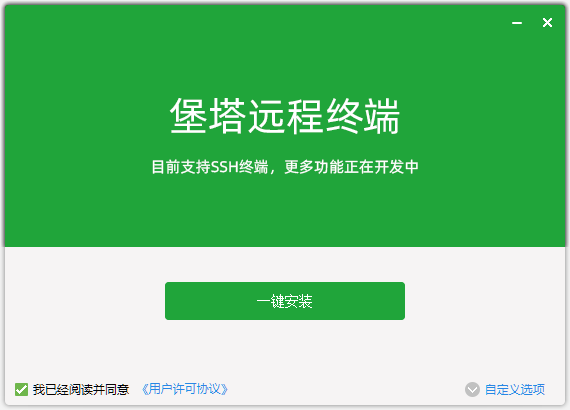
宝塔Linux面板新手安装教程 教程说明 一、安装堡塔远程工具 以连接你的Linux服务器 1.点击以下连接下载https://download.bt.cn/ssh/BT-Term.exe 2.下载好后开始安装堡塔远程工具 二、使用堡塔远程工具连接至Linux服务器 启动 堡塔远程工具,进入堡塔远程工具主界面。按照提示填写服务器信息(请填写公网可连接的IP) 3.填写好后连接即可 4.进入到这里即表明你已经连接到了你的linux服务器,接下来就可以安装宝塔了。 三、安装宝塔 这里以最新版的宝塔为例,最新版地址:点我进入 1.根据系统版本选择安装命令,这里以Centos例,需要完整复制 2.复制好后进入堡塔远程工具 右键选择粘贴 3.粘贴好后回车 根据提示输入y 回车确认安装即可 4.安装完成后,会出现面板地址及默认账号与密码。访问ip:8888, 可以直接选中右键复制面板地址至浏览器打开 5.输入账号与密码即可使用宝塔(若无法访问检查IP是否正确,防火墙安全组是否有放行8888端口)
-
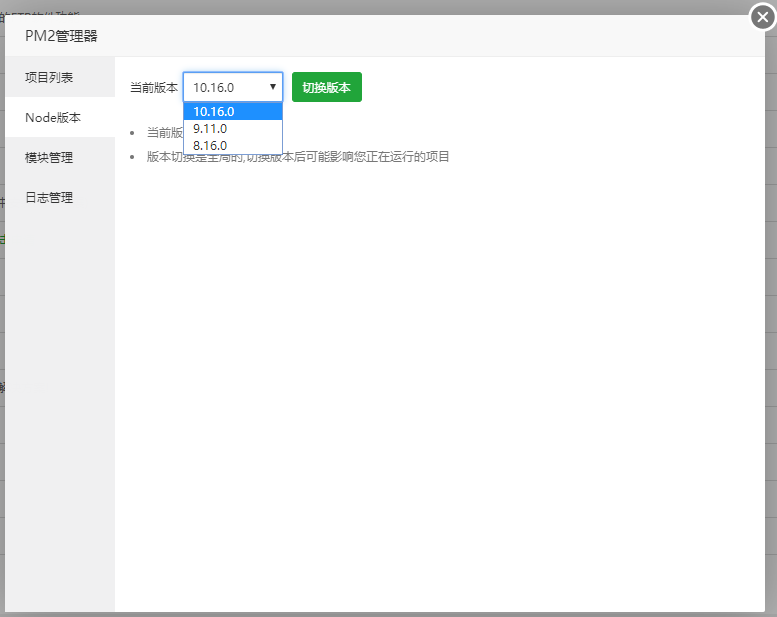
宝塔PM2管理器使用教程 1、安装版本 windows默认支持3个版本(8.x/9.x/10.x),选择任意一个版本安装即可 安装时间可能会比较久,请耐心等待.. 2、添加项目 如果添加项目后无法启动,可能是当前环境变量未生效,需要重启面板或者服务器后,重新添加项目 3、给项目绑定一个域名 如图点击映射,出现绑定域名窗口,绑定完成之后,可在网站管理查看到对应的网站 4、访问网站 浏览器输入刚刚绑定的域名如图:http://node.ffce.cn 至此第一个node.js搭建成功 5、添加模块 如果项目需要安装其他模块,则通过模块管理安装,如图我需要安装express 6、查看日志 教程中所用的测试js
-
宝塔面板安装SQL Server教程 注意:当前提供的版本为Express版(免费版),部分功能存在限制,数据库最大不能超过10G Express为免费版,Developer为开发版,Enterprise为企业版,Standard为标准版 SQL Server 2005-2014下载地址(版本下载请参考SQL 2017下载) SQL Server2017版本下载和下载地址 SQL Server2017及以上版本需要单独安装SQL管理工具 系统环境: Windows Server 2012 Standard 面板版本:免费版 6.2.0 SQLServer版本:2014 操作步骤: 1、打开面板版本,选择安装SQLServer版本 2、安装完成后到根据SQL上的红色字体提示,到指定目录运行setup.bat,如图安装在C盘,则进入C:/BtSoft/sqlserver 下,双击运行C:/BtSoft/sqlserver/setup.bat,等待安装完成 3、安装完成后再点击SQLServer的安装脚本 出现此界面基本上就安装成功了。 PS:如果提示需要安装NET Framework 3.5 的话 请按照下面的方式进行安装: 1、双击左键后提示安装NET Framework 3.5 2、由于需要 .NET Framework 3.5,所以需要安装此功能后才能安装数据库,打开服务器管理器----添加角色和功能 3、然后选择此功能进行安装 4、点击安装: 如果需要安装自己提供的SQL Server版本,请按如下操作(以SQL 2012为例): 1、删除宝塔下载的SQLEXPR_2012_x64.exe文件, 2、将自己下载的EXE重命名为SQLEXPR_2012_x64.exe 3、将第二步重命名的文件SQLEXPR_2012_x64.exe复制到 C:/BtSoft/sqlserver(面板安装目录) 目录下 4、双击执行setup.bat文件执行安装脚本 注意:SQL Server依赖于Windows系统版本支持,如果安装过程中出现未知错误,请确保(纯净系统 + 完整系统 + 未安装过SQL Server) 在安装SQLServer过程中遇到问题可以微信扫码联系我们客服
-
家用电脑虚拟机安装CentOS8使用宝塔面板 教程说明 今天教大家如何下载并使用vmware workstation来安装centos系列的系统(其他Linux版本类似),并且安装宝塔面板 需要准备的有: workstation 16pro虚拟机 vmware 官网,注意认准,不要进错了 https://www.vmware.com/cn/products/workstation-pro.html 如果你自己的电脑是windows系统的话,就下载windows版本的vmware workstation-pro安装 我这边已经下载并且安装好了,安装步骤就省了,一直下一步下一步就可以。 linux面板安装脚本的地址: https://www.bt.cn/bbs/thread-19376-1-1.html 下面是centos8的下载地址,其他版本的自行去centos官网下载,官网:centos.org centos8.2的 minimal包地址 http://centos.nethub.com.hk/8.2.2004/isos/x86_64/CentOS-8.2.2004-x86_64-minimal.iso#centos8.3的 完整DVD包地址 http://centos.nethub.com.hk/8.3.2011/isos/x86_64/CentOS-8.3.2011-x86_64-dvd1.iso#镜像可能会随着更新centos官方下架,如不能下载请去centos官方的旧镜像站下载(地址也有变更的可能) https://wiki.centos.org/Download Centos 8官方已于2021年12月31日以后停止Centos 8支持、转至Centos 8 Stream项目支持 详细说明:https://www.bt.cn/bbs/thread-82931-1-1.html 因此Centos 8已经无法正常安装宝塔面板及其他插件 解决方法:请更换至Centos 7或者可根据上面链接的方法升级Centos 8至Centos 8 Stream系统 *Centos 7 官方支持至2024年7月30日 *Centos 8 Stream 官方支持至2024年5月31日 面板兼容系统列表有:Centos7.x > Debian10 > Ubuntu 20.04 > Cenots 8 stream > Ubuntu 18.04 > 其它系统 CentOS的镜像站 https://mirrors.aliyun.com/centos/?spm=a2c6h.13651104.0.0.271d12b22qI7nc https://www.centos.org/download/ CentOS 8 stream和CentOS7的安装方法与教程的一样,没有太大差异。 下面开始: 创建一个新的虚拟机 选择linux,centos 8 x64,这里依然是暂时不选镜像,配置好后再选择 1、硬件配置的话还是根据自己测试的项目需求,以及自身电脑母鸡的配置来划分,适合自己就好,这里测试我用2h2g 2、网络选择桥接,注意Ip是否冲突;nat的话自行后期再研究 3、硬盘容量的话也是根据自己的项目情况来添加容量,不选择立即分配就不会直接分配那么多空间给虚拟机,用多少分多少 4、选择镜像后,第一次不需要按任何按键,直接启动就能进入iso镜像的安装界面了 启动虚拟机 5、解释一下当前界面的意思,首行 install centos linux 8字面意思,安装centos8;第二行test this media & install centos linux 8,检查镜像并且安装centos8,第三个一般不会用到,救援模式等在里面,系统崩溃的时候常用 6、安装-选第一项,之后会加载镜像到内存,然后一步步操作安装即可。 7、welcome to centos linux 8;字面意思,欢迎页面,这里设置安装时用的语言以及待会有安装后的语言选择;有中文选择,但是建议大家初学还是用英语,懂得都懂。中文在所有linux下都兼容不太好 8、这里就是选择安装磁盘的地方,一般默认就好了,除非你需要手动分区,这个进阶的时候再学。 10、设置网络,打开网络连接开关,选择configure配置静态ip地址,首先选上网卡开机自动启动并且自动连接,随后选择IPV4 SETTING,选择静态配置manual,然后选择add添加ip地址,这个ip地址因为我们选了桥接,所以跟咱们母鸡同段即可。就是咱们本地以太网这个ip地址同段,注意ip不要填写冲突了,如果其他同事的ip被你填了会出现arp 11、保存后退出,并且设置时区,这里直接点上海即可,北京时间就是上海,开启网络时间会自动同步。 12、保存后minimal包就没有其他需要设置得了,设置好后是这个状态,点下一步安装设置root密码即可。 点两下done,即可保存刚设置的密码,这个密码要记住,这是超级管理员的密码。黄色提示是密码策略提示,密码不安全,因为我设置了很简单。 13、那经过漫长的等待后,进度条满了, 点击reboot(重启)即可进入系统。 14、系统安装好后,我们要通过一个ssh的工具来连接咱们刚装好的系统。(当然虚拟机内可以操作,但是复制粘贴东西不方便,下面是装好系统开机后的界面) 15、打开bt.cn,下载宝塔终端,下载后在本地的电脑安装即可,安装完后打开终端,进行ssh连接(ssh连接时,ssh默认使用的是22端口,这个端口是可以修改的,这个后期自行学习)。用户名使用root,密码输入刚刚咱们安装时设置的root密码,ip填写咱们刚刚设置的ip 16、只要看到[root@localhost ~]# 这一行,就说明连接成功了 那么接下来咱们安装宝塔面板,打开bt.cn进入安装的页面,咱们安装的是centos8.2,所以选择上面这两个脚本中其中一个都行,这里建议使用下面的独立环境脚本 试验性Centos/Ubuntu/Debian安装命令 独立运行环境(py3.7) 可能存在少量兼容性问题 不断优化中 curl -sSO http://download.bt.cn/install/install_panel.sh && bash install_panel.sh 17、复制成功代码后,只要到终端上右键按一下,代码就出来了,直接回车进行安装,这里会提示一个东西,问你是否安装宝塔面板到/www这个目录,是的话就输入y,否的话就输入n,咱们继续安装。 18、这里需要注意,由于咱们面板是需要用到8888端口的,防火墙会默认添加并且放行8888端口。 19、那么提示这个,没有报错的时候,就是安装好了,这里会显示两个地址,一个外网一个内网地址,由于我们是虚拟机环境安装的,所以忽略外网地址,直接使用内网地址访问即可。复制那条链接到浏览器访问即可,建议使用chrome或者火狐,用户名和密码在下方的username和password中显示;复制是选取字段然后按一下右键 20、看到协议,就说明安装成功了,下面开启愉快的宝塔面板使用之旅吧。 21、ssh下的命令行也有脚本可以使用,这里面有25条设置供使用,面板无法操作或无法使用时也可以通过bt脚本进行重启或者修复面板。 教程到此结束,下面有操作全过程的视频录制;建议直接点进去该视频的网站观看,分辨率更高。没有麦,遇到有问题可以回头多看几遍。 https://www.bilibili.com/video/BV14V411h7AN/
-
家用电脑虚拟机安装Windows Server 2012使用宝塔面板 教程说明 今天教大家如何下载并使用vmware workstation来安装windows server系列的系统,并且安装宝塔面板 需要准备的有: workstation 16pro虚拟机 vmware 官网,注意认准,不要进错了 https://www.vmware.com/cn/products/workstation-pro.html 如果你自己的电脑是windows系统的话,就下载windows版本的vmware workstation-pro安装 我这边已经下载并且安装好了,安装步骤就省了,一直下一步下一步就可以。 咱们选系统镜像的时候特别注意,目前面板仅支持windows server版系统 2008 r2 x64/2012/16/19等系统,这边示范,使用08 r2 sp1 vl 617396版本,由于08系统已经很旧了,各位广大用户使用的话建议2012起步 下面是各SERVER版本的镜像系统下载链接(示例发4个,其他的自行去找) Windows Server 2008 R2 Standard, Enterprise, Datacenter, and Web with Service Pack 1, VL Build (x64) - DVD (Chinese-Simplified) ed2k://|file|cn_windows_server_2008_r2_standard_enterprise_datacenter_and_web_with_sp1_vl_build_x64_dvd_617396.iso|3368962048|7C210CAC37A05F459758BCC1F4478F9E|/#Windows Server 2012 R2 VL (x64) - DVD (Chinese-Simplified) ed2k://|file|cn_windows_server_2012_r2_vl_x64_dvd_2979220.iso|4453249024|1F71685C7E33ED30FDC439C7FE0E4E5A|/#Windows Server 2016 VL (x64) - DVD (Chinese-Simplified) ed2k://|file|cn_windows_server_2016_vl_x64_dvd_11636695.iso|6302720000|44742A3D464B9765203E2A4DB73FF704|/#Windows Server 2019 (Updated July 2020) (x64) - DVD (Chinese-Simplified) ed2k://|file|cn_windows_server_2019_updated_july_2020_x64_dvd_2c9b67da.iso|5675251712|19AE348F0D321785007D95B7D2FAF320|/ 新版宝塔Windows面板安装地址:http://download.bt.cn/win/panel/BtSoft.zip 下面我们开始:1、添加虚拟机,如果你懒的话,选典型几步就好了,我这边演示自定义,设置一些东西 2、提示我们选镜像,暂时不要选,选择最后一个,稍后安装操作系统;随后到了这里,我们是r2 64位,注意不要选错了。 3、一般2个核心2G内存就够用了,只是测试环境,当然如果你的电脑性能好的话可以适当增加,也根据你的开发环境来。 4、网络方面,比如显示以太网的话,或者本地连接,那么就是你母鸡的本地IP 5、我们常用桥接网络,NAT网络是不同段的,桥接的话就是简单点理解成跟你的母鸡同IP段的网络,无需过多设置就能直接访问,NAT网络的话就等于重新分配了一整个IP段,需要通讯的话,需要以VMWARE NETWORK 8这个网卡的ip为网关,小白就用桥接吧,少折腾,注意不要设置到公司其他同事的ip了否则会存在冲突的现象。这个你们自己琢磨 6、硬盘也是根据自己的实际情况来决定,看你的测试环境需求,我这边演示分配60g 路劲取决于自己想把虚拟机放哪儿 7、创建好后不要着急点完成,点自定义硬件,咱们还没有添加镜像 8、添加镜像后,点击开启虚拟机。首次进入虚拟机它会自动加载镜像,无需按其他的按键,如果后期还需要用到镜像在原虚拟机使用的话,那么就点快点,按ESE可以启动快捷菜单 9、安装的时候注意,一般情况下安装datacenter版本,也就是数据中心版,记得选择版本的时候不要选到服务器核心安装了,那个没有窗口界面的,选完全安装就对了。 这个地方注意,选自定义(高级),手动分区 10、分配了40G做C盘,20GD盘,安装的时候记得选中40G的盘再安装 11、这个安装速度根据硬盘和电脑的性能决定的,机械硬盘相对比较慢,固态和m.2速度会快很多;这边演示用的m.2 12、设置初始密码,之后建议安装虚拟机的便捷套装,包括显卡和一切便利性操作都有提升 默认密码是 www.bt.cn 13、为了防止冲突,可以先查看当前获取到的IP地址,我们把它设置成静态的,以后远程连接的时候会更方便 查看获取到的ip后,下面手动设置静态ip 14、设置完静态ip后,同时开启远程连接 并且在防火墙放行所有端口,注意是入站方向的 15、装好并且重启完后,咱们就不用再在本地虚拟机进行登录了,后面全程可以通过mstsc来接手 16、mstsc的时候可以设置连接的分辨率和保存密码,如下 17、那咱们进来后,为了方便,更快速的安装面板,直接从本机下载面板程序即可。 18、安装过程中需要重启系统,观察虚拟机重启后又可以连进去了;重启是因为检测到当前系统版本未安装受支持的补丁包 19、安装好后,会有一个窗口提示,因为咱们是家用的宽带,或者说公司的宽带,上面提示的面板地址我们可以忽略,因为那个是不能连接的,我们需要通过刚刚测试的虚拟机的ip192.168.1.103来连接 20、现在就进入到虚拟机安装的测试环境了,连接时注意,建议使用chrome或火狐浏览器访问面板体验更佳。 21、进入面板的工具箱后,我们可以设置如下,因为是本机测试使用,域名不需要设置,可以修改端口,安全入口,授权ip,用户名,密码;根据自己的情况来设置,不多赘述。 22、面板提示的账户,是宝塔官网账户,需要进入bt.cn去注册,注册后使用。 教程到此结束,下面有操作全过程的视频录制;建议直接点进去该视频的网站观看,分辨率更高。没有麦,遇到有问题可以回头多看几遍。 https://www.bilibili.com/video/BV1kZ4y1g74z/
-
宝塔面板新手安装教程(Linux) 一、安装堡塔远程工具 以连接你的Linux服务器 1.点击以下连接下载https://download.bt.cn/ssh/BT-Term.exe 2.下载好后开始安装堡塔远程工具 ** 二、使用堡塔远程工具连接至Linux服务器** 启动 堡塔远程工具,进入堡塔远程工具主界面。按照提示填写服务器信息(请填写公网可连接的IP) 3.填写好后连接即可 4.进入到这里即表明你已经连接到了你的linux服务器,接下来就可以安装宝塔了。 三、安装宝塔 这里以最新版的宝塔为例,最新版地址:点我进入 1.根据系统版本选择安装命令,这里以Centos例,需要完整复制 2.复制好后进入堡塔远程工具 右键选择粘贴 3.粘贴好后回车 根据提示输入y 回车确认安装即可 4.安装完成后,会出现面板地址及默认账号与密码。访问ip:8888, 可以直接选中右键复制面板地址至浏览器打开 5.输入账号与密码即可使用宝塔(若无法访问检查IP是否正确,防火墙安全组是否有放行8888端口)