找到
26
篇与
v2.1
相关的结果
-
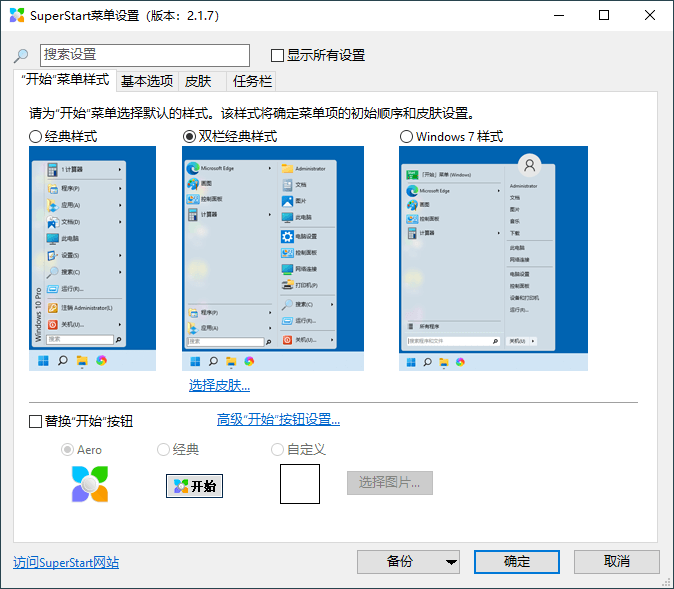
 SuperStart开始菜单工具v2.1.7 软件介绍 SuperStart开始菜单是一款Win7/Win8/Win10/Win11开始菜单恢复工具,在任务栏上添加开始按钮,为Windows7、Windows 8、Windows 10、Windows 11恢复经典功能的WinXP/Win7样式开始菜单风格,包含多种皮肤,提供各种开始菜单、任务栏、开始按钮样式,开始菜单配置优化等自定义修改功能,软件完全免费,完整中文语言。 软件SuperStart开始菜单工具v2.1.7 图片2SuperStart开始菜单工具v2.1.7 图片4 更新日志 2022年04月30日 v2.1.7 重磅重新:本次重点美化和优化了经典样式和双栏样式的用户体验 对皮肤Fluent Metro Window8三个皮肤的单栏双栏样式进行了重点美化 2021年12月11日 v2.1.1 增大开始菜单,视觉效果更美观协调 2021年11月11日 v2.1.0 设置中增加任务栏对齐方式(左,居中) 全新安装任务栏默认左对齐 2021年11月05日 v2.0.0 从该版本开始,支持"Windows 11" 子菜单新增支持透明亚克力效果 进一步完善了简体中文的翻译 修复了一些小问题 ⬇️ 下载地址 下载后请先检查文件完整性,如有问题请在评论区反馈
-
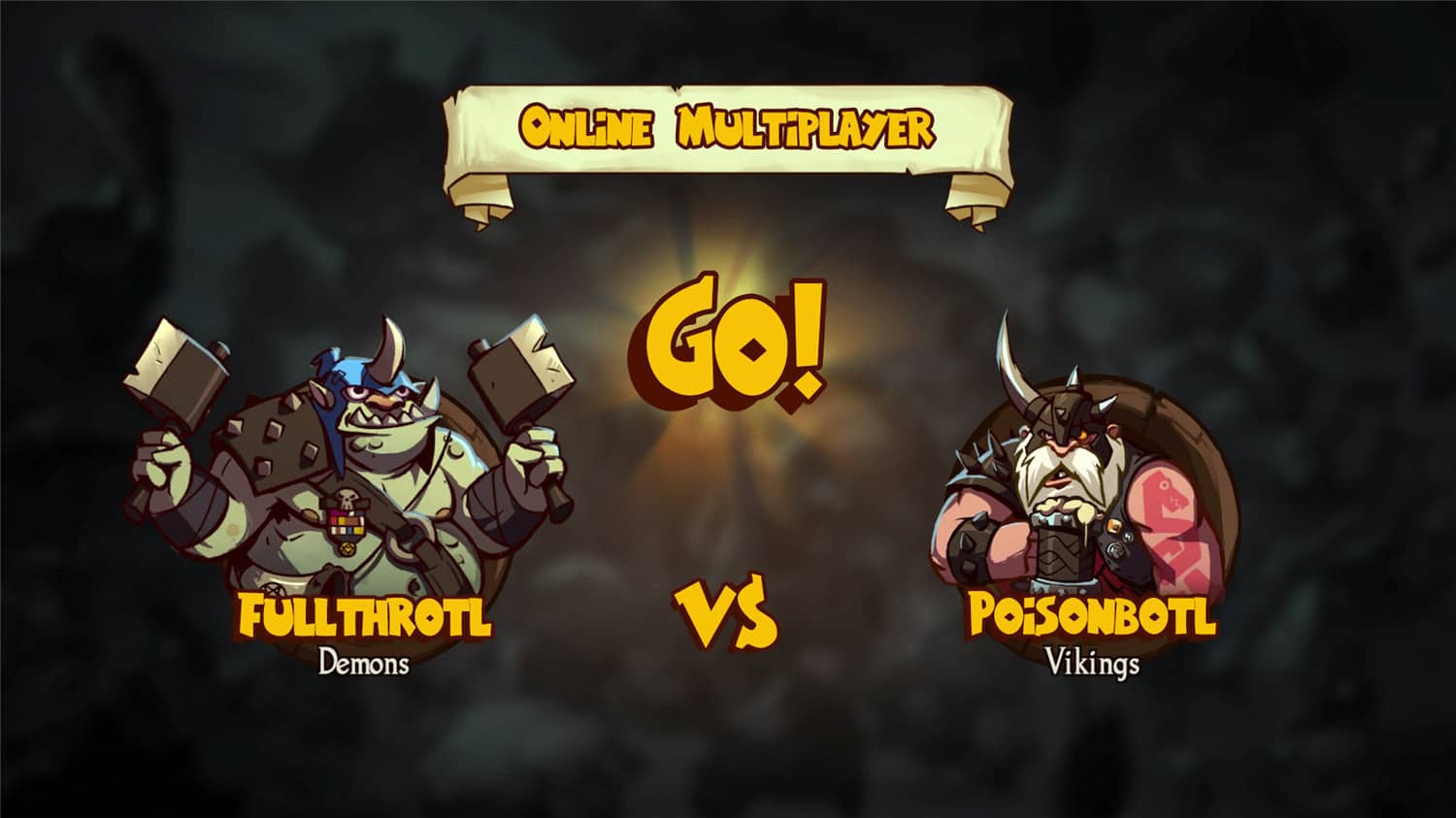
《剑与士兵2》v2.1.4.129201中文版 游戏介绍 指挥强大的维京人,狡猾的波斯人或野蛮的恶魔!在这个精彩刺激的横版RTS游戏里,边保卫己方的同时摧毁对手的基地! 游戏 游戏《剑与士兵2》v2.1.4.129201中文版 图片4 《剑与士兵2》v2.1.4.129201中文版 图片6 《剑与士兵2》v2.1.4.129201中文版 图片8 《剑与士兵2》v2.1.4.129201中文版 图片10 《剑与士兵2》v2.1.4.129201中文版 图片12 《剑与士兵2》v2.1.4.129201中文版 图片14 版本介绍 v2.1.4.129201|容量1.3GB|官方简体中文|支持键盘.鼠标.手柄 ⬇️ 下载地址 下载后请先检查文件完整性,如有问题请在评论区反馈
-
《僚机计划》v2.1.1A中文版 游戏介绍 Project Wingman是一款飞行动作游戏,让你坐在先进的战斗机中,成为真正的王牌。在架空的焦土环境中,从激烈的空中混战到大规模地面袭击,在各种任务和游戏模式中展开战斗。 游戏 游戏《僚机计划》v2.1.1A中文版 图片4 《僚机计划》v2.1.1A中文版 图片6 《僚机计划》v2.1.1A中文版 图片8 《僚机计划》v2.1.1A中文版 图片10 《僚机计划》v2.1.1A中文版 图片12 《僚机计划》v2.1.1A中文版 图片14 版本介绍 v2.1.1A|容量16.7GB|官方简体中文|支持键盘.鼠标.手柄.VR ⬇️ 下载地址 下载后请先检查文件完整性,如有问题请在评论区反馈
-
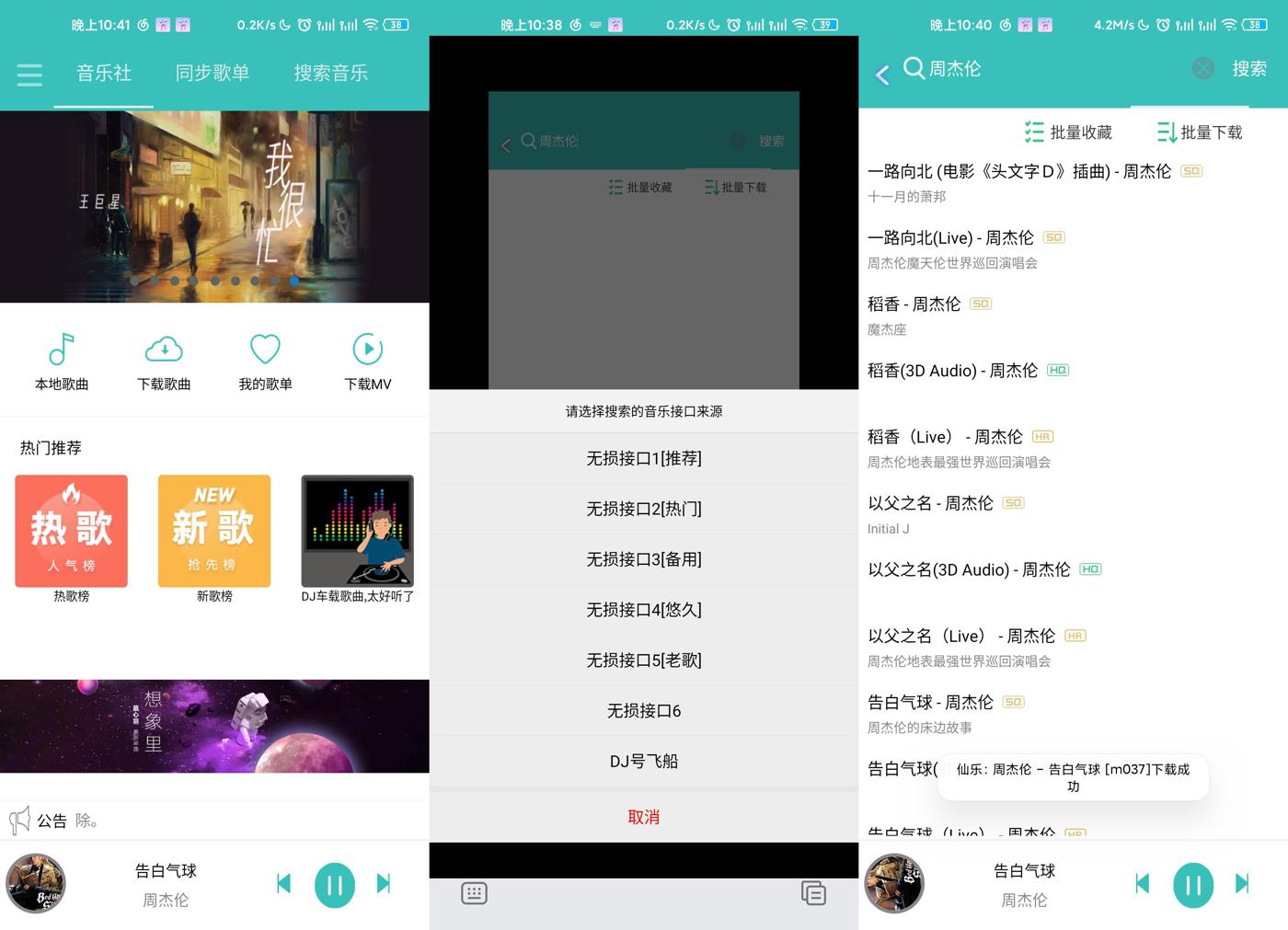
安卓仙乐v2.1 音乐免费下载 软件介绍 原魔音、音乐狂出品的安卓音乐下载应用,聚合各大音乐平台网站搜索接口,免费在线试听及下载全网付费歌曲、版权音乐、无损音质歌曲。免费无广告,音乐源可以选择搜索接口,支持批量下载,登录同步歌单、在线试听悬浮小球、显示歌词界面写真轮播、保存写真背景图。 软件安卓仙乐v2.1 音乐免费下载 图片2 更新日志 2022.02.03 v2.1 ①兼容小米MIUI13系统以及其他安卓12版本系统,平板等。 ②修复无损接口一二四失效以及接口一下载闪退 ③修复网易云音乐和酷狗音乐同步歌单失效 ④修复歌曲MV获取播放时闪退 ⑤修复DJ舞曲失效 ⑥修复部分歌曲歌词错乱 ⑦使用后台服务播放音乐(防止卡界面)感谢@啾啾提供技术支持 ⑧修复部分机型播放闪退(包括1+,realme等机型) ⑨修复部分机型播放出现杂音 ⑩修复进入软件界面卡死,新增加喜庆启动页,鞭炮声贺新年! ⬇️ 下载地址 下载后请先检查文件完整性,如有问题请在评论区反馈
-
Umi-OCR图片文字识别工具v2.1.5 软件介绍 Umi-OCR是免费开源的离线OCR软件,支持Windows10/11,可批量识别图片文字,忽略水印等指定区域。以及还有支持忽略指定区域的特殊功能,例如可以屏蔽掉右上角水印和游戏的 UI 内容。 软件Umi-OCR图片文字识别工具v2.1.5 图片4 软件功能 免费:本项目所有代码开源,完全免费。 方便:解压即用,离线运行,无需网络。 批量:可批量导入处理图片,结果保存到本地 txt / md / jsonl 多种格式文件。也可以即时截屏识别。 高效:采用 PaddleOCR-json C++ 识别引擎。只要电脑性能足够,通常比在线OCR服务更快。 精准:默认使用PPOCR-v3模型库。除了能准确辨认常规文字,对手写、方向不正、杂乱背景等情景也有不错的识别率。可设置忽略区域排除水印、设置文块后处理合并排版段落,得到规整的文本。 ⬇️ 下载地址 下载后请先检查文件完整性,如有问题请在评论区反馈
-
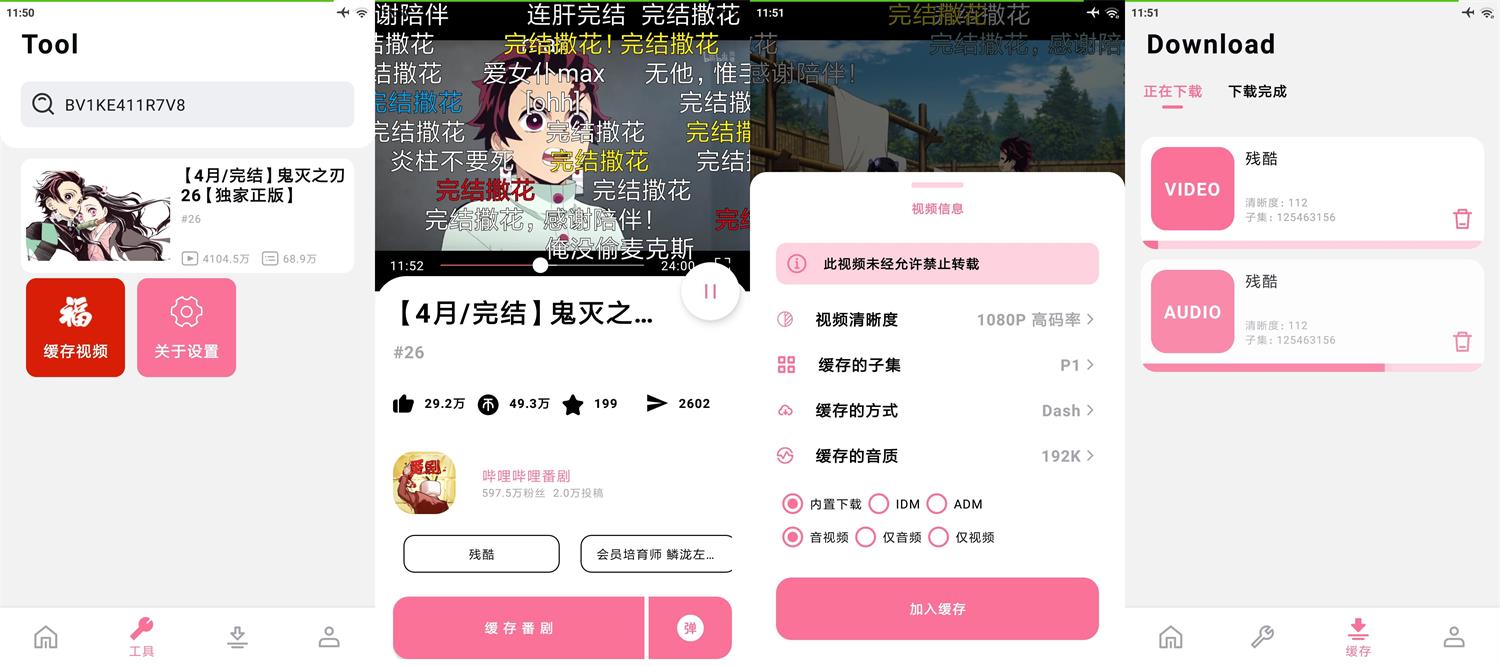
安卓BILIBILIAS番剧下载器v2.1.0 软件介绍 BILIBILIAS是一款免费开源的B站下载器,可以下载B站的各种清晰度的,软件甚至可以当成一个精简版的B站客户端来使用,可以在线观看,下载的还能导入B站中观看。而且支持二维码登录。 软件安卓BILIBILIAS番剧下载器v2.1.0 图片10 更新日志 github.com/1250422131/bilibilias/releases/tag/2.1.0 软件功能 支持输出多种格式,音单独下载(即下载的音频) 可调用IDM+、ADM安卓下载器进行下载 无视设备是否支持,可以下载全部清晰度/帧率## ⬇️ 下载地址 下载后请先检查文件完整性,如有问题请在评论区反馈
-
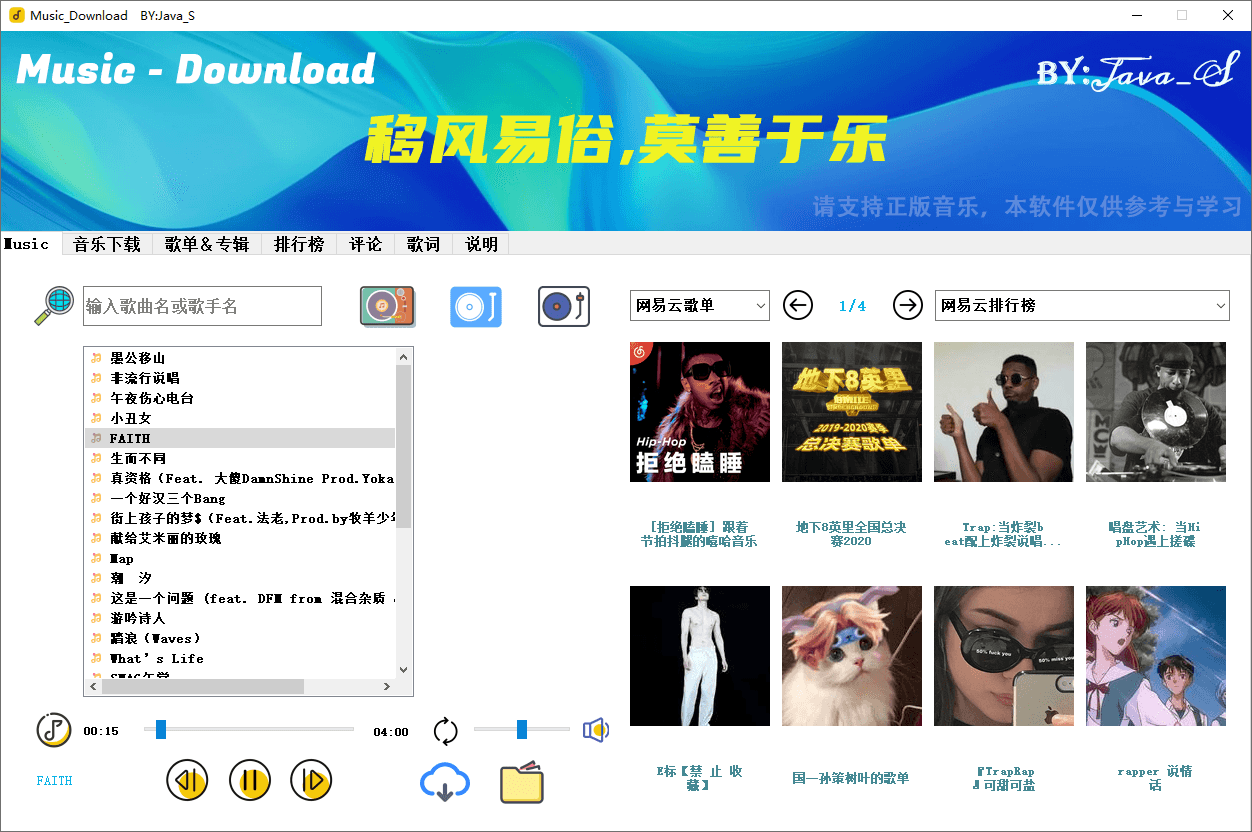
Music Download v2.1.2 软件介绍 Music Download是一款基于Python语言所开发的一款支持网易音乐/QQ音乐/酷我音乐,无损付费音乐下载神器,Music Download 音乐下载器由Java_S 所开发,完全的开源免费,目前在GitHub上面开源任何人都开源编辑查看源代码文件,而且 Music Download 音乐下载器的作者还是一名学习软件工程的大一学生,利用Python爬虫和图形界面,完成了这么一个软件。 软件Music Download v2.1.2 图片2 GitHub https://github.com/Java-S12138/Music_Dowload ⬇️ 下载地址 下载后请先检查文件完整性,如有问题请在评论区反馈
-
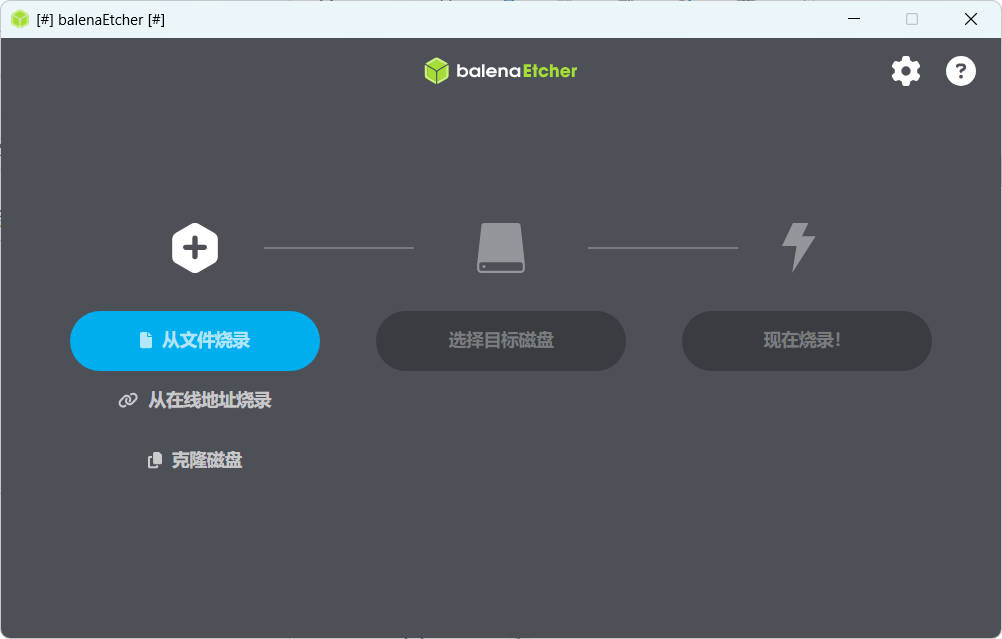
U盘镜像制作工具balenaEtcher v2.1.5 软件介绍 balenaEtcher(Etcher)是一款免费开源的跨平台镜像烧录工具,支持 Windows/macOS/Linux,可将 .iso、.等系统镜像安全快速写入 U 盘或 SD 卡,一键制作可引导启动盘。界面简洁,支持校验写入结果,适合安装系统、制作PE启动盘与树莓派等设备镜像写入使用。 软件U盘镜像制作工具balenaEtcher v2.1.5 图片4 核心特点: 跨平台:支持 Windows、macOS、Linux。 极简三步:选镜像 → 选 U 盘 / SD 卡 → 点击 “Flash!”。 安全防误:默认隐藏系统硬盘,防止误删本地数据。 自动校验:写入后自动逐字节校验,确保镜像完好可引导。 多格式支持:直接识别 .iso、.、.zip、.gz、.xz 等。 免费开源:基于 Electron 开发,Apache 2.0 协议。 使用步骤:(极简) 准备 下载镜像(如 Ubuntu .iso 或树莓派 .)。 准备容量足够的 U 盘 / SD 卡(≥镜像大小)。 选择镜像 打开 Etcher,点击 Select ,选择镜像文件(或直接拖入窗口)。 选择设备 插入 U 盘 / SD 卡,Etcher 自动列出可移动设备,务必选对(烧录会清空数据)。 开始烧录 点击 Flash!,等待写入 + 校验完成(过程中不要拔设备)。 完成 提示 “Flash Complete!” 后,即可拔下使用。 常见注意事项: Windows 镜像:Etcher 可写入 .iso,但不能直接制作 Windows 安装盘(需额外处理)。 设备选择:仔细核对 U 盘 / SD 卡容量与名称,避免误选硬盘。 烧录失败:换高速 U 盘 / SD 卡、用 USB3.0 接口、关闭杀毒软件重试。 用 balenaEtcher 烧 Windows ISO 可以 “写进去”,但默认往往不能正常引导安装,需要额外处理,成功率不如 Rufus / 微软官方工具。下面分:普通方法(仅 UEFI)、增强方法(UEFI + 传统启动)方案。 ①、准备工作 U 盘:≥8GB,USB3.0,数据会清空,提前备份。 镜像:微软官网下载 Windows 10/11 原版 ISO(含 EFI 引导)。 软件:官网下载安装 balenaEtcher(管理员权限运行)。 ②、方法 1:直接烧录(仅 UEFI 可用) 适合新电脑(仅 UEFI 启动),老主板 / 传统 BIOS 大概率无法引导。 管理员身份打开 Etcher。 点 Select ,选 Windows ISO(不要解压)。 插入 U 盘,点 Select target,勾选正确 U 盘(核对容量)。 点 Flash!,确认并等待写入 + 校验(5–15 分钟)。 完成后,不要拔 U 盘,继续下面 “引导修复”。 ③、方法 2:修复引导(UEFI + 传统 BIOS,推荐) 直接烧录缺引导,需手动补两个关键文件: 步骤 A:烧录后,在 U 盘里补引导文件 烧录完成后,Windows 会弹出 “格式化” 提示,全部点取消。 打开 U 盘,找到并进入 sources 文件夹,把 install.wim 复制到电脑临时目录(>4GB 时需分卷,见下方)。 返回 U 盘根目录,删除所有文件(保留分区)。 重新把 ISO 里所有文件解压到 U 盘根目录(用 WinRAR/7-Zip)。 把 install.wim 拷回 sources 文件夹。 步骤 B:解决 install.wim 大于 4GB 问题 Windows ISO 里 install.wim 常 >4GB,FAT32 放不下: 方法:命令行拆分 wim(需管理员): bash运行 dism /Split-/File:D:\sources\install.wim /SWMFile:D:\sources\install.swm /FileSize:4096 拆分后得到 install.swm 等,拷回 sources 即可。 ④、启动测试 插入 U 盘,开机按 F12/F2/Del(看主板)进 BIOS。 启动模式选 UEFI(新电脑)或 Legacy(老电脑),U 盘设为第一启动项。 能进入 Windows 安装界面即成功。 ⑤、常见问题 烧完后 U 盘在电脑上打不开:正常,因为是混合分区,Windows 只识别第一个分区,不影响引导。 提示 “无法引导”:大概率是传统 BIOS 不支持,用 Rufus 重做;或镜像非原版。 github github.com/balena-io/etcher ⬇️ 下载地址 下载后请先检查文件完整性,如有问题请在评论区反馈