找到 10 篇与 U盘 相关的结果
-
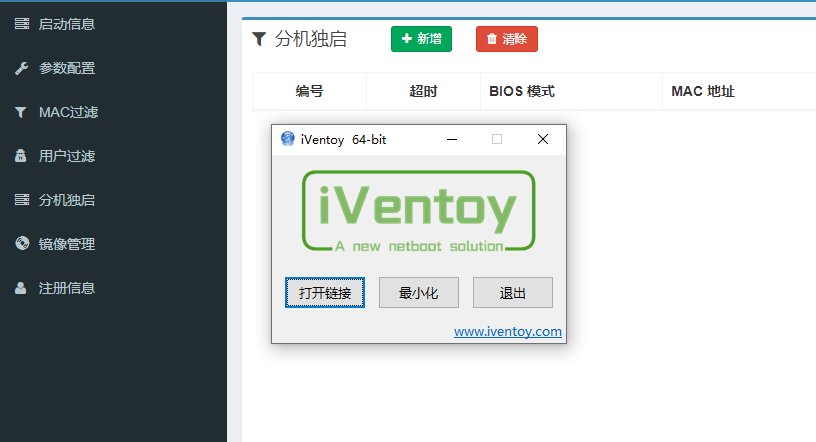
 iVentoy(U盘启动程序制作工具) v1.0.49 中文绿色版 软件介绍 iVentoy 是一款基于 U 盘的多重系统启动程序制作工具。它可以让用户将多个系统镜像文件刻录到 U 盘上,并在 U 盘上创建可启动的菜单,方便用户选择需要启动的系统。 软件功能 多系统启动:iVentoy 可以在U盘中安装多个系统,支持Windows、Linux、PE、BSD等操作系统,无需分区和格式化。 强大适配:支持主流的镜像文件格式,如ISO、img、vhd、wim、esd、swm等,可以自动识别和适配不同的U盘和设备。 傻瓜式使用:一键刻录,轻松制作多系统启动U盘,无需硬盘,无需安装,可随时随地使用。 灵活定制:用户可以自定义启动菜单,也可以添加自己的脚本、工具等,以满足不同的需求。 安全保障:iVentoy 的保护机制能够防止误操作和病毒侵扰,保护系统安全,且所有U盘数据都经过加密保护。 软件特色 软件使用非常简单 软件跨平台,支持运行在 Windows 和 Linux 系统中。 软件专门针对PXE场景优化设计,功能灵活。 支持ISO文件直接启动,无需提取内部文件。 保留原始ISO文件的启动菜单风格。 启动菜单和文件目录结构一一对应。 同时支持 Legacy BIOS 以及 IA32/X86_64/ARM64 的 UEFI 模式。 支持 110 多种常见的操作系统 (Windows/WinPE/Linux/VMware)。 支持整体及单个ISO文件的启动密码保护。 支持多台设备同时安装不同操作系统。 支持通过 MAC 地址进行设备过滤。 支持查询 MAC 地址过滤状态。 支持 MAC 地址归属查询。 支持客户端设备信息查询。(厂商名、产品名、序列号等) 提供 HTTP 直接获取 ISO 内部文件的功能。 支持启动文件注入功能。 支持 Windows 系统的自动安装部署 支持 Linux 系统的自动安装部署 Windows/Linux 自动安装脚本中支持变量扩展 自动解决Linux安装过程中缺少网卡驱动的问题 资源下载
-
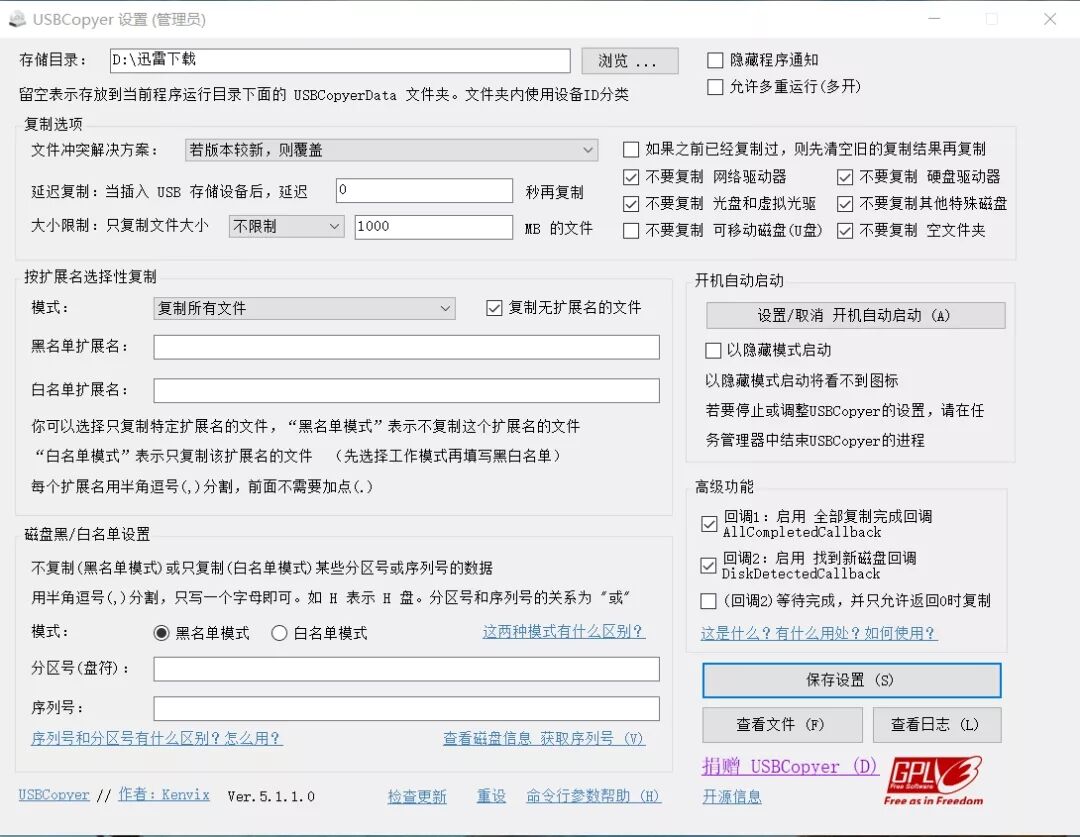
U盘复制USBCopyer v5.11 软件介绍 USBCopyer可能是最好用的偷U盘文件的神器!它可以自动复制U盘文件,用于在插上目标U盘后自动复制该U盘的文件。”偷U盘文件的神器”,支持设置冲突解决方案,支持延迟复制,支持扩展名黑白名单,支持磁盘分区号/序列号黑名单,支持日志,支持弹出U盘时强制停止复制防止占用。本程序有两个图标样式,默认图标表示当前处于空闲状态,红色图标表示当前正在复制文件(工作中)。 软件U盘复制USBCopyer v5.11 图片2 GitHub https://github.com/kenvix/USBCopyer ⬇️ 下载地址 {cloud type="weiyun" title="腾讯微云" url="https://share.weiyun.com/1pn5p58X"} {cloud type="tianyi" title="天翼云盘" url="https://cloud.189.cn/t/6vINraA7Nb2q"} {cloud type="default" title="网盘下载" url="https://089u.com/dir/23616629-41536607-509864"} 下载后请先检查文件完整性,如有问题请在评论区反馈
-
WinToUSB v10.8/WinToHDD v7.0.2 软件介绍 WinToUSB - 轻松将Windows/WinPE安装到USB移动硬盘或者U盘!Hasleo WinToUSB是个免费的U盘安装系统工具。 可以将操作系统ISO/WIM/ESD/SWM文件或CD/DVD光驱安装到U盘或者移动硬盘;Windows To Go转换功能可以将当前的Windows操作系统复制到移动硬盘或者U盘上运行;支持创建基于WinPE的USB启动盘,将WinPE启动镜像或启动光盘的镜像迁移到移动硬盘或U盘上并且保证能从USB设备启动。 WinToHDD - 全新安装、重装系统、克隆系统Windows 10/8/7,无需通过U盘或移动硬盘。直接从ISO,WIM,ESD镜像文件选择要安装的操作系统,安装到其他硬盘,而无需通过移动设备。将系统克隆到另一个硬盘,无需重新安装系统软件,安装或克隆时使用BitLocker加密Windows分区,与GPT和UEFI完全兼容。 软件WinToUSB v10.8/WinToHDD v7.0.2 图片2WinToUSB v10.8/WinToHDD v7.0.2 图片4WinToUSB v10.8/WinToHDD v7.0.2 图片6 更新日志 https://www.easyuefi.com/wintousb/index-cn.html 软件特点 最佳 Windows To Go 创建器帮助创建便携式 Windows 10/8/7! 支持将 Windows 从ISO/WIM/ESD/SWM文件或CD/DVD光驱安装到U盘或移动硬盘 支持将当前系统(Windows 7 或更高版)克隆到U盘或移动硬盘 支持使用任意版本的 Windows 10/8.1/8/7 创建 Windows To Go 启动盘 支持使用非 Windows To Go 验证的U盘 创建 Windows To Go 启动盘 支持创建 VHD/VHDX 的 Windows To Go 启动盘 支持创建 Windows 安装到U盘 ⬇️ 下载地址 下载后请先检查文件完整性,如有问题请在评论区反馈
-
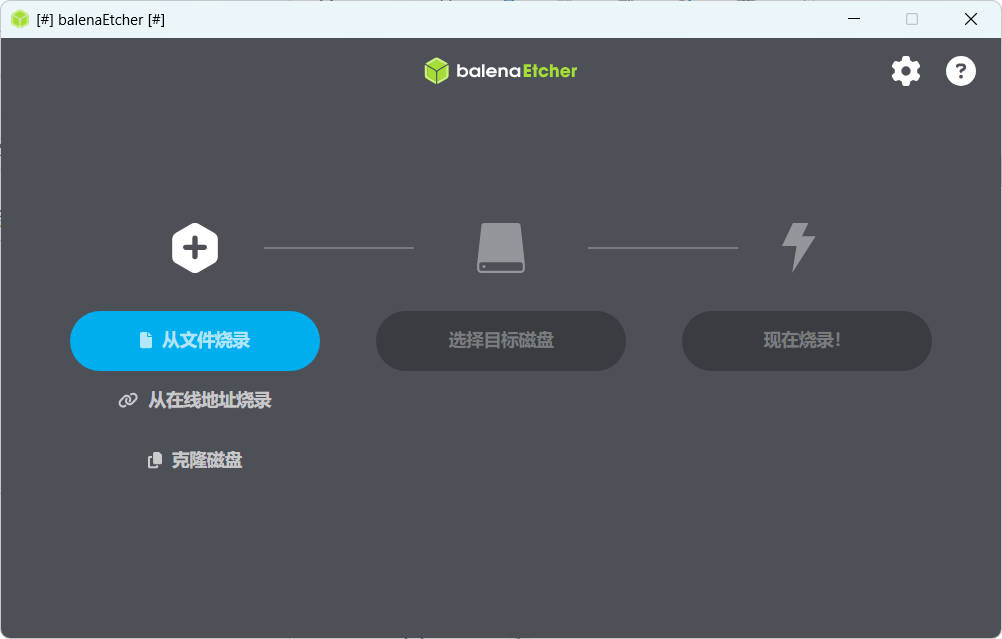
U盘镜像制作工具balenaEtcher v2.1.5 软件介绍 balenaEtcher(Etcher)是一款免费开源的跨平台镜像烧录工具,支持 Windows/macOS/Linux,可将 .iso、.等系统镜像安全快速写入 U 盘或 SD 卡,一键制作可引导启动盘。界面简洁,支持校验写入结果,适合安装系统、制作PE启动盘与树莓派等设备镜像写入使用。 软件U盘镜像制作工具balenaEtcher v2.1.5 图片4 核心特点: 跨平台:支持 Windows、macOS、Linux。 极简三步:选镜像 → 选 U 盘 / SD 卡 → 点击 “Flash!”。 安全防误:默认隐藏系统硬盘,防止误删本地数据。 自动校验:写入后自动逐字节校验,确保镜像完好可引导。 多格式支持:直接识别 .iso、.、.zip、.gz、.xz 等。 免费开源:基于 Electron 开发,Apache 2.0 协议。 使用步骤:(极简) 准备 下载镜像(如 Ubuntu .iso 或树莓派 .)。 准备容量足够的 U 盘 / SD 卡(≥镜像大小)。 选择镜像 打开 Etcher,点击 Select ,选择镜像文件(或直接拖入窗口)。 选择设备 插入 U 盘 / SD 卡,Etcher 自动列出可移动设备,务必选对(烧录会清空数据)。 开始烧录 点击 Flash!,等待写入 + 校验完成(过程中不要拔设备)。 完成 提示 “Flash Complete!” 后,即可拔下使用。 常见注意事项: Windows 镜像:Etcher 可写入 .iso,但不能直接制作 Windows 安装盘(需额外处理)。 设备选择:仔细核对 U 盘 / SD 卡容量与名称,避免误选硬盘。 烧录失败:换高速 U 盘 / SD 卡、用 USB3.0 接口、关闭杀毒软件重试。 用 balenaEtcher 烧 Windows ISO 可以 “写进去”,但默认往往不能正常引导安装,需要额外处理,成功率不如 Rufus / 微软官方工具。下面分:普通方法(仅 UEFI)、增强方法(UEFI + 传统启动)方案。 ①、准备工作 U 盘:≥8GB,USB3.0,数据会清空,提前备份。 镜像:微软官网下载 Windows 10/11 原版 ISO(含 EFI 引导)。 软件:官网下载安装 balenaEtcher(管理员权限运行)。 ②、方法 1:直接烧录(仅 UEFI 可用) 适合新电脑(仅 UEFI 启动),老主板 / 传统 BIOS 大概率无法引导。 管理员身份打开 Etcher。 点 Select ,选 Windows ISO(不要解压)。 插入 U 盘,点 Select target,勾选正确 U 盘(核对容量)。 点 Flash!,确认并等待写入 + 校验(5–15 分钟)。 完成后,不要拔 U 盘,继续下面 “引导修复”。 ③、方法 2:修复引导(UEFI + 传统 BIOS,推荐) 直接烧录缺引导,需手动补两个关键文件: 步骤 A:烧录后,在 U 盘里补引导文件 烧录完成后,Windows 会弹出 “格式化” 提示,全部点取消。 打开 U 盘,找到并进入 sources 文件夹,把 install.wim 复制到电脑临时目录(>4GB 时需分卷,见下方)。 返回 U 盘根目录,删除所有文件(保留分区)。 重新把 ISO 里所有文件解压到 U 盘根目录(用 WinRAR/7-Zip)。 把 install.wim 拷回 sources 文件夹。 步骤 B:解决 install.wim 大于 4GB 问题 Windows ISO 里 install.wim 常 >4GB,FAT32 放不下: 方法:命令行拆分 wim(需管理员): bash运行 dism /Split-/File:D:\sources\install.wim /SWMFile:D:\sources\install.swm /FileSize:4096 拆分后得到 install.swm 等,拷回 sources 即可。 ④、启动测试 插入 U 盘,开机按 F12/F2/Del(看主板)进 BIOS。 启动模式选 UEFI(新电脑)或 Legacy(老电脑),U 盘设为第一启动项。 能进入 Windows 安装界面即成功。 ⑤、常见问题 烧完后 U 盘在电脑上打不开:正常,因为是混合分区,Windows 只识别第一个分区,不影响引导。 提示 “无法引导”:大概率是传统 BIOS 不支持,用 Rufus 重做;或镜像非原版。 github github.com/balena-io/etcher ⬇️ 下载地址 {cloud type="tianyi" title="天翼云盘" url="https://cloud.189.cn/t/my6NZvYbeAvi(访问码:m18s)"} 下载后请先检查文件完整性,如有问题请在评论区反馈
-
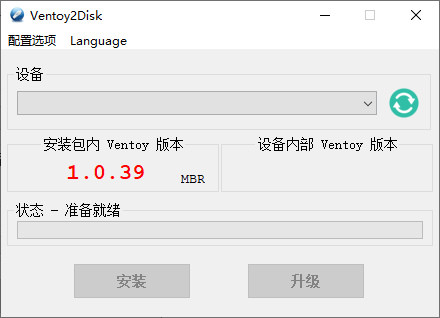
U盘启动制作Ventoy v1.1.16 软件介绍 Ventoy,新一代多系统启动U盘解决方案。国产开源U盘启动制作工具,支持Legacy BIOS和UEFI模式,理论上几乎支持任何ISO镜像文件,支持加载多个不同类型的ISO文件启动,无需反复地格式化U盘,插入U盘安装写入就能制作成可引导的USB启动盘,然后把ISO系统文件拷贝到U盘里就能启动,无需其它操作。 软件U盘启动制作Ventoy v1.1.16 图片2 U盘启动制作Ventoy v1.1.16 图片4 U盘启动制作Ventoy v1.1.16 图片6 更新日志 ventoy.net/cn/doc_news.html 注意问题 1、ISO文件放U盘任意目录或子目录,但全路径(包括目录和ISO文件名)中不能有中文或空格。 2、Win下如果一直安装失败,可先用分区工具把U盘分区全删除再把启动模式改为HDD再试。 3、关于兼容性的问题,部分老机器上可能存在兼容性问题。 软件特点 完全开源免费,使用简单 快速 (拷贝文件有多快就有多快) 直接从ISO文件启动,无需解开 无差异支持Legacy + UEFI 模式 UEFI 模式支持安全启动 (Secure Boot) (1.0.07版本开始) 说明 支持持久化 (1.0.11版本开始) 说明 支持直接启动WIM文件(Legacy + UEFI) (1.0.12+) 说明 支持MBR和GPT分区格式(1.0.15+) 支持自动安装部署(1.0.09+) 说明 支持超过4GB的ISO文件 保留ISO原始的启动菜单风格(Legacy & UEFI) 支持大部分常见操作系统, 已测试300+ 个ISO文件 不仅仅是启动,而是完整的安装过程 ISO文件支持列表模式或目录树模式显示 说明 提出 “Ventoy Compatible” 概念 支持插件扩展 启动过程中支持U盘设置写保护 不影响U盘日常普通使用 版本升级时数据不会丢失 无需跟随操作系统升级而升级Ventoy GitHub https://github.com/ventoy/Ventoy ⬇️ 下载地址 下载后请先检查文件完整性,如有问题请在评论区反馈
-
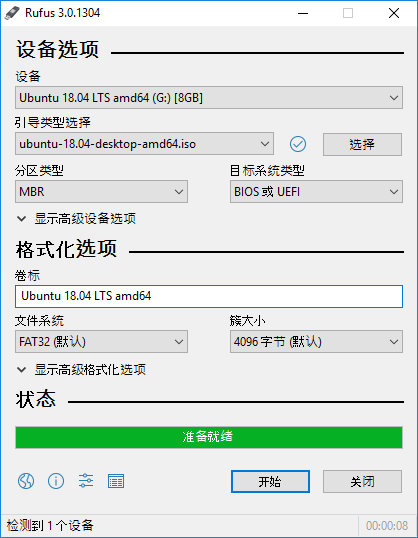
U盘引导盘制作Rufus v4.15.2396 软件介绍 Rufus小巧实用开源免费的U盘系统启动盘制作工具和格式化U盘的小工具,它可以快速将ISO镜像文件制作成可引导的USB启动安装盘,支持Windows或Linux启动,堪称写入镜像速度最快的U盘系统制作工具。 软件U盘引导盘制作Rufus v4.15.2396 图片2 更新日志 github.com/pbatard/rufus/releases/tag/v4.6 rufus.ie/downloads/ Rufus - 轻松创建USB启动盘 https://rufus.ie/zh/ v4.15 正式版(2026年6月30日) UEFI:NTFS 新增 RISC-V 64 位架构支持 强化 Windows 静默安装选项的校验防护逻辑 优化写入重试时取消操作的响应速度 优化压缩镜像解压的进度条展示效果 修复 ezxml 解析器 XML 实体无限展开、整数溢出漏洞 修复 Windows 静默安装大概率卡在 75% 进度失败的问题 修复骁龙 X 系列 ARM64 平台用 UEFI:NTFS 启动时崩溃的问题 修复首个 WUE 选项默认一直自动打勾的异常 修复含多个 WIM 镜像的 Windows ISO 运行时死循环的问题 修复「启用 UEFI 运行时介质校验」复选框偶尔失效的问题 相关说明 支持的操作系统ISO镜像: Arch Linux, Archbang, BartPE/pebuilder, CentOS, Damn Small Linux, Debian, Fedora, FreeDOS,FreeNAS, Gentoo, GParted, gNewSense, Hiren’s Boot CD, LiveXP, Knoppix, KolibriOS,Kubuntu, Linux Mint, NT Password Registry Editor, Parted Magic, Partition Wizard, Raspbian, ReactOS, Red Hat, rEFInd, Slackware, Super Grub2 Disk, Tails, Trinity Rescue Kit, Ubuntu, Ultimate Boot CD, Windows XP (SP2+), Windows Vista, Windows Server 2008, Windows 7, Windows 8, Windows 8.1, Windows Server 2012, Windows 10, Windows Server 2016, 对ISO支持的说明: Rufus v1.10 及之后的所有版本都支持从ISO镜像 (.iso) 创建可引导USB启动盘。 对DOS支持的说明: 如果创建了一个DOS启动盘,但是没有使用美式键盘,Rufus 会尝试根据设备选择一个键盘布局, 在那种情况下推荐使用 FreeDOS(默认选项)而不是 MS-DOS,因为前者支持更多的键盘布局。 ⬇️ 下载地址 下载后请先检查文件完整性,如有问题请在评论区反馈
-
U盘引导盘制作工具Rufus v4.15.2396 软件介绍 Rufus是一款小巧实用开源免费的U盘系统启动盘制作工具和格式化U盘的小工具,它可以快速将ISO镜像文件制作成可引导的USB启动安装盘,支持Windows或Linux启动,堪称写入镜像速度最快的U盘系统制作工具。 更新日志 github.com/pbatard/rufus/releases/tag/v4.6 rufus.ie/downloads/ Rufus - 轻松创建USB启动盘 https://rufus.ie/zh/ v4.15 正式版(2026年6月30日) UEFI:NTFS 新增 RISC-V 64 位架构支持 强化 Windows 静默安装选项的校验防护逻辑 优化写入重试时取消操作的响应速度 优化压缩镜像解压的进度条展示效果 修复 ezxml 解析器 XML 实体无限展开、整数溢出漏洞 修复 Windows 静默安装大概率卡在 75% 进度失败的问题 修复骁龙 X 系列 ARM64 平台用 UEFI:NTFS 启动时崩溃的问题 修复首个 WUE 选项默认一直自动打勾的异常 修复含多个 WIM 镜像的 Windows ISO 运行时死循环的问题 修复「启用 UEFI 运行时介质校验」复选框偶尔失效的问题 相关说明 支持的操作系统ISO镜像: Arch Linux, Archbang, BartPE/pebuilder, CentOS, Damn Small Linux, Debian, Fedora, FreeDOS,FreeNAS, Gentoo, GParted, gNewSense, Hiren’s Boot CD, LiveXP, Knoppix, KolibriOS,Kubuntu, Linux Mint, NT Password Registry Editor, Parted Magic, Partition Wizard, Raspbian, ReactOS, Red Hat, rEFInd, Slackware, Super Grub2 Disk, Tails, Trinity Rescue Kit, Ubuntu, Ultimate Boot CD, Windows XP (SP2+), Windows Vista, Windows Server 2008, Windows 7, Windows 8, Windows 8.1, Windows Server 2012, Windows 10, Windows Server 2016, 对ISO支持的说明: Rufus v1.10 及之后的所有版本都支持从ISO镜像 (.iso) 创建可引导USB启动盘。 对DOS支持的说明: 如果创建了一个DOS启动盘,但是没有使用美式键盘,Rufus 会尝试根据设备选择一个键盘布局, 在那种情况下推荐使用 FreeDOS(默认选项)而不是 MS-DOS,因为前者支持更多的键盘布局。 ⬇️ 下载地址 下载后请先检查文件完整性,如有问题请在评论区反馈