找到 8 篇与 镜像 相关的结果
-
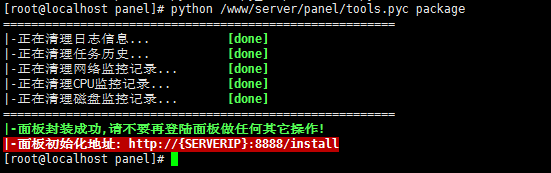
 部署预装宝塔Linux面板镜像方法 应用场景: 1、IDC云平台系统镜像 2、各大云市场镜像 3、自定义镜像 准备: 1、云服务器一台 2、Centos7.x+/ Ubuntu16.04/Ubuntu18.04/Debian9+系统,推荐Centos7.x 开始: 1、升级系统内核及应用到最新版 yum update -y 2、安装宝塔Linux版 6.8.9+ 注意: 1、因为是封装镜像,所以不需要挂载磁盘,请把宝塔直接安装到系统盘 2、请不要配置默认使用私钥登录SSH,封装过程SSH私钥将被清理 封装: 1、在SSH执行: btpython /www/server/panel/tools.py package 2、清除命令行记录: history -c 以下信息将被封装程序清理: 1、操作日志 2、计划任务历史记录,包括安装日志、下载日志等 3、网络监控记录 4、CPU监控记录 5、磁盘监控记录 6、安全入口 7、/root/.ssh/* 进阶: 在执行封装之前,您还可以对面板进行以下预设: 1、预装好环境(不推荐) 2、更改面板默认端口,默认为:8888 3、预设一个或多个计划任务,如:内存释放 4、放行特定端口,如:443 5、屏蔽特定IP,或IP段,如:10.0.0.1/24 6、设置别名 7、修改默认管理员用户名 8、系统安全配置 9、自定义初始化页面模板:/www/server/panel/BTPanel/templates/default/install.html 完成: 1、封装完成后,就可以打包成镜像了 2、面板初始化地址:http://服务器IP:8888/install 补充: 如果希望系统首次启动时自动重新生成随机用户名和密码,请在打包之前输入以下命令: echo > /www/server/panel/aliyun.pl 使用自动生成随机用户名和密码后,用户首次访问面板将不再提示初始化面板,用户需进SSH使用以下命令来获取面板默认用户名和密码: bt default
-
WindowsServer 2025 官方版 26年09月 系统介绍 Windows Server 2025官方原版ISO镜像2026年8月更新版(内部版本 26200.33296)是微软官方发布的月度更新集成版。该镜像适用于部署虚拟化平台、企业应用服务器、数据库及云数据中心等环境。需要最新微软Win2025原版ISO镜像下载,请获取本站提供资源已通过安全校验,确保系统纯净无篡改,可放心下载。 系统截图 Snipaste_15-19-38.jpg 新版变化 Windows Server 2025 更新历史记录 - Microsoft 支持 https://support.microsoft.com/zh-cn/help/5047442 2026.09.19 Microsoft Windows Server 2025 官方正式版2026年9月版 Microsoft Windows Server 2025 [10.0.26100.33438], Version 24H2 Updated Sep 2026 ﹂ Microsoft Windows Server 2025, version 24H2 (updated Sep 2026) - MVS (MSDN) 版本信息 简体中文零售版2026年09月版(含标准版/标准桌面体验版/数据中心版/数据中心桌面体验版) 仅64位版:Windows Server 2025 Standard、Windows Server 2025 Standard (Desktop Experience)、Windows Server 2025 Datacenter、Windows Server 2025 Datacenter (Desktop Experience) (updated Sep 2026) (x64) - DVD (Chinese-Simplified) 文件名称: zh-cn_windows_server_2025_updated_sep_2026_x64_dvd_f69d8ae5.iso(8.29G) SHA-256: 17d86b31d0e23f03baa4c9c5df63f73868f24140ffec502621761375449384f9 ⬇️ 下载地址 下载后请先检查文件完整性,如有问题请在评论区反馈
-
sectoolset 工具软件 功能特点与使用体验 今天给大家分享一款实用的开源工具——sectoolset。这个工具在Gitee上获得了33个Star,主要功能是安全项目工具集合 ,对于需要提高工作效率的朋友来说是个不错的选择。 工具功能介绍 sectoolset -- Github安全相关工具集合 主要内容: 0x00 漏洞利用实战练习&CTF安全竞赛 0x01 安全扫描器 0x02 安全防守 0x03 渗透测试 0x04 漏洞库及利用工具(POC,EXP) 0x05 二进制及代码分析工具 0x06 威胁情报&蜜罐 0x07 安全文档资料 0x10 AI&大模型安全 0x11 所有内容 乌云镜像 乌云镜像,已挂 乌云镜像,已挂 近期安全热点 金刚狼(Kimwolf)僵尸网络正通过机顶盒攻克你的内网 CVE-2025-48384: Git子模块回车符CR解析注入可致RCE GitHub MCP漏洞:劫持MCP服务访问私有仓库数据 glibc iconv()中的缓冲区溢出导致PHP RCE攻击CNEXT(CVE-2024-2961) 论文:红队中AI生成式模型使用调查 关于xz后门详解 ZenHammer:Rowhammer适用于AMD Zen的平台攻击 五眼联盟国家网络安全技术指导书 2018 Blackhat 工具集 Meltdown & Spectre License Licensed under Apache License 2.0. 综合来看,sectoolset在同类工具中还是有一定优势的,特别是在功能完整性和易用性方面表现不错。如果你有相关需求,可以下载试试。 {card-default label="? 工具信息" /} ? 工具名称:sectoolset ? 开发作者:ijz ? 工具描述:安全项目工具集合 ? 开发语言:Perl ? 开源协议:未知开源协议 ⭐ Star数:33 | ? Fork数:19 ? 更新时间:2026年04月16日 {/card-default} {cloud type="default" title="网盘下载" url="https://gitee.com/ijz/sectoolset/repository/archive/master.zip"} {cloud type="default" title="网盘下载" url="https://gitee.com/ijz/sectoolset.git"}
-
WindowsServer 2025 官方版 26年08月 系统介绍 Windows Server 2025官方原版ISO镜像2026年8月更新版(内部版本 26200.33296)是微软官方发布的月度更新集成版。该镜像适用于部署虚拟化平台、企业应用服务器、数据库及云数据中心等环境。需要最新微软Win2025原版ISO镜像下载,请获取本站提供资源已通过安全校验,确保系统纯净无篡改,可放心下载。 系统WindowsServer 2025 官方版 26年08月 图片2 新版变化 Windows Server 2025 更新历史记录 - Microsoft 支持 https://support.microsoft.com/zh-cn/help/5047442 2026.08.21 Microsoft Windows Server 2025 官方正式版2026年8月版 Microsoft Windows Server 2025 [10.0.26100.33296], Version 24H2 Updated Aug 2026 ﹂ Microsoft Windows Server 2025, version 24H2 (updated Aug 2026) - MVS (MSDN) 版本信息 简体中文零售版2026年08月版(含标准版/标准桌面体验版/数据中心版/数据中心桌面体验版) 仅64位版:Windows Server 2025 Standard、Windows Server 2025 Standard (Desktop Experience)、Windows Server 2025 Datacenter、Windows Server 2025 Datacenter (Desktop Experience) (updated Aug 2026) (x64) - DVD (Chinese-Simplified) 文件名称: zh-cn_windows_server_2025_updated_aug_2026_x64_dvd_b0833651.iso(8.19G) SHA-256: 0e714192970422683cc2ae5b05230df26e41da1fe5eb2beabf4deedcd754b93c ⬇️ 下载地址 下载后请先检查文件完整性,如有问题请在评论区反馈
-
WindowsServer 2025 官方版 26年7月 系统介绍 Windows Server 2025官方原版ISO镜像2026年7月更新版(内部版本 26100.33158)是微软官方发布的月度更新集成版。该镜像适用于部署虚拟化平台、企业应用服务器、数据库及云数据中心等环境。需要最新微软Win2025原版ISO镜像下载,请获取本站提供资源已通过安全校验,确保系统纯净无篡改,可放心下载。 系统WindowsServer 2025 官方版 26年7月 图片2 新版变化 Windows Server 2025 更新历史记录 - Microsoft 支持 https://support.microsoft.com/zh-cn/help/5047442 2026/07/22 Microsoft Windows Server 2025 官方正式版2026年7月版微软原版ISO镜像 Microsoft Windows Server 2025 [10.0.26100.33158], Version 24H2 Updated July 2026 ﹂ Microsoft Windows Server 2025, version 24H2 (updated July 2026) - MVS (MSDN) 版本信息 简体中文零售版2026年07月版(含标准版/标准桌面体验版/数据中心版/数据中心桌面体验版) 仅64位版:Windows Server 2025 Standard、Windows Server 2025 Standard (Desktop Experience)、Windows Server 2025 Datacenter、Windows Server 2025 Datacenter (Desktop Experience) (updated July 2026) (x64) - DVD (Chinese-Simplified) 文件名称: zh-cn_windows_server_2025_updated_july_2026_x64_dvd_4e6f5a42.iso(8.14G) SHA-256: 8045e3d1c7c130299c9bb72686ad1de7bc8d8b72de4a0b645056bfe8a0ecdc6b ⬇️ 下载地址 下载后请先检查文件完整性,如有问题请在评论区反馈
-
油猴脚本Github镜像加速下载 GitHub是一个拥有全球大量用户的开源及私有软件项目的托管平台,因为只支持git代码仓库托管,故名GitHub。众所周知,Github由于服务器在国外,国内地区访问非常慢,下载项目通常要用代理访问。Github 镜像访问,加速下载油猴脚本,在GitHub 镜像加速下载脚本基础上,添加了一键复制,样式美化的功能。 油猴脚本Github镜像加速下载 图片1 油猴脚本Github镜像加速下载 图片3 没有油猴插件的先去官网下载:https://www.tampermonkey.net/ ⬇️ 下载地址 {cloud type="default" title="网盘下载" url="https://greasyfork.org/zh-CN/scripts/398278"} 下载后请先检查文件完整性,如有问题请在评论区反馈
-
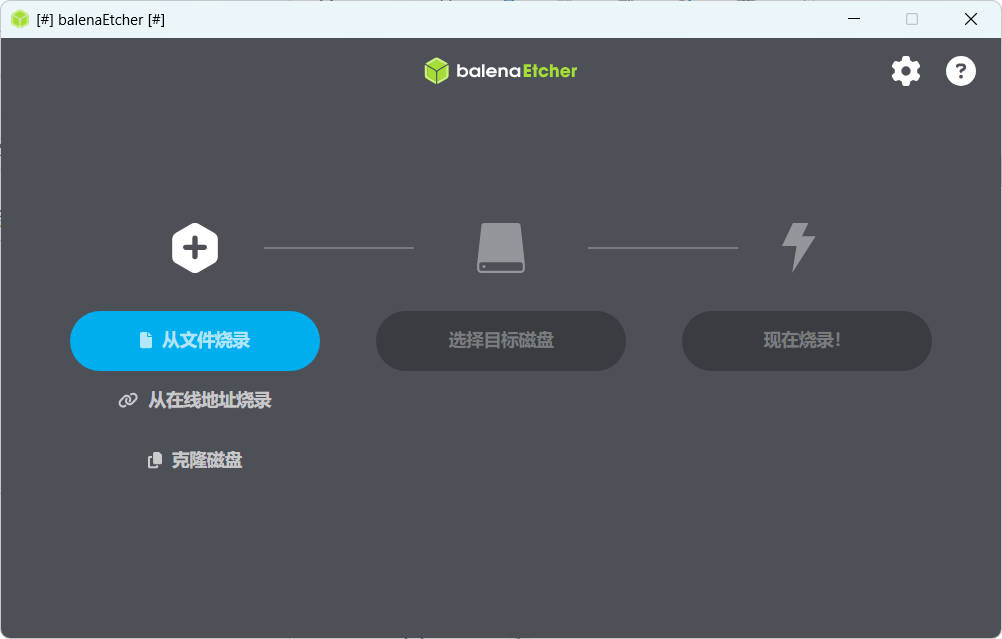
U盘镜像制作工具balenaEtcher v2.1.5 软件介绍 balenaEtcher(Etcher)是一款免费开源的跨平台镜像烧录工具,支持 Windows/macOS/Linux,可将 .iso、.等系统镜像安全快速写入 U 盘或 SD 卡,一键制作可引导启动盘。界面简洁,支持校验写入结果,适合安装系统、制作PE启动盘与树莓派等设备镜像写入使用。 软件U盘镜像制作工具balenaEtcher v2.1.5 图片4 核心特点: 跨平台:支持 Windows、macOS、Linux。 极简三步:选镜像 → 选 U 盘 / SD 卡 → 点击 “Flash!”。 安全防误:默认隐藏系统硬盘,防止误删本地数据。 自动校验:写入后自动逐字节校验,确保镜像完好可引导。 多格式支持:直接识别 .iso、.、.zip、.gz、.xz 等。 免费开源:基于 Electron 开发,Apache 2.0 协议。 使用步骤:(极简) 准备 下载镜像(如 Ubuntu .iso 或树莓派 .)。 准备容量足够的 U 盘 / SD 卡(≥镜像大小)。 选择镜像 打开 Etcher,点击 Select ,选择镜像文件(或直接拖入窗口)。 选择设备 插入 U 盘 / SD 卡,Etcher 自动列出可移动设备,务必选对(烧录会清空数据)。 开始烧录 点击 Flash!,等待写入 + 校验完成(过程中不要拔设备)。 完成 提示 “Flash Complete!” 后,即可拔下使用。 常见注意事项: Windows 镜像:Etcher 可写入 .iso,但不能直接制作 Windows 安装盘(需额外处理)。 设备选择:仔细核对 U 盘 / SD 卡容量与名称,避免误选硬盘。 烧录失败:换高速 U 盘 / SD 卡、用 USB3.0 接口、关闭杀毒软件重试。 用 balenaEtcher 烧 Windows ISO 可以 “写进去”,但默认往往不能正常引导安装,需要额外处理,成功率不如 Rufus / 微软官方工具。下面分:普通方法(仅 UEFI)、增强方法(UEFI + 传统启动)方案。 ①、准备工作 U 盘:≥8GB,USB3.0,数据会清空,提前备份。 镜像:微软官网下载 Windows 10/11 原版 ISO(含 EFI 引导)。 软件:官网下载安装 balenaEtcher(管理员权限运行)。 ②、方法 1:直接烧录(仅 UEFI 可用) 适合新电脑(仅 UEFI 启动),老主板 / 传统 BIOS 大概率无法引导。 管理员身份打开 Etcher。 点 Select ,选 Windows ISO(不要解压)。 插入 U 盘,点 Select target,勾选正确 U 盘(核对容量)。 点 Flash!,确认并等待写入 + 校验(5–15 分钟)。 完成后,不要拔 U 盘,继续下面 “引导修复”。 ③、方法 2:修复引导(UEFI + 传统 BIOS,推荐) 直接烧录缺引导,需手动补两个关键文件: 步骤 A:烧录后,在 U 盘里补引导文件 烧录完成后,Windows 会弹出 “格式化” 提示,全部点取消。 打开 U 盘,找到并进入 sources 文件夹,把 install.wim 复制到电脑临时目录(>4GB 时需分卷,见下方)。 返回 U 盘根目录,删除所有文件(保留分区)。 重新把 ISO 里所有文件解压到 U 盘根目录(用 WinRAR/7-Zip)。 把 install.wim 拷回 sources 文件夹。 步骤 B:解决 install.wim 大于 4GB 问题 Windows ISO 里 install.wim 常 >4GB,FAT32 放不下: 方法:命令行拆分 wim(需管理员): bash运行 dism /Split-/File:D:\sources\install.wim /SWMFile:D:\sources\install.swm /FileSize:4096 拆分后得到 install.swm 等,拷回 sources 即可。 ④、启动测试 插入 U 盘,开机按 F12/F2/Del(看主板)进 BIOS。 启动模式选 UEFI(新电脑)或 Legacy(老电脑),U 盘设为第一启动项。 能进入 Windows 安装界面即成功。 ⑤、常见问题 烧完后 U 盘在电脑上打不开:正常,因为是混合分区,Windows 只识别第一个分区,不影响引导。 提示 “无法引导”:大概率是传统 BIOS 不支持,用 Rufus 重做;或镜像非原版。 github github.com/balena-io/etcher ⬇️ 下载地址 {cloud type="tianyi" title="天翼云盘" url="https://cloud.189.cn/t/my6NZvYbeAvi(访问码:m18s)"} 下载后请先检查文件完整性,如有问题请在评论区反馈