找到 14589 篇与 陆伍 相关的结果 - 第 18 页
-
 宝塔Linux面板新手安装教程 教程说明 一、安装堡塔远程工具 以连接你的Linux服务器 1.点击以下连接下载https://download.bt.cn/ssh/BT-Term.exe 2.下载好后开始安装堡塔远程工具 二、使用堡塔远程工具连接至Linux服务器 启动 堡塔远程工具,进入堡塔远程工具主界面。按照提示填写服务器信息(请填写公网可连接的IP) 3.填写好后连接即可 4.进入到这里即表明你已经连接到了你的linux服务器,接下来就可以安装宝塔了。 三、安装宝塔 这里以最新版的宝塔为例,最新版地址:点我进入 1.根据系统版本选择安装命令,这里以Centos例,需要完整复制 2.复制好后进入堡塔远程工具 右键选择粘贴 3.粘贴好后回车 根据提示输入y 回车确认安装即可 4.安装完成后,会出现面板地址及默认账号与密码。访问ip:8888, 可以直接选中右键复制面板地址至浏览器打开 5.输入账号与密码即可使用宝塔(若无法访问检查IP是否正确,防火墙安全组是否有放行8888端口)
-
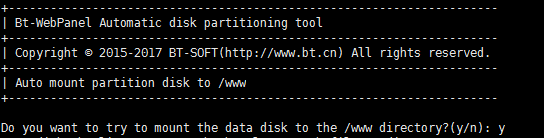
BT-Panel Linux自动磁盘挂载工具 教程说明 最近发现很多用户反馈的一些问题与磁盘挂载有关, 1、安装完面板后发现磁盘容量与实际购买容量不符 2、重启服务器后面板无法访问,网站、数据库文件丢失 以上都是因为未挂载磁盘,或挂载操作不当引起的,为解决这个问题,我们制作了磁盘自动挂载工具,支持Centos、Ubuntu、Debian、Fedora 说明: 1:本工具默认将数据盘挂载到/www目录 2:若您的磁盘已分区,且未挂载,工具会自动将分区挂载到/www 3:若您的磁盘是新磁盘,工具会自动分区并格式化成xfs/ext4文件系统 【1.1】更新: 1:增加指定挂载目录功能 2:修正部分有独立引导分区的系统无法正确挂载的问题 【1.2】更新: 1:修正腾讯云部分节点自动挂载为只读的问题 【1.3】 更新: 1:修正在中文版系统下无法分区的问题 【1.4】 更新: 1:当已安装面板时,暂停所有服务,自动重命名/www,并迁移数据到新硬盘(全新硬盘未挂载分区) 注:仅限3.x/4.x/5.x/6.x/7.x面板支持迁移 注:迁移过程中会将系统盘原有面板数据备份至/bt-backup目录 【1.5】 更新: 1:添加文字提醒 【1.6】 更新: 1:只有一个磁盘或www目录已被挂载的情况下,自动退出脚本,不执行任何操作 【1.7】 更新: 1:修复对面板6.x/7.x的支持 使用方法 :根据系统选择命令后进入ssh执行命令即可 已安装宝塔或数据盘有数据 务必先做快照或数据备份 挂载后建议重启服务器检查是否挂载成功 Centos系统请使用以下命令: yum install wget -y && wget -O auto_disk.sh http://download.bt.cn/tools/auto_disk.sh && bash auto_disk.sh Ubuntu系统请使用以下命令: wget -O auto_disk.sh http://download.bt.cn/tools/auto_disk.sh && sudo bash auto_disk.sh Debian系统请使用以下命令: wget -O auto_disk.sh http://download.bt.cn/tools/auto_disk.sh && bash auto_disk.sh
-
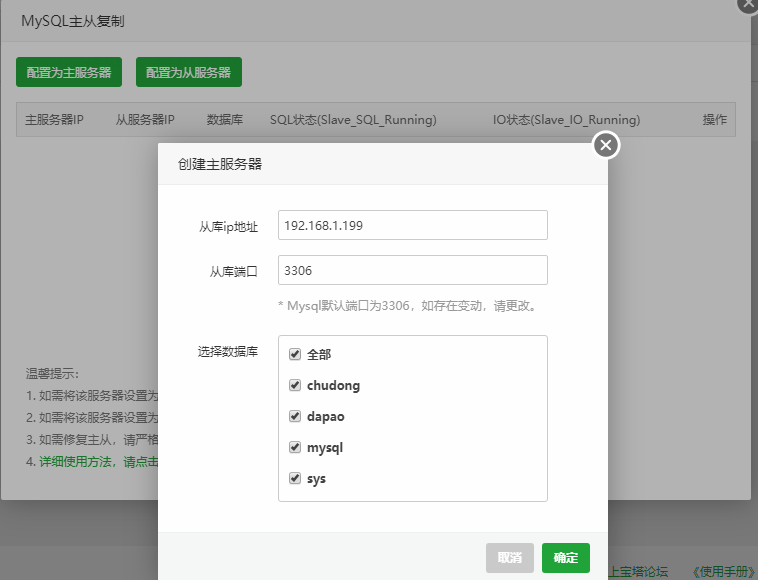
宝塔面板MySQL主从复制插件使用教程 宝塔mysql主从复制插件使用教程** 更新日志:** 1、添加数据库一主多从功能。 2、创建主从前检测数据库是否开始二进制日志。 3、数据库备份是取消锁表,不再影响主库使用。 4、修复一些已知BUG。 插件说明:** ** 1、非重构版本插件支持Mysql5.5或以上数据库同步,重构版仅支持5.7和8版本。 2、本插件需要主从数据库版本一致。 3、本插件现只支持一主主从。 4、使用前请先在安全组放行对应的数据库端口。 5、使用插件前请先安装好数据库。 6、尝试修复主从时请务必仔细查看提示。 7、请保证主从两端面板版本在6.x方可正常使用 8、同步前请确定二进制日志是否已经开启。 9、数据库主从同步之后,任何操作切勿在从库操作(包含添加、删除数据库、表),否则会导致同步异常。 环境说明:** ** 主数据库:192.168.1.198 从数据库:192.168.1.199 一、配置主服务器:** ** 1、从库IP地址,这里输入从服务器的IP,如果在同一个机房建议使用内网IP。 2、从库端口,这里输入从服务器Mysql设定的端口默认为3306,如果有做修改请手动修改输入框的端口, 从库端口在设置主服务器时必须是已经可以访问的。 3、选择数据库,如果需要完全同步,请勾选全部即可 4、设置主服务器时,如果mysql为5.6或以上版本,mysql会自动重启一次(用于使新配置的参数生效) 5、配置完成后会生成一串秘钥,请复制好准备粘贴到从服务器。 二、配置从服务器** ** 1、主服务器IP,如果在同机房,建议输入主服务器的内网IP。 2、主服务器秘钥,将主服务器生成的秘钥粘贴进去,注意后面可能有 “=” 等于号。 三、主从同步需要的时间: 根据数据库大小和带宽(如果是公网同步)大小,配置时间将会有较大出入,如果服务已经在配置请不要 刷新窗口,如果有刷新,服务还会在后台处理,请静待配置完成即可。 * 四、修复主从:* ** 1、修复主从需要到主服务器操作。 2、修复前请备份好主服务器数据库和从服务器数据库以免数据丢失。 3、修复时请仔细阅读提示后再做修复。 * 五、删除主从复制:* ** 删除主从服务需要在主从两台服务器同时删除。 六、添加从服务器: 按照上面的方法做好主从后如果后面想添加从库,可以直接点击添加从服务器来配置,同步的数据库和前面配置好的是一致的不能修改。 七,获取Key: 如果同步过程中不小心关闭key窗口可以点击这个按钮获取key
-
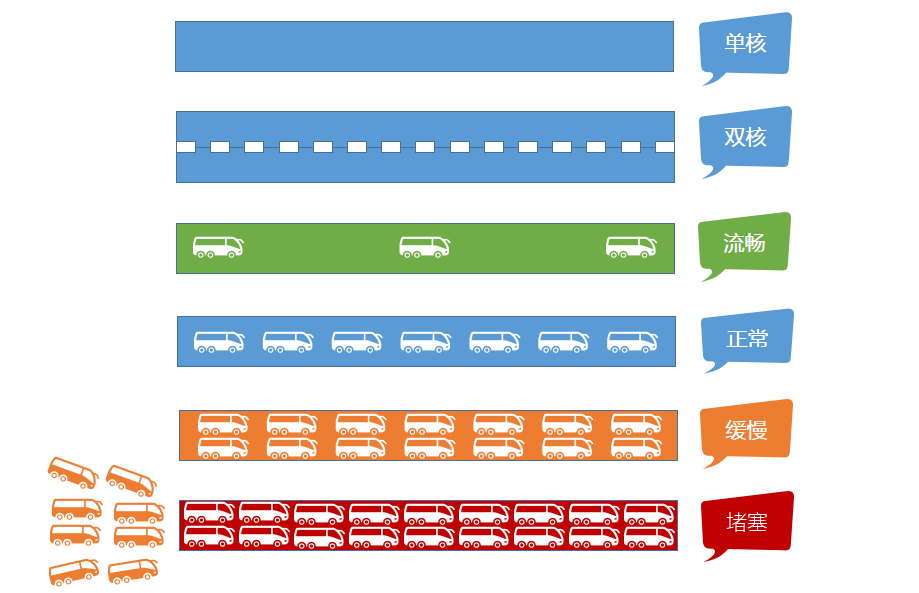
Linux服务器负载状态load average说明教程 宝塔的负载状态图表中百分比的含意: 50% 以下 - 此时服务器正以低负载状态运行 50 ~ 90% - 服务器负载正常,用户的请求可以及时得到服务器响应 90% ~ 100% - 表示服务器资源已耗尽,无法及时响应用户请求,需尽快排查项目是否运行异常,或增加服务器配置** 影响服务器负载的因素: 1、CPU使用率 2、线程数量 3、IO使用率 4、swap使用率 5、因宿主机负载过高导致资源分配不足如阿里云的突发性能机器,即使你看你上面4个数据正常都,但你的负载有时就是很高,就有可能是宿主机限制导致的* ** 下面我们以机动车道路来例举服务器在不同负载状态时的表现假设:CPU核心数 = 车道数量 内存 = 车道宽度 磁盘IO = 车道限速
-
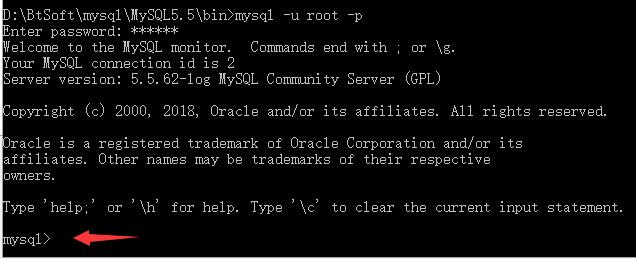
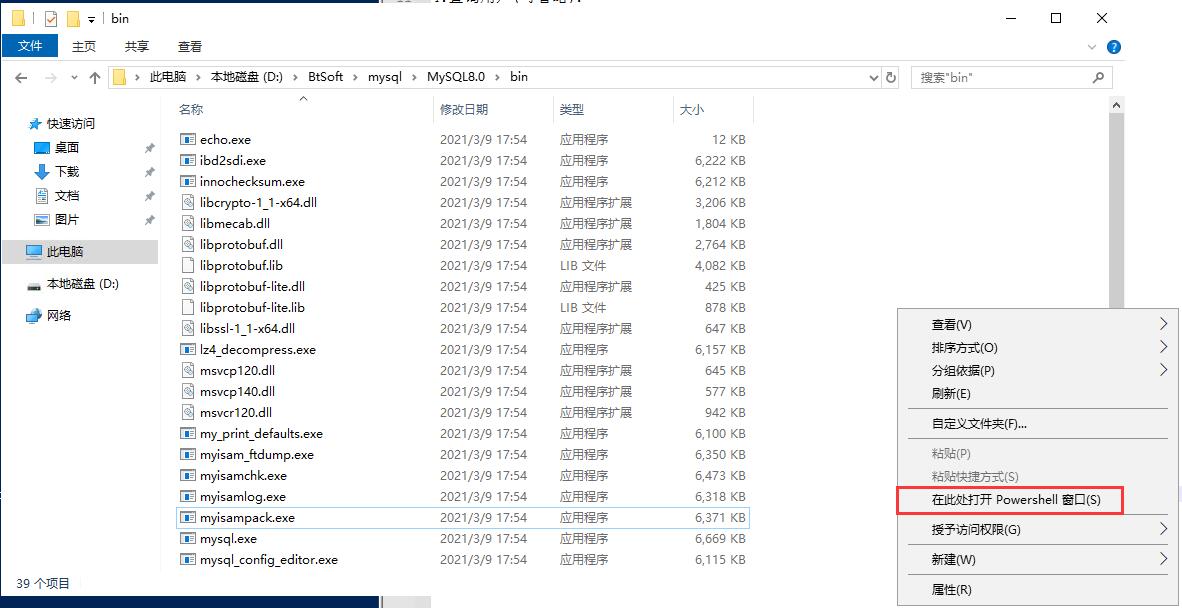
宝塔面板API接口文档说明 教程说明 !!!必读!!! !!!数据无价,谨慎操作,操作之前做好服务器快照,方便操作失败回滚!!! !!!数据无价,谨慎操作,操作之前做好服务器快照,方便操作失败回滚!!! !!!数据无价,谨慎操作,操作之前做好服务器快照,方便操作失败回滚!!! 自身动手能力或阅读能力不强的话可以找身边懂的人操作,或让服务器运营商帮忙操作。 不建议小白自己操作,不做快照又要操作数据丢失风险自己承担。 只分享基础教程,操作失误导致数据丢失自行负责。 所有命令衔接都要注意有空格的。 重要的事情说三遍,重要的事情提前说。 本篇以root用户为例,仅测试环境下操作,学习不要在生产环境下折腾。 常用情况:面板无法重设密码并且忘记root密码时、面板无法登录并且需要用到MySQL备份数据时(命令行备份数据下期出)、其他情况。 面板安装的MySQL路径在 D:\BtSoft\mysql\MySQL8.0\bin 下,盘符和MySQL版本更换为自己的。 前往这个路劲后,在目录空白的地方,按住键盘左下角的SHIFT键的同时,按一下鼠标右键,唤醒右键菜单,找到“在此处打开powershell窗口”(低版本的Windows Server是cmd); 进入后输入cmd,即可继续我们的教程学习(如果你会powershell的话,使用powershell即可)。 1.以MySQL5.5为例,打开命令窗口cmd后,输入命令,使用root用户登录进入MySQL mysql -uroot -p终端前面出现MySQL就是登录成功了;如果没有成功,参考[这个帖子](https://www.bt.cn/bbs/thread-65209-1-1.html)免密登录。 2.列出所有数据库,找到需要备份的数据库名;这里只建议一个个库备份,不建议整个数据库全部备份,数据安全懂得都懂。 show databases; 3.示范以hmailserver这个库为例子,我们选择它,查看备份前的数据表; use hmailserver; show tables; 4.进行数据库备份,在D:\BtSoft\mysql\MySQL5.5\bin目录下另起一个cmd窗口,作为独立窗口操作备份,命令如下 mysqldump -uroot -p hMailServer > d:/mysqlbackup/hMailServer.sql 随后前往d:/mysqlbackup/目录下查看是否成功备份了,可以使用第三方软件查看备份的是否正常,或者本地虚拟机自己创建一个系统,安装宝塔面板导入试试。 下面说一下命令行如何还原sql格式的数据库 !!!注意,此操作会覆盖选中的数据库,请三思,并确认数据库选择无误!!! 1.以MySQL5.5为例,打开命令窗口cmd后,输入命令,使用root用户登录进入MySQL mysql -uroot -p终端前面出现MySQL就是登录成功了;如果没有成功,参考[这个帖子](https://www.bt.cn/bbs/thread-65209-1-1.html)免密登录。2.创建同名数据库,并且检查是否创建成功了。 create database hmailserver; 3.选择刚刚创建的hmailserver数据库,随后使用命令还原备份。 use hmailserver; source d:/mysqlbackup/hMailServer.sql 4.等恢复命令跑完后,使用命令查看数据表是否与备份前一致。 show tables;
-
Windows环境下MySQL重置root密码教程 !!!必读!!! !!!数据无价,谨慎操作,操作之前做好服务器快照,方便操作失败回滚!!! !!!数据无价,谨慎操作,操作之前做好服务器快照,方便操作失败回滚!!! !!!数据无价,谨慎操作,操作之前做好服务器快照,方便操作失败回滚!!! 自身动手能力或阅读能力不强的话可以找身边懂的人操作,或让服务器运营商帮忙操作。 不建议小白自己操作,不做快照又要操作数据丢失风险自己承担。 只分享基础教程,操作失误导致数据丢失自行负责。 所有命令衔接都要注意有空格的。 重要的事情说三遍,重要的事情提前说。 本篇以root用户为例,仅测试环境下操作,学习不要在生产环境下折腾。 常用情况:面板无法重设密码并且忘记root密码时、面板无法登录并且需要用到MySQL备份数据时(命令行备份数据下期出)、其他情况。** ** 面板安装的MySQL路径在 D:\BtSoft\mysql\MySQL8.0\bin 下,盘符和MySQL版本更换为自己的。 前往这个路劲后,在目录空白的地方,按住键盘左下角的SHIFT键的同时,按一下鼠标右键,唤醒右键菜单,找到“在此处打开powershell窗口”(低版本的Windows Server是cmd); 进入后输入cmd,即可继续我们的教程学习(如果你会powershell的话,使用powershell即可)。 1.打开命令窗口cmd后,输入命令,停止MySQL服务 net stop mysql2.开启跳过密码验证登录的MySQL服务 mysqld --console --skip-grant-tables --shared-memory3.在同一个MySQL路劲下,打开一个新的cmd窗口,无密码登录MySQL,输入命令免密登录数据库,密码置为空,命令如下: mysql -u root -p4.使用mysql数据库: use mysql;5.查询用户(可省略): select user from user;6.更新指定用户的密码(示例root),注意提示,版本不同使用的命令不同,报错的话上网搜找解决方法: #mysql 5.5和5.6 update user set password=password("bt123456") where user="root"; flush privileges;#mysql 5.7 update user set authentication_string=password("bt123456") where user="root"; flush privileges;#mysql 8.0 update mysql.sys set autnentication_string=null where user="root"; flush privileges; alter user "root"@"localhost" identified with caching_sha2_password by "bt123456"; flush privileges;7.退出: quit或exit8.在跳过密码验证登录的cmd窗口停止掉正在执行的命令: 按ctrl+c即可9.启动mysql: net start mysql10.使用新密码登录: mysql -u root -p
-
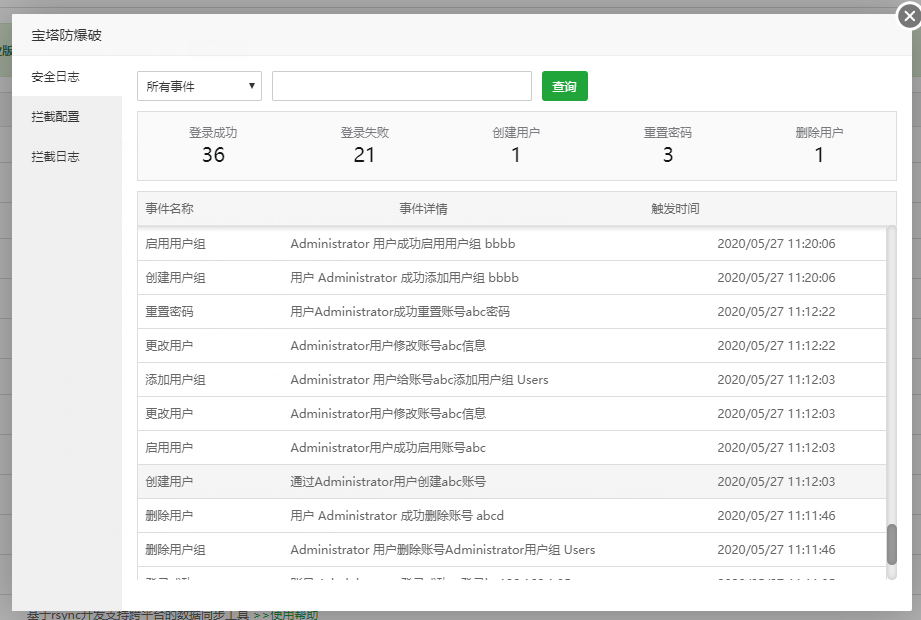
宝塔面板防爆破功能使用教程 Windows面板QQ交流群:719166209 ** ** 解决什么问题: 1、实时监听服务器账号安全,当服务器被提权/创建用户等危险操作时,通过钉钉和邮件实时通知服务器管理者立即进行防护 2、 解决远程桌面被暴力破解的可能性 功能介绍: 1、安全日志 记录创建用户/修改用户/登录成功/登录失败等时间和IP,可查询某个时间段和某个特定事件 2、添加通知配置 如图:当服务器发生创建用户/登录服务器的操作时,程序实时邮件或者钉钉通知 3、添加拦截配置 如图:当检测到日志存在大量爆破服务器远程端口时,并且确认非本人操作时,可以通过此功能自动屏蔽IP,屏蔽IP后将无法连接服务器,包括面板 4、拦截记录 记录所有触发拦截条件的日志