找到 5 篇与 Disk 相关的结果
-
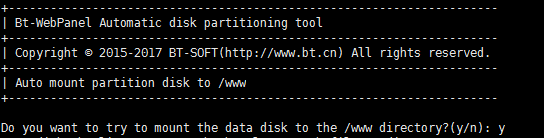
 BT-Panel Linux自动磁盘挂载工具 教程说明 最近发现很多用户反馈的一些问题与磁盘挂载有关, 1、安装完面板后发现磁盘容量与实际购买容量不符 2、重启服务器后面板无法访问,网站、数据库文件丢失 以上都是因为未挂载磁盘,或挂载操作不当引起的,为解决这个问题,我们制作了磁盘自动挂载工具,支持Centos、Ubuntu、Debian、Fedora 说明: 1:本工具默认将数据盘挂载到/www目录 2:若您的磁盘已分区,且未挂载,工具会自动将分区挂载到/www 3:若您的磁盘是新磁盘,工具会自动分区并格式化成xfs/ext4文件系统 【1.1】更新: 1:增加指定挂载目录功能 2:修正部分有独立引导分区的系统无法正确挂载的问题 【1.2】更新: 1:修正腾讯云部分节点自动挂载为只读的问题 【1.3】 更新: 1:修正在中文版系统下无法分区的问题 【1.4】 更新: 1:当已安装面板时,暂停所有服务,自动重命名/www,并迁移数据到新硬盘(全新硬盘未挂载分区) 注:仅限3.x/4.x/5.x/6.x/7.x面板支持迁移 注:迁移过程中会将系统盘原有面板数据备份至/bt-backup目录 【1.5】 更新: 1:添加文字提醒 【1.6】 更新: 1:只有一个磁盘或www目录已被挂载的情况下,自动退出脚本,不执行任何操作 【1.7】 更新: 1:修复对面板6.x/7.x的支持 使用方法 :根据系统选择命令后进入ssh执行命令即可 已安装宝塔或数据盘有数据 务必先做快照或数据备份 挂载后建议重启服务器检查是否挂载成功 Centos系统请使用以下命令: yum install wget -y && wget -O auto_disk.sh http://download.bt.cn/tools/auto_disk.sh && bash auto_disk.sh Ubuntu系统请使用以下命令: wget -O auto_disk.sh http://download.bt.cn/tools/auto_disk.sh && sudo bash auto_disk.sh Debian系统请使用以下命令: wget -O auto_disk.sh http://download.bt.cn/tools/auto_disk.sh && bash auto_disk.sh
-
宝塔面板新手入门教程汇总(2026最新版) 教程说明 最近发现很多用户反馈的一些问题与磁盘挂载有关, 1、安装完面板后发现磁盘容量与实际购买容量不符 2、重启服务器后面板无法访问,网站、数据库文件丢失 以上都是因为未挂载磁盘,或挂载操作不当引起的,为解决这个问题,我们制作了磁盘自动挂载工具,支持Centos、Ubuntu、Debian、Fedora 说明: 1:本工具默认将数据盘挂载到/www目录 2:若您的磁盘已分区,且未挂载,工具会自动将分区挂载到/www 3:若您的磁盘是新磁盘,工具会自动分区并格式化成xfs/ext4文件系统 【1.1】更新: 1:增加指定挂载目录功能 2:修正部分有独立引导分区的系统无法正确挂载的问题 【1.2】更新: 1:修正腾讯云部分节点自动挂载为只读的问题 【1.3】 更新: 1:修正在中文版系统下无法分区的问题 【1.4】 更新: 1:当已安装面板时,暂停所有服务,自动重命名/www,并迁移数据到新硬盘(全新硬盘未挂载分区) 注:仅限3.x/4.x/5.x/6.x/7.x面板支持迁移 注:迁移过程中会将系统盘原有面板数据备份至/bt-backup目录 【1.5】 更新: 1:添加文字提醒 【1.6】 更新: 1:只有一个磁盘或www目录已被挂载的情况下,自动退出脚本,不执行任何操作 【1.7】 更新: 1:修复对面板6.x/7.x的支持 使用方法 :根据系统选择命令后进入ssh执行命令即可 已安装宝塔或数据盘有数据 务必先做快照或数据备份 挂载后建议重启服务器检查是否挂载成功 Centos系统请使用以下命令: yum install wget -y && wget -O auto_disk.sh http://download.bt.cn/tools/auto_disk.sh && bash auto_disk.sh Ubuntu系统请使用以下命令: wget -O auto_disk.sh http://download.bt.cn/tools/auto_disk.sh && sudo bash auto_disk.sh Debian系统请使用以下命令: wget -O auto_disk.sh http://download.bt.cn/tools/auto_disk.sh && bash auto_disk.sh
-
Wise Disk Cleaner v11.3.5.855绿色版 软件介绍 Wise Disk Cleaner是一款多功能硬碟清理工具,电脑用久了自然会累积一些无用档案,这个工具能够清理占用硬碟空间的无用档案、清除电脑使用记录,还有进阶清理、系统瘦身、硬碟重组功能,让硬碟释放出更多可用空间,能够设定定期自动清理,也支援指令模式。 软件Wise Disk Cleaner v11.3.5.855绿 图片2Wise Disk Cleaner v11.3.5.855绿 图片4 软件功能 安全地清理无用的文件,让您的电脑运行速度 随着时间的推移,垃圾文件,临时文件,各种系统文件和其他项目。 你不需要在所有积累的Windows计算机上。 那些无用的文件占用了宝贵的硬盘空间,减缓您的计算机。 明智的磁盘清理程序在硬盘上删除这些不必要的文件来释放磁盘空间,使您的电脑运行速度。 它还提供了许多自定义选项,允许高级用户清理多个文件,他们并不需要。 配备了先进的算法,明智的磁盘清理程序扫描,并在几秒钟内删除它们。 使之成为最高效的磁盘清洁工在那里之一。 清理上网历史和其他痕迹您的计算机上 – 保护您的隐私 明智的磁盘清理程序清理上网历史,缓存文件和IE浏览器,Chrome浏览器,火狐,Opera和Safari浏览器的cookies。 它还可以检测和清除造成的Windows系统,组件和其他应用程序的所有其他痕迹。 通过彻底消除所有这些痕迹,您的隐私会得到很好的保护,不被窥视。 通过您的磁盘碎片整理和重新安排文件,提高你的PC性能 您的硬盘驱动器会产生碎片。碎片化使得你的硬盘做额外的工作,可以降低您的计算机。 对明智的磁盘清理的“磁盘整理”功能可以重新排列碎片数据,以便磁盘和驱动器能够更有效地工作。 “磁盘碎片整理”也为您提供了选择驱动器的清晰的图形图表,让你知道驱动器使用情况一目了然。 你也可以用它来分析和碎片整理,任何外部存储设备。 定时自动磁盘清理 您可以设置明智的磁盘清理,根据你自己的需要清理磁盘上的每日,每周或每月的时间表。 明智的磁盘清理会自动清理后台无用的文件时,在预定的时间到了。 在设置中,你也可以创建一个“干净,一键式”图标,将其放置在桌面上。 有了这个功能,您可以通过点击该图标,而无需打开明智的磁盘清理清理垃圾文件。 免费和低CPU使用率 明智的磁盘清理免费是完全免费的。任何人都可以免费下载。 并享受免费的自动更新,并通过电子邮件的技术支持。 更重要的是,明智的磁盘清洁是一个小的,绝对无病毒程序,消耗极少的系统资源。 ⬇️ 下载地址 下载后请先检查文件完整性,如有问题请在评论区反馈