找到 14589 篇与 陆伍 相关的结果 - 第 15 页
-
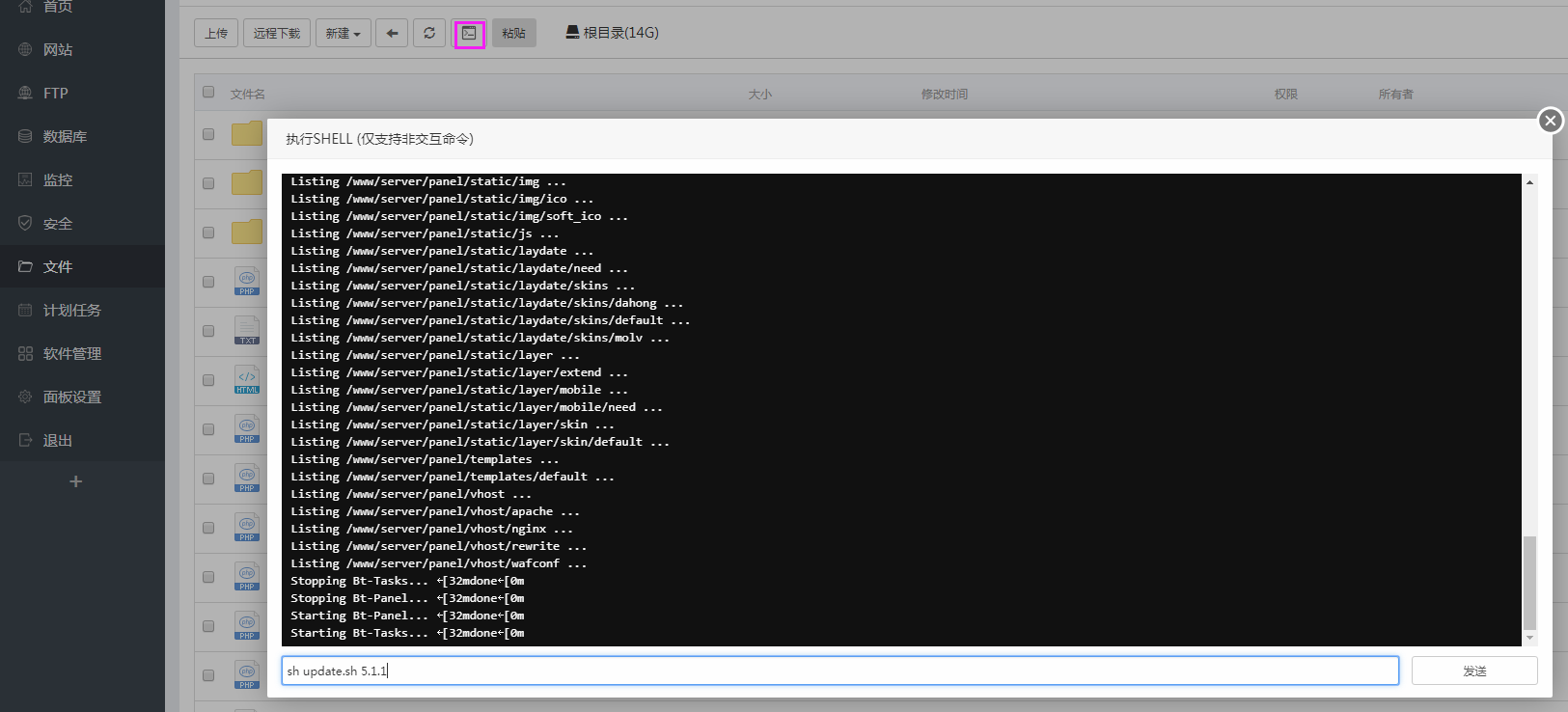
 新面板无法解压文件解决方法 教程说明 说明: 部分用户反馈,若将压缩文件解压到根目录,会造成根目录下的所有文件权限被修改,故临时增加解压过滤功能; 此次添加功能有一处代码执行异常,当前已修复,给您带来的不便还请谅解! 事故: 2017/08/25 上午10:00 -- 下午14:30 安装的面板,无法解压文件 起因: 解压过滤异常 解决方法: 方法1、进入ssh输入以下命令即可 wget -O update.sh http://download.bt.cn/install/update.sh && sh update.sh 5.1.1方法2、或者进入面板里的文件管理点开终端 依次执行以下两条命令 wget -O update.sh http://download.bt.cn/install/update.shsh update.sh 5.1.1
-
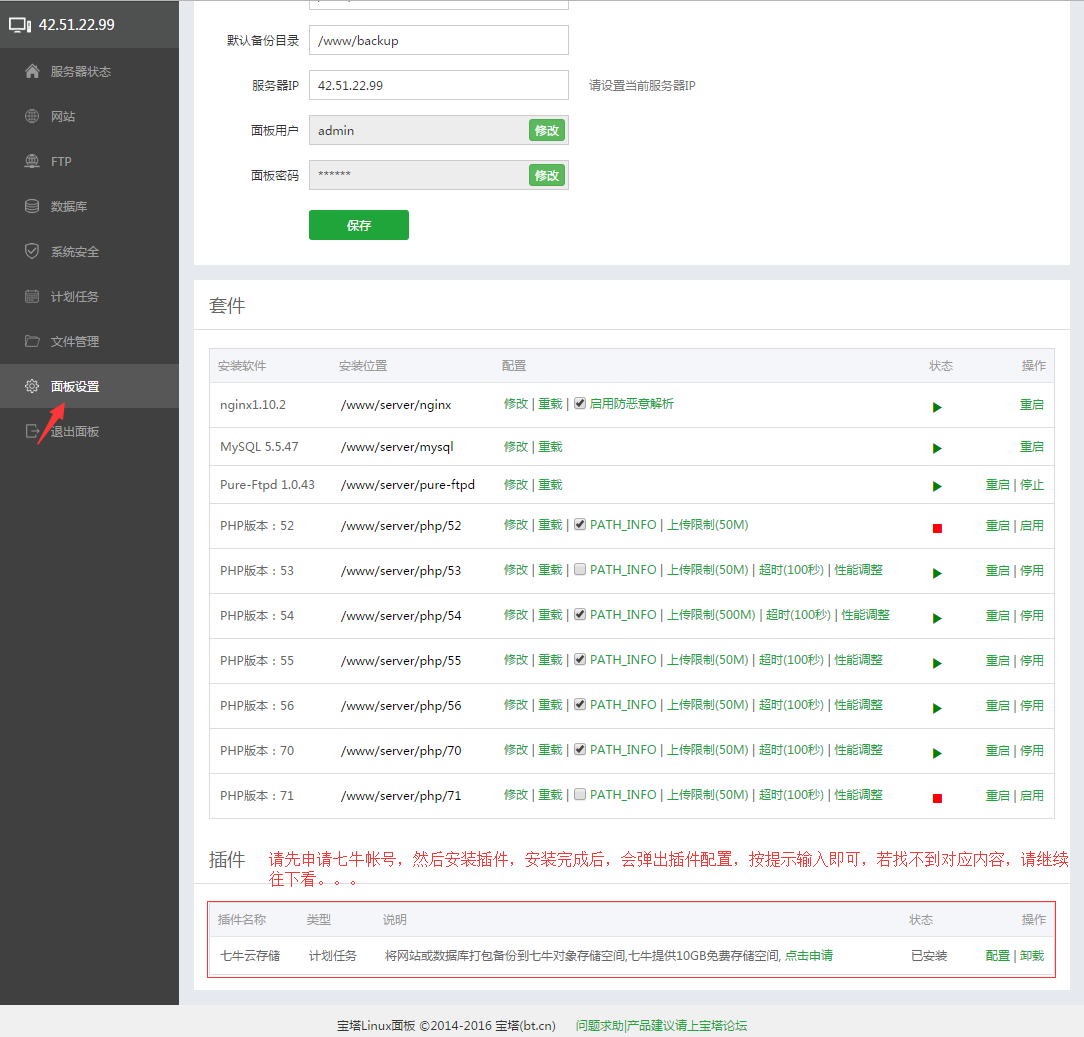
宝塔七牛云存储使用指南 宝塔Linux面板 2.8.2 ,可通过计划任务,将您的网站或数据库打包备份到七牛云的对象存储空间中,下面就介绍一下如何使用这个功能 注意事项:七牛云创建存储空间时,请选择私有的,创建好存储空间后,请上传一个文件,否则无法获取列表。 1、请先安装插件,因服务器机房位置不同,安装过程可能需要一分钟或更长时间,若无法安装成功,请通过以下命令,进SSH安装 cd /www/server/cloud && wget -O qiniu_install.sh http://103.224.251.67:5880/lib/script/qiniu.sh && sh qiniu_install.sh install 2、填写七牛云的AK、SK、存储空间名称、外链域名,若您找不到,请参考下面几张示意图 3、若测试都Ok,就可以通过计划任务来创建备份任务了。
-
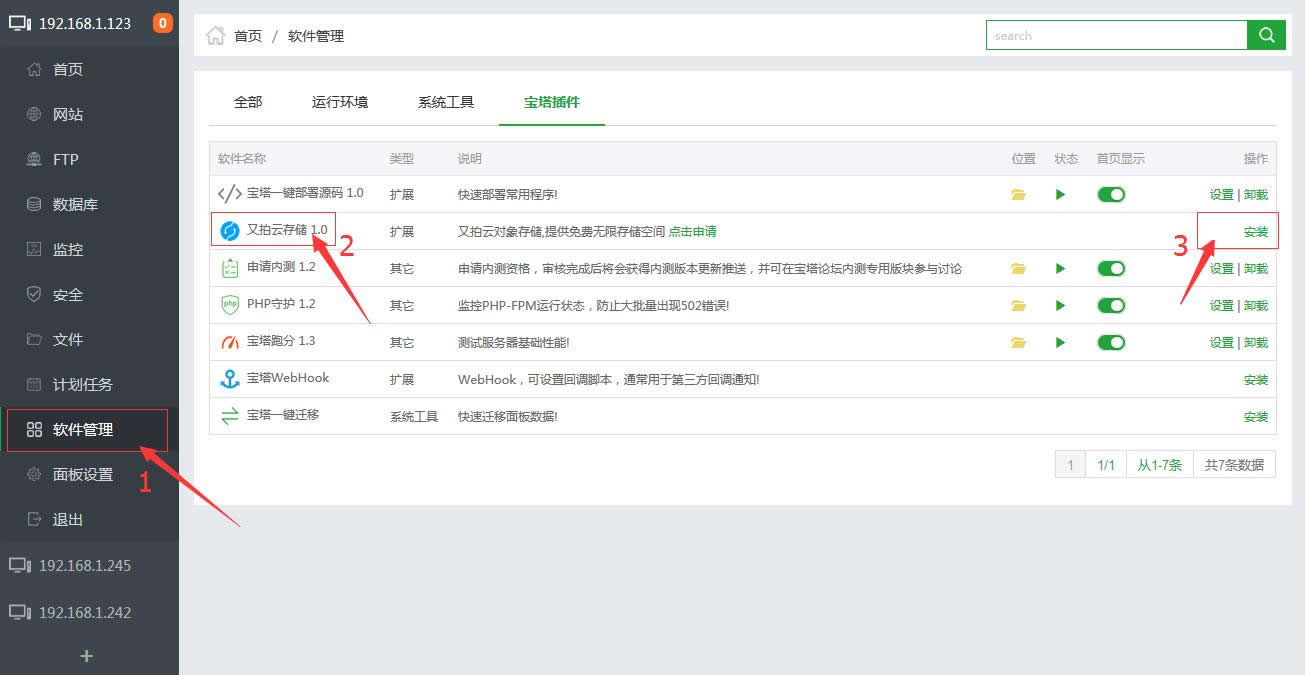
又拍云存储使用教程 宝塔linux面板高度集成又拍云存储,可通过宝塔面板计划任务,将您的网站或者数据库打包备份到又拍云存储空间里,还可以通过宝塔面板又拍云存储插件,在线上传管理内容。 (点击立即注册又拍云可获得首月200G免费流量) 通过此链接注册的用户同时可以获得首月200G免费流量+首次充值9折优惠 按每日实际使用的存储空间大小计费,并且按每日流出流量使用,实行 1:1 的每日存储空间使用量免费。 使用教程如下: 1、进入软件管理 》宝塔插件 》又拍云存储1.0 》安装 2、点击又拍云存储设置 3、注册又拍云账号(点击立即注册又拍云可获得首月200G免费流量) 通过此链接注册的用户同时可以获得首月200G免费流量+首次充值9折优惠 4、登录又拍云控制台,在[云产品]中选择[云存储],点击[创建服务] 5、输入[服务名称],并为该服务创建或授权操作员,点击[创建],云储存服务创建成功 6、返回宝塔面板,填写相关信息,[保存]即可 7、若测试都没问题,就可以通过计划任务来定期备份了。 8、宝塔又拍云储存插件管理界面预览
-
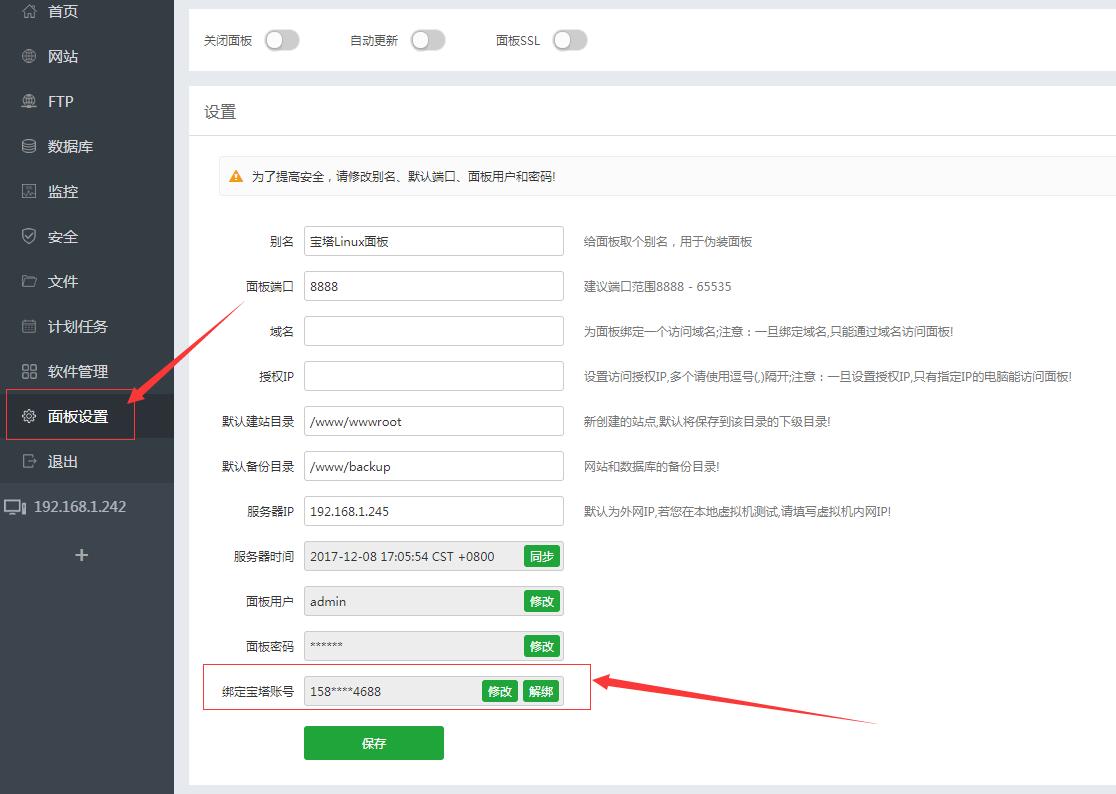
宝塔企业运维版开通使用教程 一、注册宝塔官网账号 未注册宝塔账号的,请注册,地址:https://www.bt.cn/register.html 二、宝塔面板绑定宝塔官网账号 登录自己的宝塔面板 ==》面板设置 ==》绑定宝塔账号(如下图) 三、购买企业运维版 四、退出重新登录面板 五、绑定面板地址 六、绑定后即可通过宝塔官网安全管理您的服务器 注意:一旦绑定,就只能通过宝塔后台登录面板和SSH,或者通过“宝塔企业版远程工具”登录SSH。 七、也可以下载宝塔远程安全登录工具安全登录服务器 1、这里输入宝塔官网账号登录 八、宝塔远程安全登录工具登录SSH 1、SSH支持右键复制,百度搜索以及百度翻译(如下图) 2、底部快捷命令支持添加、删除、修改(右键菜单)
-
PHP自带函数无法发送邮件解决 教程说明 Centos6.x: 检查sendmail是否启动: chkconfig --list | grep sendmail 若显示为空请通过以下命令设置sendmail自动启动: service sendmail start chkconfig --level 2345 sendmail on Centos7.x: 检查sendmail是否启动: systemctl list-units --type=service|grep sendmail 若显示为空请通过以下命令设置sendmail自动启动: systemctl start sendmail.service systemctl enable sendmail.service
-
宝塔Docker管理器使用教程 教程说明 安装说明1、宝塔Linux面板5.4.1以上版本2、Centos系统,建议使用Centos 73、非openvz或docker下的服务器 Docker与云服务器有什么不同?Docker 是一个开源的应用容器引擎,所以,我们使用docker应该有容器思维,我们不应该将它当成一台服务器使用,而应该将它当成一个应用来使用 什么场景下使用docker?1、需要环境隔离的应用2、需要环境隔离的线上应用,如:docker一个apache,宿主机通过nginx反向代理出去,实现LNMPA架构3、需要用户隔离的应用4、并发小的微应用5、热备,如:mysql主从复制6、临时应用 如何使用docker管理器: 1、端口映射通常,我们需要映射以下端口:容器端口
-
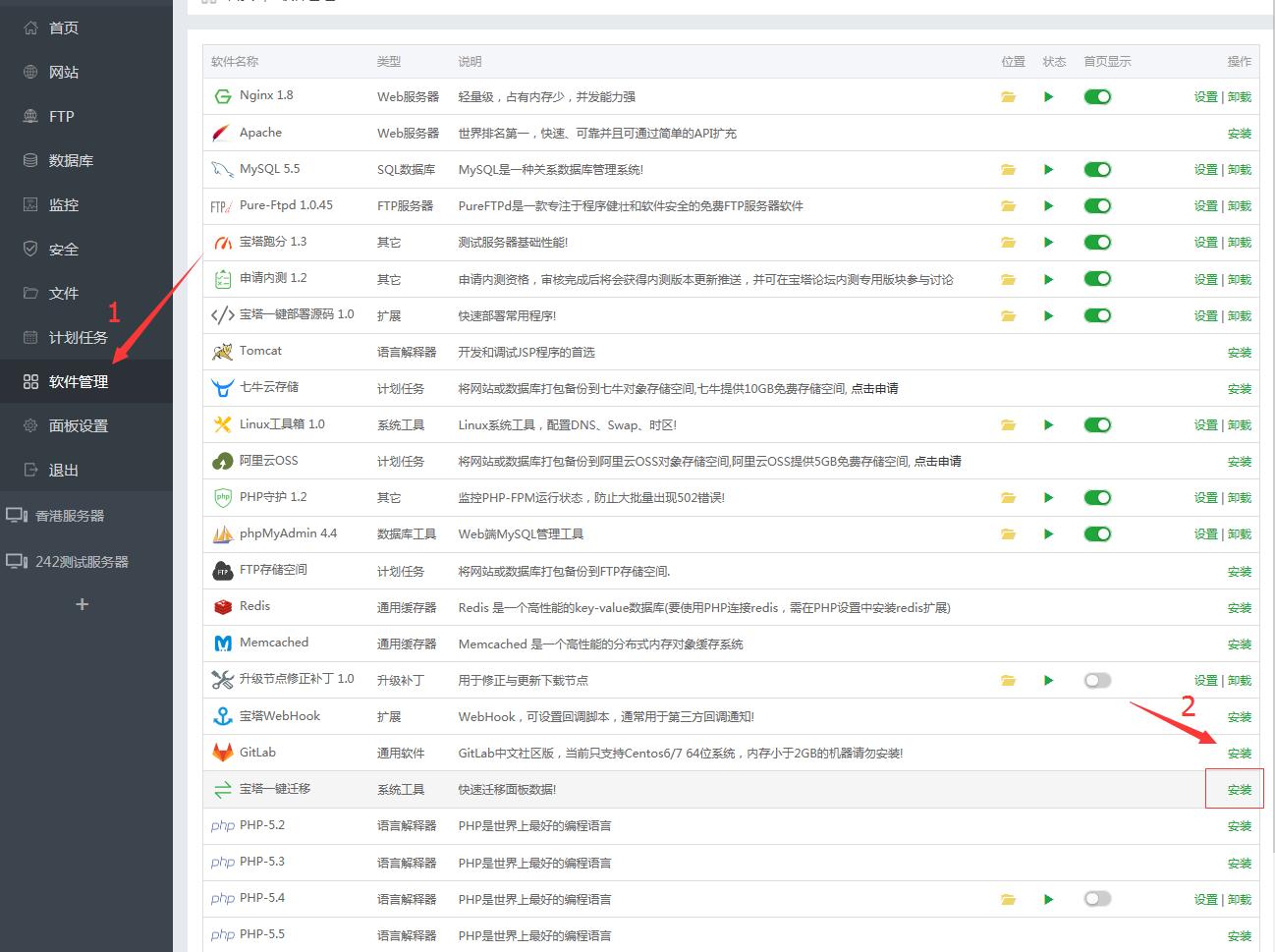
宝塔一键迁移教程 注意: 当前为内测阶段,只有申请了内测的用户才会得到此软件推送 宝塔一键迁移仅支持宝塔linux面板最新版本且同环境的机器。windows版本暂不支持。 ** 迁移步骤: **A:代表迁出数据的机器(即数据发送方) B:代表迁入数据的机器(即数据接收方) 1、A、B机器都要登录宝塔面板,在“软件管理”栏目里面找到“宝塔一键迁移 1.0”,并安装,如图1 (图1) 2、打开宝塔一键迁移,A机器需要开启接口,如图2 (图2) 3、B机器填写A机器的接口信息,如图3 (图3) 4、然后点击下一步,检测AB机器面板环境是否匹配,环境匹配才可进入下一步操作,如图4 (图4) 5、选择需要迁入的数据,点击一键迁移,如图5 (图5) 6、数据迁移进行中,根据数据大小决定迁移时长。数据迁移过程中可以看到进度。如图6 (图6) 7、等待,直到迁移完成。(迁移过程中,可关闭窗口,可退出面板),迁移完成如图7 (图7)
-
安装python3后宝塔无法运行解决方法 教程说明 安装python3 之后运行不了宝塔的解决方法 首先呢,好多论坛的朋友说自己的linux系统需要安装python3 ,那么小强在这里教大家一个既可以python3 和python2 一起的安装环境 本来想出一个脚本的,但是想着要支持那么多版本的方式,我就有点慌了。 那么先安装一个python3 吧,我的环境是Centos7.4 64 位 下次出一个乌班图的吧,反正都差不多 暂时现在只支持Centos 安装完宝塔之后gcc make 环境是已经安装好的。这里不多做介绍了。就直接进入正题吧 1.下载python 安装包wget https://www.python.org/ftp/python/3.6.0/Python-3.6.0.tgz 2.解压 tar -xzvf Python-3.6.0.tgz3、进入解压好的安装包路径: cd Python-3.6.04、编译安装包,指定安装路径,并执行安装命令: 注意:prefix参数用于指定将Python安装在新目录,防止覆盖系统默认安装的python./configure --prefix=/usr/local/python36 make && make install5.建立软链接(python3的环境变量)ln -s /usr/local/python36/bin/python3.6 /usr/bin/python3直接运行python3 就可以用python3了[root@Rserver-1 Python-3.6.0]# python3 Python 3.6.0 (default, May 25 2017, 11:39:00) [GCC 4.4.7 20120313 (Red Hat 4.4.7-18)] on linux Type "help", "copyright", "credits" or "license" for more information. 如果你无意中把python3 设置为默认的py 的时候解决方法如下: wget http://103.224.251.67/install/ext/python_check.sh && sh python_check.sh 执行出现问题的时候直接联系小强完
-
宝塔面板数据从系统盘迁移到数据盘 教程说明 很多人问我,怎么把宝塔的/www 数据迁移到数据盘中,那么下面就来给大家讲解如何迁移到数据盘emmmm,现在是这样的。我有一台安装有宝塔的机器。里面有两盘硬盘。那么首先把数据盘先格式化把 格式化 格式化了,那么就挂载把 那么,需要停止掉所有的服务。这里有一个脚本脚本如下: 下载地址如下:因为发帖超过1w字 。。 我也很无奈, [url]https://www.o2oxy.cn/auto_disk.sh [/url] 首先停止掉。 [root@localhost ~]# sh auto_disk.sh stop Stopping Bt-Tasks... done Stopping Bt-Panel... done Stoping nginx... done Shutting down MySQL.. SUCCESS! Stopping Pure-FTPd... Pure-FTPd is not running.Gracefully shutting down php-fpm warning, no pid file found - php-fpm is not running ? Gracefully shutting down php-fpm . done 后面把。文件放到数据盘中 [root@localhost ~]# mv /www /www2/ 等把。看你的数据量。唔。慢慢等,mv 弄完之后呢。就可以卸载硬盘。后面挂载到www目录 后面启动一下。还是那个脚本 [root@localhost ~]# sh auto_disk.sh start Starting Bt-Panel... done Starting Bt-Tasks... done Starting nginx... done Starting MySQL.. SUCCESS! Starting Pure-FTPd... /etc/init.d/pure-ftpd: line 26: /www/server/pure-ftpd/sbin/pure-config.pl: No such file or directory failed Starting php-fpm /etc/init.d/php-fpm-54: line 57: /www/server/php/54/sbin/php-fpm: No such file or directory failed Starting php-fpm done [root@localhost ~]# 访问一下把 完成了!!!!
-
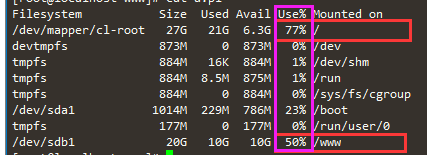
No space left on device无法进入面板解决 教程说明 No space left on device 此提示是提示磁盘没有空间,面板无法写入session导致无法登录面板(新面板已修复此问题) 此时需要清理磁盘空间,请进ssh依次输入以下命令清理磁盘,或根据需求清理。 注意以下命令都会清理特定文件 请谨慎操作并做好服务器快照或备份 清理网站日志/php站点session/系统邮件/临时文件 bt 15清空面板回收站(谨慎操作 如之前有网站数据删除至回收站 将会被清空) rm -rf /www/Recycle_bin/*清除mysql二进制日志(操作过程中会停止重启数据库 若非必要不建议清理此日志) /etc/init.d/mysqld stop rm -f /www/server/data/ib_logfile* rm -f /www/server/data/mysql-bin.* /etc/init.d/mysqld start需要注意的是 执行rm命令时是不会返回任何提示的,直到能再次输入命令之前它都是正在删除文件的状态 能输入命令的时候即删除完成 清理完毕后可以输入以下命令检查磁盘剩余空间 df -h 只要Use%这一列没有一个达到100%就可以了 一般只需要关注系统盘,即第一行,若有挂载数据盘到www目录,也要注意。
-
打开网站提示500错误解决方法 **一般引起500错误都是以下问题导致 1.伪静态规则不正确 2.php版本与网站程序不兼容 3.网站无法连接至数据库(即站点的数据库配置文件没配置或错误配置) 4.php禁用了某一函数,需要开启 5.站点需要访问站外目录,需要关闭防跨站处理 6.源码本身有BUG** 下面根据教程,开启php错误提示,看看具体是什么原因导致 首先选择网站所使用的php版本 开启php的错误提示 修改配置文件 将display_errors = Off 修改成display_errors = On 修改完之后重启php即可 注:7月份以前安装过宝塔php的默认是关闭错误提示的,7月份后安装的默认开启 开启之后会看到提示 什么文件多少行出什么错 需要自行检查源码 若打开网页显示白屏 什么也不显示 修改php配置文件 将错误提升级别调到最低 显示所有错误 将error_reporting= E_ALL & ~E_NOTICE 修改成 error_reporting= E_ALL 然后重启php即可 注:若调试完成后网站能正常访问了 请将错误提示关闭 将display_errors = On 改成 display_errors = Off 即可
-
宝塔面板充分利用服务器性能设置 教程说明 在创建站点之前,我们需要根据自己的条件进行一些配置,这可以让以后的站点运行更稳定! 前期准备:安装宝塔Linux面板 4.2.x,安装Linux工具箱,安装LNMP或LAMP环境 具体优化设置步骤 1、添加计划任务,定期释放内存,建议设置每天释放一次,执行时机为半夜,如:3:30 2、打开Linux工具箱添加Swap Swap推荐值: 物理内存 Swap 512M 1024M 1GB 1500M 2GB 2048M 4GB 4096M 6GB+ 4096M 3、安装PHP缓存扩展,根据即将部署的站点需求,尽量使用更高的PHP版本,另外缓存安装建议如下: 脚本缓存:xcache、opcache 任选一项安装,PHP5.2-5.4建议使用xcache,PHP5.5以上建议使用opcache 内容缓存:若程序支持,建议优先顺序如下: redis > apc > memcached > memcache 注意:内容缓存和脚本缓存,都各只安装一个,不要安装多个! 4、若程序支持,尽量使用imagemagick代替PHP自带GD,以提升性能 5、若程序支持,尽量安装fileinfo、exif扩展,以提升站点性能和安全性 6、若确定您的程序不需要,尽量不要安装ZendGuardLoader,ioncube解密扩展 7、若您的程序不需要PATH_INFO,请把它关闭 8、PHP并发调整建议: CPU/内存 单站点 多站点 1H/512M 20-30 10-20 1H/1G 30-50 20-30 2H/2G 50-80 30-50 2H/4G 60-100 30-50 4H/4G 100-150 30-80 4H/8G 100-200 30-80 6H/6G 100-200 30-80 8H/8G 100-300 50-100 8H/16G 100-300 100-150 16H/16G 100-300 100-150 注1:容易受到CC攻击的站点使用的PHP版本,尽量不要设置过高的并发,以免服务器被打死 注2:VPS性能参差不齐,以上建议仅供参考,请根据实际使用效果自行调整 注3:不建议设置超过300并发上限,哪怕您的服务器性能足够好;若发现并发不够用,请尝试优化站点数据库缓存可能更有效 9、MySQL数据库版本建议: CPU/内存 数据库 1H/512M MySQL5.1 1H/1G MySQL5.1/5.5 2H/2G MySQL5.1/5.5 2H/4G MySQL5.5/5.6 4H/4G+ MySQL5.5/5.6/5.7
-
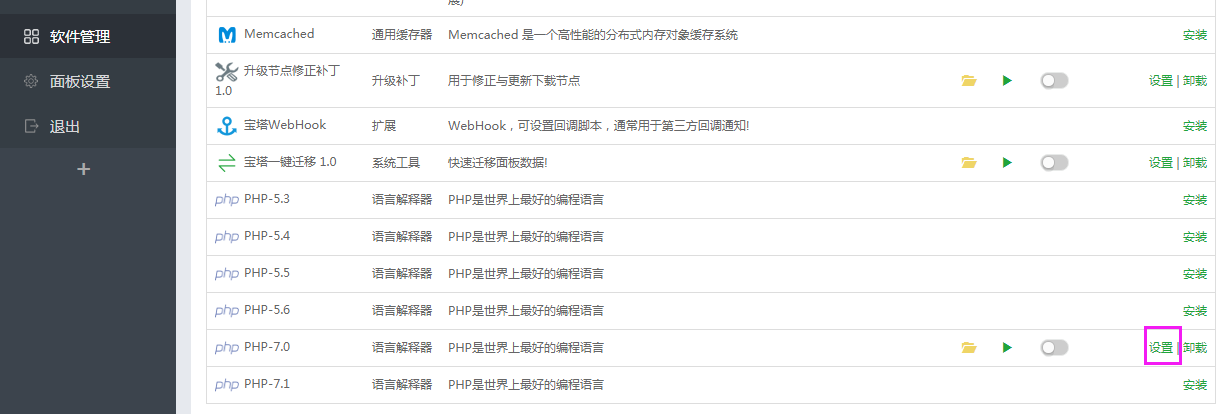
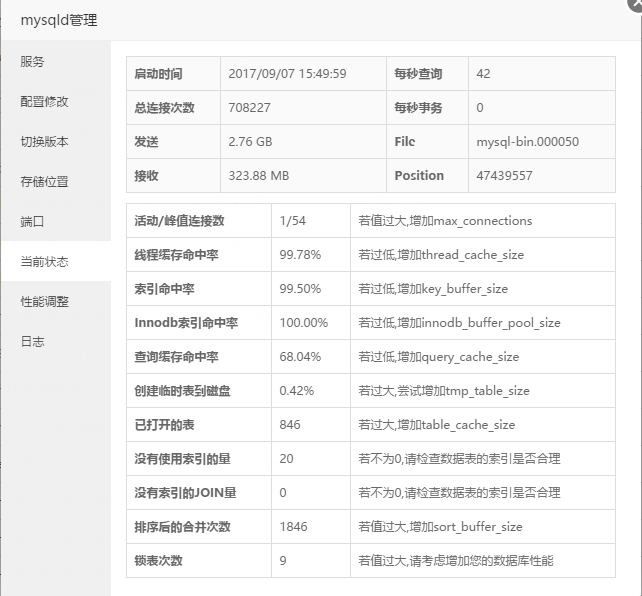
宝塔面板MySQL性能调优教程 在PHP+MYSQL架构网站运行过程中,往往会遇到各种性能问题影响,如MySQL、PHP、CPU、磁盘IO、缓存等,其中MySQL瓶颈就是最常见也最难解决的一种影响网站性能的因素;通常,我们会使用redis、memcached等缓存软件来缓存内容,这确实是最优的解决方案之一,但这需要网站程序的支持,然而多数常用网站程序并不支持或者不能完美支持这些缓存软件,今天我们就来谈谈如何通过MySQL自身的配置调整来优化MySQL性能,以缓解MySQL瓶颈问题。 准备: 1、宝塔Linux面板 正式版 5.2.0+ (2017/09/20发布) 测试版5.2.4+ 2、MySQL 5.x 通常MySQL调优我们分以下几部分: 1、MySQL配置参数调优 (需要根据网站运行情况调整) 2、数据表索引调优 (效果明显,但通常优秀的开源程序都不需要调整) 3、SQL语句调优 (这是程序员或DBA干的事) 今天我们主要谈谈如果配合宝塔面板的新功能来进行MySQL配置参数调优,我们先来看两张图片: (图1) (图2) 很明显,(图1)显示的是MySQL当前的运行状态,(图2)显示的是MySQL主要配置参数 下面我们就来解读一下这两张图: 1、活动/峰值连接数 (图1)中当前活动的连接为1个,自MySQL服务启动以来,最高连接数为54;当最高连接数接近或等于(图2)中的max_connections时,应适当增加max_connections,需要注意的是,不要一下子增加过多,建议每次增加50,观察一段时间,不够再继续增加。 2、线程缓存命中率 (图1)中线程缓存命中率为99.78%,若这个值小于90%,建议适当增加(图2)中的thread_cache_size,建议每次增加8。 3、索引命中率 (图1)中索引命中率为99.50%,若这个值小于95%,建议适当增加(图2)中的key_buffer_size,建议每次增加64,需要说明的是,若您的数据库使用的是Innodb引擎,可忽略这个选项 4、Innodb索引命中率 (图1)中Innodb索引命中率为100%,若这个值小于95%,建议适当增加(图2)中的innodb_buffer_pool_size,建议每次增加64,需要说明的是,若您的数据库没有使用Innodb引擎,可忽略这个选项 5、查询缓存命中率 MySQL查询缓存是个比较受争议的功能,个人建议当你有在使用redis、memcached等缓存软件时,在(图2)中将query_cache_size设为0可以将其关闭,当你没有使用缓存软件,有多余的内存使用,且数据库瓶颈明显存在时,可以尝试开启查询缓存,这是个非常依赖数据表结构及SQL语句优化的功能,若数据表结构和SQL语句都针对查询缓存进行过优化,它的效果还是很不错的。 6、创建临时表到磁盘 (图1)中创建临时表到磁盘的比例是0.42%,这说明大部分临时表创建到内存了,不会过多增加磁盘IO的开销,建议,当比例大于2%时适当增加(图1)中的tmp_cache_size,建议每次增加32,当比例大于60%时,放弃吧,有些开源程序并没有专门优化过SQL语句,所以在运行过程中会开启大量临时表,加多少缓存都是不够用的。 7、已打开的表 当(图1)中的已打开的表接近或等于(图2)中的table_open_cache时,可以适当增加table_open_cache,但若设置过大可能导致您的程序频繁中断MySQL连接,建议在1024以内,最大不要超过2048。 8、没有使用索引的量、没有使用索引的JOIN量 若不为0,就检查下数据表索引吧,其实只要没有疯涨,比如一天增涨几千,一般可以忽略,必竟优化索引还是程序员或DBA去干比较合适。 9、排序后的合并次数 如果这个值在缓慢增张,建议适当增加(图2)中的sort_buffer_size,建议每次增加512,但最大不要超过8192,如果这个值一直在疯涨,增加sort_buffer_size也没用,就放弃这个选项吧,这个锅还是给程序开发者背。 10、锁表次数 如果服务器CPU开销不大的情况下,疯狂锁表,建议你将所有数据表转换成innodb,记得转换前备份哦。 11、优化方案 这个是我们根据内存大小给的一个推荐优化方案,仅是建议仅用于基础参考值,还是要根据实据情况来调整每一个配置项。 注意:保存参数配置后不会立即生效,记得要重启MySQL服务。 写在最后: 因我本人并不是专业DBA,难免有错误或遗漏的地方,还请大家给予指正,另外,可能面板提供的参考数据及调整选项还不够丰富,我们在往后的更新中会根据需要考虑继续增加更多的调整选项,谢谢大家的支持。
-
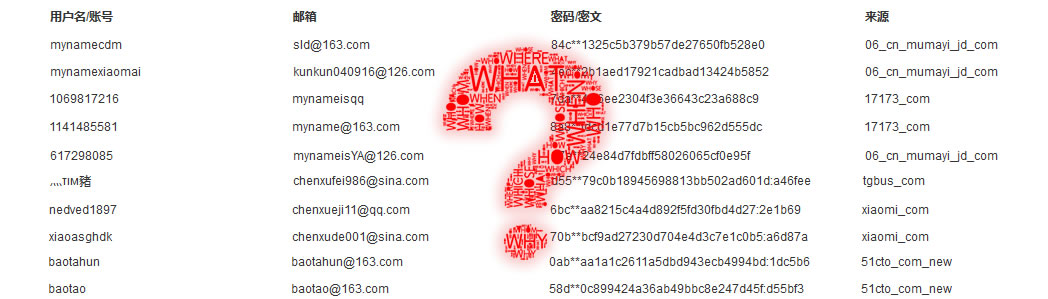
如何安全使用服务器运维干货 教程说明 说在前面:千万不能再用这三种密码 1、弱口令弱口令扫描无所不在,像我们的官网服务器,几乎每隔几分钟就被扫一次,任何时候,任何场景,不要使用123456,admin这样的弱口令,哪怕你就是改个简单密码给某人登陆下后台,几分钟后就改回来也有极高的被扫风险 2、陈年密码你的QQ密码、邮箱密码、服务器密码、微博密码、微信密码等等,都是一样的,或者都是从接触互联网就在用的密码,这很恐怖,在你漫长的互联网使用过程中,你可能注册了很多站点的会员,在长期使用过程中,你的密码可能早已泄露,说不定你到某工库一查,发现你所有在用的密码都在上面 3、拼接密码你的银行卡密码是你或你家人的生日,你的微信密码是你的姓名拼音+生日/电话/准考证号码,也可能是其它个人信息的拼接,这种密码极容易被有心人暴力破解,只要掌握一定量你的私人信息就很容易猜出你当前可能在用的密码 一:面板安全说明:面板是你的服务器管理窗口,所以面板安全至关重要,千要不要嫌一点点麻烦就放任不管,下面就来说说面板需要做哪些安全设置比较稳妥1、安装好面板后第一时间修改管理员用户名及密码2、修改面板端口,建议使用5位端口,如:395813、为面板绑定一个比较复杂的三级域名,这个域名你可以真实解析,也可以通过您的家用或办公电脑中hosts过去,如: Ai80093ymdHis000.bt.cn4、若条件允许,可以设置许可IP5、若长期不需要登陆面板,可以将面板暂时关闭,(并不影响面板中的计划任务及守护程序) 二:系统及网络安全1、定期检查并修复系统漏洞2、开启防火墙,只放行要用上的端口3、修改SSH端口4、禁Ping5、若你长期不需要登陆SSH,请在面板中将SSH服务关闭6、安装悬镜、云锁、安全狗等安全软件(只安装一个) 三:网站安全1、隐藏后台管理入口2、除了update/cache等少数目录,其它所有目录都给只读权限3、在nginx/apache站点配置中限制除入口目录及资源目录以外的所有目录的访问权限4、若网站程序支持,尽量使用php5.4以上的版本5、如非必要,不要给站点创建FTP,或使用完就删除或停用站点的FTP帐户6、如非必要,不要对外开放3306端口,并隐藏好phpmyadmin位置,最好设个访问密码7、尽量开启SSL(HTTPS)8、保护好网站源码及数据库备份,请不要将数据库备份及网站源码包放在站点根目录9、若你使用Nginx,可在面板中开启WAF防火墙,可有效防止绝大多数web攻击
-
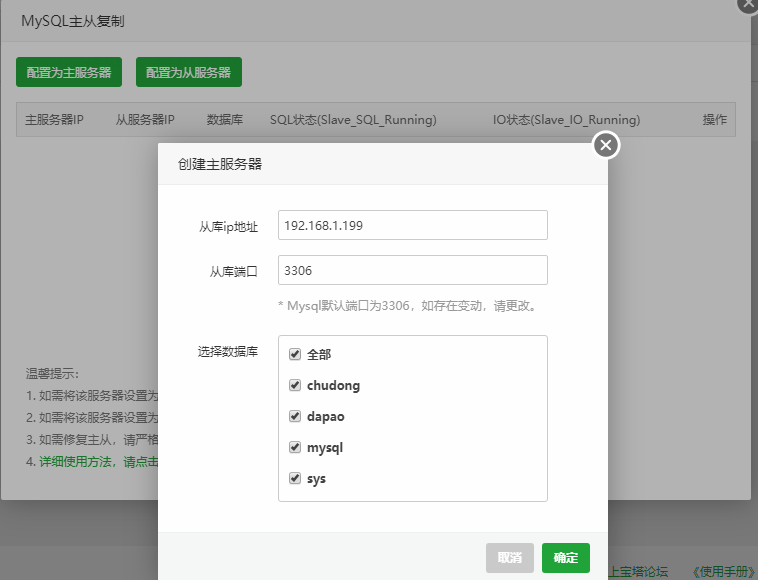
宝塔MySQL主从复制插件使用教程 宝塔mysql主从复制插件使用教程** 更新日志:** 1、添加数据库一主多从功能。 2、创建主从前检测数据库是否开始二进制日志。 3、数据库备份是取消锁表,不再影响主库使用。 4、修复一些已知BUG。 插件说明:** ** 1、非重构版本插件支持Mysql5.5或以上数据库同步,重构版仅支持5.7和8版本。 2、本插件需要主从数据库版本一致。 3、本插件现只支持一主主从。 4、使用前请先在安全组放行对应的数据库端口。 5、使用插件前请先安装好数据库。 6、尝试修复主从时请务必仔细查看提示。 7、请保证主从两端面板版本在6.x方可正常使用 8、同步前请确定二进制日志是否已经开启。 9、数据库主从同步之后,任何操作切勿在从库操作(包含添加、删除数据库、表),否则会导致同步异常。 环境说明:** ** 主数据库:192.168.1.198 从数据库:192.168.1.199 一、配置主服务器:** ** 1、从库IP地址,这里输入从服务器的IP,如果在同一个机房建议使用内网IP。 2、从库端口,这里输入从服务器Mysql设定的端口默认为3306,如果有做修改请手动修改输入框的端口, 从库端口在设置主服务器时必须是已经可以访问的。 3、选择数据库,如果需要完全同步,请勾选全部即可 4、设置主服务器时,如果mysql为5.6或以上版本,mysql会自动重启一次(用于使新配置的参数生效) 5、配置完成后会生成一串秘钥,请复制好准备粘贴到从服务器。 二、配置从服务器** ** 1、主服务器IP,如果在同机房,建议输入主服务器的内网IP。 2、主服务器秘钥,将主服务器生成的秘钥粘贴进去,注意后面可能有 “=” 等于号。 三、主从同步需要的时间: 根据数据库大小和带宽(如果是公网同步)大小,配置时间将会有较大出入,如果服务已经在配置请不要 刷新窗口,如果有刷新,服务还会在后台处理,请静待配置完成即可。 * 四、修复主从:* ** 1、修复主从需要到主服务器操作。 2、修复前请备份好主服务器数据库和从服务器数据库以免数据丢失。 3、修复时请仔细阅读提示后再做修复。 * 五、删除主从复制:* ** 删除主从服务需要在主从两台服务器同时删除。 六、添加从服务器: 按照上面的方法做好主从后如果后面想添加从库,可以直接点击添加从服务器来配置,同步的数据库和前面配置好的是一致的不能修改。 七,获取Key: 如果同步过程中不小心关闭key窗口可以点击这个按钮获取key
-
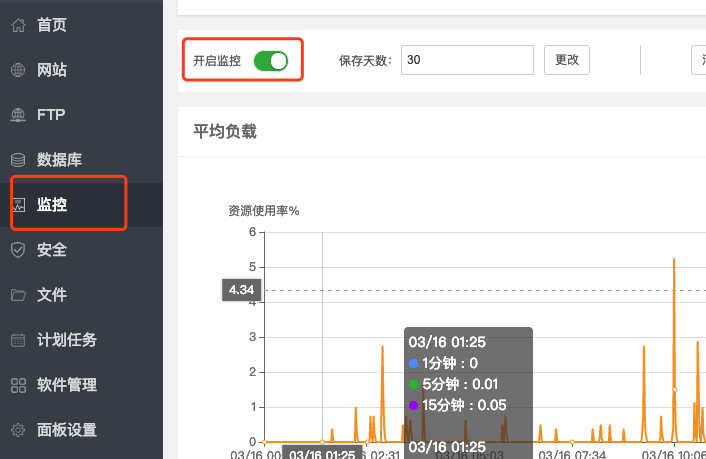
宝塔异常监控推送使用教程 更新日志 2019年04月10日,更新异常推送1.4版本1、优化推送内容。 2、如果cpu或内存告警时,会提示占用最大的进程,面板进程排除。 3、添加网站监控报表发送功能 4、修复一些以知bug 2019年03月19日,更新异常推送1.3版本 添加功能: 1、设置邮件发送间隔时间 2、修复一些BUG 使用帮助 1、安装前请先开启宝塔监控,开启方法如下图: 2、安装完成后已经默认给您提供了常用的监控项,如需修改手动编辑即可 3、站点监控说明:选择您的站点和站点下的某个域名 在不勾选精确监控时,站点返回状态码为200表示正常。 在勾选选精确监控时,需要输入站点页面出现的关键字,如打开百度,看到百度两个字,我们可以将百度关键字输入用于监控,如果没有监控到没有关键字将会视为访问失败 4、自定义URL监控: 具体使用和站点监控的精确监控基本一致 5、设置您接收通知的邮箱 6、设置邮件白名单 qq邮箱设置白名单 网易邮箱设置白名单 其他邮箱也是类似的操作