找到 5 篇与 宝塔 相关的结果
-
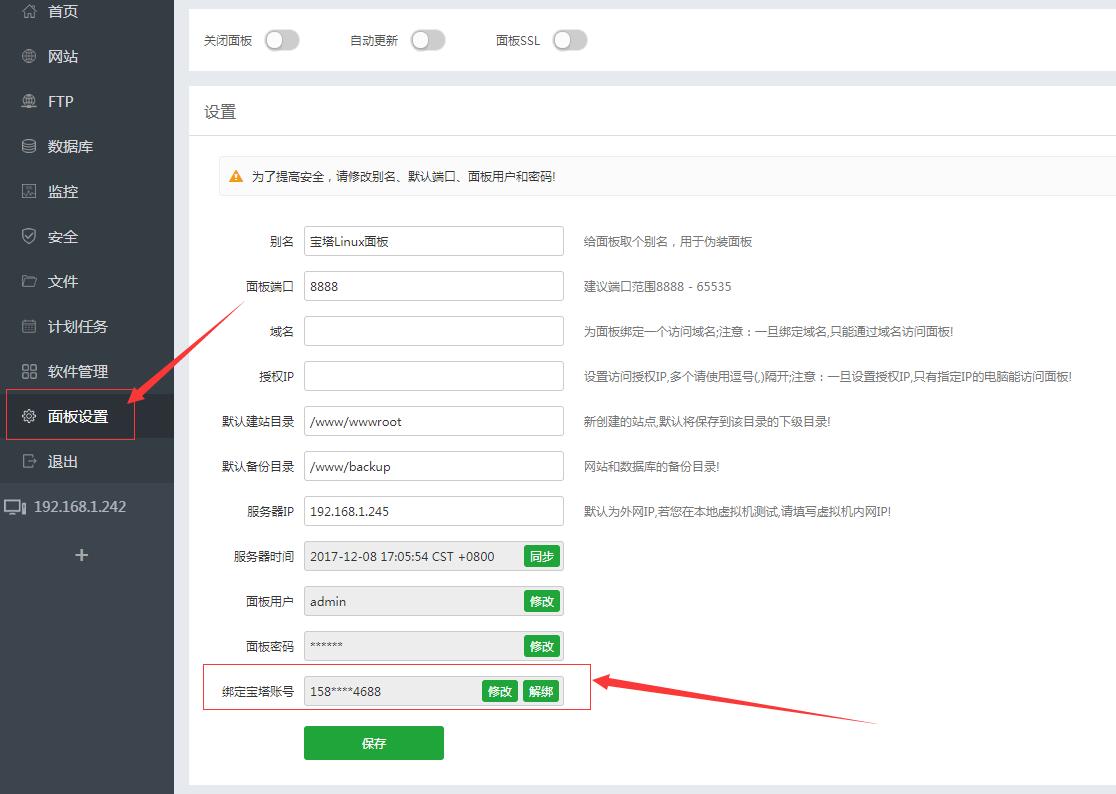
 宝塔企业运维版开通使用教程 一、注册宝塔官网账号 未注册宝塔账号的,请注册,地址:https://www.bt.cn/register.html 二、宝塔面板绑定宝塔官网账号 登录自己的宝塔面板 ==》面板设置 ==》绑定宝塔账号(如下图) 三、购买企业运维版 四、退出重新登录面板 五、绑定面板地址 六、绑定后即可通过宝塔官网安全管理您的服务器 注意:一旦绑定,就只能通过宝塔后台登录面板和SSH,或者通过“宝塔企业版远程工具”登录SSH。 七、也可以下载宝塔远程安全登录工具安全登录服务器 1、这里输入宝塔官网账号登录 八、宝塔远程安全登录工具登录SSH 1、SSH支持右键复制,百度搜索以及百度翻译(如下图) 2、底部快捷命令支持添加、删除、修改(右键菜单)
-
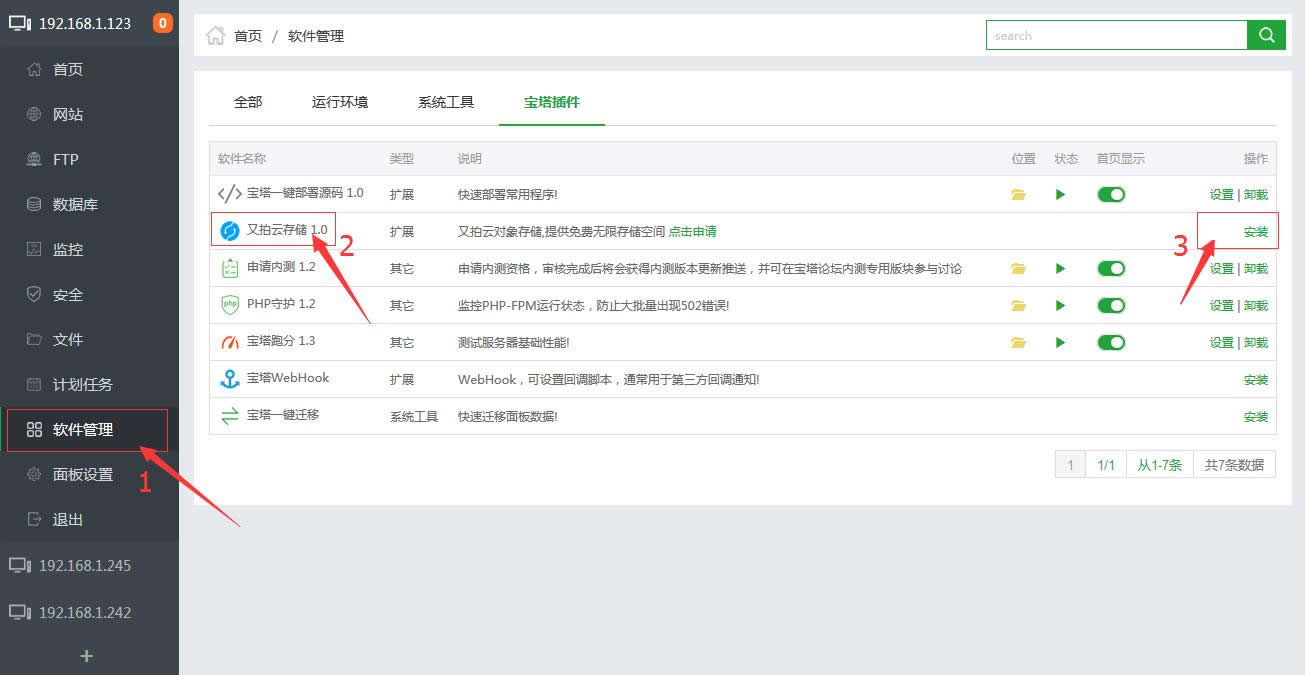
又拍云存储使用教程 宝塔linux面板高度集成又拍云存储,可通过宝塔面板计划任务,将您的网站或者数据库打包备份到又拍云存储空间里,还可以通过宝塔面板又拍云存储插件,在线上传管理内容。 (点击立即注册又拍云可获得首月200G免费流量) 通过此链接注册的用户同时可以获得首月200G免费流量+首次充值9折优惠 按每日实际使用的存储空间大小计费,并且按每日流出流量使用,实行 1:1 的每日存储空间使用量免费。 使用教程如下: 1、进入软件管理 》宝塔插件 》又拍云存储1.0 》安装 2、点击又拍云存储设置 3、注册又拍云账号(点击立即注册又拍云可获得首月200G免费流量) 通过此链接注册的用户同时可以获得首月200G免费流量+首次充值9折优惠 4、登录又拍云控制台,在[云产品]中选择[云存储],点击[创建服务] 5、输入[服务名称],并为该服务创建或授权操作员,点击[创建],云储存服务创建成功 6、返回宝塔面板,填写相关信息,[保存]即可 7、若测试都没问题,就可以通过计划任务来定期备份了。 8、宝塔又拍云储存插件管理界面预览
-
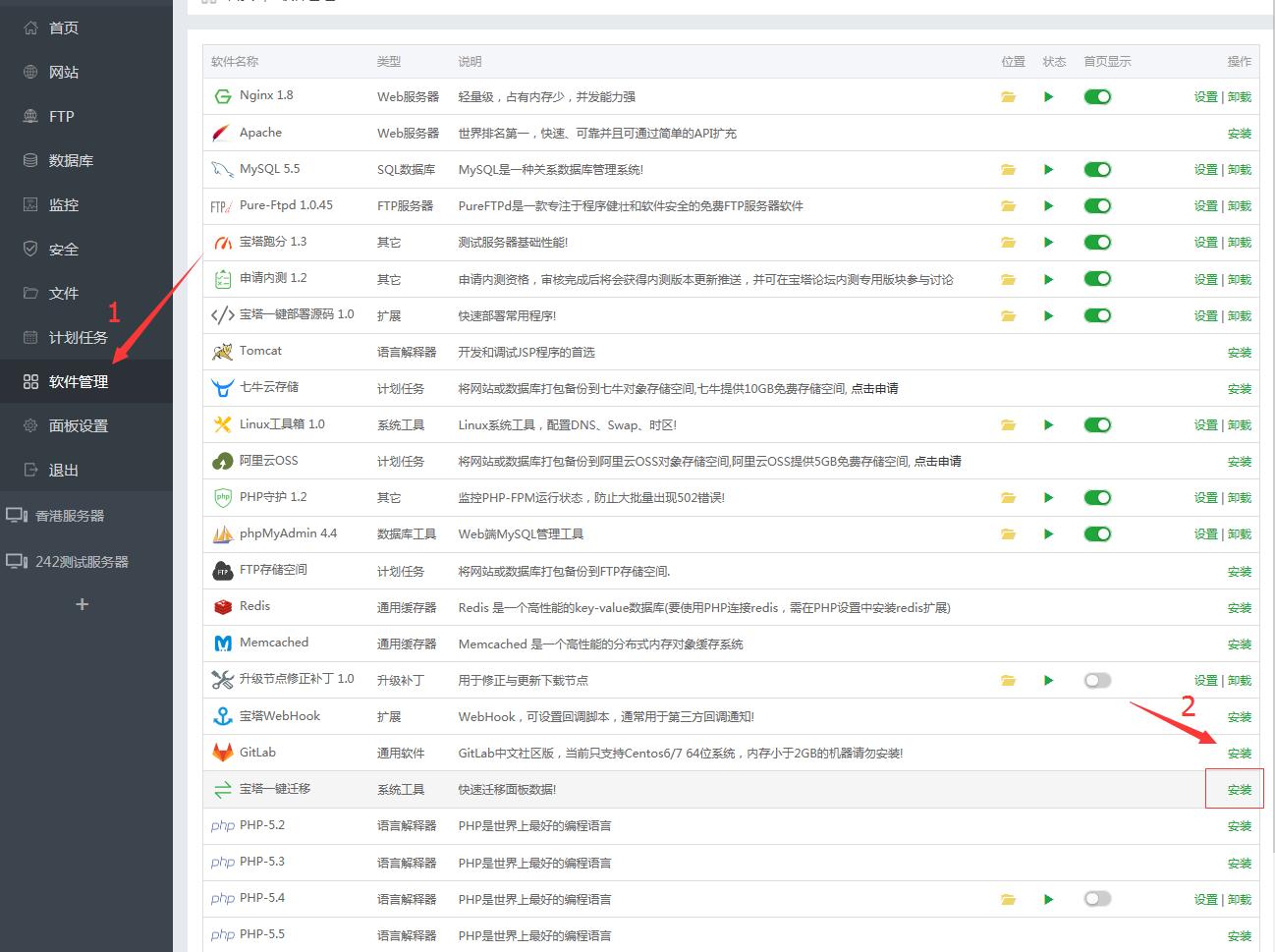
宝塔一键迁移教程 注意: 当前为内测阶段,只有申请了内测的用户才会得到此软件推送 宝塔一键迁移仅支持宝塔linux面板最新版本且同环境的机器。windows版本暂不支持。 ** 迁移步骤: **A:代表迁出数据的机器(即数据发送方) B:代表迁入数据的机器(即数据接收方) 1、A、B机器都要登录宝塔面板,在“软件管理”栏目里面找到“宝塔一键迁移 1.0”,并安装,如图1 (图1) 2、打开宝塔一键迁移,A机器需要开启接口,如图2 (图2) 3、B机器填写A机器的接口信息,如图3 (图3) 4、然后点击下一步,检测AB机器面板环境是否匹配,环境匹配才可进入下一步操作,如图4 (图4) 5、选择需要迁入的数据,点击一键迁移,如图5 (图5) 6、数据迁移进行中,根据数据大小决定迁移时长。数据迁移过程中可以看到进度。如图6 (图6) 7、等待,直到迁移完成。(迁移过程中,可关闭窗口,可退出面板),迁移完成如图7 (图7)