找到 2 篇与 --& 相关的结果
-
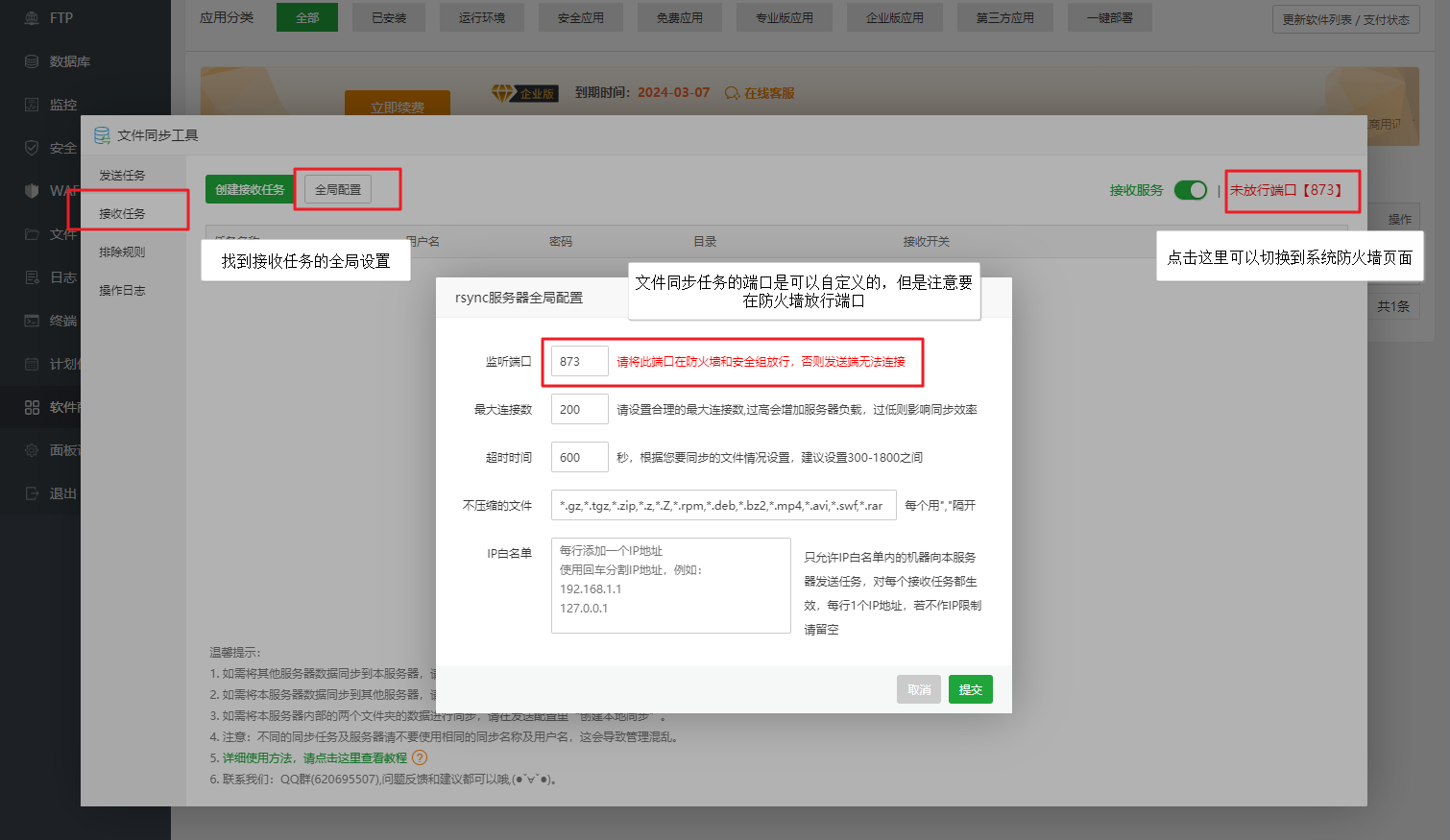
 宝塔网站防篡改使用教程 教程说明 使用场景: 1、两台或以上服务器做负载均衡,需要做网站数据的同步时 2、需要做数据镜像时 3、其它需要文件实时同步的项目中 4、数据备份 环境说明: 接收端服务器IP:192.168.247.138 发送端服务器IP:192.168.77.200 操作系统:CentOS 7.9.2009 x86_64(Py3.7.9) 面板版本:8.0.2 插件:文件同步工具 3.9.2 插件说明:基于rsync开发的文件同步工具,可定时或实时的发送文件和更新文件,也可用于配置负载均衡、集群、异地备份等场景 注意事项:防篡改中开启防护的目录数据是不能被同步的。所以使用文件同步工具是注意不要开启防护或者临时关闭防护 更新日志: 更新内容( V3.9.2 ): 创建本地同步时,增加选择过滤模板的功能2. 优化排除规则,出现同名时可以选择覆盖 修复rsync全局配置中的ip白名单在添加设置后,无法清空 修复部分情况下监听服务报错 安装步骤: 登录宝塔面板-->软件商店-->【关键词搜索:宝塔数据同步工具】或【点击专业版插件】-->宝塔数据同步工具-->安装 服务器数据同步(用于服务器间数据同步) 一、rsync 连接方式 设置接收任务 (在接收文件的服务器(以下简称“接收服务器”)创建)打开接收服务器上的宝塔数据同步工具:宝塔数据同步工具-->接收配置全局配置 宝塔数据同步工具-->接收配置-->全局配置, 需要注意的是在创建接收任务前,需要在服务器的防火墙中放行数据同步服务端口。否则会导致发送数据的服务器无法连接接收服务器而导致创建发送任务失败。如果是云服务器还需要到服务器后台控制台的安全组中放行端口,默认端口为:873。 创建接收任务 输入框中填写相对应用户名、密码,以及同步目录地址,密钥自动生成。资料填写无误后,点击提交即可,如图 提交后,会生成对应接收任务并弹出接收密钥对话框,并且服务会自动开启。如图 注意保存密钥在创建发送任务中会用到。 接收端服务器设置完成 设置 rsync 连接方式的发送任务 (在发送服务器创建)打开发送数据的服务器上的宝塔数据同步工具:宝塔数据同步工具-->发送配置创建发送任务 输入框中填写之前创建的接收配置的信息(根据自行爱好使用rsync的验证方式:密钥或者虚拟帐号)及同步目录地址。资料填写无误后,点击提交即可,如图 验证方式:密钥 (rsync 密钥)、帐号 (rsync虚拟帐号) 点击图片可以看大图 说明: 连接方式 rsync:通过 rsync 虚拟帐号方式传输文件 同步方式:增量或者完全 增量:数据更改/增加时同步,且只追加和替换文件 完全:保持两端的数据与目录结构的一致性,会同步删除、追加和替换文件和目录 服务器IP:填写上对应的接收数据的服务器ip 同步目录:需要同步文件的存放目录 验证方式:密钥 (rsync 密钥) 接收密钥:接收配置中生成的密钥 验证方式:账号 (rsync 虚拟帐号) 用户名:接收配置中设置的用户名 密码:接收配置中设置的密码 端口:接收服务器全局配置中的端口,默认为:873 防火墙需要开放端口 同步周期:定时同步(自定义备份时间),实时备份(实时同步备份文件) 压缩传输:数据在同步时是否压缩文件 限速:限制上传的速度,防止因同步数据导致带宽跑高 延迟:延迟时间周期内仅记录不同步,到达周期后一次性同步数据,以节省开销确认方向 提示“正常”,点击“执行同步”。 如果同步方式是“完全”模式。接收端存在文件将提示异常: 根据提示解决方案解决,解决后再设置同步: 1.请手动清理接收数据方的目录 2.接收数据方重新选择一个空目录 3.将同步模式改为增量同步创建发送任务成功,会自动同步文件。如图 rsync 连接方式 发送任务的名称是直接读取的接收端的用户名,所以接收端不要使用相同的名称。 同步方式为 “增量” 时两边的文件可以不一致。可以看到接收端多一个文件 (点击图片可以看大图) 同步方式为 “完全” 时两边的文件一致。(点击图片可以看大图) 注意: 同步方式为 “完全”时:在创建任务后,第一次同步完成后,如果在接收端建立了文件后也会不一致,点击任务的“同步”按键后会以发送端为准,会删除接收端的文件。 建议同步方式选择“完全”时,同步完成后修改成“增量”同步方式。避免文件数据的丢失。设置过滤器 用于排除同步目录中不需要同步的文件、目录,如图 查看日志 实时日志是查看自动同步的日志。(同步周期:实时同步或者定时同步) 任务中的日志是查看手动同步的日志 发送端服务器设置完成、rsync 连接方式设置完成 二、ssh 连接方式 设置 ssh 连接方式的发送任务 (仅在发送服务器创建) 验证方式:ssh帐号、ssh密钥 ssh 连接方式请根据自行实际使用选择使用ssh帐号还是ssh密钥, 如果创建任务后更换了ssh用户名与密码、ssh密钥。这里也需要更改为最新的,否则将无法验证导致同步失败。 与rsync不同的是 ssh 连接方式 是直接使用操作系统的用户无需建立rsync密钥与rsync虚拟帐号。 也就是无需设置“接收配置”,无需在接收端安装宝塔数据同步工具。 ssh 连接方式设置完成 说明: 名称 :名称用于标识同步任务 接收目录 :接收端服务器的目录 验证方式:密钥 (ssh 密钥) 接收密钥:登录操作系统用户的ssh终端密钥 验证方式:账号 (ssh帐号) 用户名:登录操作系统用户的ssh的用户名 密码:登录操作系统用户的ssh用户的密码 端口:接收服务器的SSH端口。默认为:22 其他的与rsync 连接方式相同 建议使用root用户或者有root权限的用户,可以避免权限问题 如何查看 ssh用户的密码与 ssh密钥? 如果是服务器提供商的,请到登录相关控制台查看密码或者ssh密钥。 (注意:如果有使用命令行或者宝塔面板更改过此方法失败,因为使用命令行或者面板更改不会同步到服务器提供商的控制台) 面板查看密钥:安全界面-->SSH管理-->SSH密钥登录-->查看密钥。如果为空,需要重新开关一次,此操作会将更新旧密钥,如有其他地方使用,请使用新的密钥进行登录。 命令行查看密钥:cat /root/.ssh/id_rsa 经测试支持ed25519、rsa加密方式。 无法通过验证?请查看ssh日志进行排查错误: Centos tail /var/log/secure# Debain/Ubuntu tail /var/log/auth.log二、本地数据同步(用于数据备份) 创建本地数据同步 示例:如将默认的建站目录/www/wwwroot/目录做个数据备份,备份至/www/backup/wwwroot目录下。 任务名定义为wwwroot-backup。如图 资料填写无误后,点添加即可。如图 三、操作日志 通过操作日志可以查看宝塔数据同步工具的详细操作记录。操作记录记录了操作的具体事项、操作时间,如图 宝塔数据同步工具仅支持文件、目录同步。MYSQL/MARIADB同步请使用“MySQL主从复制(重构版)”插件 PS:本帖子仅作为教程帖子,不处理问题;如使用此插件过程存在问题或者疑问,可在论坛新开帖子或者在QQ交流群:620695507中反馈下问题
-
堡塔限制访问型证书Linux版教程 教程说明 简介 堡塔限制访问型证书是一种用来限制指定计算机访问网站的产品,通过颁发SSL授权许可证书限制计算机访问,没有得到访问授权许可证书的任何计算机都无法访问网站, 说明:可搭配堡塔U盾使用,属于极高级别的限制访问方式,类似网银密钥U盾(电脑插上堡塔U盾可以访问网站,拔掉堡塔U盾网站将无法访问),如需购买堡塔U盾请联系 宝塔客服:3007255432 开发目的:只允许被授权的计算机访问指定网站,必要时吊销某些计算机的授权许可证书拒绝他访问网站。 使用场景: 1.如果用户端访问网站时,没有管理员颁发的用户端证书,直接拒绝访问 2.某公司的内部ERP网站,仅允许某些负责人访问 3.商城系统的后台管理页面,仅允许某些运营、管理人员访问 4.学校OA平台,仅允许教师、管理员访问 5.政企网站需要控制仅允许所有或某些内部人员访问 没有用户端证书的用户访问网站时,提示400状态码返回,直接拒绝访问,如下图: 拥有用户端证书的用户访问网站时,访问网站正常,显示网站内容,如下图: 安装步骤如下: 登录宝塔面板-->软件商店-->【关键词搜索:限制访问型证书】或【堡塔限制访问型证书】-->堡塔限制访问型证书-->安装 插件使用快速入门: 【证书配置】 初次使用插件时,会提示先完善配置 公司名称:必填,填写真实且不会再修改的名称 域名列表:必填,SSL可使用的域名列表,可泛域名并且支持IP,多个域名可以逗号隔开 注意:公司名称一旦输入,不建议再修改,否则【已申请】证书将全部失效。 【双向认证】 填写完配置信息后,如果您的网站是公网(非内网)直接可以访问的,直接前往双向认证页面初次点击后会获取网站列表,您在网站页面创建的所有网站都会获取到这里 选择需要开启双向验证的网站,将它开关打开 注意: 1.双向认证仅支持HTTPS访问,如果您的网站没有部署SSL,请部署后再开启双向认证 2.开启双向认证后,需要访问网站的用户,需要将客户端证书导入用户计算机的浏览器后才能访问该网站 堡塔限制访问型证书开启步骤 开启功能: 双向认证-->网站列表-->需要开启的网站-->打开开关,测试访问效果如下: 授权证书: 前往【客户端证书列表】,此处为生成给用户访问的证书,也可以吊销某一个用户的证书 互动操作: 1.点击生成证书-->使用者可填中文->-提交即可生成用户证书 2.下载证书-->下载的压缩包pfx文件导入-->即可访问对应的网站 3.撤销证书-->点击撤销后-->该用户的证书直接过期-->将再也无法访问指定网站 【用户拿到证书后的安装步骤】 1.下载使用者的证书文件-->解压使用者的证书文件-->进入证书文件目录 2.双击pfx文件进入安装-->输入证书密码(密码在同目录password文件中) 3.关闭浏览器-->重新打开浏览器-->输入需要访问的网站-->即可正常访问,访问效果如下: 【SSL证书】 此栏目使用场景为:公司全部网站都是内网访问,并且没有公网 例如:学校OA,政企内部网站,公司内部ERP等(仅为举例,不一定这些网站都是只有内网的,也不一定内网下使用的只有这么少类型) 此栏目提供自签SSL证书,域名来自证书配置栏目中的域名,由服务器签发,公网访问浏览器将提示不受信任。 互动使用说明: 1.点击申请证书-->服务器颁发证书 2.将证书部署到对应的网站即可 访问效果: 注意: 1.由于所有浏览器信任的证书都来自于像CA机构一样的证书机构,所以服务器自签证书会提示不受信任,正常使用可忽略此提示; 2.如需自签证书信任,仅需将SSL证书pfx文件下载到用户电脑(SSL证书栏目 --> 下载pfx证书 --> 解压 --> 安装),双击打开安装即可 PS:火狐浏览器不信任所有自签证书,解决方法如下: 打开浏览器,在地址栏输入:about:config,随后搜索:security.enterprise_roots.enabled,将它的参数改成:true,随后重启火狐浏览器再打开即可,如下图 【吊销证书】 有人员离职、或者不再需要这个人访问宝塔面板了,前往【堡塔限制访问型证书 ----> 双向认证 ----> 客户端证书列表】,找到对应的使用者,点击右边的 撤销 即可吊销证书。