找到 2318 篇与 技术教程 相关的结果 - 第 5 页
-
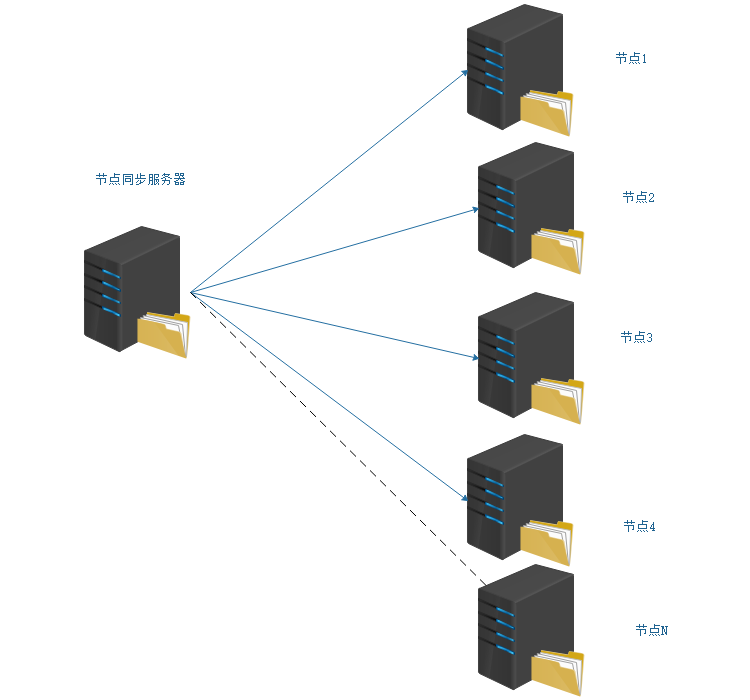
 宝塔节点同步工具使用教程 教程说明 一、什么是节点同步工具? 节点同步工具是一个由宝塔官方团队开发的多服务器文件同步工具,用来同步网站配置、SSL证书、网站文件、网站重定向配置等功能 二、使用场景: 1、集群 有多台服务器需要管理,并且要求这些服务器中的文件内容相同 2、故障转移 当正在对外使用的服务器出现故障,需要快速切换到备用机器上,来提升业务持续服务的能力 3、负载均衡,当负载均衡节点中有多个子节点,需要实现各个节点中的某一个网站或者多个网站内容相同 实现效果图 三、如何实现: 1、更新面板到最新版本(正式版7.4.5|测试版7.5.22) 2、打开面板的软件商店,搜索 节点同步工具 点击安装 3、创建一个同步分组(可选) 4、获取API秘钥(需要同步数据的节点面板的API) 5、添加节点 6、添加同步任务,注意:根据自己所需情况进行选择同步的节点和同步内容 7、点击开始执行任务 8、同步完成后会有日志生成,可以通过查看日志来观察同步是否完整 使用须知:在做同步前务必做好节点的备份,同步时会将相同文件名的文件进行覆盖,以免添加同步节点错误引起网站文件异常,在使用过程中遇到问题可在本帖下留言,一旦验证到问题会有宝塔币奖励
-
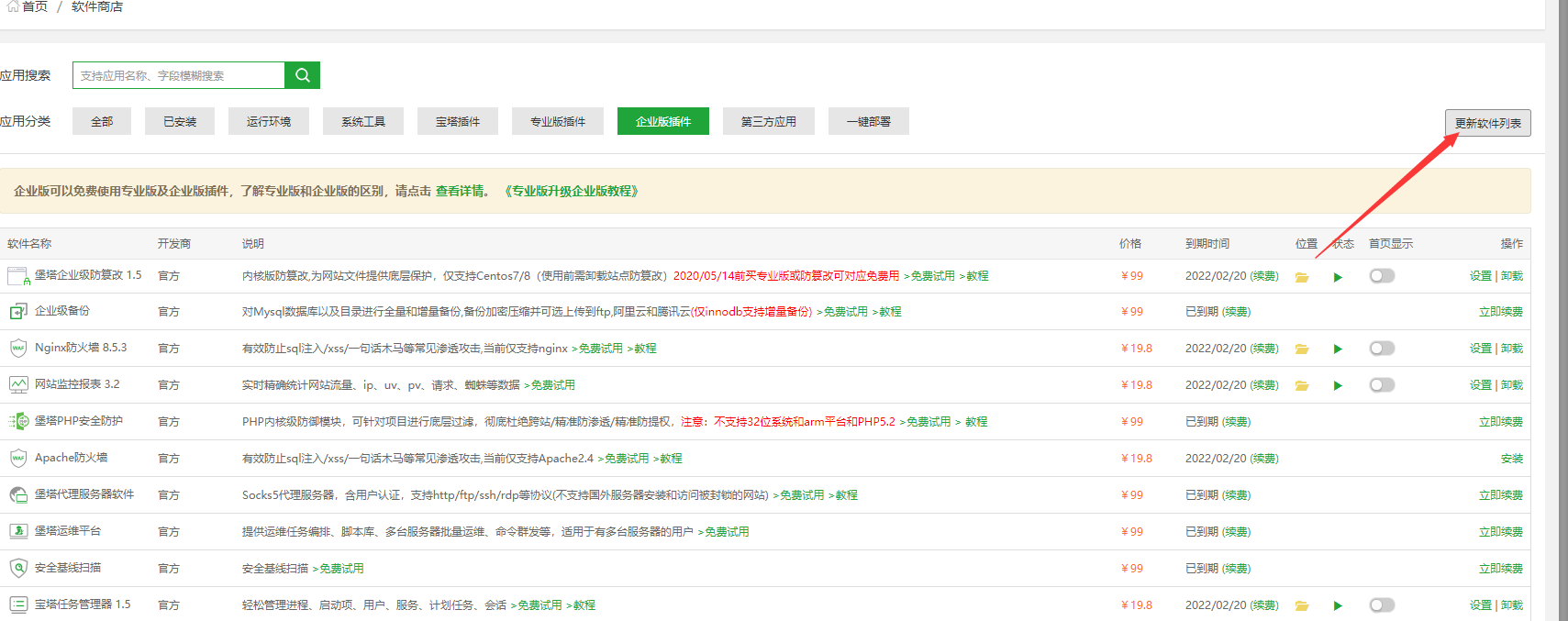
堡塔防入侵使用教程 一、项目背景: 堡塔正在内部测试一款防提权插件 1.1 能实现成的效果 1. 实现记录所有用户的命令记录 2.守护网站的安全。禁止web用户执行命令(并发送邮件报警|钉钉报警) 3. 防御redis 对外端口开放导致的挖矿 4. 达到实时响应和排查问题 二、安装使用教程2.1 安装(此为企业版插件)首先需要点击一下更新软件列表 然后搜索防提权即可找到 (需要更新面板至7.3.0) 2.2 设置邮件报警信息 在面板设置中设置消息通道,可以使用邮件或者钉钉 具体的设置参考如下教程 https://www.bt.cn/bbs/thread-42312-1-1.html 设置完消息通道之后 点击设置邮箱、(这里如果没有设置的话。后续的邮件是发不出去的。只能在日志中显示) 三、模拟测试 这里模拟测试是在命令行当中执行了su www 命令(不会对你的系统或者网站造成任何影响) 相当于如下的操作 这个是模拟www 用户登陆拦截的一个效果 如果未开启防提权的总开关或者未开启www用户的防提权会模拟失败。 四、如何测试效果 1.先看看页面效果 针对网站的防御测试 首先把php 的system函数打开 (测试完之后记得把system函数写回去) 删除之后得重启php 然后写一个php文件 访问一下 这是没有开启之前的。开启之后如下: 这里已经被拦截了。 查看一下命令记录 一分钟之后。就收到邮件了(邮件和钉钉报警一分钟之内只会发送3条通知) 然后就可以定位到webshell 的位置为/www/test/192.168.1.245 在这里了 五、测试redis 用户 4.1 先安装一个redis 然后运行恶意的代码 然后被拦截 六、防御mysql 用户 通过mysql提权后会添加sys_eval等等函数,这里使用sys_eval提权执行命令 执行whoami命令,在没有开启防提权的情况下,可以直接执行系统命令 开启防提权,并且将mysql防提权开启(默认开启) 再次执行whoami命令,已经被拦截了 查看拦截日志
-
宝塔文件监控功能使用教程  运维场景: 做过运维的同学是不是遇到过文件被人恶意修改,且无法查询是谁、什么时间、修改了什么内容、是否可以恢复到原样?致命连问,运维哑口无声,背锅吧,运维! 如果做了备份,那么可以通过备份文件进行恢复,可是!备份的文件完整吗?好吧,运维来背锅,没有校验备份文件完整性。 解决方案: 众所周知,堡塔面板是一家涉及运维、安全领域的科技公司,现在推出 文件监控 插件 可以做到: **1、监控文件创建、删除、修改、移动,实时监控文件动态 2、新建文件、修改文件的同事对新建的文件、修改的文件进行木马查杀,把木马扼杀在萌芽中 3、备份修改过的文件,可快速恢复到正常文件内容 4、告警通知,可以实现邮箱、钉钉、企业微信实现监控文件动态异常及时通知到负责人** 下面是详细教程: 教程环境: 操作系统:Debian10 x86_64 面板版本:7.9.37(测试版) 插件:文件监控1.1 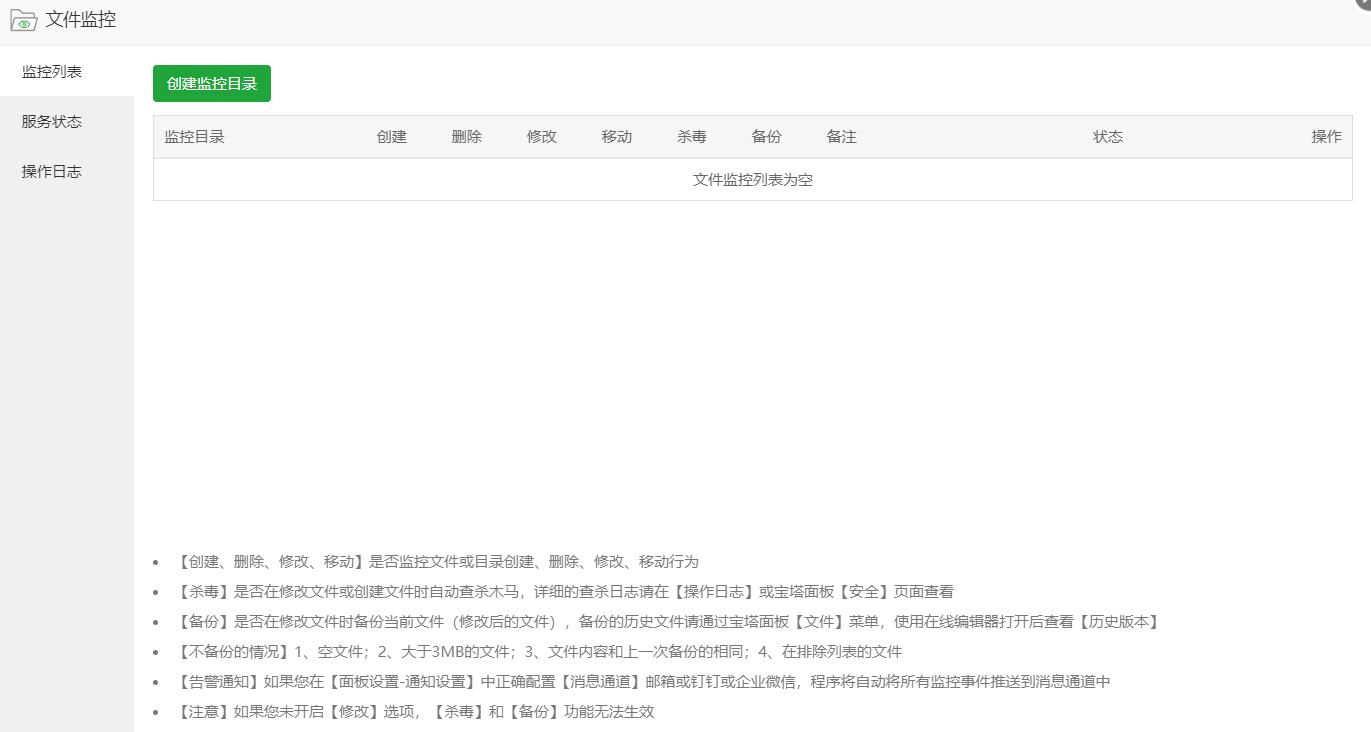 一共三个分类: 一、监控列表 二、服务状态 三、操作日志 **一、监控列表:** 1、创建监控目录: 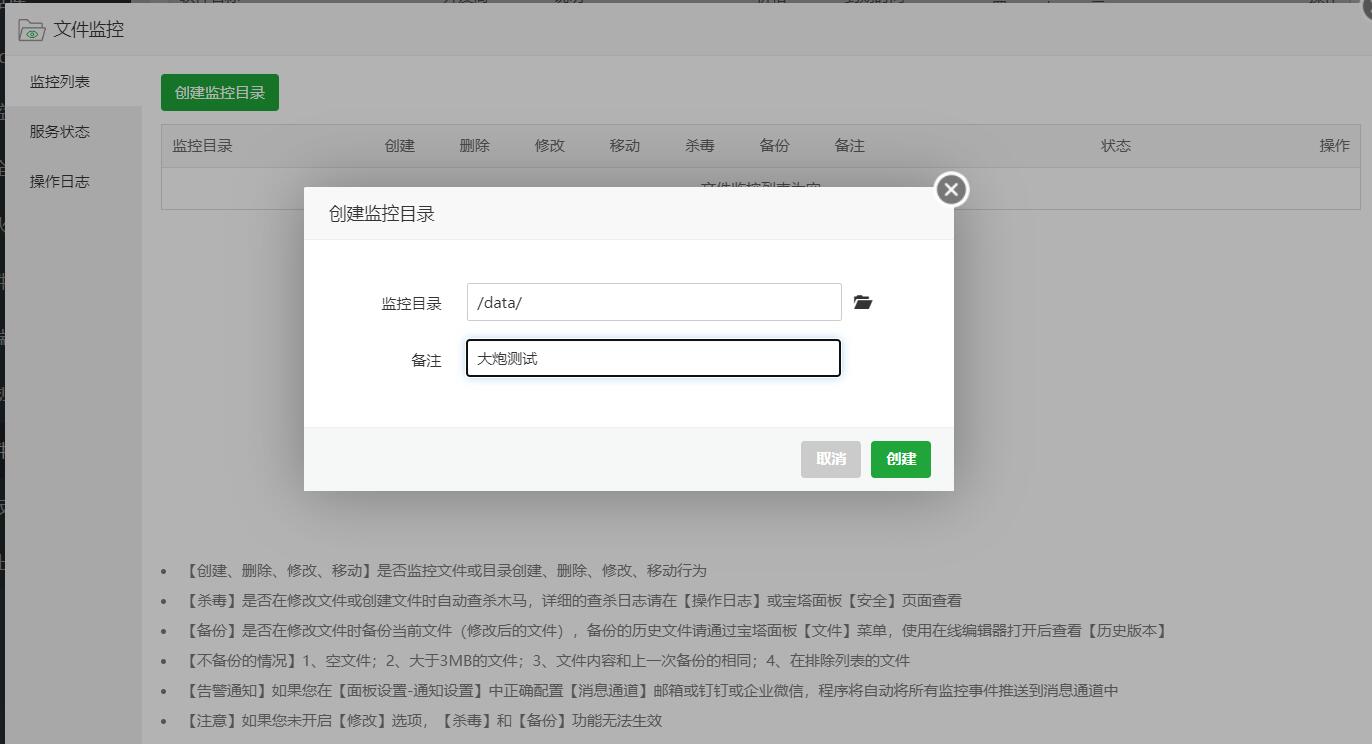 新建一个文件,命名为 dapaoaa.php 然后写入文件, ```shell ```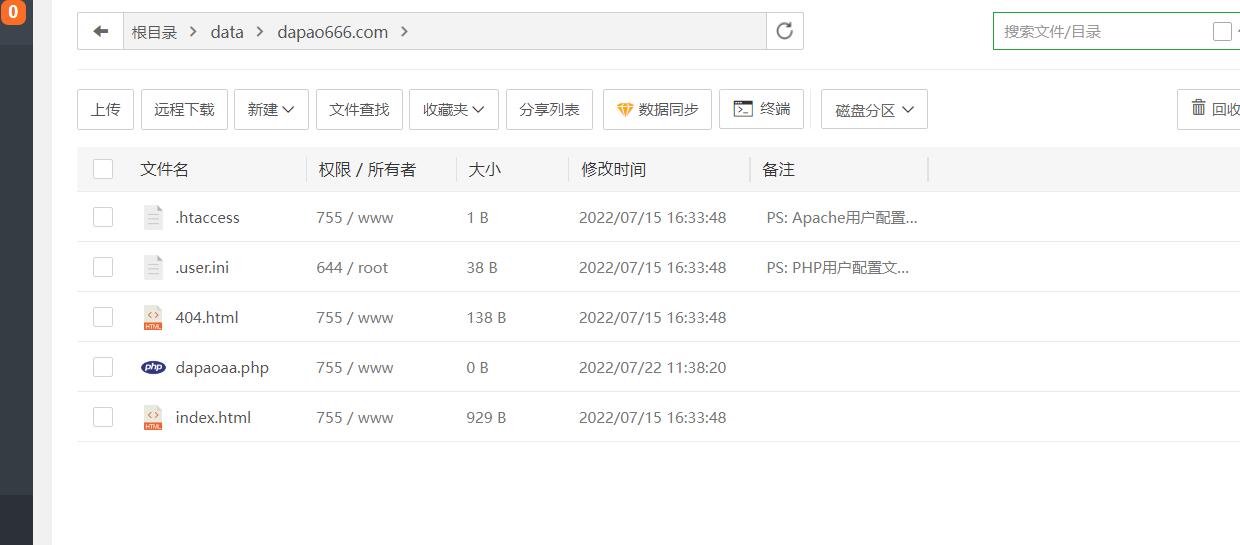 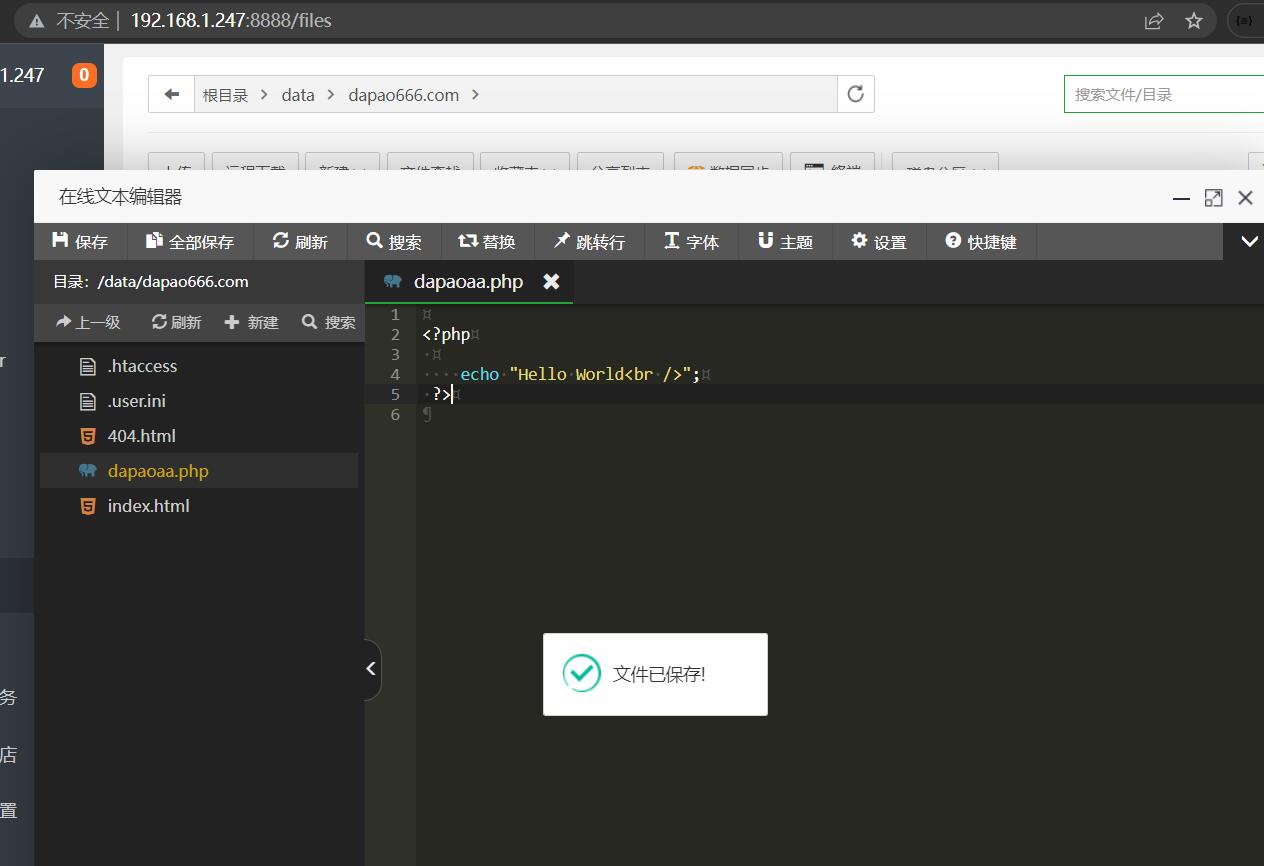 查看监控目录日志信息: 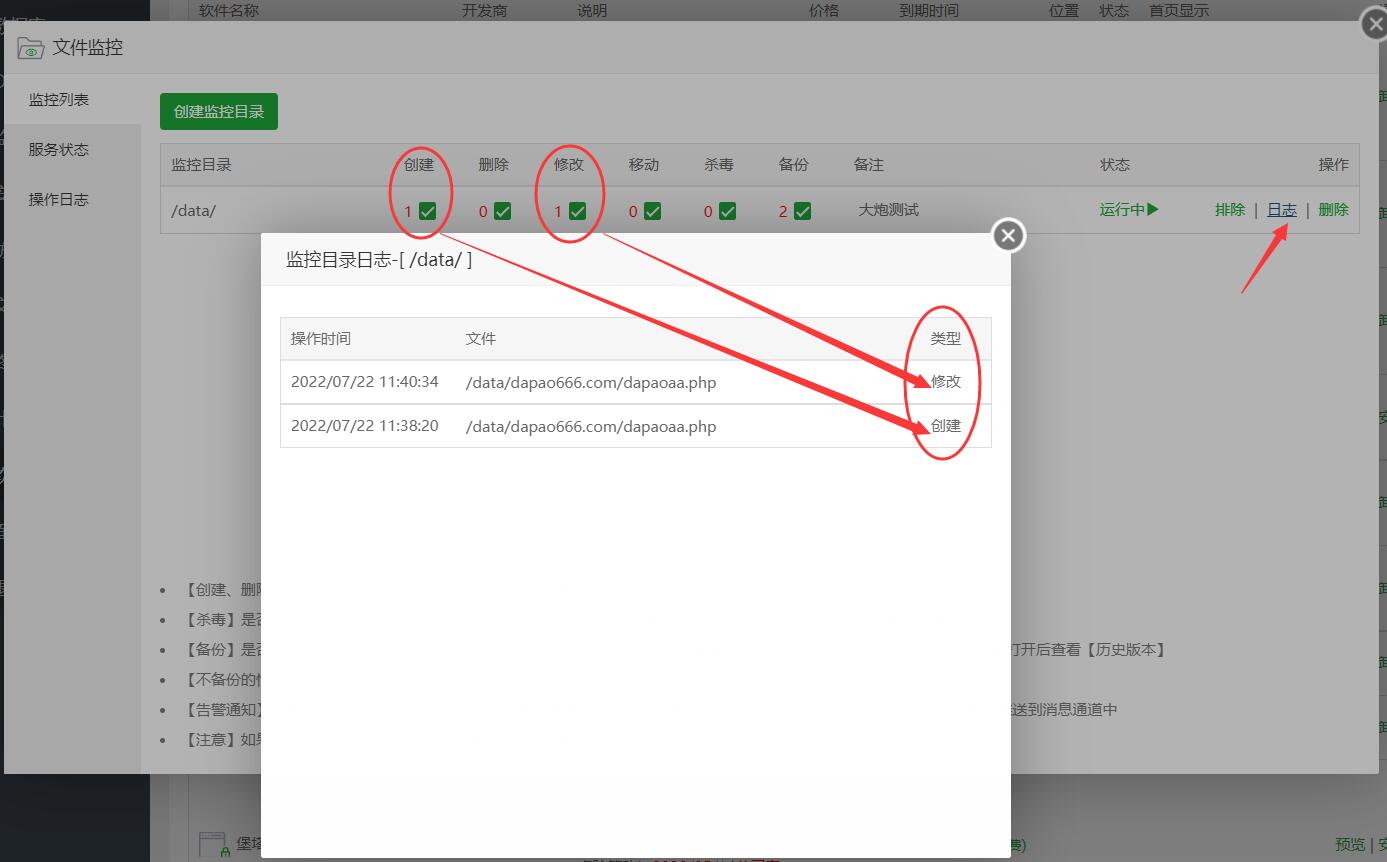 2、删除这个文件,使用文件管理中的历史文件恢复(**注意,此功能需要开启回收站功能**) 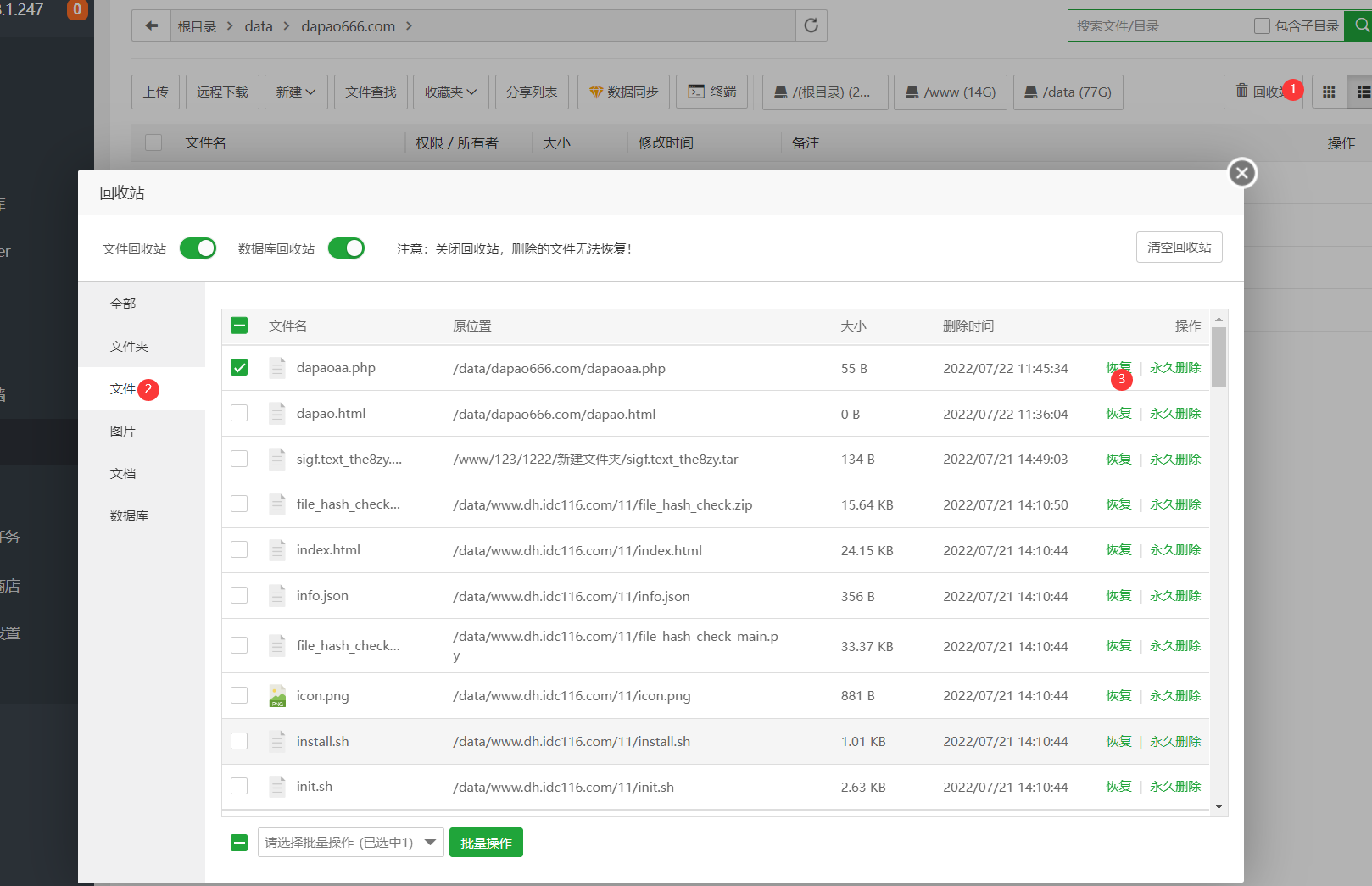 恢复的文件将回到原文件目录下 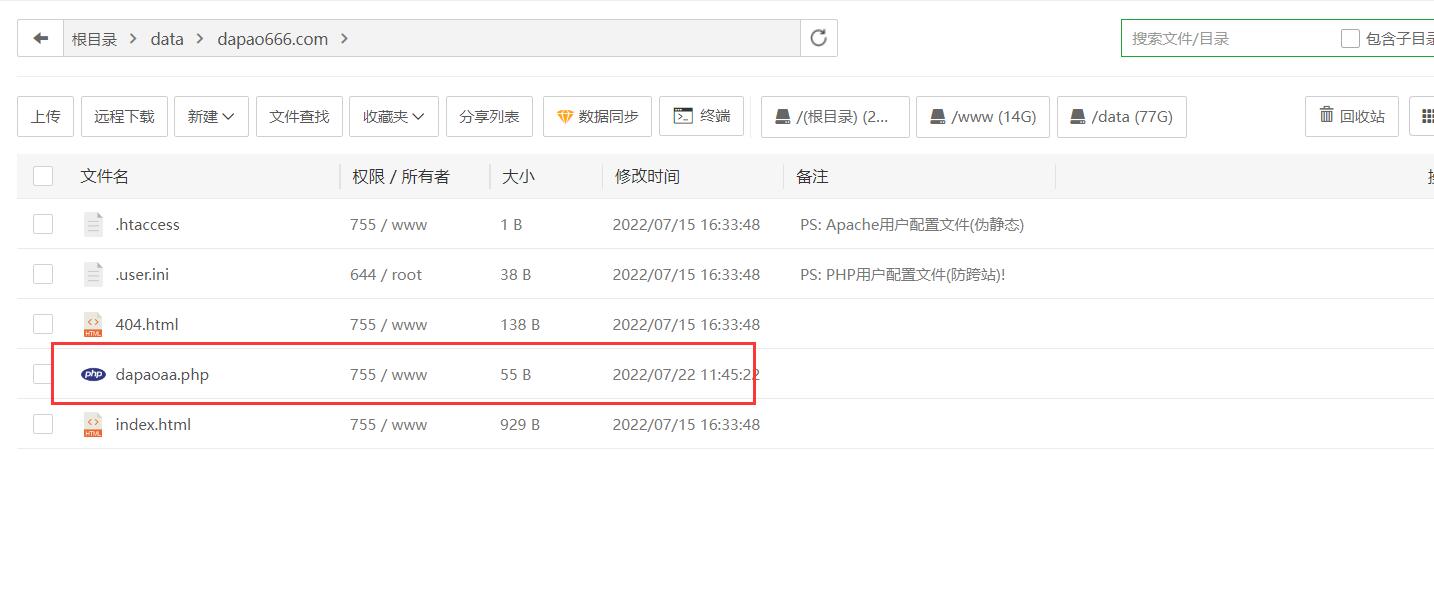 3、修改文件内容后进行恢复 修改文件内容后,发现修改错误了,可以使用文件历史版本进行恢复: 修改文件内容: 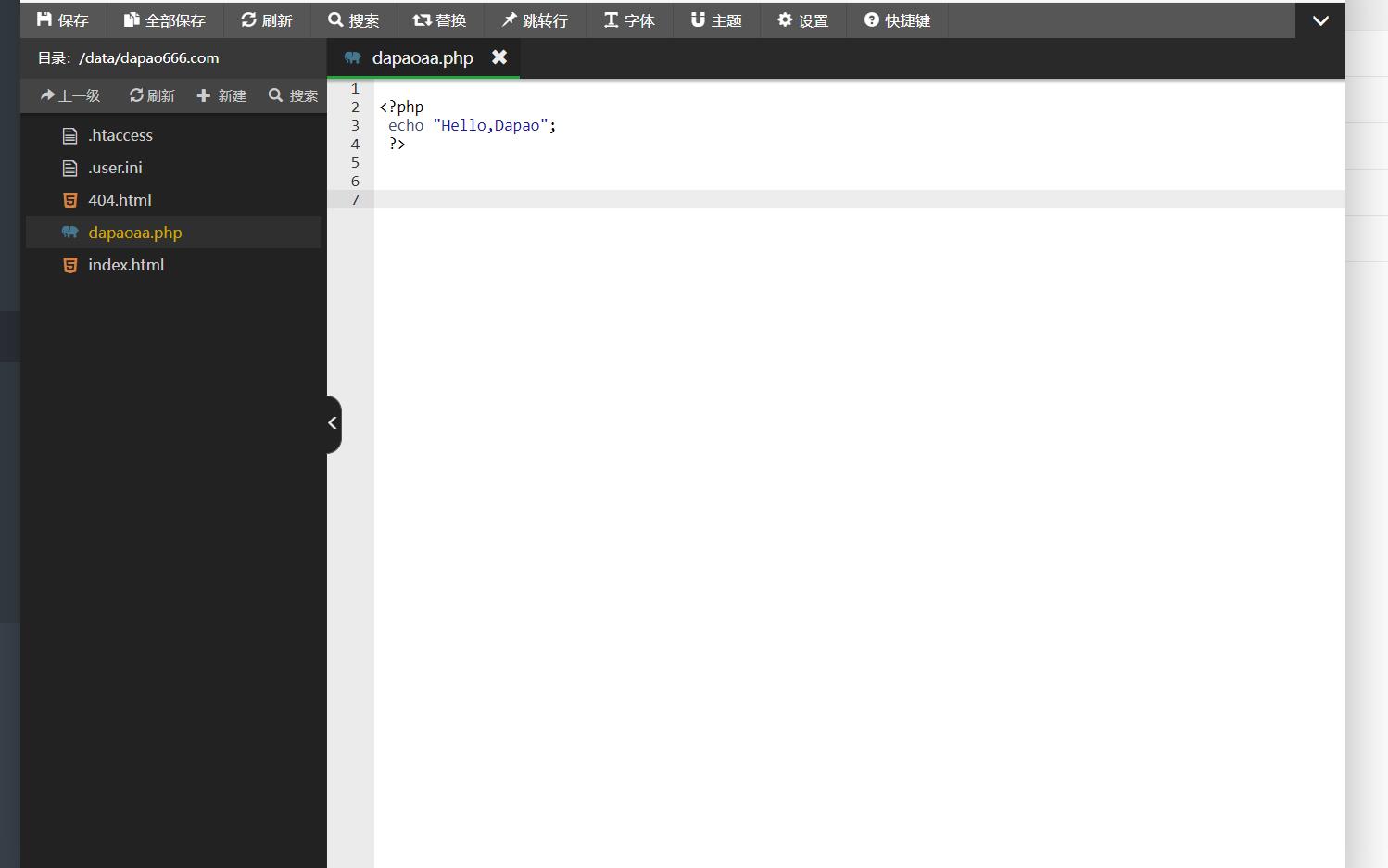 查看历史保存文件 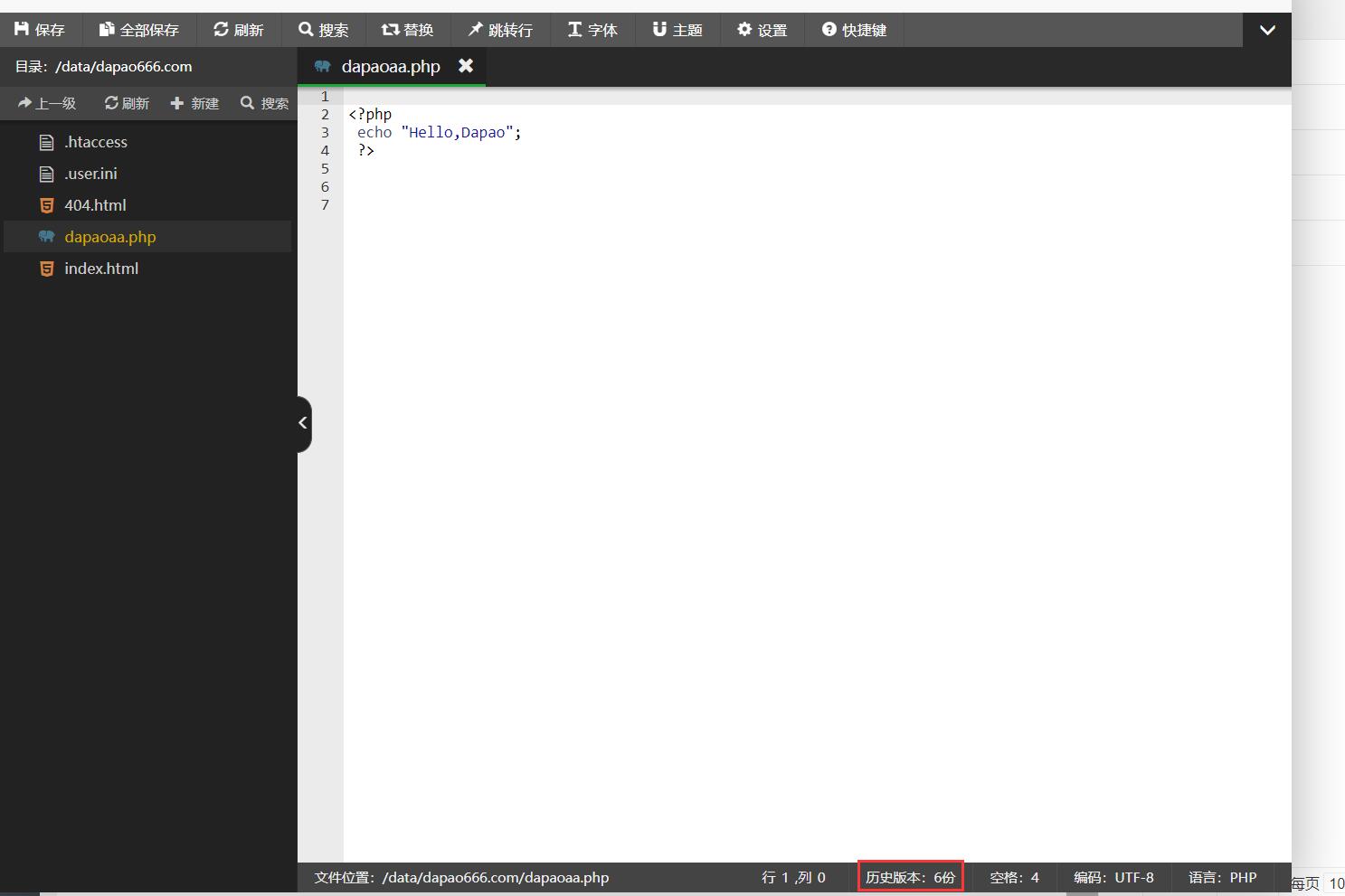 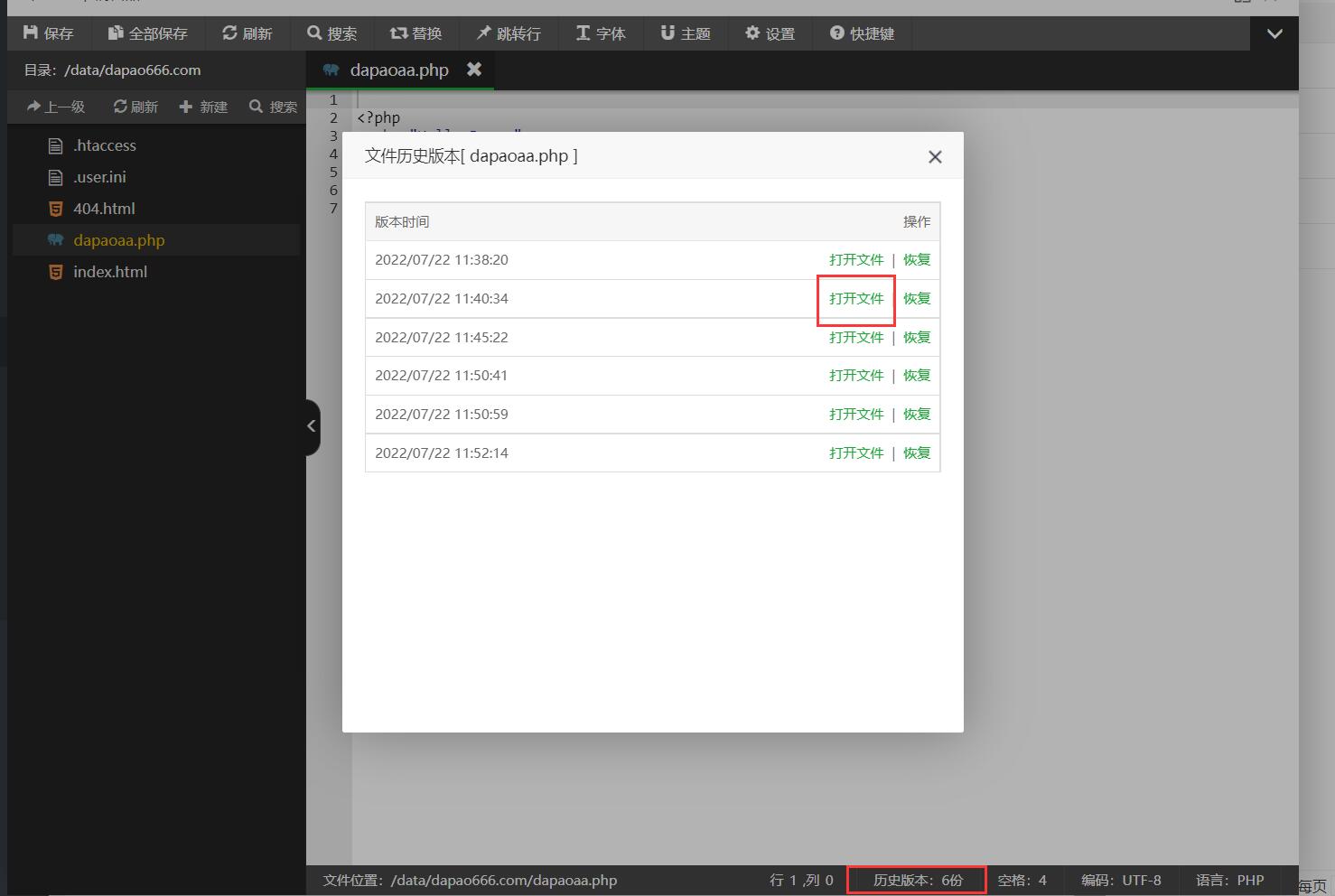 可以点击打开按钮,查看文件修改前的内容,进行恢复 如图,恢复到修改前的内容: 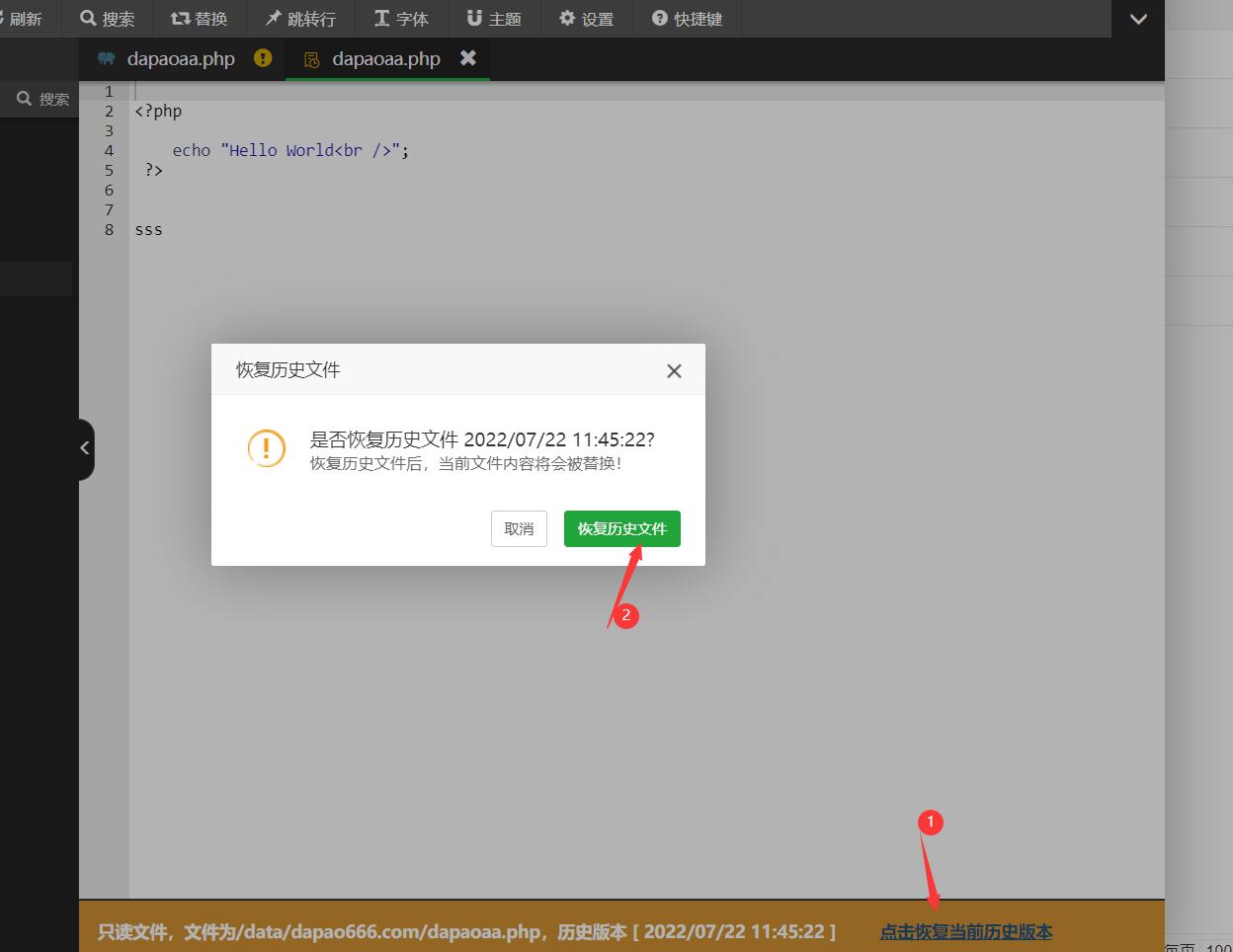 排除功能: 如果所有文件都进行备份,那么可能服务器的磁盘不够用,我们可以按照文件类型、文件夹名称进行排除  测试排除文件类型,txt格式 回到网站根目录,创建txt格式的文件  打开日志查看并未记录,那么删除txt格式的文件排除,进行添加内容则会记录 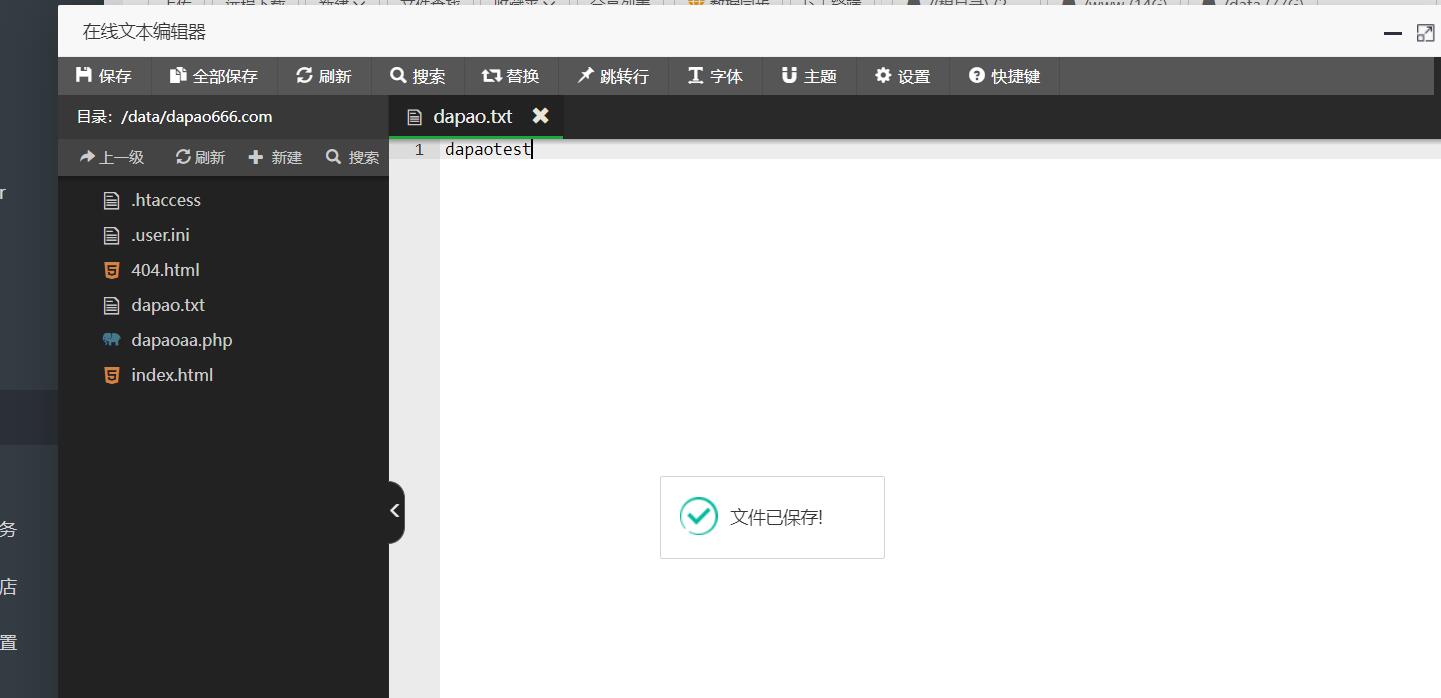 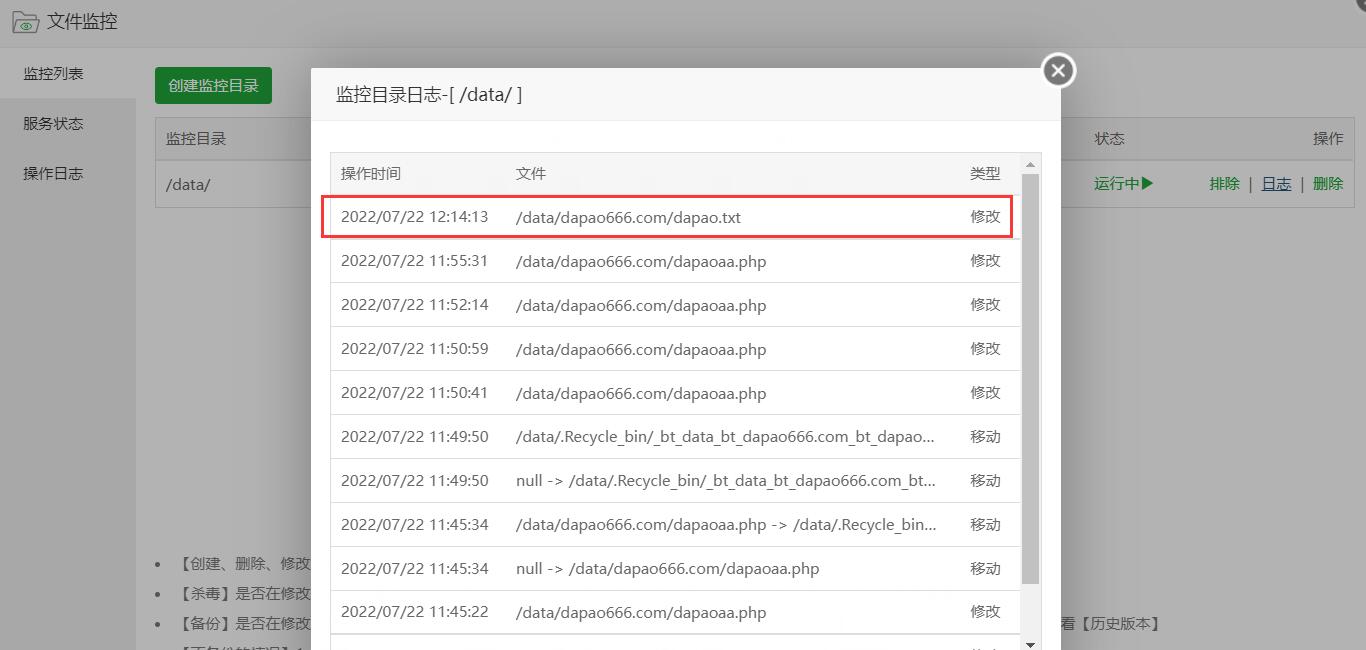 排除文件夹 排除的文件夹里的文件将不再被监控。 告警通知: 添加消息通道教程:[添加教程](https://www.bt.cn/bbs/thread-71298-1-1.html) 打开面板首页-----面板设置----通知设置 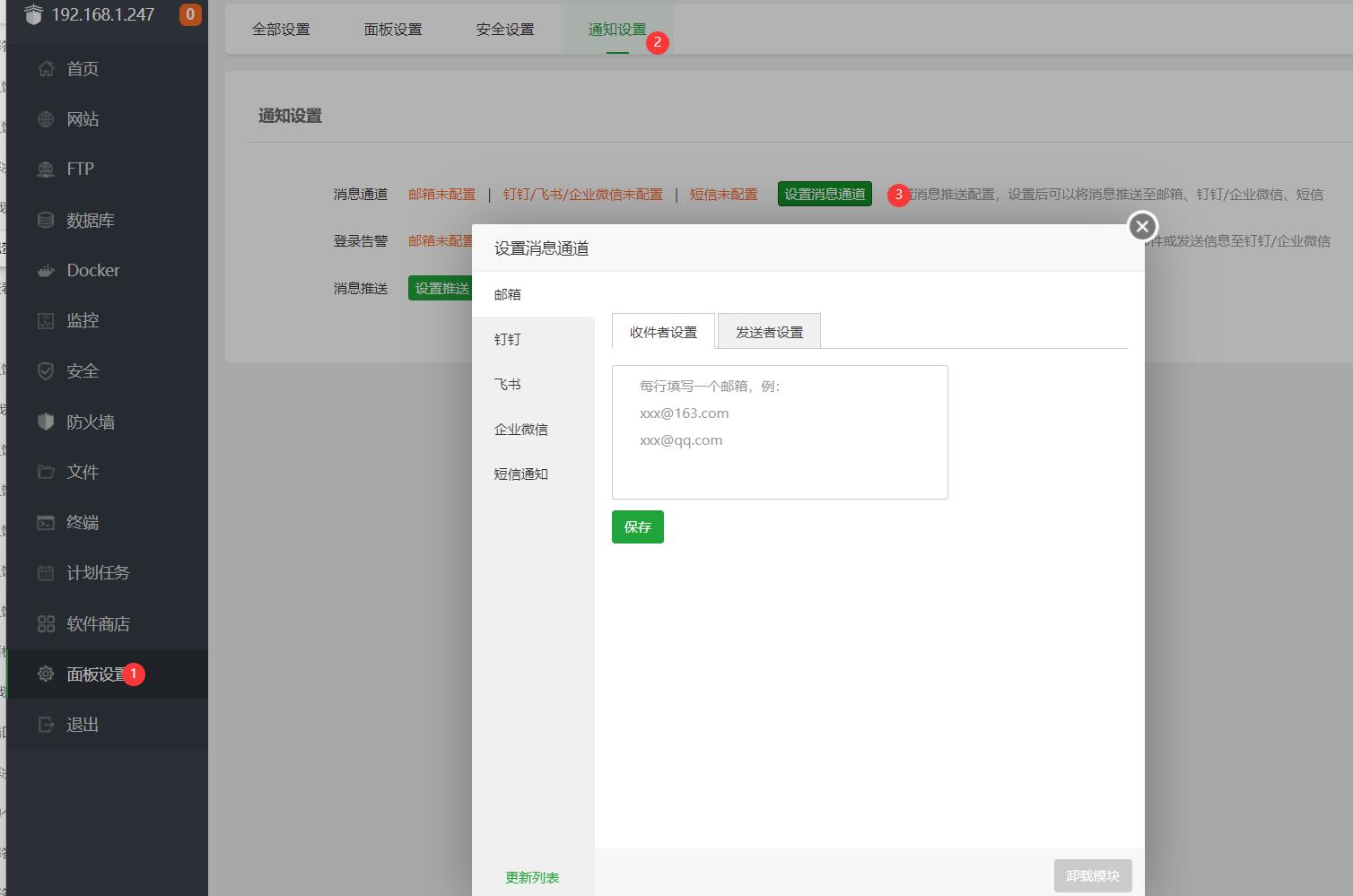 我以钉钉为例: 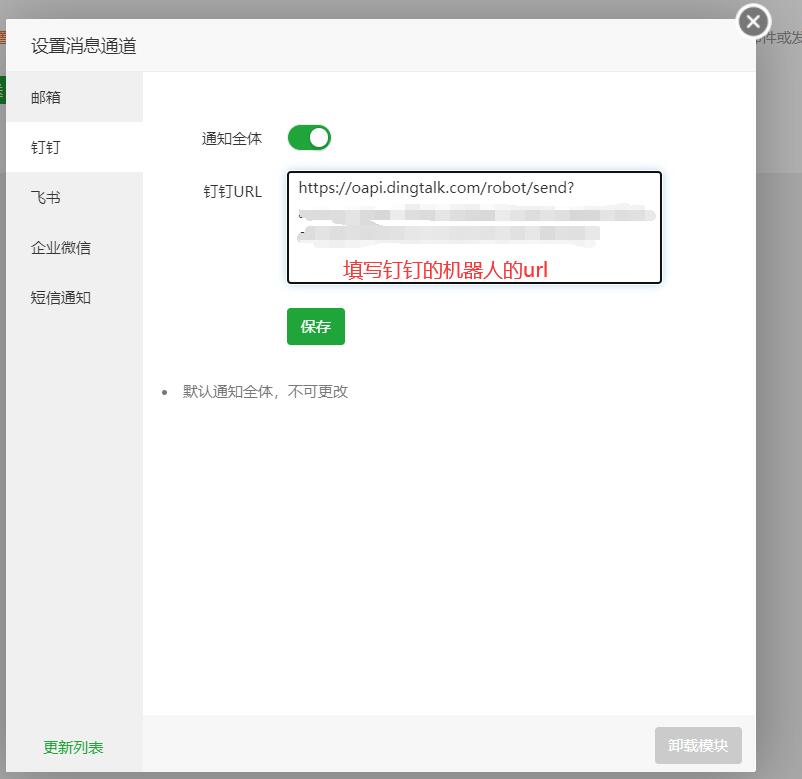 修改了内容,钉钉立马有消息通知 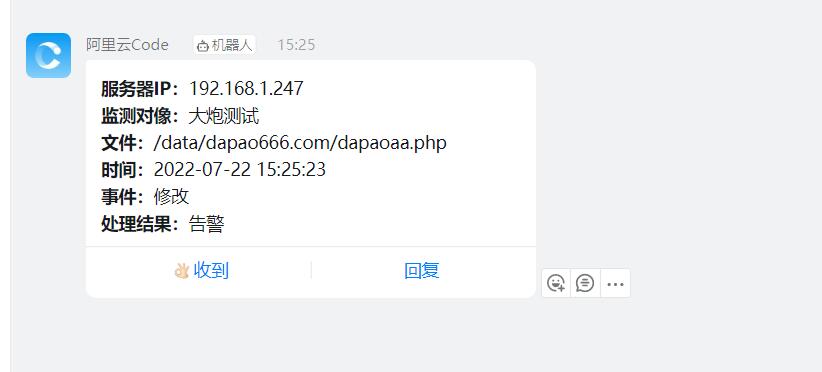 杀毒测试: 修改原先文件为木马文件内容, 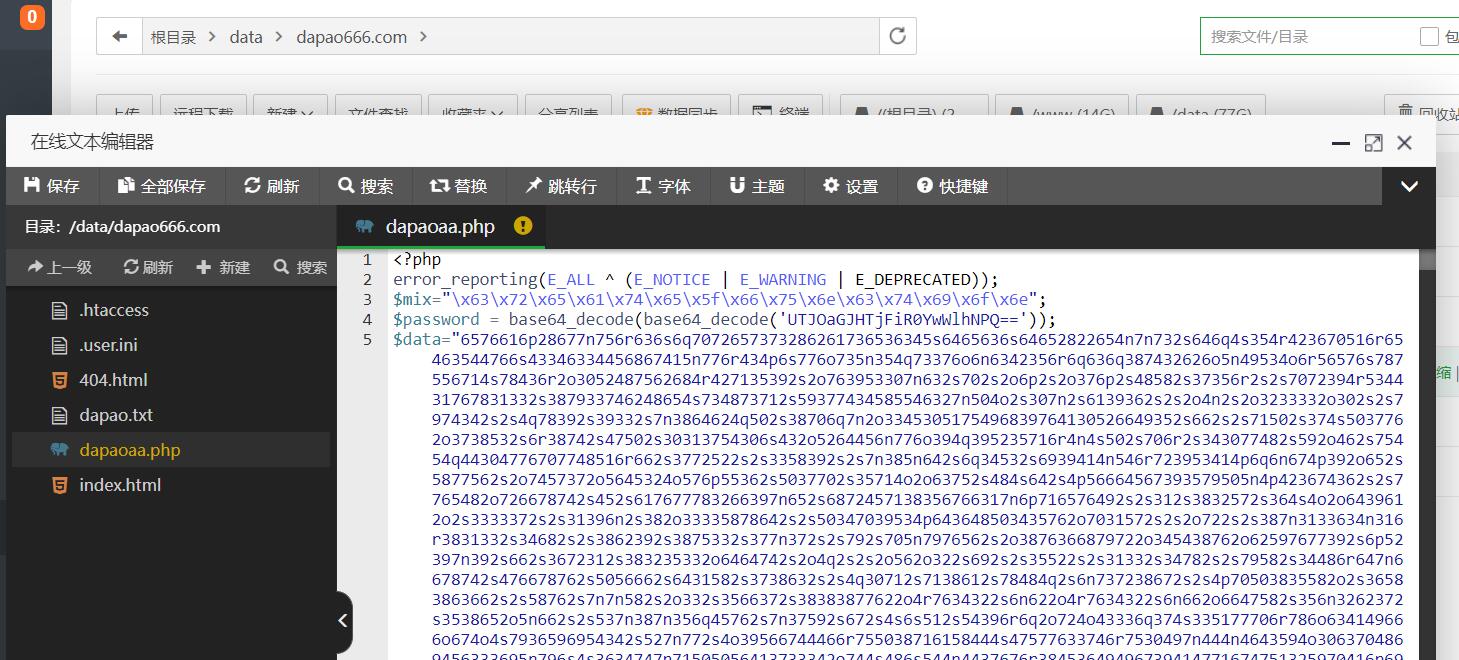 保存后查看日志: 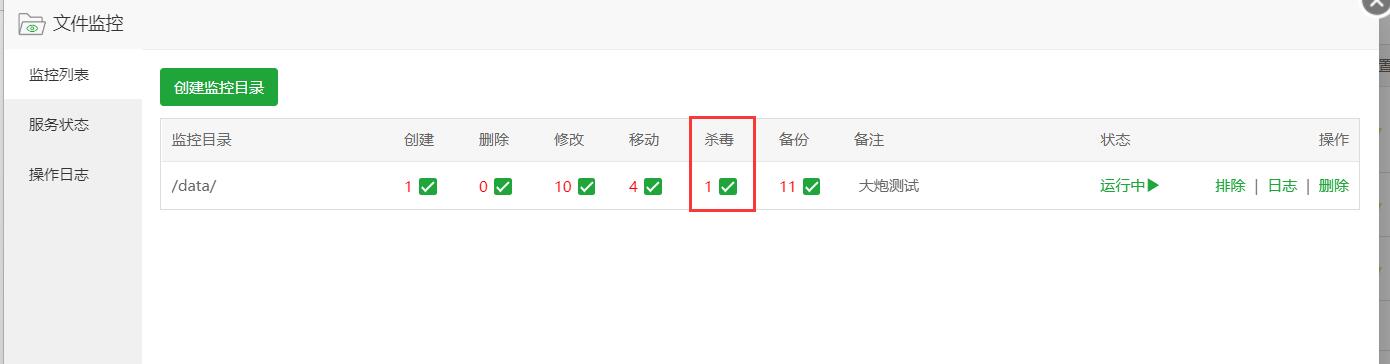 打开钉钉也收到了告警 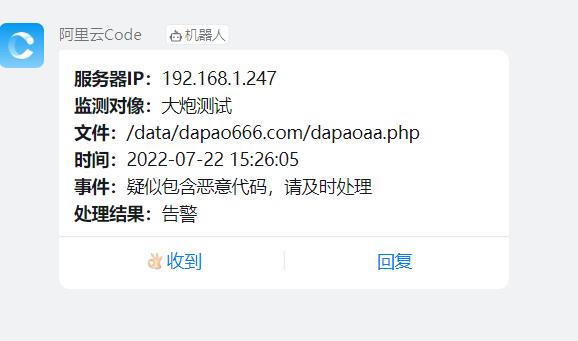 **二、服务状态** 可以停止或者重启当前的文件监控服务 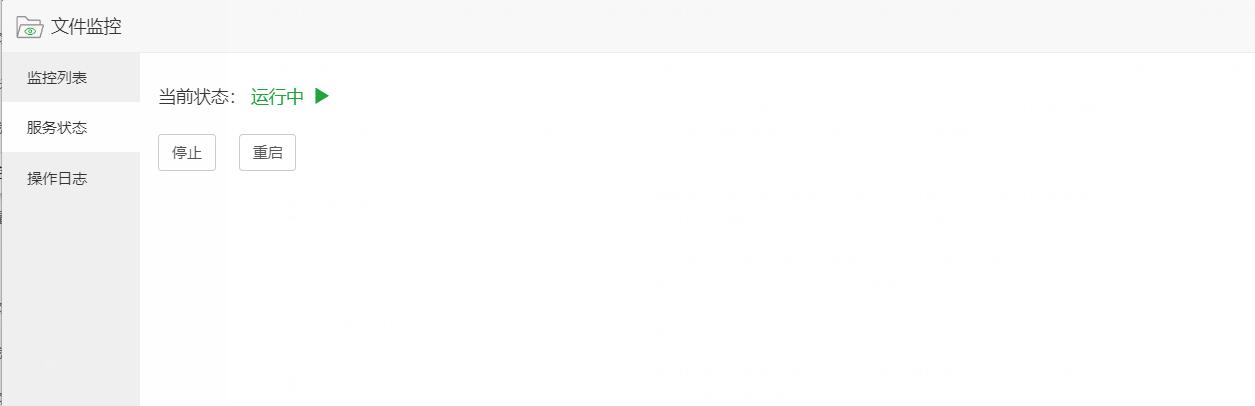 三、操作日志: 可以显示操作文件监控的状态信息,如修改的文件,文件监控的服务状态等 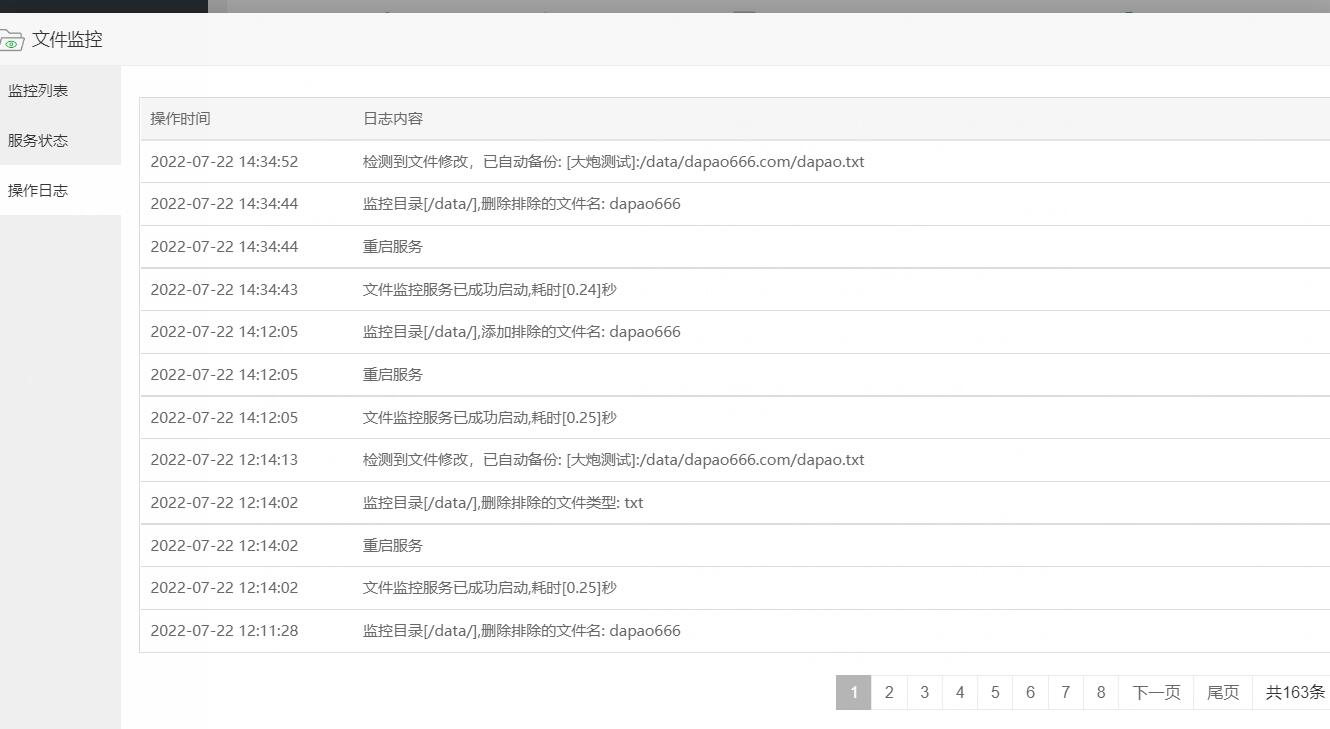 **注意事项:** **1、在开启文件监控前,请优先开启回收站,如果没有回收站,那么删除文件就没法从回收站中恢复了 2、不备份的情况如下: 空的文件夹 大于3M的文件 文件内容和上一次备份相同 在排除列表内的文件或者文件夹名 3、如果未开启修改的选项,那么 杀毒和备份功能是不生效的** 堡塔724运维节:有这样一群人,每周7天,每天24小时待命,为了感恩这群默默付出的运维人,把每年的7月24日定为运维节 愿天下无锅,代码无BUG  
-
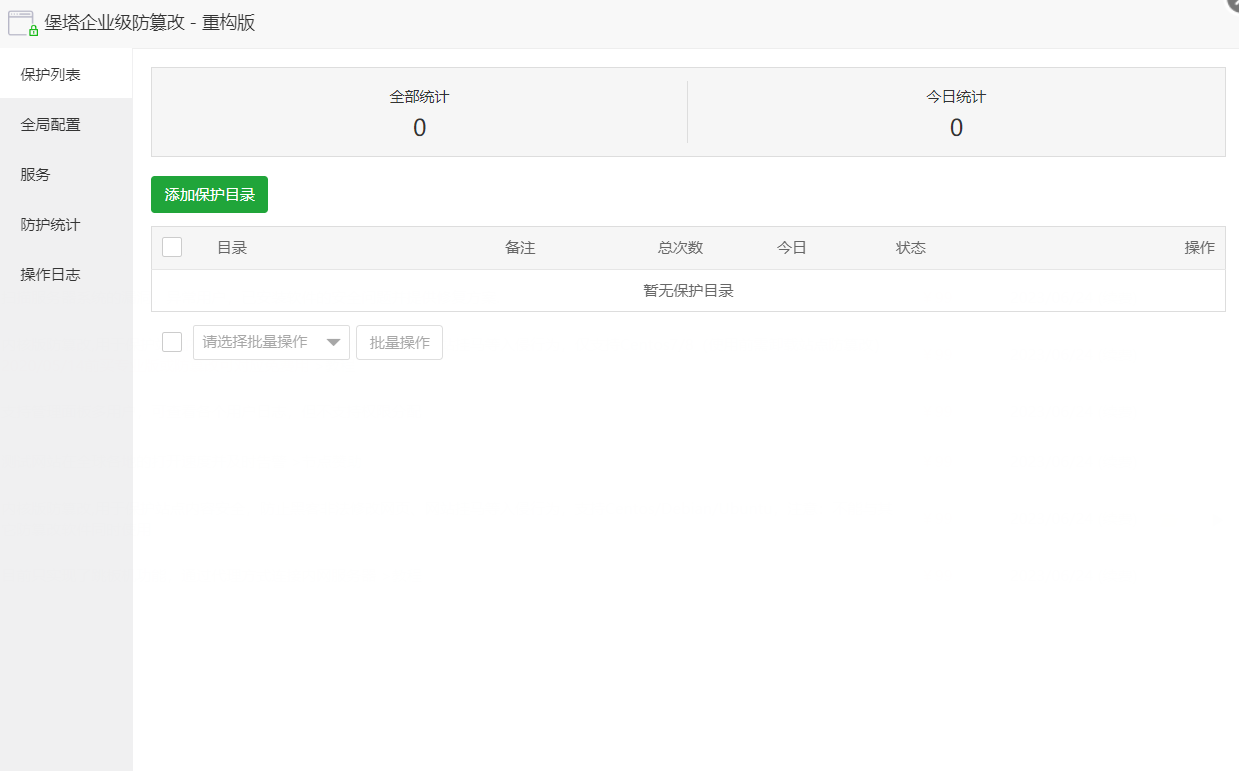
堡塔企业级防篡改使用教程 【堡塔企业级防篡改】 防篡改更新迭代日志 堡塔企业版防篡改5.3 1.【修复】修复特定条件下的资源竞争问题 2.【修复】界面交互问题 堡塔企业版防篡改5.4 1.【新增】自动生成防护配置 堡塔企业版防篡改5.5 1.【新增】兼容麒麟、华为云等最新内核版本 2.【修复】告警无法发送问题 3.【修复】获取告警列表失效问题 4.【修复】兼容面板告警通道 相关文章企业防篡改常见使用场景 系统架构要求:x86-64 产品介绍:内核版防篡改,用户保护站点内容安全,防止黑客非法修改网页、网站挂马等入侵行为,支持CentOS/Debian/Ubuntu。 本产品不能和堡塔企业级防篡改、网站防篡改同时使用。 产品特色: 1、精准防护,基于驱动型防护,在文件未被篡改前感知并阻止 2、节省资源,TB量级的文件,秒开防篡改,不多占用服务器资源 3、灵活配置,可以根据进程、用户、用户组是否防护或者放行 本使用手册编写的时候使用的环境: 操作系统:CentOS7.9.2009 x86_64,内核3.10.0 面板版本:7.9.2(当前最新正式版) 面板Python环境:3.7.9 安装: 软件商店----企业版插件----堡塔防篡改- 重构版 点击安装,安装后界面如下: 产品功能列表与详解: 一、保护列表 二、全局配置 三、服务 四、防护统计 五、操作日志 **新增:概览、进程白名单、告警设置 去除:服务、防护统计** 堡塔企业级防篡改-重构版v3.0新界面 一、保护列表: ①、添加保护目录 在文件管理中修改文件,提示无法修改 FILE_SAVE_ERR[Errno 1] Operation not permitted: '/www/wwwroot/184.dapaoit.com/index.php' ②、打开防篡改保护列表,可以看到篡改次数,我保存了两次,显示全部统计2,今日统计2 ③、打开统计界面,可以看到全部篡改统计信息,今日防篡改统计信息,包含创建文件、编辑文件、删除文件、新建文件夹、删除文件夹、文件重命名、创建软连接、修改文件权限、修改所有者 ④、打开日志,可以看到修改的时间、修改文件所在的目录、触发类型、用户、进程 二、全局配置 ①、打开全局配置选项,有针对该防护目录的防篡改开关、基础设置、受保护的文件后缀、目录白名单、文件白名单 基础设置: 禁止创建文件 禁止编辑文件 禁止删除文件 禁止新建文件夹 禁止删除文件夹 禁止文件重命名 禁止创建软连 禁止修改文件权限 禁止修改所有者 可以根据这些规则开关,配置符合自己项目的防篡改 受保护的文件类型: 后缀名有: .pl .php .html .tpl .js .css .jsp .do .shtml .html 这里将后缀名当作字符串理解,看结尾,结尾如果包含上面的后缀名就可以防护 ②、目录白名单 可以添加不保护的文件目录名或者绝对路径 如放行 cache目录,也可以写成 /www/wwwroot/189.dapaoit.com/cache/ ③、文件白名单: 可以对不保护的文件名进行排除 如,我需要将我的 index.php放行(建议设置绝对路径) /www/wwwroot/189.dapaoit.com/index.php 二、全局配置: 全局设置中的规则是默认的,可以根据自己的实际使用情况灵活修改 ①、全局开关,如果关闭,那么所有的保护列表目录就失去保护 ②、基础设置: 禁止创建文件 禁止编辑文件 禁止删除文件 禁止新建文件夹 禁止删除文件夹 禁止文件重命名 禁止创建软连 禁止修改文件权限 禁止修改所有者 ③、进程白名单: 添加的时候一定要注意是填写绝对进程名称,如面板的进程:BT-Panel 我希望在面板上可以修改网站文件,可以这样操作: 基础设置中的规则对面板无效 ④、用户白名单 开启用户白名单,指定的用户可以对面板进行修改 未开启前: 开启后 ⑤、用户组白名单 启用用户组白名单中的规则,该用户组下的所有用户启动的进程都可以进行修改 三、服务 可以看到内核驱动加载状态:开启 服务状态:开启 如果关闭,那么所有防护规则都失效了 四、防护统计 统计项:创建文件、编辑文件、删除文件、新建文件夹、删除文件夹、文件重命名、创建软连接、修改文件权限、修改所有者 五、操作日志: 可以看到对防篡改的操作,如添加白名单、添加防护列表、防篡改开关等一系列的操作 有问题:扫我企业微信二维码,随时留言给我
-
CentOS7安装Firewalld防火墙教程 教程说明 注意:仅适用于Centos7.x 安装Firewalld yum install firewalld -y启用Firewalld systemctl enable firewalld systemctl start firewalld添加常用端口放行 firewall-cmd --permanent --zone=public --add-port=20/tcp firewall-cmd --permanent --zone=public --add-port=21/tcp firewall-cmd --permanent --zone=public --add-port=22/tcp firewall-cmd --permanent --zone=public --add-port=80/tcp firewall-cmd --permanent --zone=public --add-port=888/tcp firewall-cmd --permanent --zone=public --add-port=30000-40000/tcp 重载Firewalld配置 firewall-cmd --reload
-
PHP扩展安装脚本大全(多版本) 注:此为2.x宝塔面板版本专用、3.x/4.x/5.x/6.x/7.x版本面板请在php设置中直接选择扩展安装即可 进入ssh 输入以下指令 wget -O ext.sh http://125.88.182.172:5880/ext/ext.sh && sh ext.sh 回车 根据提示选择安装或者卸载 根据提示选择需要安装的扩展 根据提示选择需要安装的php版本 这里以ionCube 5.4版本为例 确认是否安装 出现白框里的信息即表明安装成功 别忘了在phpinfo里确认是否安装成功(新建一个php脚本 输入<?php phpinfo(); ?>) 卸载过程与安装过程相同 确认phpinfo里没有相应扩展即可 注:此脚本只适用于宝塔环境 Memcached memcache opcache imagemagick fileinfo redis 以上拓展php 7.1已添加支持
-
宝塔PHP常见问题合集 教程说明 本集合意在处理面板上使用PHP中遇到的所有问题的答疑和解决方案 1、PHP无法启动的N中场景和解决方案:教程地址 2、CentOS7 安装php8.1报错:error:BROTIL libs and/or directories were not found where specified:解决方案 3、安装PHP提示 No package 'libwebp' found解决方案: 解决方案 4、安装php提示No package libjpeg found 解决方案:解决方案 5、安装php提示/ww/server/panel/install/public.sh:line 121:cmake:command not found:解决方案 6、升级php的时候提示:cannot find -lcares 解决方案:解决方案 7、安装php扩展的时候提示:Cannot find autoconf. Please check your autoconf installation:解决方案
-
宝塔安装第三方PHP扩展示例 教程说明 宝塔面板的PHP安装路径为/www/server/php/ 且支持多个PHP版本共存,所以安装PHP扩展的方法与网上那些示例略有不同,下们我通过安装oauth扩展来说明一下如何安装第三方PHP扩展。 注意: 1、安装之前,请先到软件列表 - 找到对应PHP版本 - 设置 - 安装扩展 中查看我们是否提供了一键安装您要的扩展 2、以下命令中的54为PHP版本 1、下载扩展源码(有些扩展版本需要与PHP版本对应): wget http://pecl.php.net/get/oauth-1.2.3.tgz2、解压(zip格式的请使用unzip命令解压): tar xvf oauth-1.2.3.tgz 3、进入源码目录: cd oauth-1.2.34、生成配置(少数扩展可能还需要指定其它依赖库的目录,请根据官方说明修改编译参数): /www/server/php/54/bin/phpize./configure --with-php-config=/www/server/php/54/bin/php-config 5、编译并安装: make && make install 6、写配置文件 echo "extension = oauth.so" >> /www/server/php/54/etc/php.ini 7、重载PHP /etc/init.d/php-fpm-54 reload8、检查是否安装成功 /www/server/php/54/bin/php -m|grep -i OAuth 9、清理无用文件 cd .. && rm -rf oauth-1.2.3*
-
宝塔Linux面板PHP扩展安装脚本大全 教程说明 1、安装ionCube wget http://125.88.182.172:5880/ext/ioncube.sh && sh ioncube.sh2、安装Memcached 已修正对php7的支持 wget http://125.88.182.172:5880/ext/memcached.sh && sh memcached.sh3、安装Memcache 已修正对php7的支持 wget http://125.88.182.172:5880/ext/memcache.sh && sh memcache.sh4、安装Opcache wget http://125.88.182.172:5880/ext/opcache.sh && sh opcache.sh5、安装Xcache wget http://125.88.182.172:5880/ext/xcache.sh && sh xcache.sh6、安装APC(仅支持php5.3/5.4) wget http://125.88.182.172:5880/ext/apc.sh && sh apc.sh7、安装ImageMagick wget http://125.88.182.172:5880/ext/imagemagick.sh && sh imagemagick.sh8、安装fileinfo wget http://125.88.182.172:5880/ext/fileinfo.sh && sh fileinfo.sh9、安装Redis wget http://125.88.182.172:5880/ext/redis.sh && sh redis.sh
-
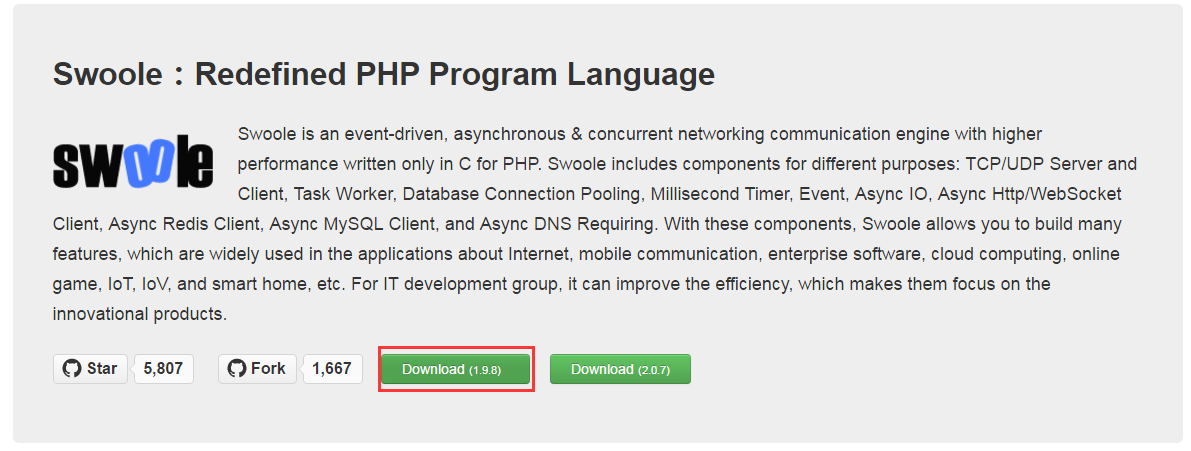
宝塔手动添加PHP扩展图文教程 教程说明 以下以swoole安装到7.0为例 首先下载源码包 最好是从官网上下载 wget https://github.com/swoole/swoole-src/archive/v1.9.8.tar.gz 下载好源码包之后 解压并进入目录准备安装 tar zxf v1.9.8.tar.gz && cd swoole-src-1.9.8 使用phpize命令用于准备php扩展库的编译环境 不同php版本的命令都不同 如果是7.0的php版本就是/www/server/php/70/bin/phpize 如果是5.4的php版本就是/www/server/php/54/bin/phpize 简单的把数字替换掉就好 /www/server/php/70/bin/phpize 编译安装前的准备 指定php配置目录 如果是php5.4的版本把下面命令行中的70改成54即可 即 ./configure --with-php-config=/www/server/php/54/bin/php-config ./configure --with-php-config=/www/server/php/70/bin/php-config 安装 完成 之后修改php配置文件即可完成此扩展到的添加支持 进入到面板 选择相对应的php版本 修改配置文件添加对swoole的支持 添加此句即可 extension = swoole.so 重载php配置文件 检查phpinfo是否存在swoole扩展 确实存在并开启 swoole扩展已安装成功
-
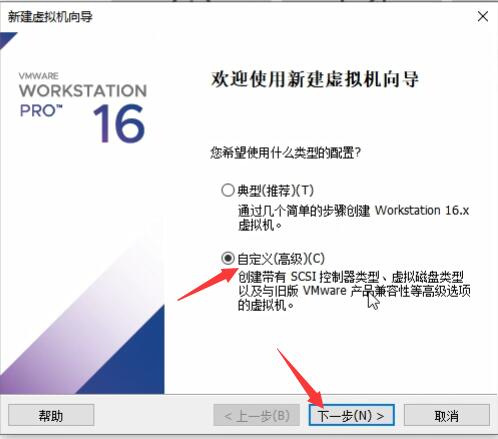
虚拟机安装CentOS8使用宝塔面板 **今天教大家如何下载并使用vmware workstation来安装centos系列的系统(其他Linux版本类似),并且安装宝塔面板 需要准备的有:** workstation 16pro虚拟机 vmware 官网,注意认准,不要进错了 https://www.vmware.com/cn/products/workstation-pro.html 如果你自己的电脑是windows系统的话,就下载windows版本的vmware workstation-pro安装 我这边已经下载并且安装好了,安装步骤就省了,一直下一步下一步就可以。 linux面板安装脚本的地址: https://www.bt.cn/bbs/thread-19376-1-1.html 下面是centos8的下载地址,其他版本的自行去centos官网下载,官网:centos.org #centos8.2的 minimal包地址 http://centos.nethub.com.hk/8.2.2004/isos/x86_64/CentOS-8.2.2004-x86_64-minimal.iso#centos8.3的 完整DVD包地址 http://centos.nethub.com.hk/8.3.2011/isos/x86_64/CentOS-8.3.2011-x86_64-dvd1.iso#镜像可能会随着更新centos官方下架,如不能下载请去centos官方的旧镜像站下载(地址也有变更的可能) https://wiki.centos.org/DownloadCentos 8官方已于2021年12月31日以后停止Centos 8支持、转至Centos 8 Stream项目支持 详细说明:https://www.bt.cn/bbs/thread-82931-1-1.html 因此Centos 8已经无法正常安装宝塔面板及其他插件 解决方法:请更换至Centos 7或者可根据上面链接的方法升级Centos 8至Centos 8 Stream系统 *Centos 7 官方支持至2024年7月30日 *Centos 8 Stream 官方支持至2024年5月31日 面板兼容系统列表有:Centos7.x > Debian10 > Ubuntu 20.04 > Cenots 8 stream > Ubuntu 18.04 > 其它系统 CentOS的镜像站 https://mirrors.aliyun.com/centos/?spm=a2c6h.13651104.0.0.271d12b22qI7nc https://www.centos.org/download/CentOS 8 stream和CentOS7的安装方法与教程的一样,没有太大差异。 下面开始: 创建一个新的虚拟机 选择linux,centos 8 x64,这里依然是暂时不选镜像,配置好后再选择 1、硬件配置的话还是根据自己测试的项目需求,以及自身电脑母鸡的配置来划分,适合自己就好,这里测试我用2h2g 2、网络选择桥接,注意Ip是否冲突;nat的话自行后期再研究 3、硬盘容量的话也是根据自己的项目情况来添加容量,不选择立即分配就不会直接分配那么多空间给虚拟机,用多少分多少 4、选择镜像后,第一次不需要按任何按键,直接启动就能进入iso镜像的安装界面了 启动虚拟机 5、解释一下当前界面的意思,首行 install centos linux 8字面意思,安装centos8;第二行test this media & install centos linux 8,检查镜像并且安装centos8,第三个一般不会用到,救援模式等在里面,系统崩溃的时候常用 6、安装-选第一项,之后会加载镜像到内存,然后一步步操作安装即可。 7、welcome to centos linux 8;字面意思,欢迎页面,这里设置安装时用的语言以及待会有安装后的语言选择;有中文选择,但是建议大家初学还是用英语,懂得都懂。中文在所有linux下都兼容不太好 8、这里就是选择安装磁盘的地方,一般默认就好了,除非你需要手动分区,这个进阶的时候再学。 10、设置网络,打开网络连接开关,选择configure配置静态ip地址,首先选上网卡开机自动启动并且自动连接,随后选择IPV4 SETTING,选择静态配置manual,然后选择add添加ip地址,这个ip地址因为我们选了桥接,所以跟咱们母鸡同段即可。就是咱们本地以太网这个ip地址同段,注意ip不要填写冲突了,如果其他同事的ip被你填了会出现arp 11、保存后退出,并且设置时区,这里直接点上海即可,北京时间就是上海,开启网络时间会自动同步。 12、保存后minimal包就没有其他需要设置得了,设置好后是这个状态,点下一步安装设置root密码即可。 点两下done,即可保存刚设置的密码,这个密码要记住,这是超级管理员的密码。黄色提示是密码策略提示,密码不安全,因为我设置了很简单。 13、那经过漫长的等待后,进度条满了, 点击reboot(重启)即可进入系统。 14、系统安装好后,我们要通过一个ssh的工具来连接咱们刚装好的系统。(当然虚拟机内可以操作,但是复制粘贴东西不方便,下面是装好系统开机后的界面) 15、打开bt.cn,下载宝塔终端,下载后在本地的电脑安装即可,安装完后打开终端,进行ssh连接(ssh连接时,ssh默认使用的是22端口,这个端口是可以修改的,这个后期自行学习)。用户名使用root,密码输入刚刚咱们安装时设置的root密码,ip填写咱们刚刚设置的ip 16、只要看到[root@localhost ~]# 这一行,就说明连接成功了 那么接下来咱们安装宝塔面板,打开bt.cn进入安装的页面,咱们安装的是centos8.2,所以选择上面这两个脚本中其中一个都行,这里建议使用下面的独立环境脚本 #试验性Centos/Ubuntu/Debian安装命令 独立运行环境(py3.7) 可能存在少量兼容性问题 不断优化中 curl -sSO http://download.bt.cn/install/install_panel.sh && bash install_panel.sh17、复制成功代码后,只要到终端上右键按一下,代码就出来了,直接回车进行安装,这里会提示一个东西,问你是否安装宝塔面板到/www这个目录,是的话就输入y,否的话就输入n,咱们继续安装。 18、这里需要注意,由于咱们面板是需要用到8888端口的,防火墙会默认添加并且放行8888端口。 19、那么提示这个,没有报错的时候,就是安装好了,这里会显示两个地址,一个外网一个内网地址,由于我们是虚拟机环境安装的,所以忽略外网地址,直接使用内网地址访问即可。复制那条链接到浏览器访问即可,建议使用chrome或者火狐,用户名和密码在下方的username和password中显示;复制是选取字段然后按一下右键 20、看到协议,就说明安装成功了,下面开启愉快的宝塔面板使用之旅吧。 21、ssh下的命令行也有脚本可以使用,这里面有25条设置供使用,面板无法操作或无法使用时也可以通过bt脚本进行重启或者修复面板。 教程到此结束,下面有操作全过程的视频录制;建议直接点进去该视频的网站观看,分辨率更高。没有麦,遇到有问题可以回头多看几遍。 https://www.bilibili.com/video/BV14V411h7AN/
-
宝塔添加PHP版本切换Nginx/Apache方法 **说明:切换版本后,请退出面板并重新登陆,否则可能会有识别异常! 3.x版本请在面板上操作** ** 添加PHP版本:** wget -O install.sh http://download.bt.cn/src/install-2.8.9.sh && sh install.sh add切换MySQL版本: 注意:切换MySQL版本,会新编译整个MySQL,数据库数据会丢失,面板也会重新初始化,请先备份数据! 1、重新编译MySQL wget -O install.sh http://download.bt.cn/src/install-2.8.9.sh && sh install.sh mysql2、修复面板 wget -O install.sh http://download.bt.cn/src/install-2.8.9.sh && sh install.sh rep切换至指定Nginx/Tengine版本 注意:(切换Nginx版本后,您之前添加的站点配置将会失效,需要在面板中重新添加) wget -O install.sh http://download.bt.cn/src/install-2.8.9.sh && sh install.sh nginx切换至Apache 注意:(切换Apache后,您之前添加的站点配置将会失效,需要在面板中重新添加) wget -O install.sh http://download.bt.cn/src/install-2.8.9.sh && sh install.sh apache