找到 77 篇与 PDF 相关的结果 - 第 2 页
-
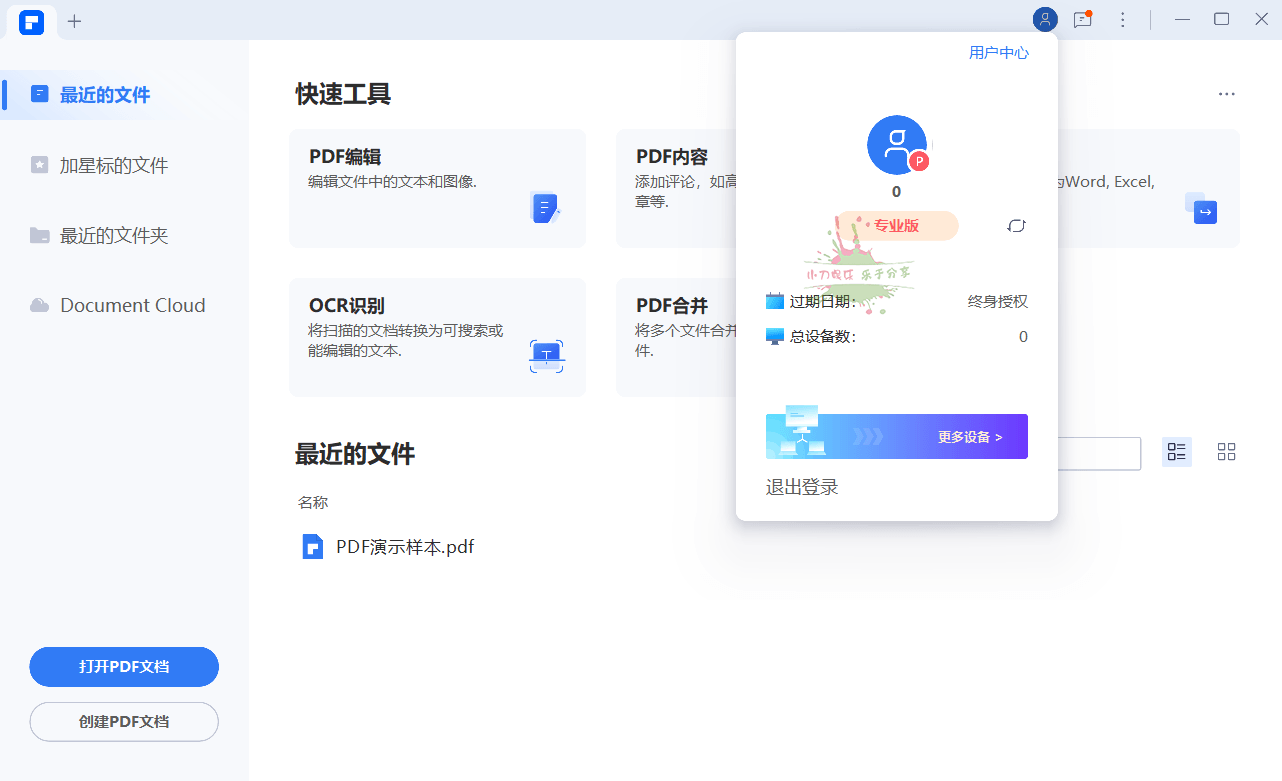
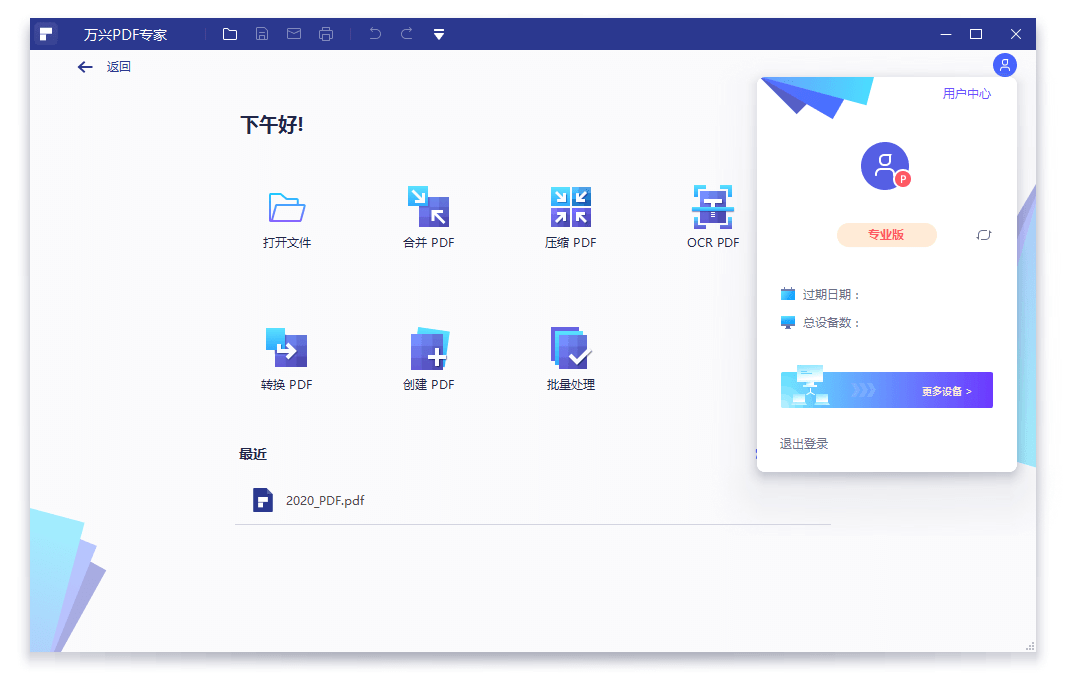
 万兴PDF专业版v13.0.1.4467完整版 软件介绍 万兴PDF专家(Wondershare PDFelement)是一款国产PDF文档全方位解决方案.万兴PDF编辑器软件万兴PDF中文版,专注于PDF的创建,编辑,转换,签名,压缩,合并,比较等功能.万兴PDF专业版PDF编辑软件,以简约风格及强大的功能在国外名声大噪,除了传统功能外,还提供OCR扫描,表格识别,创建笔记,翻译服务,云同步等功能. 软件万兴PDF专业版v13.0.1.4467完整版 图片2万兴PDF专业版v13.0.1.4467完整版 图片6 更新日志 What's New in Wondershare PDFelement for Windows https://pdf.wondershare.com/pdfelement/whats-new.html 版本更新_发版记录 -万兴PDF编辑器(万兴PDF国内中文站) https://pdf.wondershare.cn/whats-new.html 万兴PDF专家 v13.0 更新内容(2026年9月 ) 新增知识空间,整合多源资料,可生成摘要、思维导图等内容 协议助手升级,合同审核、对比、翻译、签署全流程一站式 支持按角色高亮合同条款,跨境协议自动翻译,风险点清晰 AI模型可选多档,批量摘要、校对、翻译处理效率更高 智能自动脱敏,识别敏感信息一键打码,保护文档隐私 优化大文件加载渲染速度,翻页缩放操作流畅不卡顿 图文编辑、书签拖拽体验优化,日常操作更顺手 软件功能 万兴PDF阅读器 + 万兴PDF编辑器 + PDF创建器 + PDF转换器 + PDF扫描器 + OCR识别工具 支持PDF文档或PDF扫描件转换为RTF/Word/Excel/PPT/EPUB/HTML/Text/图片等常用格式 无损转换PDF文档,转换的PDF文件还原程度高,号称能够最大程度的保留原有是布局不改变 表单处理功能:可一键识别表单填写区域,支持数据识别,生成表格文档,批量处理PDF表单 数据提取功能:表单归档和数据录入,自动识别可填写表单域,无需转换格式,即可直接填写 定义表单选项形式,比如:文本字段,复选框,单选按钮,组合框,列表框,按钮或签名域 编辑功能,能让用户直接在PDF中进行文字编辑,跟使用Word一样 注释工具:包括高亮、下划线、删除线、画笔、签章、文本标注等 OCR字符识别技术:扫描件也可以OCR图文转换为可编辑的文档 ⬇️ 下载地址 下载后请先检查文件完整性,如有问题请在评论区反馈
-
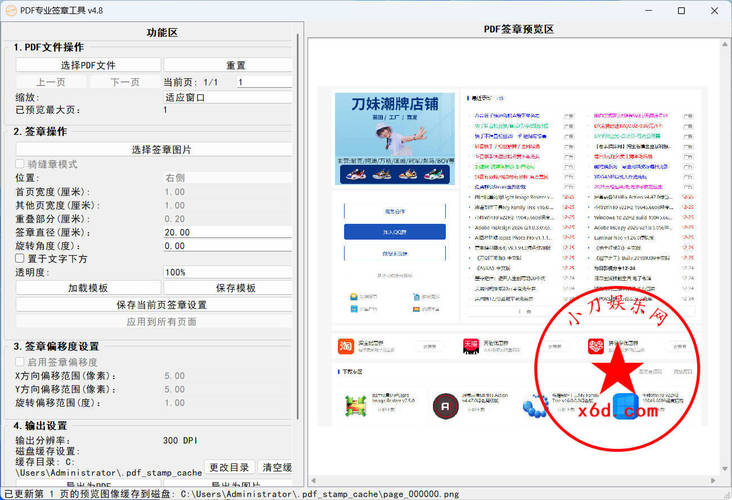
PDF 专业电子签章工具 v5.2 软件介绍 本工具适合需要给PDF文件添加签章或骑缝章的用户,特别是需要高质量输出的专业场景 软件PDF 专业电子签章工具 v5.2 图片3 主要功能特点 1. PDF文件处理 支持加载和预览PDF文件 显示总页数和当前页码 支持页面导航(上一页/下一页/跳转到指定页) 支持缩放控制(适应窗口、50%-400%多级缩放) 2. 签章功能 普通签章模式:在PDF页面上添加自定义签章 骑缝章模式:将签章分割应用到多页PDF边缘 支持右侧、左侧、顶部、底部四种位置 可设置首页宽度和其他页宽度 可调整重叠部分大小 支持签章位置拖动调整 支持鼠标滚轮缩放签章 支持Shift+滚轮旋转签章 3. 签章参数设置 签章直径:可调整签章大小(厘米) 旋转角度:0-360度精确旋转 透明度设置:10%-100%多级透明度 图层位置: 置于文字上方(支持透明度) 置于文字下方(强制100%不透明) 注:扫描图像PDF不支持置于文字下方 4. 模板功能 保存模板:将当前页签章设置保存为JSON模板文件 加载模板:从模板文件恢复签章设置 模板包含完整的位置、缩放、旋转、透明度等信息 5. 批量操作 应用到所有页面:将当前页签章设置应用到所有页面 签章偏移度设置:为多页PDF应用随机偏移,避免签章位置完全一致 可设置X/Y方向偏移范围 可设置旋转偏移范围 6. 输出功能 导出为PDF:生成带签章的PDF文件 导出为图片:生成JPG格式图片文件(每页一张) 固定输出分辨率:300 DPI高质量输出 7. 磁盘缓存管理 智能缓存系统:使用磁盘缓存处理大型文件 缓存目录管理: 可更改缓存目录位置 禁止设置为桌面目录(安全保护) 可清空缓存 磁盘空间检查:导出前自动检查可用空间 8. 高级特性 自动类型检测:自动识别矢量PDF和扫描图像PDF 优化内存使用:流式处理大文件,避免内存不足 支持矢量PDF直接嵌入:对矢量PDF使用更高效的处理方式 错误处理:完善的错误提示和恢复机制 操作流程基本操作步骤: 选择PDF文件 → 点击"选择PDF文件"按钮 选择签章图片 → 点击"选择签章图片"按钮(支持PNG/JPG/JPEG/BMP格式) 调整签章: 拖动:调整位置 滚轮:缩放大小 Shift+滚轮:旋转 参数设置:调整直径、透明度、旋转角度等 保存设置 → 点击"保存当前页签章设置" 应用到其他页 → 点击"应用到所有页面"(可选) 导出文件 → 点击"导出为PDF"或"导出为图片" 骑缝章模式操作: 勾选"骑缝章模式" 选择骑缝章图片 设置位置(右侧/左侧/顶部/底部) 调整首页宽度和其他页宽度 设置重叠部分大小 拖动整体调整位置(所有页同步移动) 模板操作: 保存模板:调整好签章后点击"保存模板" 加载模板:点击"加载模板"选择之前保存的模板文件 缓存管理: 更改缓存目录:点击"更改目录"选择新的缓存位置 清空缓存:点击"清空缓存"释放磁盘空间 界面布局左侧功能区(1/3宽度): PDF文件操作区 - 文件选择和页面导航 签章操作区 - 签章选择和参数设置 签章偏移度设置区 - 批量应用的随机偏移 输出设置区 - 导出和缓存管理 ⬇️ 下载地址 {cloud type="tianyi" title="天翼云盘" url="https://cloud.189.cn/t/FRFzMjRNneQf(访问码:9wth)"} 下载后请先检查文件完整性,如有问题请在评论区反馈
-
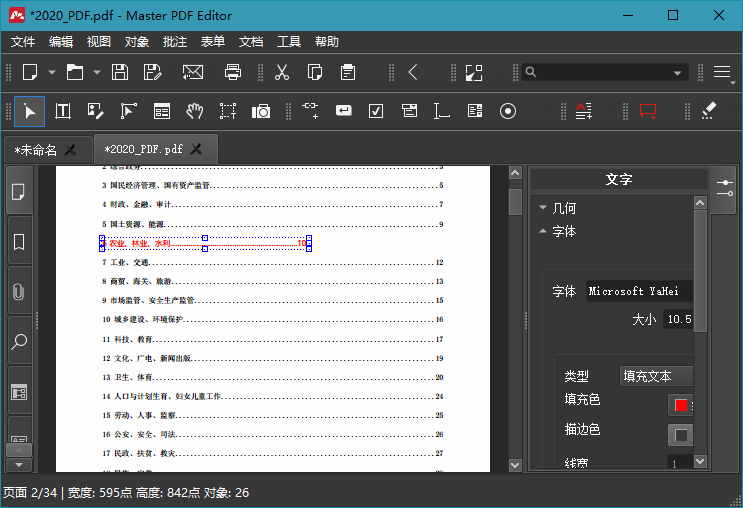
Master PDF Editor v5.9.98便携版 软件介绍 Master PDF Editor中文版是一款小巧的多功能PDF编辑器,可以轻松查看,创建,修改,批注,签名,扫描,OCR和打印PDF文档.高级注释工具,可以添加任意便笺指示对象突出显示,添加下划线和删除,而无需更改源PDF文件. 软件Master PDF Editor v5.9.98便携版 图片2 更新日志 code-industry.net/what-is-new-in-master-pdf-editor-5/ 版本特点 解锁免授权,无输出文件水印,第三方便携化,无需安装 补全部分翻译,未注册版除输出文件有水印外无任何限制 ⬇️ 下载地址 {cloud type="tianyi" title="天翼云盘" url="https://cloud.189.cn/t/EzMJ3i6jMrUf(访问码:1ue8)"} 下载后请先检查文件完整性,如有问题请在评论区反馈
-
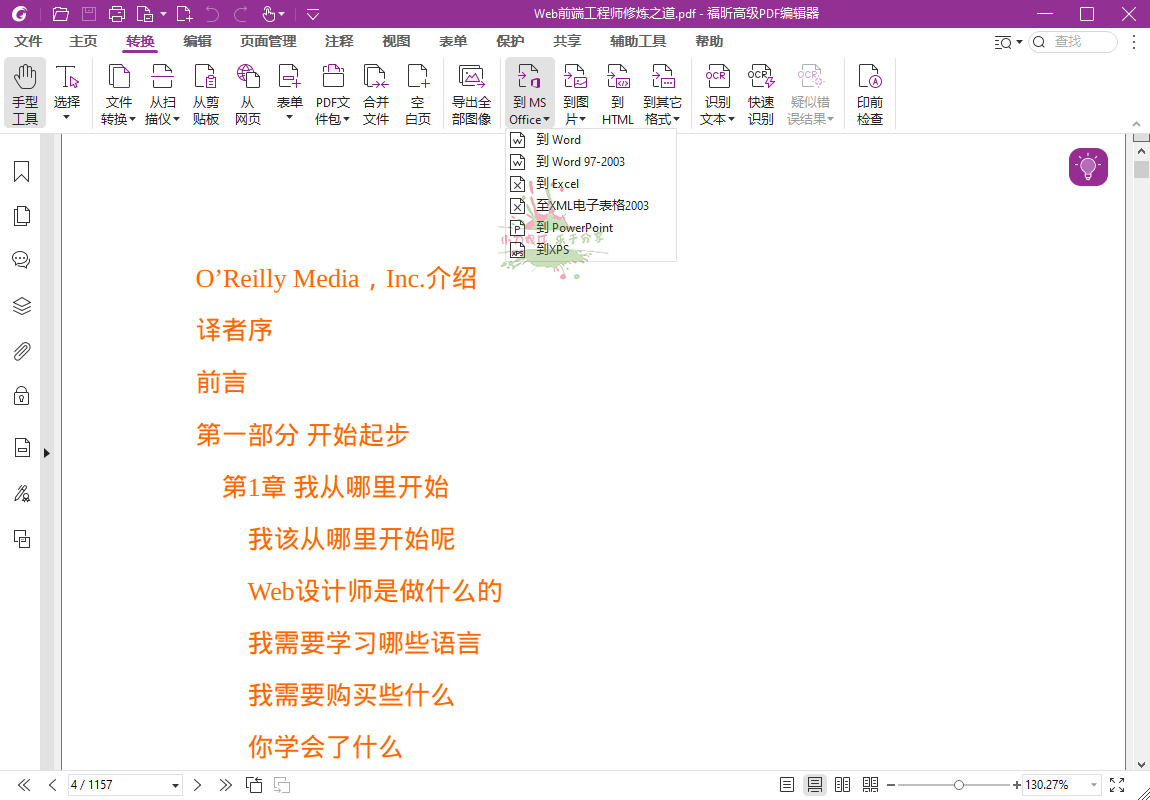
福昕高级PDF编辑器v2026.2.0.39747专业版 软件介绍 福昕高级PDF编辑器专业版(Foxit PDF Editor Pro最新版)是一套与Adobe Acrobat类似的企业完整PDF解决方案,福昕风腾PDF电子文档处理套件是一款基于业界最优秀的Foxit极速安全PDF引擎的专业PDF文档处理软件,主要功能包括:PDF文件的创建、OCR识别编辑、pdf文件转换、注释签名、安全保护等。 软件福昕高级PDF编辑器v2026.2.0.39747专业版 图片2福昕高级PDF编辑器v2026.2.0.39747专业版 图片4 更新日志 Foxit PDF Editor Version History | Foxit Software https://www.foxit.com/pdf-editor/version-history.html 福昕高级PDF编辑器版本功能对比 - 福昕PDF编辑器官网 https://www.foxitsoftware.cn/pdf-editor/comparison.html 福昕高级PDF编辑器与Adobe Acrobat功能对比 -中文站 https://foxitsoftware.cn/adobe-acrobat-replacement Foxit PDF Editor Pro 2026 主要更新: 安全审查升级 → 开文档自动扫描 JavaScript 动作,发现风险立即告警 AI 对话归档 → 首页新增专属“聊天”标签页,按文档分类管理历史对话 手写笔优化 → 平板模式可隐藏光标,压感更稳;划文字自动高亮 印刷预览增强 → 支持开启“叠印预览”,精准模拟印刷混色效果 批量格式转换 → 预检工具一键将整本 PDF 转为灰度(仅 Pro 版) 企业策略细化 → 可隐藏特定导出格式,并单独放行电子签名的网络权限 Foxit PDF Editor Pro 2025 新版特性: AI助手功能:接入DeepSeek大模型,支持文档总结、翻译、写作优化及智能问答。 智慧文档平台:新增本地化管理平台,支持多格式文件智能分类、标签管理及加密存储。 批量处理增强:支持30份PDF批量替换文本,一键添加/删除水印、页眉页脚。 手写骑缝章:创新法律效力签名样式,适配触控设备。 OFD-PDF互转:实现国产OFD格式与PDF双向转换。 页面分割与OCR:单页拆分多页,任意区域文字识别提升编辑精度。 论文查重:学术场景新增原创性检测功能。 版本特点 福昕PDF编辑器 2026 vs 14.0 版本区别: · 14.0版是单机版,2026版偏向"AI+云协作+电子签约" · 2026版本提供:AI功能、协作云功能、安全处理功能 └─AI智能类功能:AI助手面板、AI翻译功能、AI注释摘要 └─安全处理功能:PDF/A归档、PDF优化/压缩、智能打码工具 └─ 协作与云服务:云文档、电子签名服务、团队共享审阅云协作 ⬇️ 下载地址 下载后请先检查文件完整性,如有问题请在评论区反馈
-
CleverPDF多功能PDF工具v3.0.0 软件介绍 CleverPDF是一款专业的pdf转换器,这款软件提供了更多的输出选项来满足您不同的PDF转换需求,强大的PDF表格识别能够帮助您准确地将PDF中的表格提取到Excel或者其他格式。另外CleverPDF无需上传文件到互联网,直接在您的本地电脑处理PDF,让您更放心地转换或编辑隐私或者保密的文档,它也支持更大的文件,处理速度更快,节省了用户不少的时间。 软件CleverPDF多功能PDF工具v3.0.0 图片2 ⬇️ 下载地址 {cloud type="tianyi" title="天翼云盘" url="https://cloud.189.cn/t/eAJNrqmQfe2a (访问码:z1an)"} 下载后请先检查文件完整性,如有问题请在评论区反馈
-
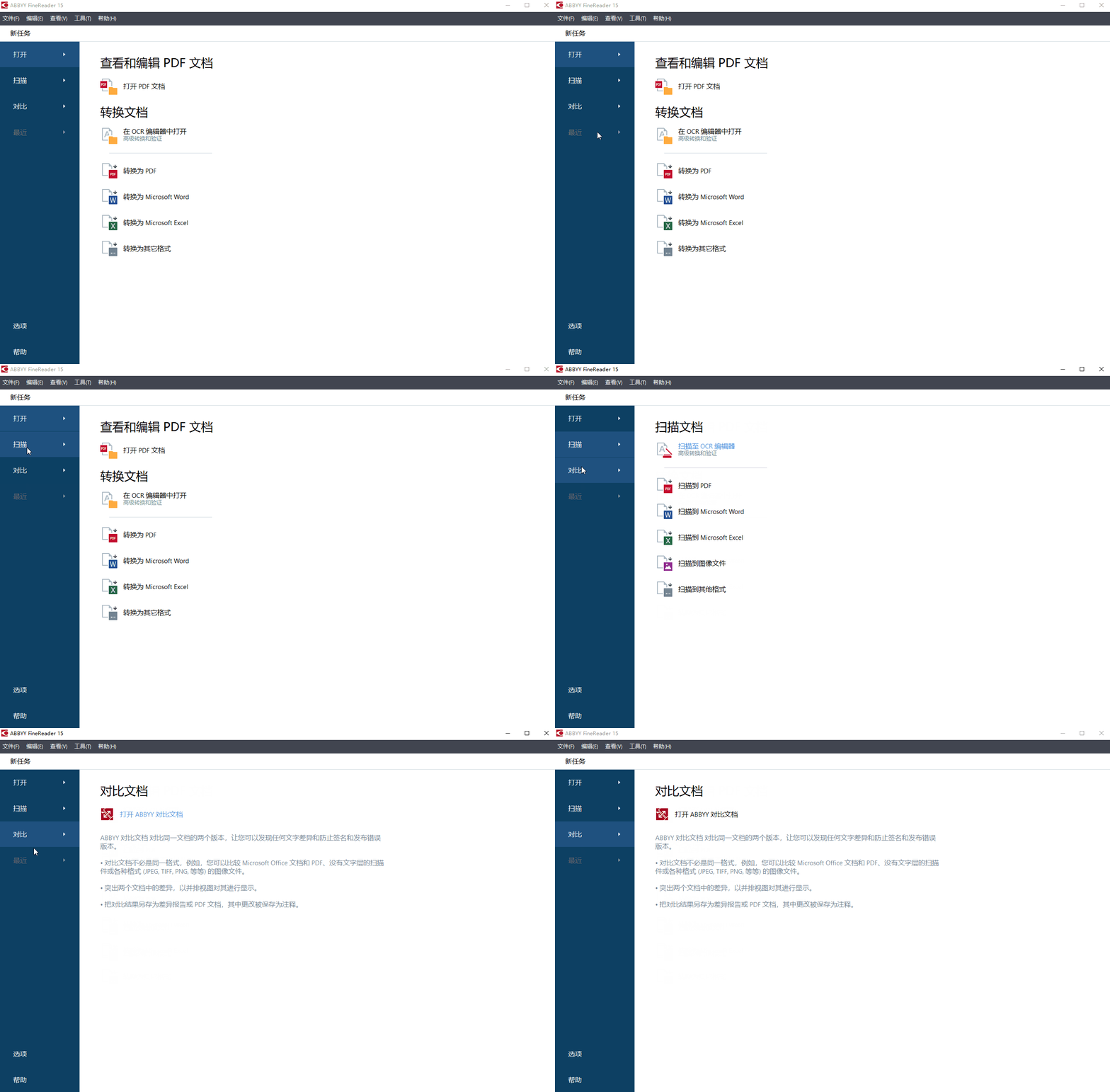
专业OCR识别软件ABBYY 软件介绍 ABBYY FineReader是一款不可多得的强大应用一体化的 OCR 和 PDF 软件应用程序,用于在处理文档时提高业务生产力。软件拥有目前最强大的基于AI的OCR技术,能够识别和转换190种语言。提供PDF文档转换、编辑、加密、共享和协作处理。支持将所有PDF格式和图像等不可编辑的文档转换成可编辑的Word、Excel、PPT、可检索的PDF、HTML、DjVu等格式,识别准确率高达99.8%,能够快速识别文本,可以进行复制粘贴、搜索或编辑,而不是花费无数个小时,重新输入或格式化文档。 软件专业OCR识别软件ABBYY 图片2 专业OCR识别软件ABBYY 图片4 版本特点 by Pafnutiy761 基于官方安装包制作,永久免激活,绿化免安装。 逆向修改dll,本地仿真授权,完全脱离许可机制验证服务。 免激活,无需序列号许可证,功能无限制,无限期企业版; ﹂导出页面数无限制、扫描处理页无限制、文档对比无限制; 为保证稳定性,保留完整功能及OCR语言和字典引擎文件; 仅删除除了英文,简体中文之外的软件多国语言模块文件; 关闭首次启动隐私政策向导,禁获取信息上报数据; 删除驻留后台的许可机制联网验证服务组件; 剥离统计上报程序、检测更新程序,免升级; ⬇️ 下载地址 {cloud type="default" title="网盘下载" url="https://www.xiaodao.biz/"} {cloud type="default" title="网盘下载" url="https://www.xiaodao.biz/"} {cloud type="default" title="网盘下载" url="https://www.xiaodao.biz/"} 下载后请先检查文件完整性,如有问题请在评论区反馈
-
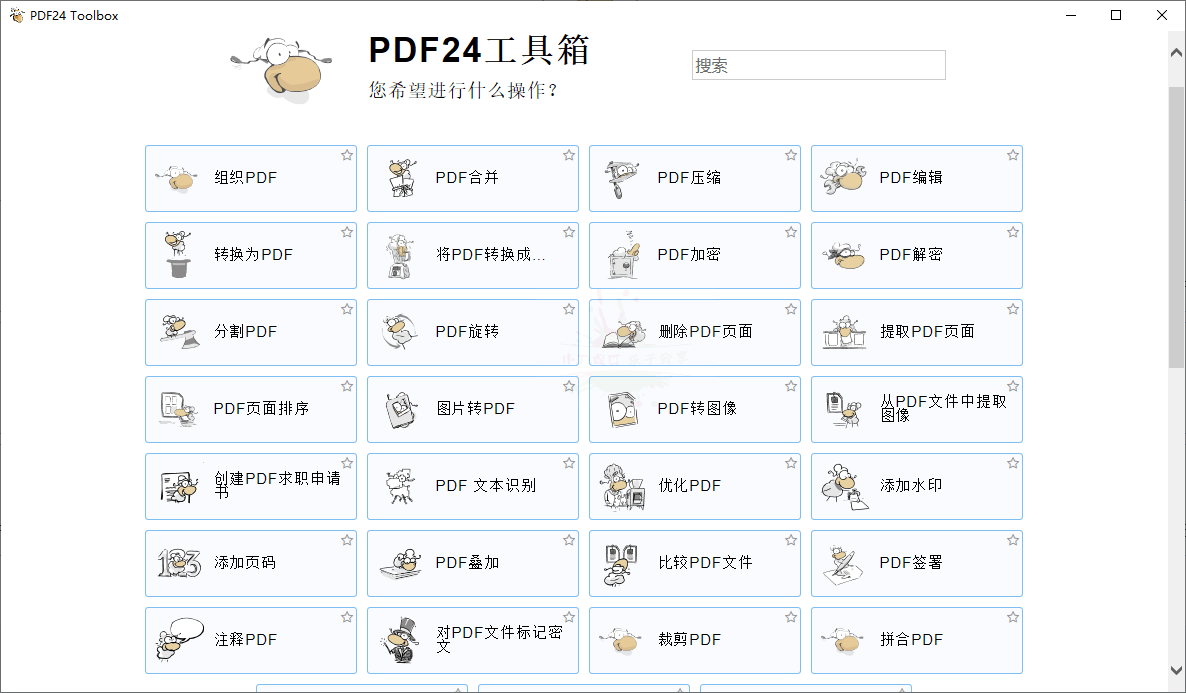
PDF24 Creator PDF工具箱v11.29.0 软件介绍 可将大部分文件转成pdf格式的免费软件,安装好后会在你的打印机里看到一个叫PDF24的虚拟打印机,你可将要转成pdf格式的文件打印时选虚拟打印机PDF24,也可以直接将文件以拖拉方式拉进这软件的主视窗编辑区里,它会自动转成pdf格式,它也支持抓取屏幕或图片直接转成pdf格式。 软件PDF24 Creator PDF工具箱v11.29.0 图片2 网页版 https://tools.pdf24.org/zh/ 软件功能 1、文档转换到PDF PDF24为您把文件转换为PDF提供不同的可能性。使用在线PDF转换工具于线上转换文件,通过电子邮件转换工具以电子邮件转换PDF,或直接使用免费的桌面应用程式PDF24 Creator。 2、大家都可使用的免费PDF软件 从PDF24的软件免费和轻易地创建PDF文件。PDF软件包含了一个虚拟的PDF打印机,您可以透过它在几乎任何应用程式中创建PDF文件。并使用PDF编辑器来编辑现有的PDF文件。编辑器是个功能强大的工具,它可以重新排列,删除或粘贴网页,合并或分割文件,编辑文件属性等等。 3、可编辑PDF文件的PDF编辑器 PDF24提供了一个免费且容易使用的PDF编辑器。本PDF编辑器是免费的,您可以用它来编辑您的PDF文件。在PDF编辑器包含了很多有用的功能,而且一切都非常容易使用。 4、适用于Windows 的PDF打印机 免费的PDF24 PDF打印机适用于所有当前的Windows版本。它可让您通过Windows的打印对话框中创建PDF文件。 PDF创建过程如下:在您最喜爱的应用程式,譬如Word, 创建您的文档。您只需要透过虚拟的PDF24 PDF打印机打印该文件。打印机会基于文档的内容创建一份新的PDF文件。 5、编辑pdf pdf24 creator创建工具,具有各式编辑PDF文件的功能。编辑器包括了许多十分实用的功能。您可以分割,合并和重新排列页面,为PDF加上密码,更改PDF文档的属性等等。 ⬇️ 下载地址 {cloud type="tianyi" title="天翼云盘" url="https://cloud.189.cn/t/jYbmIjbYz22a(访问码:ha7k)"} 下载后请先检查文件完整性,如有问题请在评论区反馈
-
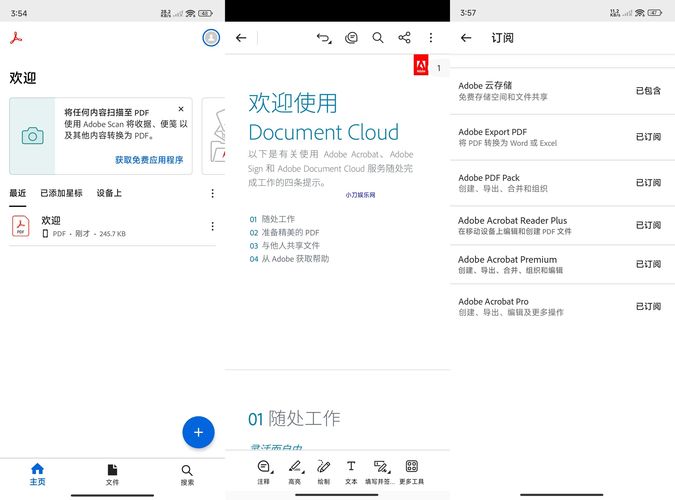
安卓PDF阅读器Adobe reader v25.12.0.42481 高级版 软件介绍 Adobe Acrobat Reader 是一款由美国著名软件公司 Adobe 开发的在线 PDF 编辑、编辑和编辑应用程序。该应用已获得超过 5 亿次下载和超过 500 万条来自 Google Play 用户评价的正面评价。 软件安卓PDF阅读器Adobe reader v25.12.0. 图片3 ⬇️ 下载地址 {cloud type="tianyi" title="天翼云盘" url="https://cloud.189.cn/t/I3Aze27B3Qbe(访问码:la89)"} 下载后请先检查文件完整性,如有问题请在评论区反馈
-
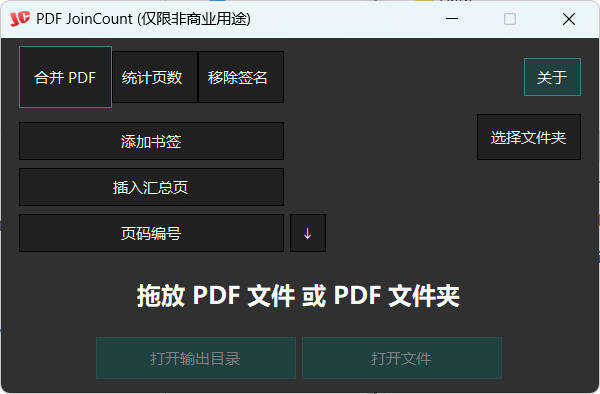
PDF合并器PDF JoinCount 1.3.2汉化版 软件介绍 PDF JoinCount 汉化版 适用于 Windows 的 PDF 页数计数器和 PDF 合并器。 可以统计 PDF 文件的页数,并用这些数据创建纯文本列表。 合并文件夹及其子文件夹中的 PDF 文件(非 XFA)。 合并 PDF 文件时,可以插入摘要页和/或添加书签。 合并页面时添加页码,或从 PDF 中删除数字签名。 软件PDF合并器PDF JoinCount 1.3.2汉化版 图片2PDF合并器PDF JoinCount 1.3.2汉化版 图片4 ⬇️ 下载地址 {cloud type="tianyi" title="天翼云盘" url="https://cloud.189.cn/t/zieI3mFRjEV3(访问码:bp18)"} 下载后请先检查文件完整性,如有问题请在评论区反馈
-
万兴PDF专家v12.2.2.4430绿色版 软件介绍 万兴PDF专家是一款国产PDF全套解决方案专家,专注于PDF的创建、编辑、转换、标注、保护、管理、水印、压缩、签名等功能。这款强大的专业PDF编辑软件,以简约风格及强大的功能在国外名声大噪,除了传统的阅读、编辑、注释等功能外,它还提供了表单填写、数据提取、格式转换等强大功能。Wondershare PDFelement,全能型数字文档处理工具,PDF文档的全方位解决方案,除OCR功能外,还具有PDF创建,编辑PDF,PDF表单,PDF安全与分享等功能。您可以编辑PDF文件,图像和页面,签署数字签名和注释PDF,将PDF转换成Word或各种类型文件,如Word、Excel、PPT、EPUB、HTML、Text、RTF等多种格式。 软件### 万兴PDF专家v12.2.2.4430绿色版 图片2 万兴PDF专家v12.2.2.4430绿色版 图片4 更新日志 pdf.wondershare.com/pdfelement/whats-new.html 软件功能 PDF阅读器 + PDF创建器 + PDF编辑器 + PDF转换器 + OCR识别工具 支持PDF文档或PDF扫描件转换为RTF/Word/Excel/PPT/EPUB/HTML/Text/图片等常用格式 无损转换PDF文档,转换的PDF文件还原程度高,号称能够最大程度的保留原有是布局不改变 表单处理功能:可一键识别表单填写区域,支持数据识别,生成表格文档,批量处理PDF表单 数据提取功能:表单归档和数据录入,自动识别可填写表单域,无需转换格式,即可直接填写 定义表单选项形式,比如:文本字段,复选框,单选按钮,组合框,列表框,按钮或签名域 编辑功能,能让用户直接在PDF中进行文字编辑,跟使用Word一样 注释工具:包括高亮、下划线、删除线、画笔、签章、文本标注等 OCR字符识别技术:扫描件也可以OCR图文转换为可编辑的文档 版本特点 by Jongan@PYG.Team 万兴pdf免激活中文绿色便携版,破解永久专业版,集成离线OCR完整数据包 免激活,免安装第三方绿色便携化,已预设默认简体中文,取消自动检查更新 改万兴产品模块切断联网强制更新行为,永久免升级 删除了多国语言文件、消息中心程序、关联格式程序 取消了首次启动消息弹窗、偏好向导、关闭评分弹窗 运行要求 .NET Framwork , Windows 7 或更高版64位 12.x需要Win10以上系统,部分AI功能需联网使用 11.x需要Win7+以上系统,部分AI功能需联网使用 ⬇️ 下载地址 下载后请先检查文件完整性,如有问题请在评论区反馈
-
万兴PDF专业版v12.2.2.4430完整版 软件介绍 万兴PDF专家(Wondershare PDFelement)是一款国产PDF文档全方位解决方案.万兴PDF编辑器软件万兴PDF中文版,专注于PDF的创建,编辑,转换,签名,压缩,合并,比较等功能.万兴PDF专业版PDF编辑软件,以简约风格及强大的功能在国外名声大噪,除了传统功能外,还提供OCR扫描,表格识别,创建笔记,翻译服务,云同步等功能. 软件万兴PDF专业版v12.2.2.4430完整版 图片2万兴PDF专业版v12.2.2.4430完整版 图片6 更新日志 What's New in Wondershare PDFelement for Windows https://pdf.wondershare.com/pdfelement/whats-new.html 版本更新_发版记录 -万兴PDF编辑器(万兴PDF国内中文站) https://pdf.wondershare.cn/whats-new.html 软件功能 万兴PDF阅读器 + 万兴PDF编辑器 + PDF创建器 + PDF转换器 + PDF扫描器 + OCR识别工具 支持PDF文档或PDF扫描件转换为RTF/Word/Excel/PPT/EPUB/HTML/Text/图片等常用格式 无损转换PDF文档,转换的PDF文件还原程度高,号称能够最大程度的保留原有是布局不改变 表单处理功能:可一键识别表单填写区域,支持数据识别,生成表格文档,批量处理PDF表单 数据提取功能:表单归档和数据录入,自动识别可填写表单域,无需转换格式,即可直接填写 定义表单选项形式,比如:文本字段,复选框,单选按钮,组合框,列表框,按钮或签名域 编辑功能,能让用户直接在PDF中进行文字编辑,跟使用Word一样 注释工具:包括高亮、下划线、删除线、画笔、签章、文本标注等 OCR字符识别技术:扫描件也可以OCR图文转换为可编辑的文档 ⬇️ 下载地址 下载后请先检查文件完整性,如有问题请在评论区反馈
-
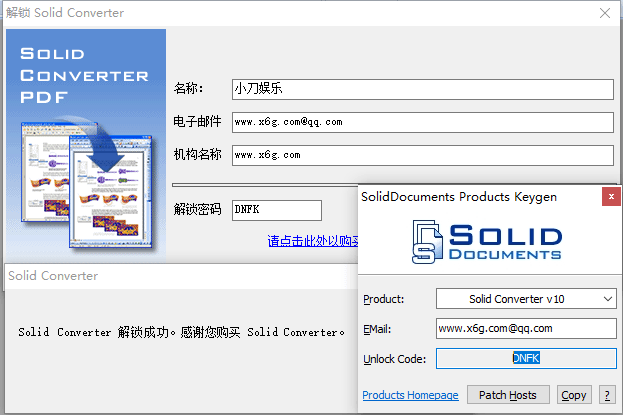
Solid Converter PDF v10.1.18270绿色版 软件介绍 这是一款强大的PDF转Word、Excel、PowerPoint、HTML软件,转换从PDF文件所选文本、表格或图像。在 Word 中创建格式化内容,在 Excel 中创建表格或图像文件。采用OCR的识别方式,将其转换到word、ppt、excel、html、图片以及text文本文档等,软件支持创建PDF、打开PDF文件,支持PDF打印、页面预览、搜索、属性设置等,支持自定义水印功能,可为PDF文件添加水印操作,支持多个文档合并为一个PDF文件,支持拖拽式的排版,用户可直接拖拽页面,来实现文档的排页操作。 软件Solid Converter PDF v10.1.1827 图片2Solid Converter PDF v10.1.1827 图片4 更新日志 soliddocuments.com/special_offers.htm?product=SolidConverterPDF Solid Converter PDF v10.1.17360.10418中文破解版 1、支持PDF转换DOC, RTF, TIFF, XLS, HTML, TXT, CSV, 所有图像 2、扫描为PDF、存档PDF/A、从图形创建PDF、从打印机创建PDF、合并/页处理 3、PDF转换其它格式时:可以添加数字签名、设置密码保护、更改文档属性等操作 ⬇️ 下载地址 {cloud type="tianyi" title="天翼云盘" url="https://cloud.189.cn/t/Ir67RvZzUBFz (访问码:s2sw)"} 下载后请先检查文件完整性,如有问题请在评论区反馈
-
Yoco百度文库下载器v0.1.1单文件 软件介绍 Yoco是一款免费的百度文库免费下载工具,doc、excel、pdf输出为可复制文字的pdf;ppt输出为单图片pdf;txt输出为txt纯文本文档。 软件Yoco百度文库下载器v0.1.1单文件 图片2Yoco百度文库下载器v0.1.1单文件 图片4 软件说明 同时下载任务仅为1个,多任务调度开发耗时费力,短时间内不会考虑增加这一功能。 不能下载学术文献。 超过100页的文档只能获取到前100页。 暂不不支持断点下载。 doc、excel、pdf输出为可复制文字的pdf;ppt输出为单图片pdf;txt输出为txt纯文本文档。 由于个人开发仓促,软件难免存在瑕疵,望及时反馈在使用中遇到的问题。 ⬇️ 下载地址 {cloud type="tianyi" title="天翼云盘" url="https://cloud.189.cn/t/z2qYB3VfAJBj"} 下载后请先检查文件完整性,如有问题请在评论区反馈
-
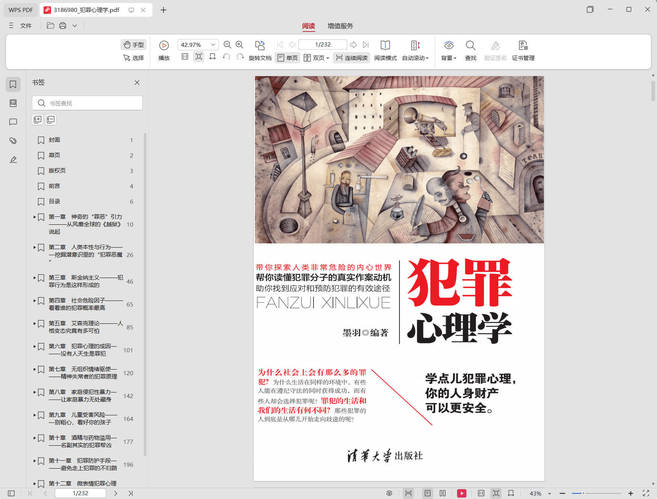
清华大学出版社正版图书2237册(PDF) 清华大学出版社正版图书2237册(PDF) 图片1清华大学出版社正版图书2237册(PDF) 图片3 官方正版清华大学出版社精选图书合集,收录2237册涵盖多学科领域的权威PDF电子书,构建您的随身专业数字图书馆,为学术研究、专业学习与职业提升提供一站式权威资源支持。 百度:https://pan.baidu.com/s/1KAl4Abbk0j0yd6RSU59BkA?pwd=48te 夸克:https://pan.quark.cn/s/0764cc8b5a51 迅雷:https://pan.xunlei.com/s/VOgeCo9fW_Jrwqxl9wZsb5O7A1?pwd=qbe5# 下载后请先检查文件完整性,如有问题请在评论区反馈
-
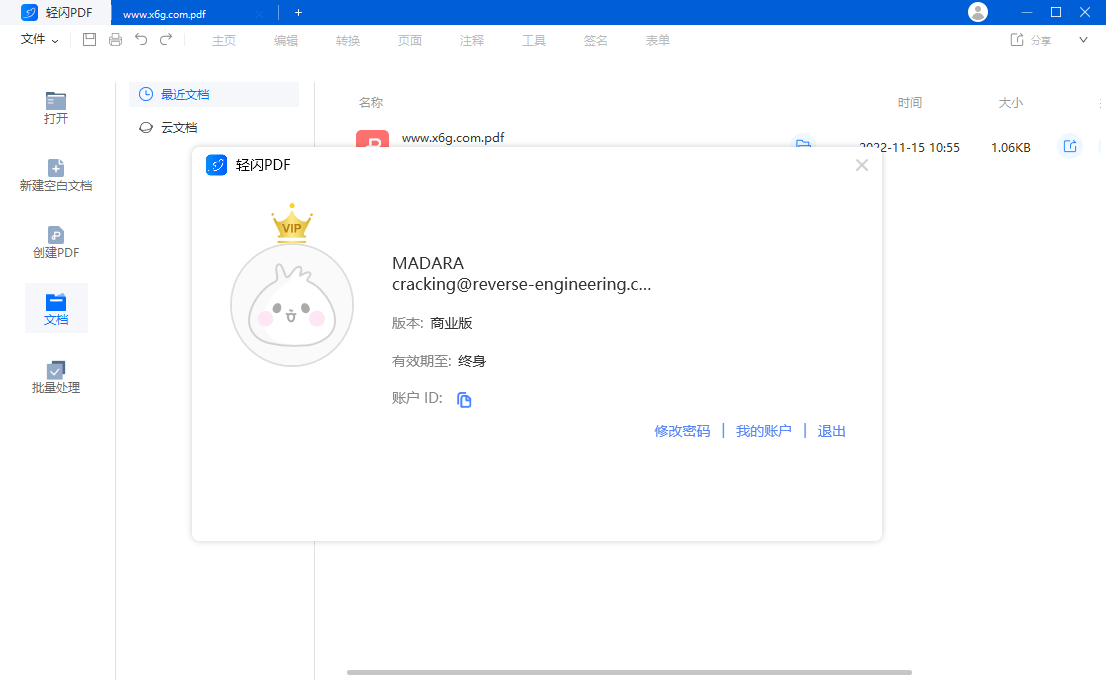
傲软轻闪PDF编辑软件v2.15.8.6 软件介绍 轻闪PDF(原傲软PDF编辑软件)是一款操作简单的全能PDF转换器,轻松实现PDF转换为Word,Excel或其他格式,以及PDF压缩,合并和图片文字识别OCR等功能.这款pdf编辑转换软件几乎支持所有常见文档格式,一键完成PDF与其他文档互相转换,并含有PDF合并,压缩,图片文字识别OCR等增值功能,完善你的办公解决方案. 软件傲软轻闪PDF编辑软件v2.15.8.6 图片2 ⬇️ 下载地址 {cloud type="tianyi" title="天翼云盘" url="https://cloud.189.cn/t/3IZfmiIzMFV3 (访问码:j4r7)"} 下载后请先检查文件完整性,如有问题请在评论区反馈
-
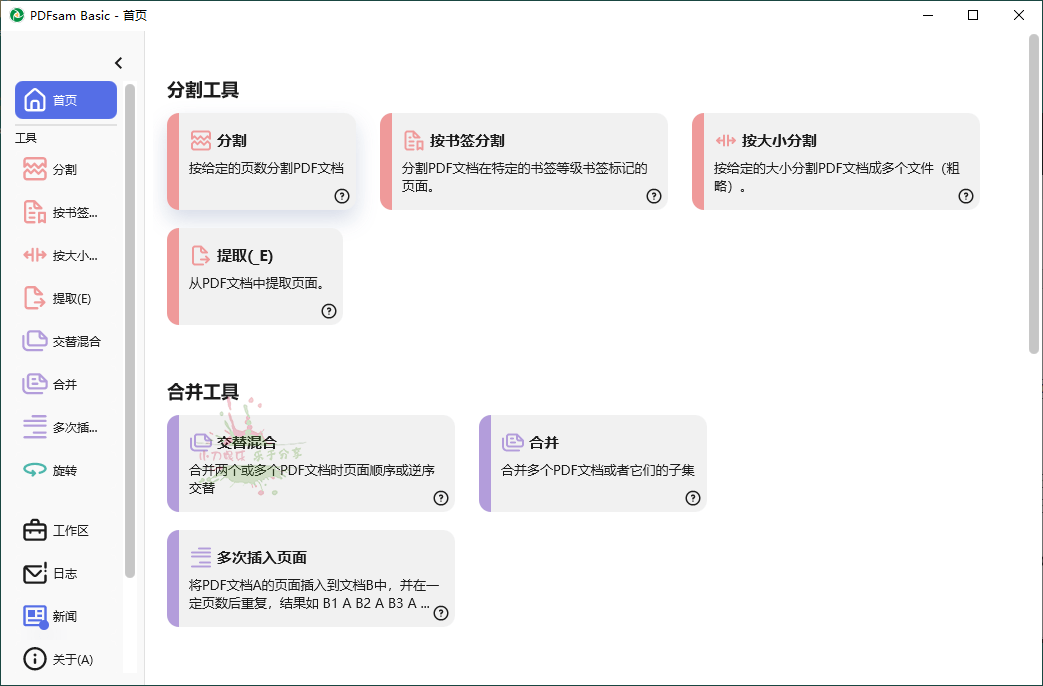
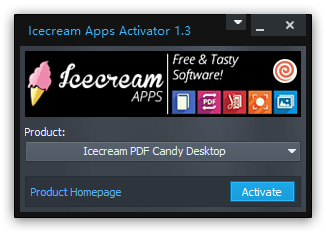
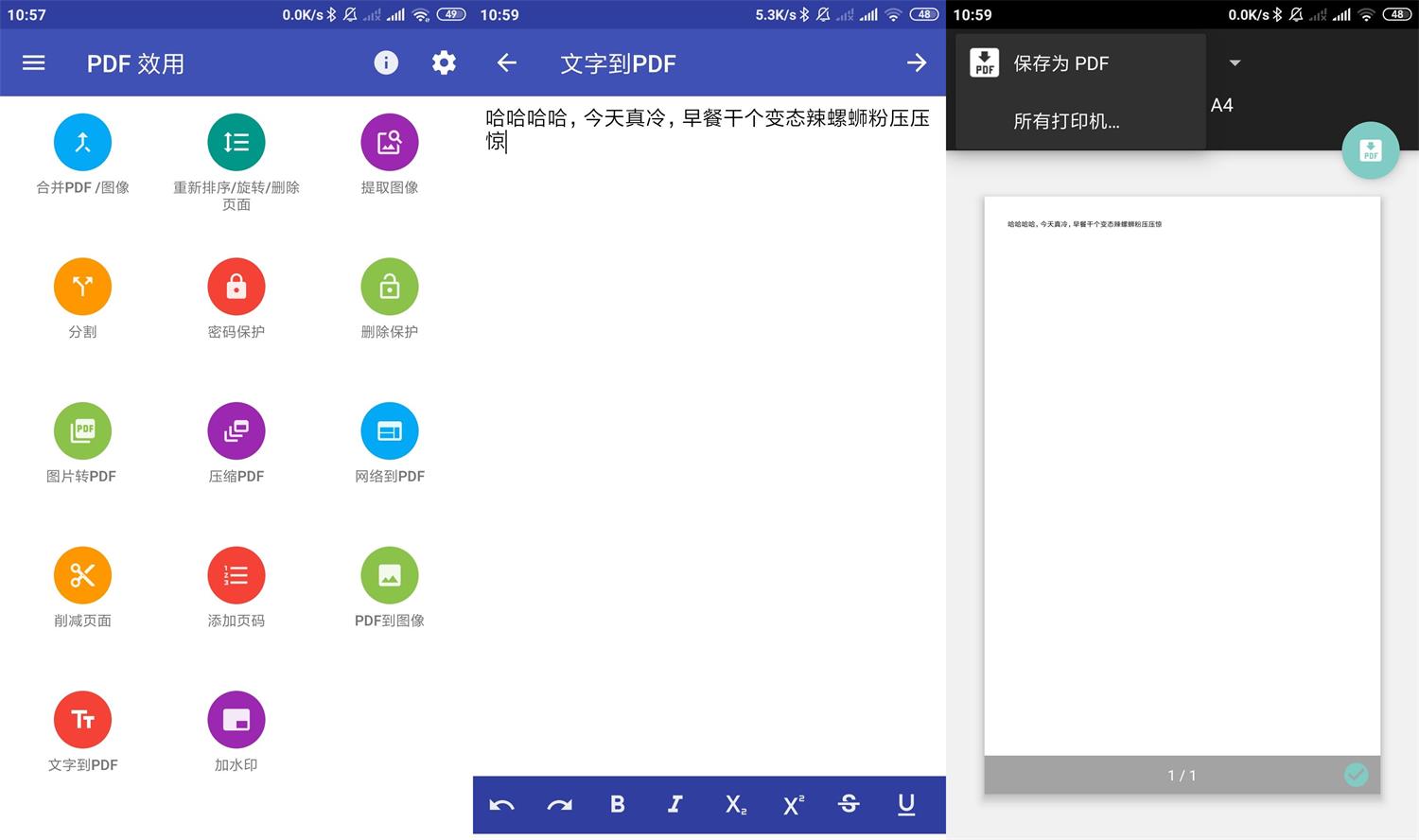
PDF Candy Desktop 2.87 软件介绍 PDF Candy 桌面是一款多功能工具,能够让您把 PDF 文件转为多种支持的格式(PDF 转 DOC、PDF 转 JPG 等)、把文档、电子书、图片转为 PDF、合成 PDF、分割 PDF、提取 PDF 中的图片和文本、编辑 PDF元数据、保护 PDF、解锁受密码保护的 PDF 文件。所有模式都支持批量处理文件。这些功能全都呈现在一个现代、友好的界面上。 软件PDF Candy Desktop 2.87 图片2 PDF Candy Desktop 2.87 图片4 PDF Candy Desktop 2.87 图片6 使用说明 打开pdfcandy_setup.exe安装 打开Crack目录的Activator.exe激活工具,选择Icecream PDF Candy Desktop 点击Activate即可奔放 觉得繁体不习惯的可以解压zh-CN Simplified.7z出来替换为简体 ⬇️ 下载地址 {cloud type="weiyun" title="腾讯微云" url="https://share.weiyun.com/FAZq7aDj"} {cloud type="tianyi" title="天翼云盘" url="https://cloud.189.cn/t/mQZZFrNVvAzi"} {cloud type="default" title="网盘下载" url="https://www.yun.cn/s/0dd73e2047b2452c8fa95d697dfb6445"} 下载后请先检查文件完整性,如有问题请在评论区反馈
-
word批量转换PDF且合并 软件介绍 一款高效的Word文档处理工具,支持将单个或多个Word文件批量转换为PDF格式,并可选择将多个PDF合并为单一文件,极大简化文档整理与分享流程,提升办公效率。 软件word批量转换PDF且合并 图片2 【核心功能】 批量转换DOCX/DOCM文件为PDF格式(Word原生接口,最高分辨率,无图片错位) 可选「仅转换不合并」或「转换并合并」PDF文件 按自定义顺序或文件名顺序处理文件,合并时支持自定义顺序 可视化选择文件目录和输出路径,无需手动输入 彩色日志显示(绿色成功、红色失败),支持清空日志和异常提示 自动清理临时文件,避免磁盘占用 适配所有Windows版本和Microsoft Word版本(2007+) 【使用步骤】 点击「Word文件目录」后的「选择」按钮,选择存放DOCX/DOCM文件的文件夹; 选择输出模式: -合并模式:点击「合并后PDF路径」的「选择」按钮,设置合并文件保存路径; -仅转换模式:点击「转换后PDF保存目录」的「选择」按钮,设置单个PDF保存目录; (可选)在「自定义转换顺序」输入框中填写文件名(逗号分隔,如:文件1.docm,文件2.docx); 点击「开始处理」按钮,等待处理完成; 日志区域会显示处理进度和结果,完成后会弹窗提示。 【注意事项】 运行前请关闭所有待转换的Word文件,避免文件锁定; 请以管理员身份运行本软件,确保Word接口调用权限; 目标电脑需安装Microsoft Word(2007及以上版本); 支持中文路径和文件名,避免使用特殊字符(如*、?、|等); 仅转换模式下,单个PDF文件名将与原Word文件名一致。 ⬇️ 下载地址 {cloud type="tianyi" title="天翼云盘" url="https://cloud.189.cn/t/Vfiiy2EJvaIb(访问码:pns2)"} 下载后请先检查文件完整性,如有问题请在评论区反馈
-
福昕高级PDF编辑器v2026.1.3.36551专业版 软件介绍 福昕高级PDF编辑器专业版(Foxit PDF Editor Pro最新版)是一套与Adobe Acrobat类似的企业完整PDF解决方案,福昕风腾PDF电子文档处理套件是一款基于业界最优秀的Foxit极速安全PDF引擎的专业PDF文档处理软件,主要功能包括:PDF文件的创建、OCR识别编辑、pdf文件转换、注释签名、安全保护等。 软件福昕高级PDF编辑器v2026.1.3.36551专业版 图片2福昕高级PDF编辑器v2026.1.3.36551专业版 图片4 更新日志 foxit.com/pdf-editor/version-history.html 版本特点 by zdbryan 第三方便携式,精简不常用组件和插件 破解专业版,免授权高级功能插件无限制 官方部署工具(XML Editor)编辑器定制优化功能配置: 禁用:首页启动页、所有页面的右下角(Live Chat)聊天悬浮按钮 禁用:互联PDF、帮助改善用户体验、工具栏-告诉我您想做什么... 删除插件:互联PDF组件、激活向导、检测更新、许可管理、国外网盘插件、iManage 删除组件:PDF缩略图及PDF转换器右键外壳扩展、微软Office加载项组件、浏览器插件 删除文件:PDFIFilter、激活程序、升级服务程序、快速入门指南、所有多国语言文件等 ⬇️ 下载地址 下载后请先检查文件完整性,如有问题请在评论区反馈