找到 8 篇与 Word 相关的结果
-
 Word文档制作窍门 实现自动化编辑 Word文档制作窍门 实现自动化编辑 图片1 教程介绍 说到文档编辑,你有没有遇到这些经历:领导严格要求格式自己百度现学现卖、论文格式总改不对哭求大牛帮改、只会傻瓜式编辑狂按空格敲回车?其实学会样式功能,这些都能自动化生成,从此不做加班狗! 学习地址 百度:https://pan.baidu.com/s/1LmYN5MXSyLZCHm5MZPKPaw 天翼:https://cloud.189.cn/t/yAjiYjyQRbmi UC:https://www.yun.cn/s/a8a3420056734ea2a516012f79c5f81b 文件信息 MD5: 3352139B4D2F1F999D76F2A85D54B9DF SHA1: 9B5E94888B186B3A4930152D7477EDA6DCFDED65 CRC32: 6D4CEF61 下载后请先检查文件完整性,如有问题请在评论区反馈
-
word批量转换PDF且合并 软件介绍 一款高效的Word文档处理工具,支持将单个或多个Word文件批量转换为PDF格式,并可选择将多个PDF合并为单一文件,极大简化文档整理与分享流程,提升办公效率。 软件word批量转换PDF且合并 图片2 【核心功能】 批量转换DOCX/DOCM文件为PDF格式(Word原生接口,最高分辨率,无图片错位) 可选「仅转换不合并」或「转换并合并」PDF文件 按自定义顺序或文件名顺序处理文件,合并时支持自定义顺序 可视化选择文件目录和输出路径,无需手动输入 彩色日志显示(绿色成功、红色失败),支持清空日志和异常提示 自动清理临时文件,避免磁盘占用 适配所有Windows版本和Microsoft Word版本(2007+) 【使用步骤】 点击「Word文件目录」后的「选择」按钮,选择存放DOCX/DOCM文件的文件夹; 选择输出模式: -合并模式:点击「合并后PDF路径」的「选择」按钮,设置合并文件保存路径; -仅转换模式:点击「转换后PDF保存目录」的「选择」按钮,设置单个PDF保存目录; (可选)在「自定义转换顺序」输入框中填写文件名(逗号分隔,如:文件1.docm,文件2.docx); 点击「开始处理」按钮,等待处理完成; 日志区域会显示处理进度和结果,完成后会弹窗提示。 【注意事项】 运行前请关闭所有待转换的Word文件,避免文件锁定; 请以管理员身份运行本软件,确保Word接口调用权限; 目标电脑需安装Microsoft Word(2007及以上版本); 支持中文路径和文件名,避免使用特殊字符(如*、?、|等); 仅转换模式下,单个PDF文件名将与原Word文件名一致。 ⬇️ 下载地址 {cloud type="tianyi" title="天翼云盘" url="https://cloud.189.cn/t/Vfiiy2EJvaIb(访问码:pns2)"} 下载后请先检查文件完整性,如有问题请在评论区反馈
-
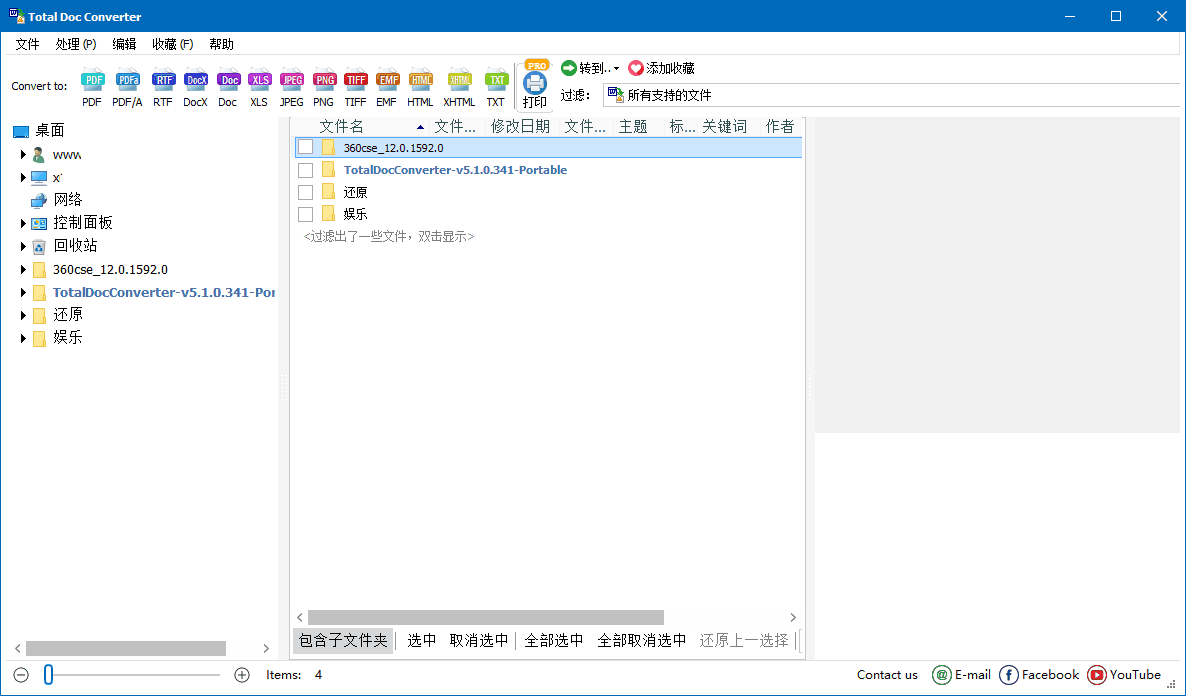
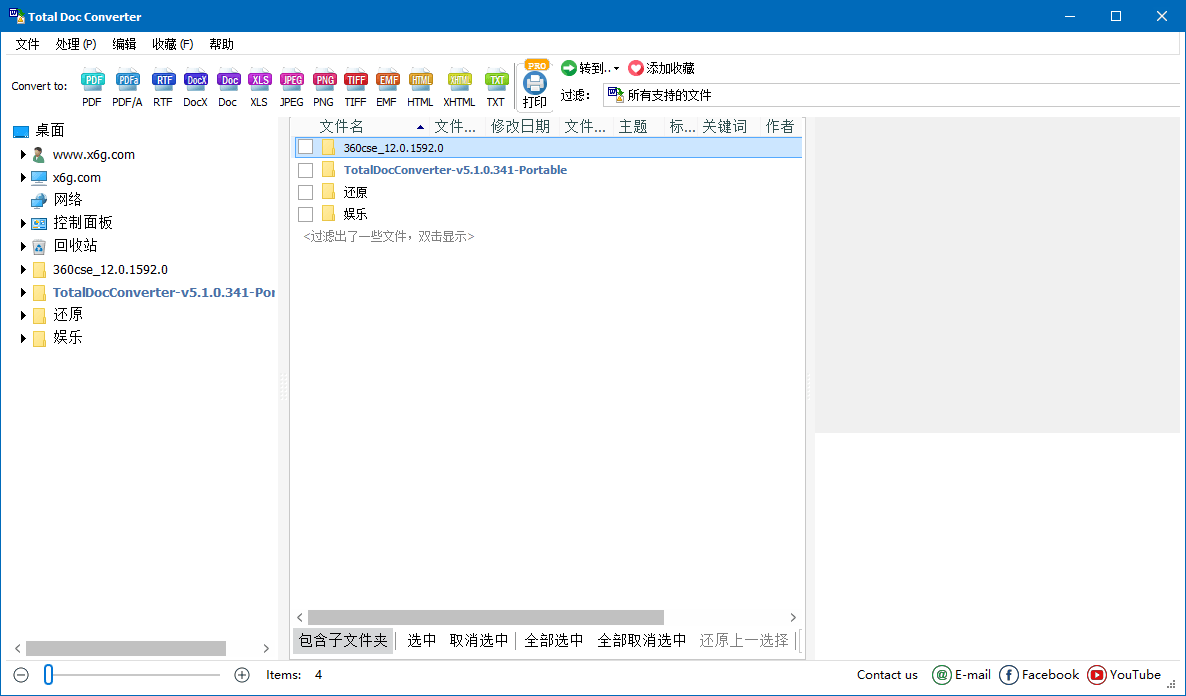
Total Doc Converter v5.1.0.410 软件介绍 Coolutils Total Doc Converter中文版(Word文档转换器)Word转换器支持所有Word格式,可将Word文件转换PDF,XLS,HTML,文本或图像等格式.支持自动化处理,批量转换,添加水印,转换Doc文件支持签名及加密. 软件功能 1、支持所有Word文档类型,包括微软Office新增,包括Word、Doc、DocX、DocM、RTF、RVF 或 TXT 文件转换为 RTF、DOCX、XLS、JPEG、PNG、TIFF、HTML、XHTML、PDF、TXT,这是一个功能强大的多合一文档转换器! 2、支持Excel表格转换为:PDF、DOCX、XLS、JPEG、PNG、TIFF、HTML、XHTML、RTF、DOC、TXT 3、批量转换、自动化任务实时监视文件智能转换,可将多个Doc合并一个TIFF或PDF 4、Word转换为PDF文档时:可以添加数字签名、设置用户权限、设置密码保护等操作 5、添加水印到输出文件页眉或页脚、保留Word文档原始时间戳、支持命令行参数操作 ⬇️ 下载地址 下载后请先检查文件完整性,如有问题请在评论区反馈
-
Word高效指南:带你告别小白 Word高效指南:带你告别小白 图片1 教程介绍 很多人认为Word太简单,学了没有用,结果在使用上耗费了很多时间。其实Word很强大,你用的可能仅仅是它10%的功能。本课程覆盖了90%以上的应用知识点,帮你轻松解决遇到过或将会遇到的各种Word问题。课程根据问题进行分区,哪里不会看哪里,无论你是想系统学习还是单点应用都可以,精准扫除使用盲区。 学习地址 百度:https://pan.baidu.com/s/1GT5fxwtUz_IxvIGobTnaXw 天翼:https://cloud.189.cn/t/aYNz2efYvuQr 微云:https://share.weiyun.com/8EGvWO53 文件信息 文件大小: 1720541309 字节 MD5: 3396D203367D4248B9A1EEFB5D6C77D7 SHA1: 65CDAF491A0637FE19FC8DD689DA0E613574FFC4 CRC32: 5CA87094 下载后请先检查文件完整性,如有问题请在评论区反馈
-
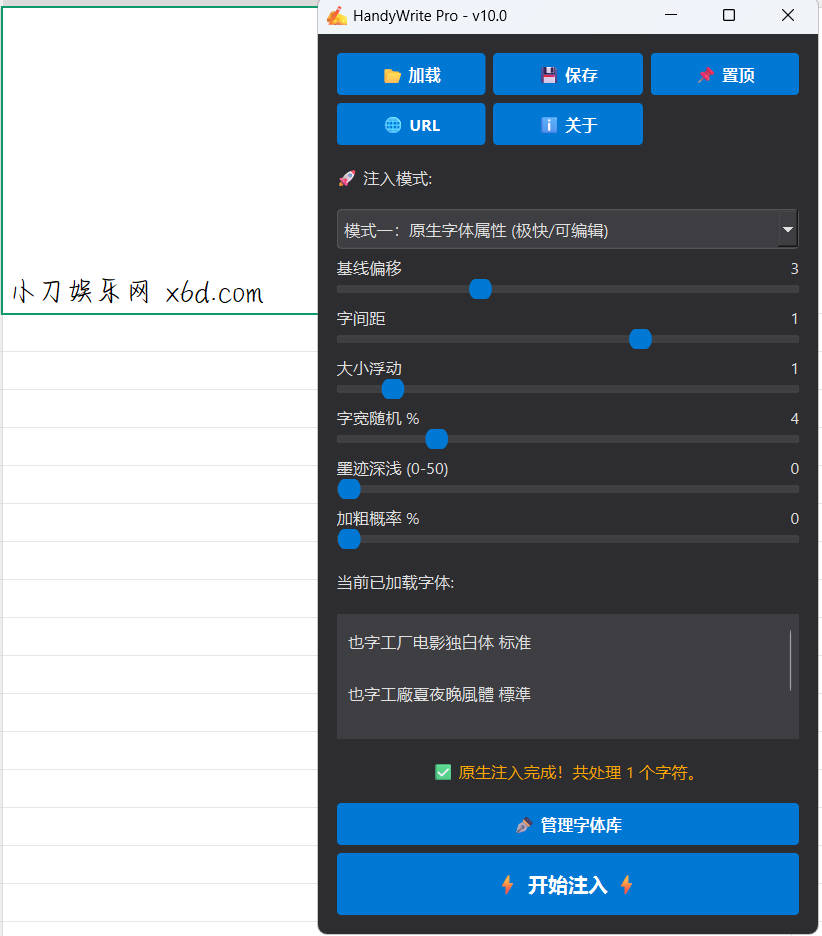
word/excel转手写 HandyWrite Pro v10.1 软件介绍 平时学习工作,有时会碰到需要提交“手写”作业或报告的场景。直接用电脑字体,痕迹太重,一眼就能看出来,非常死板。为此,我写了这个叫 HandyWrite Pro 的小工具,可以直接处理 Word/Excel/WPS 里的文字,让它看起来更像是真实手写的,希望能帮到有同样需求的朋友。 软件word/excel转手写 HandyWrite Pro v 图片3word/excel转手写 HandyWrite Pro v 图片5 使用方法非常简单,只需几步: 准备工作: 打开 HandyWrite Pro 软件,并同时打开你需要处理的 Word/WPS 或 Excel/ET 文档。 选中文字: 在你的 Word/Excel 文档中,用鼠标选中你想要转换成手写效果的全部文字。 配置字体: 在 HandyWrite Pro 界面,通过“管理字体库”按钮,添加并勾选至少一种你喜欢的手写字体。 ⬇️ 下载地址 {cloud type="tianyi" title="天翼云盘" url="https://cloud.189.cn/t/UZriIvr6Vv2q(访问码:qky6)"} 下载后请先检查文件完整性,如有问题请在评论区反馈