找到 5 篇与 合并 相关的结果
-
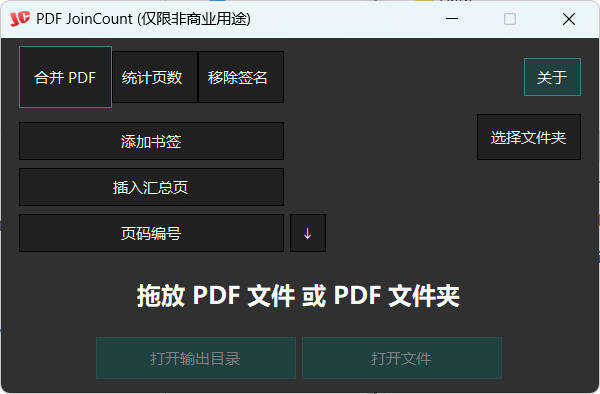
 PDF合并器PDF JoinCount 1.3.2汉化版 软件介绍 PDF JoinCount 汉化版 适用于 Windows 的 PDF 页数计数器和 PDF 合并器。 可以统计 PDF 文件的页数,并用这些数据创建纯文本列表。 合并文件夹及其子文件夹中的 PDF 文件(非 XFA)。 合并 PDF 文件时,可以插入摘要页和/或添加书签。 合并页面时添加页码,或从 PDF 中删除数字签名。 软件PDF合并器PDF JoinCount 1.3.2汉化版 图片2PDF合并器PDF JoinCount 1.3.2汉化版 图片4 ⬇️ 下载地址 {cloud type="tianyi" title="天翼云盘" url="https://cloud.189.cn/t/zieI3mFRjEV3(访问码:bp18)"} 下载后请先检查文件完整性,如有问题请在评论区反馈
-
word批量转换PDF且合并 软件介绍 一款高效的Word文档处理工具,支持将单个或多个Word文件批量转换为PDF格式,并可选择将多个PDF合并为单一文件,极大简化文档整理与分享流程,提升办公效率。 软件word批量转换PDF且合并 图片2 【核心功能】 批量转换DOCX/DOCM文件为PDF格式(Word原生接口,最高分辨率,无图片错位) 可选「仅转换不合并」或「转换并合并」PDF文件 按自定义顺序或文件名顺序处理文件,合并时支持自定义顺序 可视化选择文件目录和输出路径,无需手动输入 彩色日志显示(绿色成功、红色失败),支持清空日志和异常提示 自动清理临时文件,避免磁盘占用 适配所有Windows版本和Microsoft Word版本(2007+) 【使用步骤】 点击「Word文件目录」后的「选择」按钮,选择存放DOCX/DOCM文件的文件夹; 选择输出模式: -合并模式:点击「合并后PDF路径」的「选择」按钮,设置合并文件保存路径; -仅转换模式:点击「转换后PDF保存目录」的「选择」按钮,设置单个PDF保存目录; (可选)在「自定义转换顺序」输入框中填写文件名(逗号分隔,如:文件1.docm,文件2.docx); 点击「开始处理」按钮,等待处理完成; 日志区域会显示处理进度和结果,完成后会弹窗提示。 【注意事项】 运行前请关闭所有待转换的Word文件,避免文件锁定; 请以管理员身份运行本软件,确保Word接口调用权限; 目标电脑需安装Microsoft Word(2007及以上版本); 支持中文路径和文件名,避免使用特殊字符(如*、?、|等); 仅转换模式下,单个PDF文件名将与原Word文件名一致。 ⬇️ 下载地址 {cloud type="tianyi" title="天翼云盘" url="https://cloud.189.cn/t/Vfiiy2EJvaIb(访问码:pns2)"} 下载后请先检查文件完整性,如有问题请在评论区反馈
-
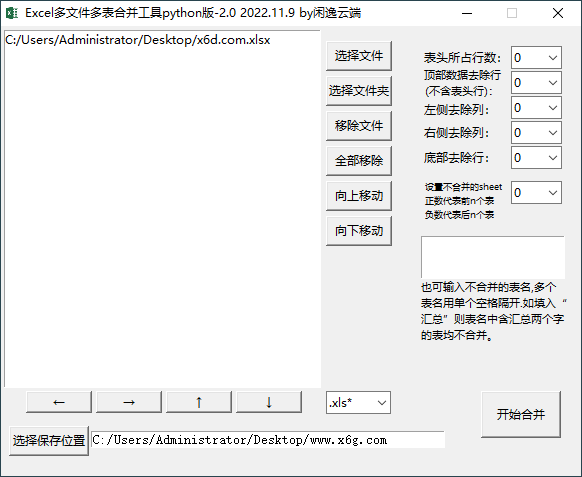
Excel 多文件多表合并工具v2.0 软件介绍 这款软件支持合并 xls、xlsx、csv 格式文件,能够将多个 Excel 文件中的每个 Sheet 表中的内容复制到一个新文件的第一个 Sheet 表中。还能根据需要设置一部分不需要的行、列以及表,合并的时候这些内容将不进行合并。点击“选择文件”按钮添加需要合并的文件,不要使用拖动的方式,然后选择保存的位置,最后点击“开始合并”即可。 软件Excel 多文件多表合并工具v2.0 图片2 ⬇️ 下载地址 {cloud type="tianyi" title="天翼云盘" url="https://cloud.189.cn/t/MjyaqyZ3Ujmu"} 下载后请先检查文件完整性,如有问题请在评论区反馈
-
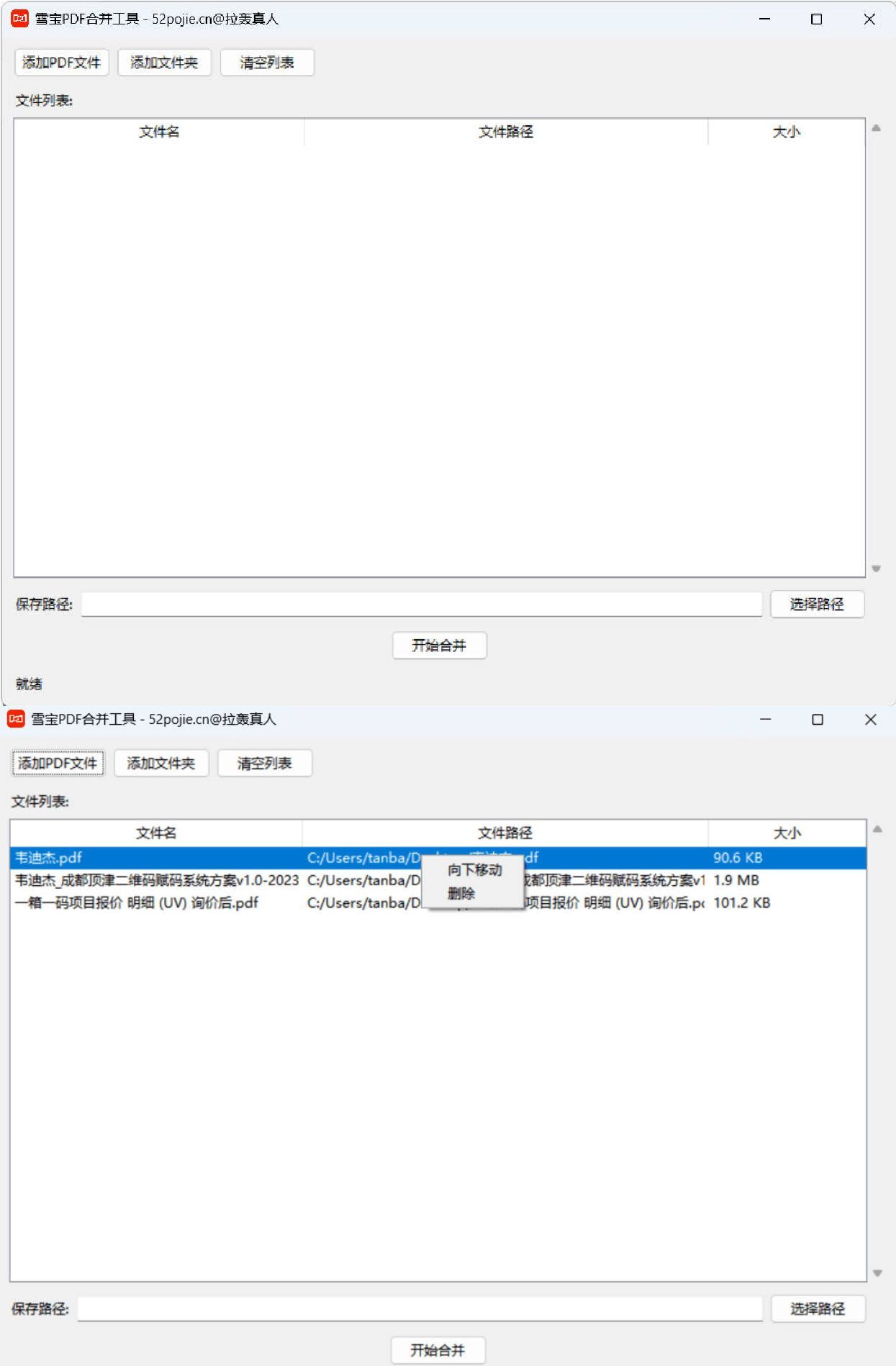
PDF批量合并工具 软件介绍 这是一款轻量级的PDF文件合并工具,基于Python和tkinter开发。 主要功能 添加PDF文件和整个文件夹中的PDF文件 调整文件合并顺序(右键菜单中的上移/下移) 删除不需要合并的文件 自动记住上次保存路径 生成带时间戳的合并文件名,文件名唯一 使用方法 运行 雪宝PDF合并工具.exe 点击"添加PDF文件"或"添加文件夹"添加需要合并的PDF文件 右键点击文件列表中的文件可调整顺序或删除文件 点击"选择路径"选择合并后文件的保存位置 点击"开始合并"按钮执行合并操作 合并完成后,状态栏会显示绿色的"合并完成:文件名" 注意事项 合并需要至少2个PDF文件 请确保有足够的磁盘空间保存合并后的文件 程序会自动记住您上次选择的保存路径 首次合并保存的文件名:原文件名-时间戳.pdf,以后保存的文件名为:合并后的PDF-时间戳.pdf 软件PDF批量合并工具 图片2 ⬇️ 下载地址 {cloud type="tianyi" title="天翼云盘" url="https://cloud.189.cn/t/EfuUvaqeMRj2(访问码:4ft3)"} 下载后请先检查文件完整性,如有问题请在评论区反馈