找到 163 篇与 Windows 相关的结果 - 第 3 页
-
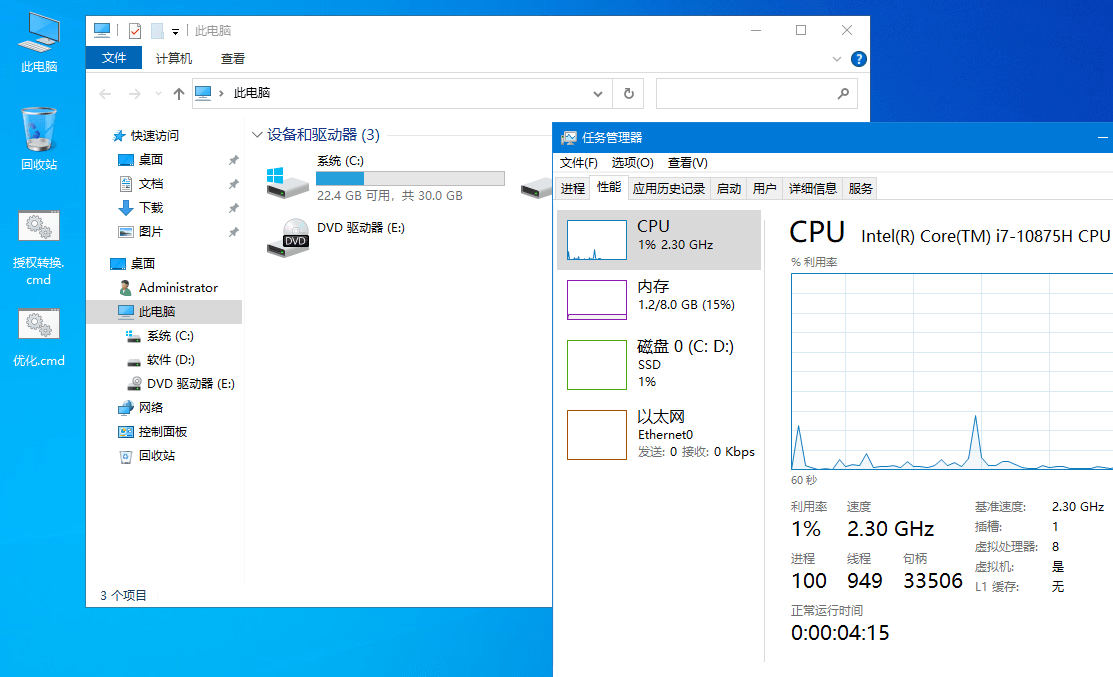
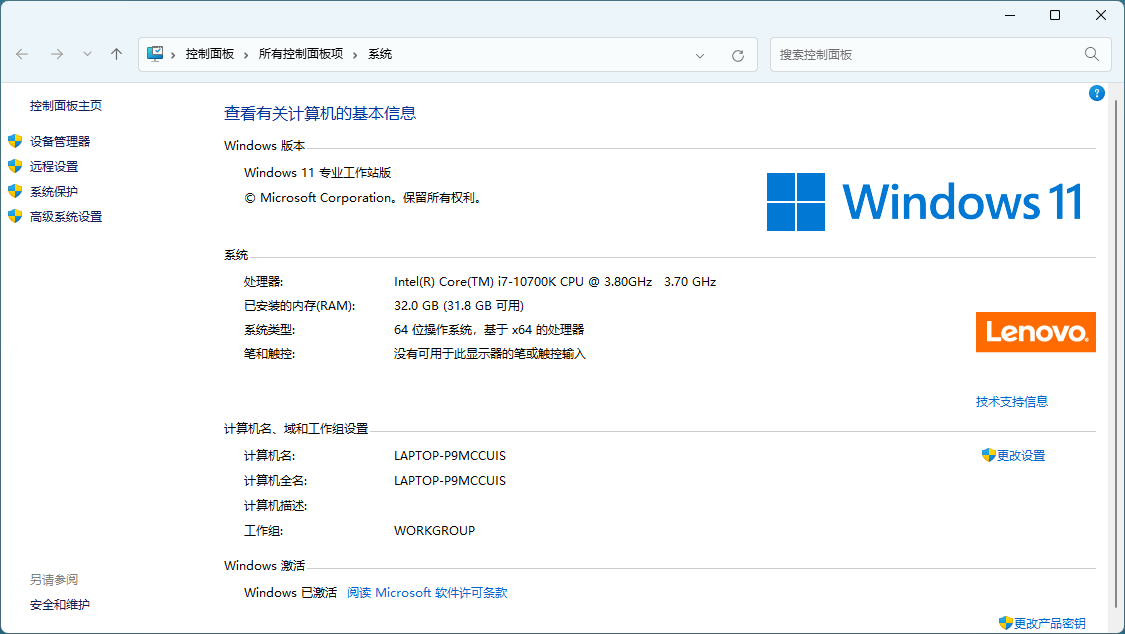
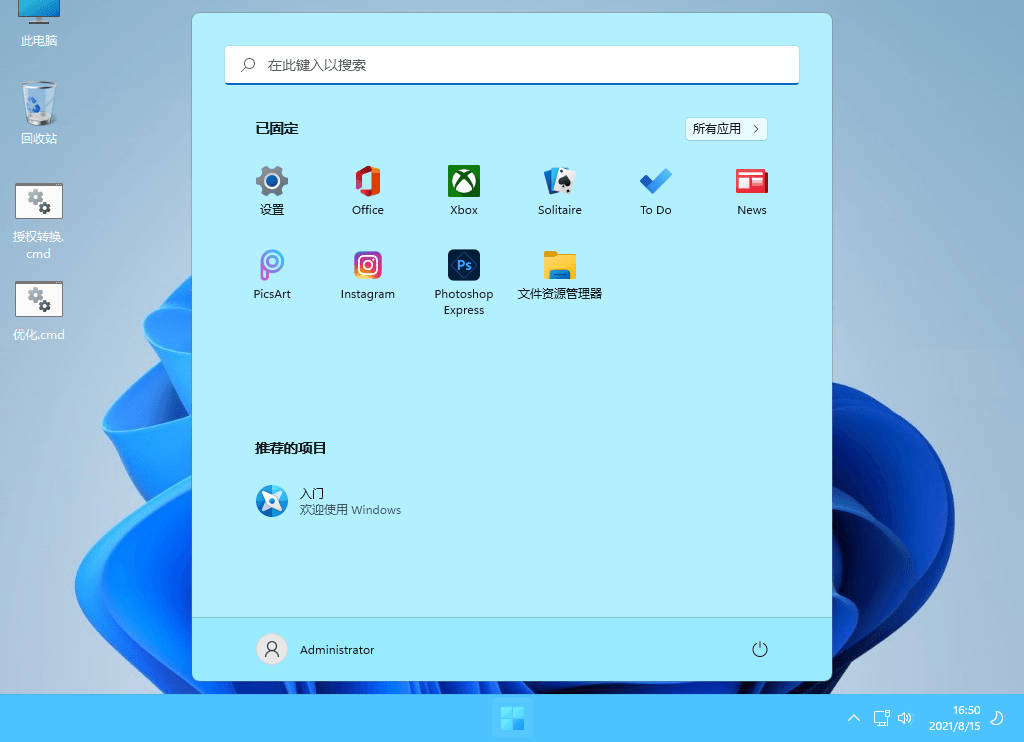
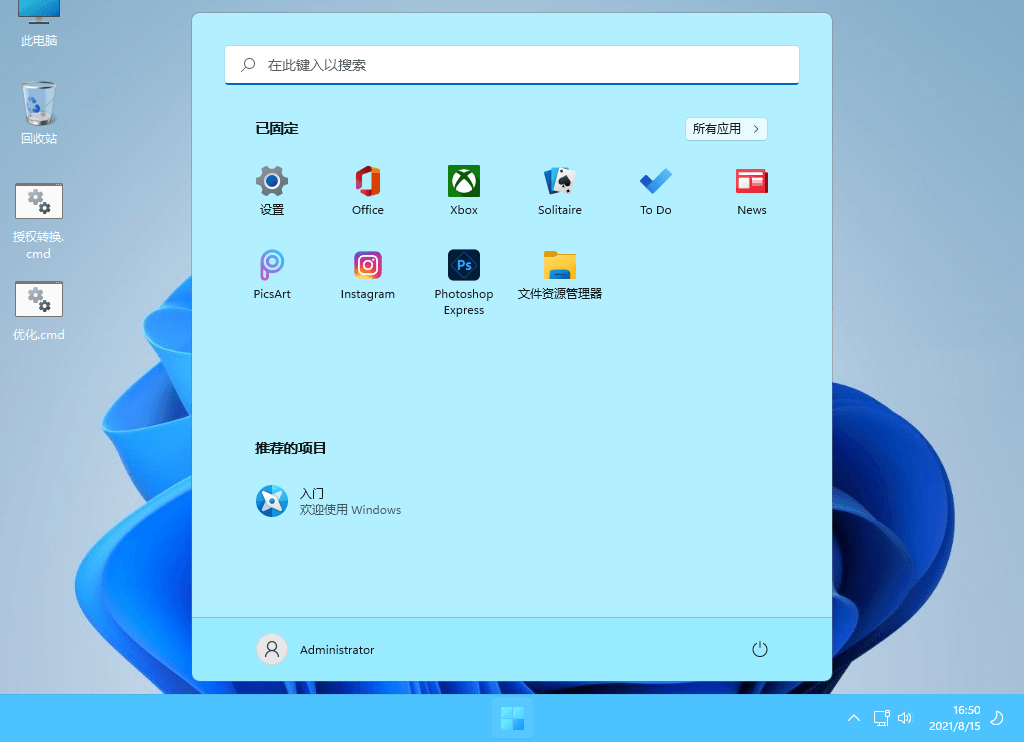
 不忘初心Windows11v23H2 精简版 系统介绍 不忘初心Win11精简版,不忘初心Win11纯净精简版,不忘初心精简Win11 23H2系统下载,不忘初心Win11 23H2精简版,不忘初心Windows 11 23H2纯净精简版,不忘初心Win11 Build 22631纯净精简版,Win11不忘初心精简优化版系统下载,不忘初心精简系统下载.主要提供Win11纯净精简版及Win11美化版和Win11游戏版.不忘初心精简优化版Win11精简版已更新,纯净无第三方软件及OEM信息,提供无更新版ISO镜像、可更新版ISO镜像:无更新版映像包含专业版、专业工作站版;可更新版映像包含专业版、企业版、教育版及专业工作站版。 系统不忘初心Windows11v23H2 精简版 图片2 不忘初心Windows11v23H2 精简版 图片4 不忘初心Windows11v23H2 精简版 图片6 特点说明 1、可更新版(可正常更新补丁) 2、无更新版(不能更新补丁比可更新版体积小) 美化版:太阳谷图标;游戏版:集成游戏运行库 纯净 无任何第三方软件。 追求稳定、没有过度优化,可以正常办公。 优化后台进程首次开机大约60个进程左右; 恢复Internet EX-plorer浏览器,开始菜单---所有应用 中可以打开。 提供“恢复WIN10经典右键.cmd”和“恢复Win11原版右键.cmd”。 避免以后升级到更高版本的系统,所有网络已经设置为按流量计费,检查更新后 下载补丁需经过你同意,但不影响系统给设备打驱动功能; 提供“禁止系统自动安装驱动.reg” ,不需要系统自动打驱动的 请安装系统后 立即导入即可; 需要用到指纹和人脸识别的,请用自建账户,ADMin原生不支持; 默认关闭7G预留空间。(如果有) IE主页默认设置为百度,原版是先打开微软再跳转百度。 提供Windows store商店、XBOX、OneDrive、EGDE组件安装包。 右键添加 管理员取得所有权、复制文件夹路径、复制文件路径、在此处打开命令行 系统集成 .NET Framework 3.5 保留组件 打印、蓝牙、指纹解锁、共享、微软账户、搜索、计算器、屏幕投影、平板模式、BitLocker 远程桌面、IIS 、NFS 、IE浏览器、画图、、防火墙、WMP、旧版组件 、Linux、Telnet 精简组件 1、【自建账户版】移除以下组件 移除 Windows Defender(杀毒) 移除 Recovery Reset 支持 移除 Edge(浏览器) 移除 ScreenSketch 移除 Cortana (小娜语音) 移除 SecureAssessmentBrowser 移除 Windows Mail(Windows 邮件) 移除 Shared PC 模式 移除 Windows Mixed Reality(混合现实) 移除 Skype ORTC 移除 Windows Reader (PDF) 移除 SkypeApp 移除 Windows Recovery(Windows 恢复) 移除 SolitaireCollection 移除 Windows 光盘映像刻录工具 移除 SoundRecorder 移除 Windows 系统评估工具 (WinSAT) 移除 StickyNotes 移除 Windows客户体验改善计划 CEIP (SQM) 移除 Targeted Content service(定向内容服务) 移除 .NET assembly 缓存 移除 TFTP 客户端 移除 3DViewer 移除 Time Travel Debugger (时间旅行调试TTD) 移除 AAD.BrokerPlugin 移除 TV Tuner 编码与支持 移除 AddSuggestedFoldersToLibraryDialog 移除 VP9VideoExtensions 移除 Alarms 移除 Webcam Experience(网络摄像头体验) 移除 AllJoyn Router Service 移除 WebMediaExtensions 移除 AppResolverUX 移除 WebpExtension 移除 AssignedAccessLockApp 移除 Win32WebViewHost 移除 BingWeather 移除 Xbox 应用 移除 CallingShellApp 移除 Xbox.TCUI 移除 Camera 移除 XboxGameOverlay 移除 CredDialogHost 移除 XboxGamingOverlay 移除 DesktopAppInstaller 移除 XboxIdentityProvider 移除 ECApp 移除 XboxSpeechToTextOverlay 移除 EdgeDevToolsClient 移除 XGpuEjectDialog 移除 Embedded Mode(嵌入模式) 移除 YourPhone 移除 FeedbackHub 移除 ZuneMusic 移除 File Revocation Manager(文件吊销管理器) 移除 ZuneVideo 移除 FileExplorer 移除 不常用键盘 移除 Fileker 移除 不常用语言 移除 GetHelp 移除 付款和 NFC/SE 管理器 移除 HEIFExtension 移除 缓存与临时文件 移除 Holo MDL2 Assets 移除 空间音效 (3D Audio) 移除 Intel Indeo 编码器 移除 零售演示内容 移除 LockApp 移除 钱包服务 移除 Maps地图 移除 轻松传送 移除 MixedReality.Portal 移除 设备锁定 (Embedded Experience-嵌入式体验) 移除 MMGA MAPI 移除 压缩管理器(VCM)编码器 移除 MultiPoint Connector 移除 适用于 Linux 的 Windows 子系统 移除 NarratorQuickStart 移除 提示(Win10 1607之前叫“入门”) 移除 Office.OneNote 移除 图画 3D 移除 OfficeHub 移除 图片密码 移除 OneDrive(微软云盘) 移除 显示切换 移除 OOBENetworkCaptivePortal 移除 写字板 移除 OOBENetworkConnectionFlow 移除 应用程序虚拟化(App-V) 移除 Peer Networking(对等网络) 移除 用户体验虚拟化(UE-V) 移除 People 移除 游戏资源管理器 移除 PeopleExperienceHost 移除 语音 TTS 移除 Photos 移除 语音识别 移除 PinningConfirmationDialog 移除 远程注册表 移除 发送到 压缩文件 移除 桌面图片下载器 移除 发送到 传真收件人 2、【Admin管理员账户版】 在以上自建账户版的基础之上移除以下组件: 移除 工作文件夹客户端(Work Folders Client) 移除 Microsoft GS 波表合成器 (MIDI) 移除 企业数据保护 (EDP/WIP) 移除 NFS 管理工具 移除 面部识别 移除 脱机文件 移除 文件服务器(File Server Resource Manager) 移除 Phone Service(电话服务) 移除 首次登录动画 移除 Point of Service(服务点,POS机相关) 移除 受保护的主机 移除 远程访问自动拨号管理器(RasAuto服务) 移除 (IIS)(Internet 信息服务) 移除 BitLocker 磁盘加密 移除 地图控制 移除 同步中心 移除 BioEnrollment 移除 设置同步 移除 Windows To Go 移除 CBSPreview 3、【自建 (EDGE+商店+平板推荐)】在 自建账户版的基础上移除或者保留以下组件: 移除 (IIS)(Internet 信息服务) 保留 Edge 移除 图画 3D 保留 EdgeDevToolsClient 移除 SmartScreen 保留 Photos 移除 Microsoft GS 波表合成器 (MIDI 保留 Camera 移除 NFS 管理工具 保留 Windows Reader (PDF) 移除 (IIS)(Internet 信息服务) 保留 空间音效 (3D Audio) 优化调整 禁止 windows 聚焦锁屏 禁止 内置管埋员帐户批准模式 禁止 首次登录动画(自建账户版除外) 禁止 使用SmartScreen在线服务来检查IE中的网页内答 启用 在恢复时显示登录屏幕(从屏保恢复桌面) 禁止 CD烧录功能 禁止 使用 Smartscreen 在线服务检测Edge浏览器中的网员内答 禁止 偶尔在“开始”屏幕中显示建议 禁止 向Microsoft发送有关我的写作习惯的信息,以便在将来改进键入与写入功能 禁止 在锁屏界面获取更多的有趣元素、提示以及技巧 禁止 打开SmartScreen筛迭器,以检查Windows应用商店应用所使用的Web内容 禁止 收集写作文本(ink-墨迹)让Windows和小娜更好的了解你 禁止 收集通讯录让Windows和小娜更好的了解你 禁止 收集键入文本让和小娜更好的了解你 禁止 自动安装建议的应用 禁止 通过将用户的输入数据发送给Microsoft来个性化用户的语音输入、键盘输入和墨迹输入 禁用 系统还原将任务栏中的 Cortana 调整为隐藏(小娜版显示图标) 隐藏“任务视图”按钮 将用户账号(UAC)调整为从不通知 不允许在开始菜单中显示建议 关闭在应用商店中查找关联应用 关闭应用商品推广 关闭“使用Windows时获取技巧和建议” 关闭“突出显示新安装的程序” 禁止自动安装推荐的应用程序 关闭游戏录制工具 (游戏版开启) 登陆界面默认打开小键盘 打开资源管理器时显示“此电脑” 显示所有文件扩展名 隐藏可执行文件小盾牌 隐藏NTFS蓝色箭头压缩标识 创建快捷方式时不添加“快捷方式”文字 禁止自动播放 资源管理器窗口最小化时显示完整路径 快速访问不显示常用文件夹 快速访问不显示最近使用的文件 将语言栏隐藏到任务栏 隐藏语言栏上的帮助按钮 在桌面显示“此电脑” 在桌面显示“回收站” 在桌面显示“控制面板” 禁用可执行文件的“兼容性疑难解答”右键菜单 禁用磁盘的“以便携方式打开“右键菜单 禁用新建的“联系人”右键菜单 禁用文件、磁盘以及属性的“还原以前版本”右键菜单 禁用所有对象的“共享”右键菜单 禁用文件、目录、桌面、磁盘以及库的“授予访问权限”右键菜单 禁用目录、文件夹、所有对象的“始终脱机可用”右键菜单 禁用文件、目录、桌面、所有对象的“工作文件夹”右键菜单 Internet Explorer 其他程序从当前窗口的新选项卡打开链接 Internet Explorer 关闭建议的网站 Internet Explorer 跳过 IE 首次运行自定义设置 Internet Explorer 不保存附件的区域信息 Internet Explorer 锁定工具栏 Internet Explorer 将同时下载数目调整到 10 Internet Explorer 遇到弹出窗口时始终在新选项卡中打开弹出窗口 Internet Explorer 关闭自动更新 Internet Explorer 隐藏右上角的笑脸反馈按钮 微软拼音默认为英文输入 关闭微软拼音云计算 Windows 更新不包括驱动程序 Windows 更新不包括恶意软件删除工具 Windows 更新调整为“不检查更新” 记事本启用自动换行 记事本始终显示状态栏 关闭远程协助 禁用程序兼容性助手 禁用远程修改注册表 禁用错误报告 禁用家庭组 禁用客户体验改善计划 Windows Media Player 不显示首次使用对话框 启用 Windows 照片查看器 蓝屏时自动重启 关闭休眠 关闭快速启动 禁用组件堆栈 禁用账号登录日志报告 文件列表 【不忘初心】Windows11_23H2_22631.7517_X64_纯净[深度精简版]1.58G 【不忘初心】Windows11_23H2_22631.7517_X64_无更新[纯净精简版]2.91G 【不忘初心】Windows11_23H2_22631.6060_X64_可更新[纯净精简版]3.9G 【不忘初心美化版】Windows11_23H2_22631.5335_X64_无更新[精简版]2.66G ⬇️ 下载地址 下载后请先检查文件完整性,如有问题请在评论区反馈
-
不忘初心Windows11v23H2 游戏版 系统介绍 《Win11 23H2 22631 不忘初心·游戏版》是基于微软官方23H2(Build 22631)深度定制的专用系统,核心使命就是通过移除大量非必要后台组件(如冗余商店应用和云服务)来释放内存与CPU占用,同时特意保留Xbox组件、游戏模式和显卡加速调度等关键服务,确保主流游戏平台和各类大作完美兼容且稳定运行;系统纯净无任何第三方软件、推广插件或OEM信息,并预设了高性能电源计划、关闭拖慢速度的视觉特效,让响应更迅捷、减少卡顿掉帧,专为痛快打游戏而生,不被后台拖后腿。 系统不忘初心Windows11v23H2 游戏版 图片2 不忘初心Windows11v23H2 游戏版 图片5 不忘初心Windows11v23H2 游戏版 图片8 特点说明 · 游戏版核心概述 更新说明:不支持系统补丁更新,专为游戏稳定运行优化打造 功能保留:保留TTS语音识别、Hyper-V、Linux子系统,体积介于可更新/无更新版之间 封装方式:全离线精简优化,补齐DX所需DLL,非二次封装,系统稳定可靠 · 游戏专属优化 完整保留XBOX组件及游戏必备相关组件,离线修复DX运行全套DLL 集成微软常用运行库最新版,开箱即用无需额外部署游戏环境 · 视觉全面升级 系统图标替换为太阳谷风格,界面视觉焕然一新 内置鸿蒙HarmonyOS字体(可选),额外集成5款精选中文字体 (雅痞-简体、腾祥爱情体简体、方正少儿_GBK、方正粗圆_GBK、造字工房朗倩常规体) 内置独家4K高洁桌面壁纸 + 4张锁屏壁纸 ?桌面壁纸路径:C:\Windows\Web\4K\Wallpaper\Windows ?锁屏壁纸路径:C:\Windows\Web\Screen 启用全新文件夹图标预览效果 集成了苹果mac苹方字体,在2K及以上分辨率的显示器下,才能展现出其应清晰度和细节, 2K以下分辨率下可能会显得略微模糊,2K以下分辨率的显示器不要选择苹果mac字体版本。 · 集成美化工具 内置TranslucentTB任务栏透明工具,轻量低耗(仅数MB内存,几乎无CPU占用) 支持透明度自定义、多显示效果切换,打造精致桌面 工具安装路径:C:\ProgramData\TranslucentTB · 右键菜单增强 新增「在此处打开命令行」 新增「用记事本打开文件」 新增「系统功能快捷设置」 文件列表 【不忘初心游戏版】Windows11_23H2_22631.7517_X64_无更新[精简版]3.45G ⬇️ 下载地址 下载后请先检查文件完整性,如有问题请在评论区反馈
-
WindowsServer 2025 官方版 26年08月 系统介绍 Windows Server 2025官方原版ISO镜像2026年8月更新版(内部版本 26200.33296)是微软官方发布的月度更新集成版。该镜像适用于部署虚拟化平台、企业应用服务器、数据库及云数据中心等环境。需要最新微软Win2025原版ISO镜像下载,请获取本站提供资源已通过安全校验,确保系统纯净无篡改,可放心下载。 系统WindowsServer 2025 官方版 26年08月 图片2 新版变化 Windows Server 2025 更新历史记录 - Microsoft 支持 https://support.microsoft.com/zh-cn/help/5047442 2026.08.21 Microsoft Windows Server 2025 官方正式版2026年8月版 Microsoft Windows Server 2025 [10.0.26100.33296], Version 24H2 Updated Aug 2026 ﹂ Microsoft Windows Server 2025, version 24H2 (updated Aug 2026) - MVS (MSDN) 版本信息 简体中文零售版2026年08月版(含标准版/标准桌面体验版/数据中心版/数据中心桌面体验版) 仅64位版:Windows Server 2025 Standard、Windows Server 2025 Standard (Desktop Experience)、Windows Server 2025 Datacenter、Windows Server 2025 Datacenter (Desktop Experience) (updated Aug 2026) (x64) - DVD (Chinese-Simplified) 文件名称: zh-cn_windows_server_2025_updated_aug_2026_x64_dvd_b0833651.iso(8.19G) SHA-256: 0e714192970422683cc2ae5b05230df26e41da1fe5eb2beabf4deedcd754b93c ⬇️ 下载地址 下载后请先检查文件完整性,如有问题请在评论区反馈
-
Windows 11 25H2 官方版26年8月 系统介绍 微软 Windows 11 25H2 正式版现已发布,本次更新内部版本号为 Build 26200。本站提供官方原版 ISO 系统镜像下载,包含 MVS(零售版)与 VLSC(商业批量授权版)两种渠道,方便用户获取纯净、完整的系统安装文件。 系统Windows 11 25H2 官方版26年8月 图片3 新版变化 Windows 11版本 25H2更新历史记录 - Microsoft支持 https://support.microsoft.com/en-us/help/5083769 2026.08.21 Microsoft Windows 11 25H2官方正式版2026年8月版 Microsoft Windows 11 [10.0.26200.9168], Version 25H2 Updated Aug 2026 ﹂Microsoft Windows 11, version 25H2 (updated Aug 2026) - MVS (MSDN) 2025年9月底微软为 Windows 11 24H2 推送了升级补丁 Windows 11 25H2 正式版 24H2(版本号 26100.xxx)可以通过 KB5054156 升级至 25H2(版本号 26200.xxx) MVS Microsoft Windows 11 25H2 官方正式版2026年08月版ISO镜像微软订阅中心信息 -简体中文消费者版2026年8月更新版(含家庭版、家庭单语言版、教育版、专业版、专业教育版、专业工作站版)- MVC 仅64位版:Windows 11 (consumer editions), version 25H2 (updated Aug 2026) (x64) - DVD (Chinese-Simplified) 文件名称: zh-cn_windows_11_consumer_editions_version_25h2_updated_aug_2026_x64_dvd_ec320f81.iso (8.31G) SHA-256: 75047db667ff976538b823c9b1543e69b5c76713ca9b85ff4081e7d67433d72f -简体中文商业版2026年8月更新版(含企业版、专业版、教育版、专业教育版、专业工作站版)- VLSC 仅64位版:Windows 11 (business edition), version 25H2 (updated Aug 2026) (x64) - DVD (Chinese-Simplified) 文件名称: zh-cn_windows_11_business_editions_version_25h2_updated_aug_2026_x64_dvd_eab7a27b.iso (8.23G) SHA-256: 8575d4cc4bb90543e9065f315a817197b8f5511e0e21c1e1095854aee7e9c10b ⬇️ 下载地址 下载后请先检查文件完整性,如有问题请在评论区反馈
-
Windows 11 26H1 官方版26年8月 系统介绍 微软 Windows 11 26H1 正式版现已发布,本次更新内部版本号为 Build 28000。本站提供官方原版 ISO 系统镜像下载,包含 MVS(零售版)与 VLSC(商业批量授权版)两种渠道,方便用户获取纯净、完整的系统安装文件。 系统Windows 11 26H1 官方版26年8月 图片3 新版变化 Windows 11版本 26H1更新历史记录 - Microsoft支持 https://support.microsoft.com/en-us/help/5083768 2026.08.21 Microsoft Windows 11 26H1官方正式版2026年8月版 Microsoft Windows 11 [10.0.28000.2704], Version 26H1 Updated Aug 2026 ﹂Microsoft Windows 11, version 26H1 (updated Aug 2026) - MVS (MSDN) 2026年2月微软Win11 26H1 正式版发布,这是专为2026年骁龙 X2 设备打造的定向发布版, 24H2/25H2 无法通过Windows Update升级至 26H1;26H1 设备也无法直接升级至 26H2。 文件信息 简体中文消费者版2026年8月更新版(含家庭版、家庭单语言版、教育版、专业版、专业教育版、专业工作站版)- MVC 仅64位版:Windows 11 (consumer editions), version 26H1 (updated Aug 2026) (x64) - DVD (Chinese-Simplified) 文件名称: zh-cn_windows_11_consumer_editions_version_26h1_updated_aug_2026_x64_dvd_c2bc5d06.iso (7.91G) SHA-256: e5659a481b24f95e94927725a3ea2ad08df3bc7651932df5043778cff10b58b6 简体中文商业版2026年8月更新版(含企业版、专业版、教育版、专业教育版、专业工作站版)- VLSC 仅64位版:Windows 11 (business edition), version 26H1 (updated Aug 2026) (x64) - DVD (Chinese-Simplified) 文件名称: zh-cn_windows_11_business_editions_version_26h1_updated_aug_2026_x64_dvd_c2bc5d06.iso (7.82G) SHA-256: 204f9d176360c9c6f337c5956bdb713cfd35a0ef93a697c30f395828547408f1 ⬇️ 下载地址 下载后请先检查文件完整性,如有问题请在评论区反馈
-
WindowsServer 2022 官方版 26年8月 系统介绍 微软Win10服务器版WinSvr2022,微软服务器系统Win Server 2022官方最新版,微软原版系统ISO镜像微软Windows Server 2022官方正式版2026年8月更新版完整镜像.本站点此页提供的是官方原版ISO镜像为MVS渠道消费者版(即零售版)和VLSC渠道商业版(即VL批量授权版). 系统WindowsServer 2022 官方版 26年8月 图片2 新版变化 Windows Server 2022 更新历史记录 - Microsoft 支持 https://support.microsoft.com/en-us/help/5005454 2026.08.21 Microsoft Windows Server 2022 官方正式版2026年8月版 Microsoft Windows Server 2022 [10.0.20348.5499], Version 21H2 Updated Aug 2026 ﹂Microsoft Windows Server 2022, version 21H2 (updated Aug 2026) - MVS (MSDN) 版本信息 简体中文零售版2026年08月版(含标准版/标准桌面体验版/数据中心版/数据中心桌面体验版) 仅64位版:Windows Server 2022 Standard、Windows Server 2022 Standard (Desktop Experience)、Windows Server 2022 Datacenter、Windows Server 2022 Datacenter (Desktop Experience) (updated Aug 2026) (x64) - DVD (Chinese-Simplified) 文件名称: zh-cn_windows_server_2022_updated_july_2026_x64_dvd_75aa9e18.iso(6.29G) SHA-256: 9f150f5868e53acbe596d68acbc7941a9460e1bb4af744daa7725228d8e36c18 ⬇️ 下载地址 下载后请先检查文件完整性,如有问题请在评论区反馈
-
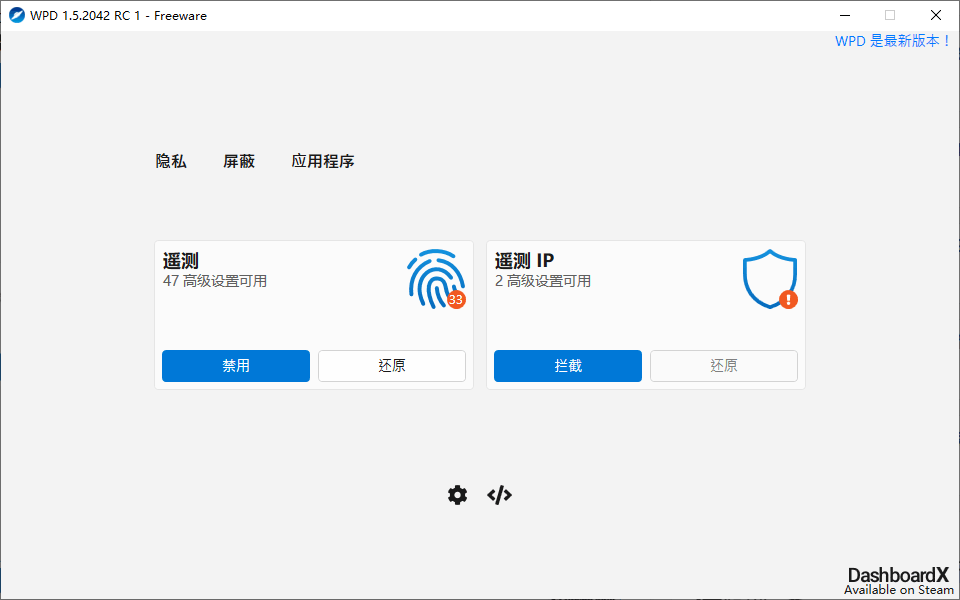
隐私优化 WPD v1.5.2042 软件介绍 WPD,堪称Win10间谍杀手,一款小巧免费的Windows系统隐私优化工具,具有隐私管理,IP拦截器,Appx应用卸载功能,通过调用系统API自定义调整及禁止相关隐私功能,阻止Windows 间谍/遥测,关闭Windows Defender 防火墙,阻止 Windows 更新及第三方应用程序,卸载Windows 应用商店的应用程序等。 为了获取用户使用状态、号称改进系统体验,Windows 10对个人数据的搜集大大加强,虽然微软保证绝不涉及个人私密资料,但总让人有些不放心。如果你不想让微软获取这些数据,可以在系统设置、服务、组策略、注册表里关闭选项,但显然那些操作太麻烦了。这里推荐这款Windows系统隐私优化工具WPD。 可以用来破坏 Windows 7/8/8.1/10 上的监视功能,彻底关闭Win10的各种隐私相关设定,禁用 Windows 更新,让你保持匿名并不再接收新的监视软件的更新;禁用UAC、Windows Defender、隐私设置、监控计划任务等;移除Cortana、One Drive、遥测与数据搜集、遥测主服务、位置服务、Wi-Fi共享、广告ID、Defender数据报告、数据共享、DRM互联网访问、系统反馈请求、系统搜索、IE/Edge请勿跟踪等。 另外,删除Win10的Metro 应用也是相当有用的,因为这些应用在后台运行,占用内存,其中有些也会监视你的电脑。还有,程序也能阻止微软收集数据的 IP 地址,并可以添加所有监视软件的 ip 到 HOSTS 文件。 软件隐私优化 WPD v1.5.2042 图片2隐私优化 WPD v1.5.2042 图片4隐私优化 WPD v1.5.2042 图片6 更新日志 wpd.app/changelog 2021.10.18 v1.5.2042 支持 Windows 11。 新的隐私设置。 用于阻止 Windows 更新的新设置。 黑暗主题。 用户界面已显着更新。 内置阻止规则。 本土化。 本地化文件现在具有 .json 扩展名。 “助手”崩溃的可能修复。 本地化:一些新的字符串没有翻译 2021.03.28 v1.4.1834 为Microsoft Edge(Chromium)添加了隐私设置 更新内置阻止规则 2021.01.13 v1.4.1765 #添加设置菜单 #更新内置阻止规则 支持系统 Windows 10 Enterprise 20H2,1903, 1809, 1803, 1709, 1703, 1607 Windows 10 Enterprise LTSC 2019, 2016, 2015 Windows 10 Education 1809, 1803, 1709, 1703 Windows 10 Pro 1809, 1803, 1709, 1703, 1607 Windows 10 Home 1809, 1803, 1709, 1703 Windows Server Standard 2016, 2019 Windows 8, Windows 8.1, Windows 7 Windows 11 ⬇️ 下载地址 {cloud type="tianyi" title="天翼云盘" url="https://cloud.189.cn/t/YFBruq3iQRny"} 下载后请先检查文件完整性,如有问题请在评论区反馈
-
xb21cn Win10 v22H2 19045.7663 精简版 系统介绍 xb21cn Win10 22H2 精简版中文企业版,专为老旧电脑与虚拟机优化的轻量化系统镜像。集成.NET、UWF、GUI 控制器等功能,移除更新精简非必要组件与服务,大幅降低内存占用与硬盘存储占用,有效提升系统启动与响应速度。 系统xb21cn Win10 v22H2 19045.7663 图片3xb21cn Win10 v22H2 19045.7663 图片7 特点描述 xb21cn精简系统xb21cn Windows 10 22H2 中文精简版系统镜像 (企业版) 集成2026年8月累积更新合安全更新及堆栈更新,并启用Net3.5和Net4.8 桌面提供授权转换脚本,支持转为服务器版的DC授权,支持服务器管理器 彻底阉割系统更新功能,去更新选项、极限精简WinSXS,故不可以更新 移植增加统一写入筛选器功能:UWF + WEF,并集成GUI控制器汉化版 移植增加:蓝牙设备、人脸识别、触屏等功能,集成网卡触摸屏等驱动 功能精简:杀毒、hyv、小娜、pdf、xps、iis、ps和服务器相关组件 功能保留:人脸和指纹识别、WMP、IE、旧版组件、打印机、SMB 去除驱动签名校验(可免F8安装无签名驱动,主要是旧网卡驱动) 添加中文美式键盘(默认隐藏微软输入法图标可在语言自行添加) 修改替换:原版老旧驱动(主要是网卡驱动,国产数字可能误报) 集成驱动:英特尔i219v网卡/触摸屏等驱动 (主要针对的旧电脑) 默认管埋员帐户,优化调整:关闭防火墙,禁用各种不常用服务 【详细说明】 仅进行注册表优化,若大幅降低系统进程占用,可自行禁用不必要系统服务。 · 核心优化调整 账户清理:系统释放ESD镜像完成后,自动删除 Windows\Panther 文件夹 电源调度:电源选项中已新增大小核调度设置,可以根据使用场景自行配置 驱动签名:已破解系统驱动签名验证,无需按F8即可安装无数字签名的驱动 · 预装集成内容 系统工具:集成 WinToGo、UWF 统一写入筛选器及 GUI 控制器 运行框架:集成 .NET Framework 3.5,.NET Framework 4.8 / 4.8.1 最新累积补丁 · 精简与功能说明 精简:Windows Defender、Hyper-V、Cortana、XPS 等办公场景非必要系统组件 · 可自主开关的保留功能 保留系统绝大多数核心功能,支持按需开启或关闭,包含以下组件: BitLocker 加密、打印机服务、IE 浏览器、SMB 文件共享、远程桌面、Telnet、IIS支持、旧版系统组件 Windows Media Player、TTS语音引擎、PDF支持、OCR识别、手写识别、人脸相关功能、完整驱动库 · 可拓展安装的系统组件 支持在线/离线安装补充系统组件,涵盖以下组件: 多国语言包、基础输入法、语音识别模块、补充字体库及部分系统补充补丁 文件信息 xb21cn Windows 10 22H2 Enterprise xb21cn无更新精简版(26年08月更新) 19045x64.7663_20260819-(AFDB0DADB2EA83C4D47ECD4622525C49).esd 发布时间: 2026年8月19号,文件大小: 1,698,923,235 字节(1.58G) 19045x86.7663_20260819-(076775B8FC98EF577CA9B65920DBAD5D).esd 发布时间: 2026年8月19号,文件大小: 1,289,474,359 字节(1.20G) ⬇️ 下载地址 下载后请先检查文件完整性,如有问题请在评论区反馈
-
不忘初心Windows11精简版 系统介绍 不忘初心Win11精简版,不忘初心Win11纯净精简版,不忘初心精简Win11 23H2系统下载,不忘初心Win11 23H2精简版,不忘初心Windows 11 23H2纯净精简版,不忘初心Win11 Build 22631纯净精简版,Win11不忘初心精简优化版系统下载,不忘初心精简系统下载.主要提供Win11纯净精简版及Win11美化版和Win11游戏版.不忘初心精简优化版Win11精简版已更新,纯净无第三方软件及OEM信息,提供无更新版ISO镜像、可更新版ISO镜像:无更新版映像包含专业版、专业工作站版;可更新版映像包含专业版、企业版、教育版及专业工作站版。 系统不忘初心Windows11精简版 图片2 不忘初心Windows11精简版 图片4 不忘初心Windows11精简版 图片6 特点说明 1、可更新版(可正常更新补丁) 2、无更新版(不能更新补丁比可更新版体积小) 美化版:太阳谷图标;游戏版:集成游戏运行库 纯净 无任何第三方软件。 追求稳定、没有过度优化,可以正常办公。 优化后台进程首次开机大约60个进程左右; 恢复Internet EX-plorer浏览器,开始菜单---所有应用 中可以打开。 提供“恢复WIN10经典右键.cmd”和“恢复Win11原版右键.cmd”。 避免以后升级到更高版本的系统,所有网络已经设置为按流量计费,检查更新后 下载补丁需经过你同意,但不影响系统给设备打驱动功能; 提供“禁止系统自动安装驱动.reg” ,不需要系统自动打驱动的 请安装系统后 立即导入即可; 需要用到指纹和人脸识别的,请用自建账户,ADMin原生不支持; 默认关闭7G预留空间。(如果有) IE主页默认设置为百度,原版是先打开微软再跳转百度。 提供Windows store商店、XBOX、OneDrive、EGDE组件安装包。 右键添加 管理员取得所有权、复制文件夹路径、复制文件路径、在此处打开命令行 系统集成 .NET Framework 3.5 保留组件 打印、蓝牙、指纹解锁、共享、微软账户、搜索、计算器、屏幕投影、平板模式、BitLocker 远程桌面、IIS 、NFS 、IE浏览器、画图、、防火墙、WMP、旧版组件 、Linux、Telnet 精简组件 1、【自建账户版】移除以下组件 移除 Windows Defender(杀毒) 移除 Recovery Reset 支持 移除 Edge(浏览器) 移除 ScreenSketch 移除 Cortana (小娜语音) 移除 SecureAssessmentBrowser 移除 Windows Mail(Windows 邮件) 移除 Shared PC 模式 移除 Windows Mixed Reality(混合现实) 移除 Skype ORTC 移除 Windows Reader (PDF) 移除 SkypeApp 移除 Windows Recovery(Windows 恢复) 移除 SolitaireCollection 移除 Windows 光盘映像刻录工具 移除 SoundRecorder 移除 Windows 系统评估工具 (WinSAT) 移除 StickyNotes 移除 Windows客户体验改善计划 CEIP (SQM) 移除 Targeted Content service(定向内容服务) 移除 .NET assembly 缓存 移除 TFTP 客户端 移除 3DViewer 移除 Time Travel Debugger (时间旅行调试TTD) 移除 AAD.BrokerPlugin 移除 TV Tuner 编码与支持 移除 AddSuggestedFoldersToLibraryDialog 移除 VP9VideoExtensions 移除 Alarms 移除 Webcam Experience(网络摄像头体验) 移除 AllJoyn Router Service 移除 WebMediaExtensions 移除 AppResolverUX 移除 WebpExtension 移除 AssignedAccessLockApp 移除 Win32WebViewHost 移除 BingWeather 移除 Xbox 应用 移除 CallingShellApp 移除 Xbox.TCUI 移除 Camera 移除 XboxGameOverlay 移除 CredDialogHost 移除 XboxGamingOverlay 移除 DesktopAppInstaller 移除 XboxIdentityProvider 移除 ECApp 移除 XboxSpeechToTextOverlay 移除 EdgeDevToolsClient 移除 XGpuEjectDialog 移除 Embedded Mode(嵌入模式) 移除 YourPhone 移除 FeedbackHub 移除 ZuneMusic 移除 File Revocation Manager(文件吊销管理器) 移除 ZuneVideo 移除 FileExplorer 移除 不常用键盘 移除 Fileker 移除 不常用语言 移除 GetHelp 移除 付款和 NFC/SE 管理器 移除 HEIFExtension 移除 缓存与临时文件 移除 Holo MDL2 Assets 移除 空间音效 (3D Audio) 移除 Intel Indeo 编码器 移除 零售演示内容 移除 LockApp 移除 钱包服务 移除 Maps地图 移除 轻松传送 移除 MixedReality.Portal 移除 设备锁定 (Embedded Experience-嵌入式体验) 移除 MMGA MAPI 移除 压缩管理器(VCM)编码器 移除 MultiPoint Connector 移除 适用于 Linux 的 Windows 子系统 移除 NarratorQuickStart 移除 提示(Win10 1607之前叫“入门”) 移除 Office.OneNote 移除 图画 3D 移除 OfficeHub 移除 图片密码 移除 OneDrive(微软云盘) 移除 显示切换 移除 OOBENetworkCaptivePortal 移除 写字板 移除 OOBENetworkConnectionFlow 移除 应用程序虚拟化(App-V) 移除 Peer Networking(对等网络) 移除 用户体验虚拟化(UE-V) 移除 People 移除 游戏资源管理器 移除 PeopleExperienceHost 移除 语音 TTS 移除 Photos 移除 语音识别 移除 PinningConfirmationDialog 移除 远程注册表 移除 发送到 压缩文件 移除 桌面图片下载器 移除 发送到 传真收件人 2、【Admin管理员账户版】 在以上自建账户版的基础之上移除以下组件: 移除 工作文件夹客户端(Work Folders Client) 移除 Microsoft GS 波表合成器 (MIDI) 移除 企业数据保护 (EDP/WIP) 移除 NFS 管理工具 移除 面部识别 移除 脱机文件 移除 文件服务器(File Server Resource Manager) 移除 Phone Service(电话服务) 移除 首次登录动画 移除 Point of Service(服务点,POS机相关) 移除 受保护的主机 移除 远程访问自动拨号管理器(RasAuto服务) 移除 (IIS)(Internet 信息服务) 移除 BitLocker 磁盘加密 移除 地图控制 移除 同步中心 移除 BioEnrollment 移除 设置同步 移除 Windows To Go 移除 CBSPreview 3、【自建 (EDGE+商店+平板推荐)】在 自建账户版的基础上移除或者保留以下组件: 移除 (IIS)(Internet 信息服务) 保留 Edge 移除 图画 3D 保留 EdgeDevToolsClient 移除 SmartScreen 保留 Photos 移除 Microsoft GS 波表合成器 (MIDI 保留 Camera 移除 NFS 管理工具 保留 Windows Reader (PDF) 移除 (IIS)(Internet 信息服务) 保留 空间音效 (3D Audio) 优化调整 禁止 windows 聚焦锁屏 禁止 内置管埋员帐户批准模式 禁止 首次登录动画(自建账户版除外) 禁止 使用SmartScreen在线服务来检查IE中的网页内答 启用 在恢复时显示登录屏幕(从屏保恢复桌面) 禁止 CD烧录功能 禁止 使用 Smartscreen 在线服务检测Edge浏览器中的网员内答 禁止 偶尔在“开始”屏幕中显示建议 禁止 向Microsoft发送有关我的写作习惯的信息,以便在将来改进键入与写入功能 禁止 在锁屏界面获取更多的有趣元素、提示以及技巧 禁止 打开SmartScreen筛迭器,以检查Windows应用商店应用所使用的Web内容 禁止 收集写作文本(ink-墨迹)让Windows和小娜更好的了解你 禁止 收集通讯录让Windows和小娜更好的了解你 禁止 收集键入文本让和小娜更好的了解你 禁止 自动安装建议的应用 禁止 通过将用户的输入数据发送给Microsoft来个性化用户的语音输入、键盘输入和墨迹输入 禁用 系统还原将任务栏中的 Cortana 调整为隐藏(小娜版显示图标) 隐藏“任务视图”按钮 将用户账号(UAC)调整为从不通知 不允许在开始菜单中显示建议 关闭在应用商店中查找关联应用 关闭应用商品推广 关闭“使用Windows时获取技巧和建议” 关闭“突出显示新安装的程序” 禁止自动安装推荐的应用程序 关闭游戏录制工具 (游戏版开启) 登陆界面默认打开小键盘 打开资源管理器时显示“此电脑” 显示所有文件扩展名 隐藏可执行文件小盾牌 隐藏NTFS蓝色箭头压缩标识 创建快捷方式时不添加“快捷方式”文字 禁止自动播放 资源管理器窗口最小化时显示完整路径 快速访问不显示常用文件夹 快速访问不显示最近使用的文件 将语言栏隐藏到任务栏 隐藏语言栏上的帮助按钮 在桌面显示“此电脑” 在桌面显示“回收站” 在桌面显示“控制面板” 禁用可执行文件的“兼容性疑难解答”右键菜单 禁用磁盘的“以便携方式打开“右键菜单 禁用新建的“联系人”右键菜单 禁用文件、磁盘以及属性的“还原以前版本”右键菜单 禁用所有对象的“共享”右键菜单 禁用文件、目录、桌面、磁盘以及库的“授予访问权限”右键菜单 禁用目录、文件夹、所有对象的“始终脱机可用”右键菜单 禁用文件、目录、桌面、所有对象的“工作文件夹”右键菜单 Internet Explorer 其他程序从当前窗口的新选项卡打开链接 Internet Explorer 关闭建议的网站 Internet Explorer 跳过 IE 首次运行自定义设置 Internet Explorer 不保存附件的区域信息 Internet Explorer 锁定工具栏 Internet Explorer 将同时下载数目调整到 10 Internet Explorer 遇到弹出窗口时始终在新选项卡中打开弹出窗口 Internet Explorer 关闭自动更新 Internet Explorer 隐藏右上角的笑脸反馈按钮 微软拼音默认为英文输入 关闭微软拼音云计算 Windows 更新不包括驱动程序 Windows 更新不包括恶意软件删除工具 Windows 更新调整为“不检查更新” 记事本启用自动换行 记事本始终显示状态栏 关闭远程协助 禁用程序兼容性助手 禁用远程修改注册表 禁用错误报告 禁用家庭组 禁用客户体验改善计划 Windows Media Player 不显示首次使用对话框 启用 Windows 照片查看器 蓝屏时自动重启 关闭休眠 关闭快速启动 禁用组件堆栈 禁用账号登录日志报告 文件列表 【不忘初心游戏版】Windows11 23H2(22631.5335)X64 无更新[精简版]3.05G 【不忘初心】Windows11 23H2(22631.5335)X64 无更新 纯净[深度精简版]1.41G 【不忘初心】Windows11 23H2 (22631.5335) X64 无更新[纯净精简版]2.47G 【不忘初心】Windows11_23H2_22631.3737_X64_无更新[纯净精简版]2.3G 【不忘初心】Windows11_23H2_22631.3737_X64_可更新[纯净精简版]3.59G 【不忘初心】Windows11_23H2_22631.3737_X64_纯净[深度精简版]1.35G 【不忘初心】Windows11 23H2(22631.3155)X64 无更新 纯净[深度精简版]1.32G 【不忘初心】Windows11 23H2 (22631.3155) X64 无更新[纯净精简版]2.45G 【不忘初心】Windows11 22000.2713 x64 无更新[纯净精简版]2.12G 【不忘初心】Windows11 22000.2652 x64 纯净[深度精简版]1.26G 【不忘初心】Windows11 22000.2652 x64 无更新[纯净精简版]2.08G 【不忘初心】Windows11 22000.2652 x64 可更新[纯净精简版]2.89G 【不忘初心美化版】Windows11 22000.3086 x64 无更新[纯净精简版]2.24G 【不忘初心游戏版】Windows11 (22000.2652) X64 无更新[精简版]2.47G 【不忘初心游戏版】Windows11_23H2_22631.2506_X64_无更新[精简版]2.59G 【不忘初心美化版】Windows11_23H2_22631.2506_X64_无更新[精简版]2.33G 【不忘初心】Windows11_23H2_22631.2506_X64_无更新[纯净精简版]2.17G 【不忘初心】Windows11_23H2_22631.2506_X64_可更新[纯净精简版]2.99G 【不忘初心】Windows11 22H2 (22621.1992) X64 无更新[纯净精简版]2.05G 【不忘初心】Windows11 22H2 (22621.1848) X64 无更新[纯净精简版]2.03G 【不忘初心】Windows11_22H2_22621.1778_X64_无更新[纯净精简版]2.03G 【不忘初心】Windows11_22H2_22621.1778_X64_可更新[纯净精简版]2.74G 【不忘初心】Windows11_22H2_22621.1680_X64_无更新[纯净精简版]2.0G 【不忘初心】Windows11_22H2_22621.1265_X64_无更新[纯净精简版]1.94G 【不忘初心】Windows11_22H2_22621.741_X64_无更新[纯净精简版]1.88G 【不忘初心】Windows11_22000.978_X64_可更新[纯净精简版]2.5G 【不忘初心】Windows11_22000.978_X64_无更新[纯净精简版]2.02G 【不忘初心】Windows11_22H2_22621.590_X64_无更新[纯净精简版]1.86G 【不忘初心】Windows11_22H2 (22621.105) X64 无更新[纯净精简版]1.81G 【不忘初心】Windows11_22000.675 X64 无更新[美化精简版]2.11G 【不忘初心】Windows11_22000.675_X64_无更新[纯净精简版]2.02G 【不忘初心】Windows11_22000.593_X64_无更新[深度精简版]1.37G 【不忘初心】Windows11 22000.588 X64 无更新 极速 [纯净精简版]1.99G 【不忘初心】Windows11_22000.588_X64_可更新[纯净精简版]2.71G 【不忘初心】Windows11_22000.527_X64_可更新[纯净精简版]2.71G 【不忘初心】Windows11_22000.348_X64_可更新[纯净精简版]2.56G 【不忘初心】Windows11 22000.348 X64 无更新 极速 [纯净精简版]1.98G 【不忘初心】Windows11_22000.318_X64_可更新[纯净精简版]2.62G 【不忘初心】Windows11_22000.194_RTM_X64_四合一[纯净精简版]2.58G 【不忘初心】Windows11 21H2 22000.194 X64 无更新[纯净精简版]1.89G ⬇️ 下载地址 {cloud type="tianyi" title="天翼云盘" url="https://cloud.189.cn/web/share?code=qaINviNrYZBz(访问码:dcl4)"} 下载后请先检查文件完整性,如有问题请在评论区反馈
-
Windows 10 22H2 Build 19045.7663 RTM 系统介绍 微软Win10系统下载,微软Win10 22H2下载,微软Win10 22H2正式版,Windows 10 22H2系统Win10 Build 19045累积更新正式版.Windows 10 22H2正式版首个初始版官方ISO镜像2022年10月推出,大版本命名22H2,内部版19045此页提供的Win10系统为微软官方原版集成累积更新补丁的完整版ISO镜像. 系统Windows 10 22H2 Build 19045.76 图片2 新版变化 Windows 10 版本22H2更新历史记录 - Microsoft 支持 https://support.microsoft.com/en-us/help/5018682 2026年8月累积更新(KB5120249) Windows 10 22H2 Build 19045.7663 Update https://support.microsoft.com/zh-cn/help/5120249 特点描述 自制 Windows 10 22H2 19045.7663 22in1镜像(2026年8月) - fch1993 包含8大基准版和转制转制得到的14个版本 (家庭版/家庭中文版/家庭版N,专业版/专业版N,企业版 LTSC 2021/企业版 N LTSC 2021/企业版G) 集成功能和更新如下: .NET Framewrok 3.5(含简体中文语言包) KB5104021(2026年07月服务堆栈更新) KB5120249(2026年08月累积更新,包含Chromium Edge,Adobe Flash Player 移除) KB5011048(.NET Framework 4.8.1 10.0.1.8028) KB5011050(.NET Framework 4.8.1 简体中文语言包) KB5120709(2026年08月.NET Framewrok 4.8.1 累积更新) KB5120248(2026年08月Safe OS更新) KB5074207(2026年01月安装镜像文件更新) KB5015684(22H2启用补丁,仅用于SAC版本) KB5019180(2023年03月Intel 微码更新) 基于微软官方下载的原版文件自制的简体中文版和多国语言版RTM镜像 转制版本后转换为install.esd节省体积, 制作过程严格参考微软集成说明 注:根据微软目前的推荐推荐方案,对于winre.wim只需集成Safe OS更新 无需集成累计更新。(而 boot.wim 则是集成累计更新而不是Safe OS更新) 文件信息 19045.7663.260808-1024.22H2_RELEASE_SVC_PROD1_CLIENTMULTI_X64FRE_ZH-CN.ISO (5.70G) SHA1: d658c6958e7947f34617690280974570098da787 MD5: 334d25d1d50d976f5c1a860f83d668ee ⬇️ 下载地址 下载后请先检查文件完整性,如有问题请在评论区反馈
-
Windows 11 23H2 Build 22631.7517 RTM 系统介绍 微软 Windows 11 23H2 正式版 (Win11 Build 22631) 是重要年度功能更新稳定版,引入文件资源管理器标签页、任务栏溢出菜单、集成Copilot智能助手,并增强Windows Hello企业认证等特性。已集成截至2026年发布日所有更新、安全补丁及.NET运行库,整合专业版、企业版、其它转换版等选择。立即下载,即可获得安全纯净、功能完备的系统解决方案。 系统Windows 11 23H2 Build 22631.75 图片3 新版变化 Windows 11 - 版本信息 | Microsoft Docs https://docs.microsoft.com/zh-cn/windows/release-health/windows11-release-information 2026年8月累积更新(KB5120240) Windows 11 23H2 Build 22631.7517 Update https://support.microsoft.com/zh-cn/help/5120240 特点描述 自制Windows 11 23H2 22631.7517 20in1镜像(2026年8月) - fch1993 基于自制简体中文版和官方多国语言版RTM镜像制作,协作版不再支持最新版更新已被废弃。 包含5大基准版 (家庭版、家庭中文版、专业版、家庭版N、专业版N)和转制得到的15个版本 集成功能和更新如下: .NET Framewrok 3.5(含简体中文语言包) KB5120239(2026年08月服务堆栈更新) KB5120240(2026年08月累积更新,包含SSU) KB5120713(2026年08月 .NET Framewrok 4.8.1 累积更新) KB5120250(2026年08月Safe OS更新) KB5095971(2026年06月安装镜像文件更新) KB5019178(2023年03月Intel 微码更新) KB5027397(22631功能开启补丁) KB5071892(2025年11月OOBE更新) 文件信息 22631.7517.260809-1208.23H2_NI_RELEASE_SVC_PROD1_CLIENTMULTI_X64FRE_ZH-CN.ISO (6.22G) SHA1: c7de29f23c38e49ee611f2019c18e21defd02905 MD5: 9143b8909ea9c0c5b53518d0e9923c17 ⬇️ 下载地址 下载后请先检查文件完整性,如有问题请在评论区反馈
-
Windows 11 26H1 Build 28000.2704 RTM 系统介绍 微软 Windows 11 26H1 正式版 (Win11 Build 28000) 是基于版本 25H2 核心升级的硬件优化版,专为2026年发布的骁龙X2设备打造,深度适配ARM64架构,主要提供极致的能效与AI性能体验。Win11 26H1完整ISO镜像,已集成截至2026年发布日所有更新、安全补丁及.NET运行库,整合专业版、企业版、其它转换版等选择,立即下载,即可获得安全纯净、功能完备的系统解决方案。 系统Windows 11 26H1 Build 28000.27 图片2 新版变化 Windows 11 - 版本信息 | Microsoft Docs https://docs.microsoft.com/zh-cn/windows/release-health/windows11-release-information 2026年8月累积更新正式版(KB5101649) Windows 11 26H1 Build 28000.2704 Update https://support.microsoft.com/zh-cn/help/5101649 2026年2月微软Win11 26H1 正式版发布,这是专为2026年骁龙 X2 设备打造的定向发布版, 24H2/25H2 无法通过Windows Update升级至 26H1;26H1 设备也无法直接升级至 26H2。 特点描述 自制Windows 11 26H1 28000.2704 21in1镜像(2026年08月) - fch1993 基于自制简体中文版和官方多国语言版RTM镜像制作,协作版不再支持最新版更新已被废弃。 包含5大基准版 (家庭版、家庭中文版、专业版、家庭版N、专业版N)和转制得到的16个版本 集成功能和更新如下: .NET Framewrok 3.5(含简体中文语言包) KB5101747(2026年07月服务堆栈更新) KB5121000(2026年08月累积更新,包含SSU) KB5120711(2026年08月 .NET Framewrok 4.8.1 累积更新) KB5120999(2026年08月Safe OS更新) KB5106083(2026年07月安装镜像文件更新) KB5081921(2026年04月OOBE更新) 注:28000版本.NET Framework 3.5只支持在线安装不再支持离线集成。 安装包下载地址:https://go.microsoft.com/fwlink/?linkid=2337635 语言包下载地址:https://go.microsoft.com/fwlink/?linkid=2347312 转制版本后转换为install.esd节省体积, 制作过程严格参考微软集成说明 注:根据微软目前的推荐推荐方案,对于winre.wim只需集成Safe OS更新 无需集成累计更新。(而 boot.wim 则是集成累计更新而不是Safe OS更新) 文件信息 28000.2704.260808-0624.BR_RELEASE_SVC_PROD1_CLIENTMULTI_X64FRE_ZH-CN.ISO (6.04G) SHA1: 7829ccdcd9f65eebfa5be15a7813f87ac1fb31b6 MD5: 4ae3d134e0f5ac465b944528a08431e8 ⬇️ 下载地址 下载后请先检查文件完整性,如有问题请在评论区反馈
-
xb21cn Win11 v23H2 22635.7517 精简版 系统介绍 xb21cn WinServer 2022 精简版中文数据中心版,专为老旧电脑与虚拟机优化的轻量化服务器系统。已移除更新精简冗余组件与服务,集成 .NET、UWF、GUI 控制器等实用功能,并移植蓝牙、人脸识别、触屏等桌面特性。 系统xb21cn Win11 v23H2 22635.7517 图片3xb21cn Win11 v23H2 22635.7517 图片6xb21cn Win11 v23H2 22635.7517 图片9 系统特点 xb21cn精简系统xb21cn Windows 11 23H2 中文精简版系统镜像 (企业版) 集成2026年8月累积更新和安全更新及堆栈更新,并启用Net3.5和Net4.8 桌面提供授权转换脚本,支持转为服务器版的DC授权,支持服务器管理器 彻底阉割系统更新功能,去更新选项、极限精简WinSXS,故不可以更新 移植增加统一写入筛选器功能:UWF + WEF,并集成GUI控制器汉化版 移植增加:蓝牙设备、人脸识别、触屏等功能,集成网卡触摸屏等驱动 功能精简:杀毒、hyv、小娜、pdf、xps、iis、ps和服务器相关组件 功能保留:人脸和指纹识别、WMP、IE、旧版组件、打印机、SMB 去除驱动签名校验(可免F8安装无签名驱动,主要是旧网卡驱动) 添加中文美式键盘(默认隐藏微软输入法图标可在语言自行添加) 修改替换:原版老旧驱动(主要是网卡驱动,国产数字可能误报) 集成驱动:英特尔i219v网卡/触摸屏等驱动 (主要针对的旧电脑) 默认管埋员帐户,优化调整:关闭防火墙,禁用各种不常用服务 【详细特点】 仅进行注册表优化,若大幅降低系统进程占用,可自行禁用不必要系统服务。 核心优化调整 账户清理:系统释放ESD镜像完成后,自动删除 Windows\Panther 文件夹 电源调度:电源选项中已新增大小核调度设置,可以根据使用场景自行配置 驱动签名:已破解系统驱动签名验证,无需按F8即可安装无数字签名的驱动 · 预装集成内容 系统工具:集成 WinToGo、UWF 统一写入筛选器及 GUI 控制器 运行框架:集成 .NET Framework 3.5,.NET Framework 4.8 / 4.8.1 最新累积补丁 · 精简与功能说明 精简:Windows Defender、Hyper-V、Cortana、XPS 等办公场景非必要系统组件 · 可自主开关的保留功能 保留系统绝大多数核心功能,支持按需开启或关闭,包含以下组件: BitLocker 加密、打印机服务、IE 浏览器、SMB 文件共享、远程桌面、Telnet、IIS支持、旧版系统组件 Windows Media Player、TTS语音引擎、PDF支持、OCR识别、手写识别、人脸相关功能、完整驱动库 · 可拓展安装的系统组件 支持在线/离线安装补充系统组件,涵盖以下组件: 多国语言包、基础输入法、语音识别模块、补充字体库及部分系统补充补丁 文件列表 xb21cn Windows 11 23H2 Enterprise 无更新精简版(2026年08月更新) 22635.7517_20260815-(622BFCAF3E631543133335B63DC559A2).esd 发布时间: 2026年8月16号,文件大小: 1,806,836,385 字节(1.68G) ⬇️ 下载地址 下载后请先检查文件完整性,如有问题请在评论区反馈
-
xb21cn Win11 v26H1 28120.2796 精简版 系统介绍 xb21cn Windows 11 26H1 中文精简企业版,专为老旧电脑与虚拟机优化的轻量化系统镜像,已移除冗余组件与服务,集成.NET、UWF、GUI控制器等实用功能,移植蓝牙、人脸识别、触屏等桌面特性,提升系统启动与响应速度。 系统特点 xb21cn精简系统xb21cn Windows 11 26H1 中文精简版系统镜像 (企业版) 集成2026年8月累积更新和安全更新及堆栈更新,并启用Net3.5和Net4.8 桌面提供授权转换脚本,支持转为服务器版的DC授权,支持服务器管理器 彻底阉割系统更新功能,去更新选项、极限精简WinSXS,故不可以更新 移植增加统一写入筛选器功能:UWF + WEF,并集成GUI控制器汉化版 移植增加:蓝牙设备、人脸识别、触屏等功能,集成网卡触摸屏等驱动 功能精简:杀毒、hyv、小娜、pdf、xps、iis、ps和服务器相关组件 功能保留:人脸和指纹识别、WMP、IE、旧版组件、打印机、SMB 去除驱动签名校验(可免F8安装无签名驱动,主要是旧网卡驱动) 添加中文美式键盘(默认隐藏微软输入法图标可在语言自行添加) 修改替换:原版老旧驱动(主要是网卡驱动,国产数字可能误报) 集成驱动:英特尔i219v网卡/触摸屏等驱动 (主要针对的旧电脑) 默认管埋员帐户,优化调整:关闭防火墙,禁用各种不常用服务 【详细特点】 系统仅进行注册表优化,若大幅降低系统进程占用,可自行禁用不必要系统服务。 · 核心优化调整 账户清理:系统释放ESD镜像完成后,自动删除 Windows\Panther 文件夹 电源调度:电源选项中已新增大小核调度设置,可以根据使用场景自行配置 驱动签名:已破解系统驱动签名验证,无需按F8即可安装无数字签名的驱动 · 预装集成内容 系统工具:集成 WinToGo、UWF 统一写入筛选器及 GUI 控制器 运行框架:集成 .NET Framework 3.5,.NET Framework 4.8 / 4.8.1 最新累积补丁 · 精简与功能说明 精简:Windows Defender、Hyper-V、Cortana、XPS 等办公场景非必要系统组件 · 可自主开关的保留功能 保留系统绝大多数核心功能,支持按需开启或关闭,包含以下组件: BitLocker 加密、打印机服务、IE 浏览器、SMB 文件共享、远程桌面、Telnet、IIS支持、旧版系统组件 Windows Media Player、TTS语音引擎、PDF支持、OCR识别、手写识别、人脸相关功能、完整驱动库 · 可拓展安装的系统组件 支持在线/离线安装补充系统组件,涵盖以下组件: 多国语言包、基础输入法、语音识别模块、补充字体库及部分系统补充补丁 文件列表 xb21cn Windows 11 23H2 Enterprise 无更新精简版(2026年08月更新) 28120.2796_20260815-(7DD1B5E84B51B5211BBCCDA8387BBD22).esd 发布时间: 2026年8月16号,文件大小: 1,982,775,867 字节(1.84G) ⬇️ 下载地址 下载后请先检查文件完整性,如有问题请在评论区反馈
-
xb21cn WinServer 2019DC.9121精简版 系统介绍 xb21cn WinServer 2019 精简版中文数据中心版,专为老旧电脑与虚拟机优化的轻量化服务器系统。已移除更新精简冗余组件与服务,集成 .NET、UWF、GUI 控制器等实用功能,并移植蓝牙、人脸识别、触屏等桌面特性。 系统xb21cn WinServer 2019DC.9121精简 图片4xb21cn WinServer 2019DC.9121精简 图片6 版本变化 Windows 10 和 Windows Server 2019 更新历史记录 - Microsoft 支持 https://support.microsoft.com/en-us/help/4464619 2026年8月累积更新(KB5120238) Windows Server 2019 Build 14393.9121 Update https://support.microsoft.com/en-us/help/5120238 系统特点 xb21cn精简系统服务器版 Windows Server 2019 DC v1809 数据中心版 Windows 10 企业版 2019 转服务器版 G v1809 (OS Build 17763.9020) 数据中心版,默认转换为Windows 10 企业版 G,可以KMS38激活400年 集成2026年6月累积更新合安全更新及堆栈更新,并启用Net3.5和Net4.8 桌面提供授权转换脚本,支持转为服务器版的DC授权,支持服务器管理器 彻底阉割系统更新功能,去更新选项、极限精简WinSXS,故不可以更新 移植增加统一写入筛选器功能:UWF + WEF,并集成GUI控制器汉化版 移植增加:蓝牙设备、人脸识别、触屏等功能,集成网卡触摸屏等驱动 功能精简:杀毒、hyv、小娜、pdf、xps、iis、ps和服务器相关组件 功能保留:人脸和指纹识别、WMP、IE、旧版组件、打印机、SMB 去除驱动签名校验(可免F8安装无签名驱动,主要是旧网卡驱动) 添加中文美式键盘(默认隐藏微软输入法图标可在语言自行添加) 修改替换:原版老旧驱动(主要是网卡驱动,国产数字可能误报) 集成驱动:英特尔i219v网卡/触摸屏等驱动 (主要针对的旧电脑) 默认管埋员帐户,优化调整:关闭防火墙,禁用各种不常用服务 · 不可更新精简数据中心版(DC)使用说明 移植蓝牙、人脸识别、触屏、系统还原等功能 人脸识别需新建用户,默认管理员账户不支持 * 笔记本启用休眠:电源选项选择“平衡模式”或“节能模式”,电源选项中已含大小核设置 去除驱动签名校验(可免 F8 安装无签名驱动) 集成 WinToGo、UWF 及 GUI 控制器 集成 .NET 3.5 与 4.8 / 4.8.1 及其最新补丁 一、精简组件 Defender、Hyper-V、Cortana、XPS 等 二、保留大部分功能,可开关 打印机、WMP、IE、SMB、Telnet、远程桌面、旧版组件、BitLocker、Linux、IIS、PDF、重复数据删除、TTS、OCR、备份、完整驱动等 三、可在线或离线安装 各国语言、基础输入法、语音识别、补充字体及部分小补丁 若安装语言时反复出错,请重试几次或转回数据中心授权再试 注意:首次进入桌面将自动调用 TS 永久激活,期间可能反应较慢,请耐心等待激活完成。 可更新精简数据中心版(DC) 转 普通桌面版(Client) 使用说明 移植添加 hello登录、蓝牙、触摸屏、UWF、投屏等功能,卸载WD杀毒 部分移植功能和驱动,在更新补丁特别是清理后可能会失效,请慎重 * (hello登录默认不支持admin账户,请新建账户使用) 1、使用服务器功能,请运行桌面批处理转回 数据中心 授权并重启系统! 2、如果安装语言时出错反复,请转回 数据中心 授权并重启系统再试! 3、电源选项中已加入大小核相关设置项,可自行调整修改。 4、新增:WinToGo、统一写入筛选器UWF 和 GUI控制器 5、2016及以上版本仅集成net3.5,可自行安装 net4.8 或 4.8.1 (支持 组件完整性检查 和 组件更新清理) 2016TP4集成net3.5和net4.8 6、2016TP4和2016dc去除驱动签名校验,故组件完整性检查出错,但不影响更新 文件列表 xb21cn Windows Server 2019 DC 汉化移植驱动企业G无更新精简版 (2026年08月) 2019DC.9121_20260814-(BECAC401CBF998A17C95BEA9497ED840).esd 发布时间: 2026年8月14号,文件大小: 1,668,611,200 字节(1.55G) xb21cn Windows Server 2019 Client 汉化移植驱动企业G可更新精简版 (2025年12月) 2019DC.1_20251213-(F7DF18278AAC57547DBD1FE0A4DF17D3).esd 发布时间: 2025年12月13号,大小: 2,204,823,463 字节 (2.05G) ⬇️ 下载地址 下载后请先检查文件完整性,如有问题请在评论区反馈
-
xb21cn WinServer 2022DC.5499 22H2精简版 系统介绍 xb21cn Windows Server 2022 DC 精简版中文数据中心版,专为老旧电脑与虚拟机优化的轻量化服务器系统。已移除更新精简冗余组件与服务,集成 .NET、UWF、GUI 控制器等实用功能,并移植蓝牙、人脸识别、触屏等桌面特性。 系统xb21cn WinServer 2022DC.5499 2 图片3xb21cn WinServer 2022DC.5499 2 图片6xb21cn WinServer 2022DC.5499 2 图片9 版本变化 Windows Server 2022 更新历史记录 - Microsoft 支持 https://support.microsoft.com/en-us/help/5005454 2026年8月累积更新(KB5120242) Windows Server 2022 Build 20348.5499 Update https://support.microsoft.com/en-us/help/5120242 系统特点 xb21cn精简系统服务器版 Windows Server 2022 DC v21H2 数据中心版 Windows 10 企业版 2022 转服务器版 G v22H2 (OS Build 20349.5499) 数据中心版,默认转换为Windows 10 企业版 G,可以KMS38激活400年 集成2026年6月累积更新合安全更新及堆栈更新,并启用Net3.5和Net4.8 桌面提供授权转换脚本,支持转为服务器版的DC授权,支持服务器管理器 彻底阉割系统更新功能,去更新选项、极限精简WinSXS,故不可以更新 移植增加统一写入筛选器功能:UWF + WEF,并集成GUI控制器汉化版 移植增加:蓝牙设备、人脸识别、触屏等功能,集成网卡触摸屏等驱动 功能精简:杀毒、hyv、小娜、pdf、xps、iis、ps和服务器相关组件 功能保留:人脸和指纹识别、WMP、IE、旧版组件、打印机、SMB 去除驱动签名校验(可免F8安装无签名驱动,主要是旧网卡驱动) 添加中文美式键盘(默认隐藏微软输入法图标可在语言自行添加) 修改替换:原版老旧驱动(主要是网卡驱动,国产数字可能误报) 集成驱动:英特尔i219v网卡/触摸屏等驱动 (主要针对的旧电脑) 默认管埋员帐户,优化调整:关闭防火墙,禁用各种不常用服务 一、精简组件 Defender、Hyper-V、Cortana、XPS 等 二、保留大部分功能,可开关 打印机、WMP、IE、SMB、Telnet、远程桌面、旧版组件、BitLocker、Linux、IIS、PDF、重复数据删除、TTS、OCR、备份、完整驱动等 三、可在线或离线安装 各国语言、基础输入法、语音识别、补充字体及部分小补丁 若安装语言时反复出错,请重试几次或转回数据中心授权再试 注意:首次进入桌面将自动调用 TS 永久激活,期间可能反应较慢,请耐心等待激活完成。 · 可更新精简数据中心版(DC) 转 普通桌面版(Client) 使用说明 移植添加 hello登录、蓝牙、触摸屏、UWF、投屏等功能,卸载WD杀毒 部分移植功能和驱动,在更新补丁特别是清理后可能会失效,请慎重 * (hello登录默认不支持admin账户,请新建账户使用) 1、使用服务器功能,请运行桌面批处理转回 数据中心 授权并重启系统! 2、如果安装语言时出错反复,请转回 数据中心 授权并重启系统再试! 3、电源选项中已加入大小核相关设置项,可自行调整修改。 4、新增:WinToGo、统一写入筛选器UWF 和 GUI控制器 5、2016及以上版本仅集成net3.5,可自行安装 net4.8 或 4.8.1 (支持 组件完整性检查 和 组件更新清理) 2016TP4集成net3.5和net4.8 6、2016TP4和2016dc去除驱动签名校验,故组件完整性检查出错,但不影响更新。 文件列表 xb21cn Windows Server 2022 DC 汉化移植驱动企业G无更新精简版 (2026年08月) 2022DC.5499_20260814-(FBBC9F11946B3A70823FD74E6F054290).esd 发布时间: 2026年8月14号,文件大小: 1,727,950,924 字节(1.60G) ⬇️ 下载地址 下载后请先检查文件完整性,如有问题请在评论区反馈
-
Windows 10 LTSC 2021 Build 19044.7663 系统介绍 Windows 10 企业版 LTSC(长期服务版)2021 最新版本为 21H2,系统内部版本为 Build 19044,已集成最新累积更新。该版本专为企业与稳定环境设计,不推送常规功能更新,仅提供长期安全补丁,便于用户严格控制升级周期。 本页面提供基于微软官方原版、并集成最新累积更新的完整 ISO 镜像,支持直接安装与部署。 系统Windows 10 LTSC 2021 Build 190 图片2 新版变化 Windows 10 - 版本信息 | Microsoft Docs https://docs.microsoft.com/zh-cn/windows/release-health/release-information 2026年8月累积更新(KB5120249) Windows 10 21H2 Build 19044.7663 Update https://support.microsoft.com/zh-cn/help/5120249 微软已于 2025 年 10 月 14 日正式终止对 Windows 10 22H2 及所有历史版本的更新支持。 此后,这些Win10系统版本将不再获得任何安全更新或补丁,继续使用将面临未知安全风险。 用户可以付费订阅 Windows 10 扩展安全更新(ESU)计划,最多可提供为期三年额外保护。 Win10企业版2021长期服务版(Windows 10 Enterprise LTSC 21H2),提供长期支持至2031年 它相当于就是官方Win10精简版,稳定流畅,对电脑硬件配置要求较低,可以用数字权利永久激活。 LTSC版本无应用商店、无微软小娜,无OneDriver、Windows更新提供高级设置可选安装更新方式。 特点描述 adavak/win_iso_build https://github.com/adavak/win_iso_build/releases Windows 10 LTSC 2021 Build 19044.7663 中文集成2026年7月累积最新原版ISO镜像 母版基于简体中文官方初始版,使用工具 Win_ISO_Patching_Scripts,完整功能最新版。 ﹂LTSC 2021 集成库文件(微软修复映像错误之前会一直提供): ├—集成官方 VP9VideoExtensions 库文件,修复设置->应用->播放中的预览错误。 ⬇️ 下载地址 下载后请先检查文件完整性,如有问题请在评论区反馈
-
Windows 11 LTSC 2024 Build 26200.9168 系统介绍 Windows 11 企业版 LTSC(长期服务频道)2024 版本现已推出,其最新更新为 25H2,内部版本号 Build 26200。该版本专注于系统稳定性与安全维护,不包含常规版本的功能性更新,仅提供长期安全补丁,适合需要严格控制系统升级与追求极致稳定的用户使用。 本页面提供的 ISO 镜像是基于微软官方原版集成最新累积更新的完整系统文件,便于用户直接安装或部署。 系统Windows 11 LTSC 2024 Build 262 图片2 新版变化 Windows 11 - 版本信息 | Microsoft Docs https://learn.microsoft.com/zh-cn/windows/release-health/windows11-release-information 2026年8月累积更新(KB5121003) Windows 11 24H2 Build 26100.9168 Update https://support.microsoft.com/zh-cn/help/5121003 2025年9月底微软为 Windows 11 24H2 推送了升级补丁 Windows 11 25H2 正式版 24H2(版本号 26100.xxx)可以通过 KB5054156 升级至 25H2(版本号 26200.xxx) Win11企业版2024长期服务版 (Windows 11 IoT Enterprise 2024 LTSC) 提供长期支持至2038年 它相当于就是官方Win11精简版,稳定流畅,对电脑硬件配置要求较低,可以用数字权利永久激活。 LTSC版本无应用商店、无微软小娜,无OneDriver、Windows更新提供高级设置可选安装更新方式。 特点描述 [Windows 11 LTSC 2024]26200.9168 原版集成映像 2026年8月第1次更新 - by ananhaid 3合1(官方“1个”加转换“2个”):直接选取所需版即可安装,也支持安装后使用其他密钥转换版本, 包含:Windows 11 企业版 LTSC/ Windows 11 IoT 企业版 LTSC/ Windows 11 IoT 企业版订阅 LTSC. 这里发布的是官方MSVS渠道版前面1个版+转换后的2个版,总共3个集成发布! 没有添加任何三方数据,母盘选用的LTSC 2024(26100.1742)官方ISO镜像制作 使用工具只有DISM,没有删减任何内容,完全原版。系统镜像ESD格式生成ISO 集成功能: .net framework 3.5 集成补丁: KB5043080(24年9月检查点累积更新 26100.1742) KB5121003(26年8月累积更新 26200.9168)(8月12日) KB5120708(26年8月 .net 累积更新)(8月12日) 集成库文件(微软修复映像错误之前会一直提供): 官方 VP9VideoExtensions 库文件,修复设置->应用->播放中的预览错误。 原版 ISO 内置的密钥无改动,有数字权利的安装之后记得改成公共密钥(\sources\product.ini) 关于品牌机,为了跳过读取板载随机附送操作系统版本从而没有版本选择,已在 sources 目录内添加 ei.cfg 文件,比如机器默认为家庭中文版,全新安装会时会有选择版本菜单。如有其他需求请网络搜索。 ⬇️ 下载地址 下载后请先检查文件完整性,如有问题请在评论区反馈