找到 163 篇与 Windows 相关的结果 - 第 2 页
-
 xb21cn Win11 v23H2 22635.7582 精简版 系统介绍 xb21cn WinServer 2022 精简版中文数据中心版,专为老旧电脑与虚拟机优化的轻量化服务器系统。已移除更新精简冗余组件与服务,集成 .NET、UWF、GUI 控制器等实用功能,并移植蓝牙、人脸识别、触屏等桌面特性。 系统截图 1.png2.png3.png 系统特点 xb21cn精简系统xb21cn Windows 11 23H2 中文精简版系统镜像 (企业版) 集成2026年8月累积更新和安全更新及堆栈更新,并启用Net3.5和Net4.8 桌面提供授权转换脚本,支持转为服务器版的DC授权,支持服务器管理器 彻底阉割系统更新功能,去更新选项、极限精简WinSXS,故不可以更新 移植增加统一写入筛选器功能:UWF + WEF,并集成GUI控制器汉化版 移植增加:蓝牙设备、人脸识别、触屏等功能,集成网卡触摸屏等驱动 功能精简:杀毒、hyv、小娜、pdf、xps、iis、ps和服务器相关组件 功能保留:人脸和指纹识别、WMP、IE、旧版组件、打印机、SMB 去除驱动签名校验(可免F8安装无签名驱动,主要是旧网卡驱动) 添加中文美式键盘(默认隐藏微软输入法图标可在语言自行添加) 修改替换:原版老旧驱动(主要是网卡驱动,国产数字可能误报) 集成驱动:英特尔i219v网卡/触摸屏等驱动 (主要针对的旧电脑) 默认管埋员帐户,优化调整:关闭防火墙,禁用各种不常用服务 【详细特点】 仅进行注册表优化,若大幅降低系统进程占用,可自行禁用不必要系统服务。 核心优化调整 账户清理:系统释放ESD镜像完成后,自动删除 Windows\Panther 文件夹 电源调度:电源选项中已新增大小核调度设置,可以根据使用场景自行配置 驱动签名:已破解系统驱动签名验证,无需按F8即可安装无数字签名的驱动 · 预装集成内容 系统工具:集成 WinToGo、UWF 统一写入筛选器及 GUI 控制器 运行框架:集成 .NET Framework 3.5,.NET Framework 4.8 / 4.8.1 最新累积补丁 · 精简与功能说明 精简:Windows Defender、Hyper-V、Cortana、XPS 等办公场景非必要系统组件 · 可自主开关的保留功能 保留系统绝大多数核心功能,支持按需开启或关闭,包含以下组件: BitLocker 加密、打印机服务、IE 浏览器、SMB 文件共享、远程桌面、Telnet、IIS支持、旧版系统组件 Windows Media Player、TTS语音引擎、PDF支持、OCR识别、手写识别、人脸相关功能、完整驱动库 · 可拓展安装的系统组件 支持在线/离线安装补充系统组件,涵盖以下组件: 多国语言包、基础输入法、语音识别模块、补充字体库及部分系统补充补丁 文件列表 xb21cn Windows 11 23H2 Enterprise 无更新精简版(2026年08月更新) 22635.7582_20260912-(F651ECF9A078AD583D4F6B9EBC789E13).esd 发布时间: 2026年9月12号,文件大小: 1,713,336,546 字节(1.59G) ⬇️ 下载地址 下载后请先检查文件完整性,如有问题请在评论区反馈
-
Windows 10 Manager v3.9.4.0 软件介绍 Windows 10 Manager,Win10优化软件,香港Yamicsoft 公司开发的集微软Windows10的所有功能于一身的系统优化软件,包含40多个实用程序来优化,调整,清理,加速和修复Windows 10,可以让系统运行速度更快,消除系统故障,提高稳定性和安全性,个性化Windows 10,满足对系统优化调整的所有期望。 软件截图 1.png2.png 3.png 更新日志 yamicsoft.com/windows10manager/liveupdate/w10mupdatedata.xml 版本特点 免激活中文绿色便携版,解锁订阅激活版 去更新提示脱离升级程序,删除多国语言 Windows10Manager.exe为启动主程序 ⬇️ 下载地址 {cloud type="tianyi" title="天翼云盘" url="https://cloud.189.cn/web/share?code=uQFJrauAVV32(访问码:dit5)"} 下载后请先检查文件完整性,如有问题请在评论区反馈
-
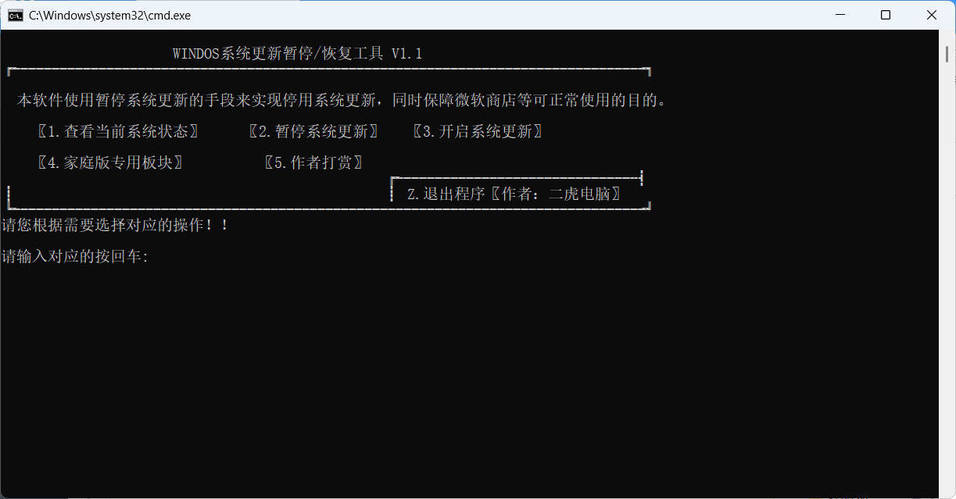
Windows系统更新暂停 恢复助手 V1.1 软件介绍 系统更新一直是一个非常让人挠头的事情,其实无论论坛还是网上禁用系统更新的小工具一大把,但是我看了很多,都是采取简单禁用的方式来实现的。但是这样就导致了另一个问题,禁用后微软商店等依托软件就不能用了【比如我最近维修了一个ASUS华硕本子就遇到了这个讨厌的麻烦,华硕管家只能通过微软商店下载,但是微软商店又要求必须开启系统更新才能下载,但是开了系统更新又会引发其他不必要的麻烦,非常让人头大】 故而我花费了整整15分钟,编写了这个小程序,核心原理就是通过暂停系统更新来实现系统不更新,又同时不影响其他功能的目的。 我设计的暂停时间是99年。有动手能力的也可以根据需要自己改,值得提一嘴的是,家庭版的比较特殊,你得用家庭版专用板块才能实现。 软件截图 ⬇️ 下载地址 {cloud type="tianyi" title="天翼云盘" url="https://cloud.189.cn/t/zIZN7nmei2ua(访问码:6cd5)"} 下载后请先检查文件完整性,如有问题请在评论区反馈
-
Windows 10 LTSC 2021 Build 19044.7725 系统介绍 Windows 10 企业版 LTSC(长期服务版)2021 最新版本为 21H2,系统内部版本为 Build 19044,已集成最新累积更新。该版本专为企业与稳定环境设计,不推送常规功能更新,仅提供长期安全补丁,便于用户严格控制升级周期。 本页面提供基于微软官方原版、并集成最新累积更新的完整 ISO 镜像,支持直接安装与部署。 系统Windows 10 LTSC 2021 Build 190 图片2 新版变化 Windows 10 - 版本信息 | Microsoft Docs https://docs.microsoft.com/zh-cn/windows/release-health/release-information 2026年9月累积更新(KB5122878) Windows 10 21H2 Build 19044.7725 Update https://support.microsoft.com/zh-cn/help/5122878 微软已于 2025 年 10 月 14 日正式终止对 Windows 10 22H2 及所有历史版本的更新支持。 此后,这些Win10系统版本将不再获得任何安全更新或补丁,继续使用将面临未知安全风险。 用户可以付费订阅 Windows 10 扩展安全更新(ESU)计划,最多可提供为期三年额外保护。 Win10企业版2021长期服务版(Windows 10 Enterprise LTSC 21H2),提供长期支持至2031年 它相当于就是官方Win10精简版,稳定流畅,对电脑硬件配置要求较低,可以用数字权利永久激活。 LTSC版本无应用商店、无微软小娜,无OneDriver、Windows更新提供高级设置可选安装更新方式。 特点描述 adavak/win_iso_build https://github.com/adavak/win_iso_build/releases Windows 10 LTSC 2021 Build 19044.7663 中文集成2026年7月累积最新原版ISO镜像 母版基于简体中文官方初始版,使用工具 Win_ISO_Patching_Scripts,完整功能最新版。 ﹂LTSC 2021 集成库文件(微软修复映像错误之前会一直提供): ├—集成官方 VP9VideoExtensions 库文件,修复设置->应用->播放中的预览错误。 ⬇️ 下载地址 下载后请先检查文件完整性,如有问题请在评论区反馈
-
Windows 11 LTSC 2024 Build 26200.9445 系统介绍 Windows 11 企业版 LTSC(长期服务频道)2024 版本现已推出,其最新更新为 25H2,内部版本号 Build 26200。该版本专注于系统稳定性与安全维护,不包含常规版本的功能性更新,仅提供长期安全补丁,适合需要严格控制系统升级与追求极致稳定的用户使用。 本页面提供的 ISO 镜像是基于微软官方原版集成最新累积更新的完整系统文件,便于用户直接安装或部署。 系统Windows 11 LTSC 2024 Build 262 图片2 新版变化 Windows 11 - 版本信息 | Microsoft Docs https://learn.microsoft.com/zh-cn/windows/release-health/windows11-release-information 2026年9月累积更新(KB5124008) Windows 11 24H2 Build 26100.9445 Update https://support.microsoft.com/zh-cn/help/5124008 2025年9月底微软为 Windows 11 24H2 推送了升级补丁 Windows 11 25H2 正式版 24H2(版本号 26100.xxx)可以通过 KB5054156 升级至 25H2(版本号 26200.xxx) Win11企业版2024长期服务版 (Windows 11 IoT Enterprise 2024 LTSC) 提供长期支持至2038年 它相当于就是官方Win11精简版,稳定流畅,对电脑硬件配置要求较低,可以用数字权利永久激活。 LTSC版本无应用商店、无微软小娜,无OneDriver、Windows更新提供高级设置可选安装更新方式。 特点描述 [Windows 11 LTSC 2024]26200.9445 原版集成映像 2026年9月第1次更新 - by ananhaid 3合1(官方“1个”加转换“2个”):直接选取所需版即可安装,也支持安装后使用其他密钥转换版本, 包含:Windows 11 企业版 LTSC/ Windows 11 IoT 企业版 LTSC/ Windows 11 IoT 企业版订阅 LTSC. 这里发布的是官方MSVS渠道版前面1个版+转换后的2个版,总共3个集成发布! 没有添加任何三方数据,母盘选用的LTSC 2024(26100.1742)官方ISO镜像制作 使用工具只有DISM,没有删减任何内容,完全原版。系统镜像ESD格式生成ISO 集成功能: .net framework 3.5 集成补丁: KB5043080(24年9月检查点累积更新 26100.1742) KB5124008(26年9月累积更新 26200.9445)(9月9日) KB5126052(26年9月 .net 累积更新)(9月9日) 集成库文件(微软修复映像错误之前会一直提供): 官方 VP9VideoExtensions 库文件,修复设置->应用->播放中的预览错误。 原版 ISO 内置的密钥无改动,有数字权利的安装之后记得改成公共密钥(\sources\product.ini) 关于品牌机,为了跳过读取板载随机附送操作系统版本从而没有版本选择,已在 sources 目录内添加 ei.cfg 文件,比如机器默认为家庭中文版,全新安装会时会有选择版本菜单。如有其他需求请网络搜索。 ⬇️ 下载地址 下载后请先检查文件完整性,如有问题请在评论区反馈
-
Windows 11 25H2 Build 26200.9445 RTM 系统介绍 微软Win11系统下载,微软Win11 25H2正式版,微软Win11 Build 26200正式版,微软Windows 11 25H2正式版,Windows 11 25H2官方正式版首个初始版的微软原版ISO镜像于2024年10月推出,系统版本为25H2,OS内部版本为26200,小刀娱乐网此页提供的Win11系统为微软官方原版集成累积更新的完整版ISO镜像. 系统Windows 11 25H2 Build 26200.94 图片2 新版变化 Windows 11 - 版本信息 | Microsoft Docs https://docs.microsoft.com/zh-cn/windows/release-health/windows11-release-information 2026年9月累积更新(KB5124008) Windows 11 25H2 Build 26100.9445 Update https://support.microsoft.com/zh-cn/help/5124008 2025年9月底微软为 Windows 11 24H2 推送了升级补丁 Windows 11 25H2 正式版 24H2(版本号 26100.xxx)可以通过 KB5054156 升级至 25H2(版本号 26200.xxx) 特点描述 [Windows 11 GE-25H2]26200.9445 原版集成映像 2026年9月第1次更新 - by ananhaid 14合1:直接选取所需版本即可安装,也支持安装之后使用其他密钥转换版本,包含版本为: ﹂家庭版、专业版、企业版、教育版、专业工作站版、专业教育版、家庭单语言版、家庭中文版 ﹂企业版多会话、IoT 企业版、IoT 企业版订阅、SE版、专业单语言版、专业中文版(总共14个版) 这里发布的是官方MSVS渠道版前面8个版+转换后的6个版,总共14个集成发布 没有添加任何三方数据,母盘选用的GE-24H2(26100.1742)官方ISO镜像制作 使用工具只有DISM,没有删减任何内容,完全原版。系统镜像ESD格式生成ISO 集成功能: .net framework 3.5 集成补丁: KB5043080(24年9月检查点累积更新 26100.1742) KB5124008(26年9月累积更新 26200.9445)(9月9日) KB5126052(26年9月 .net 累积更新)(9月9日) 集成库文件(微软修复映像错误之前会一直提供): 官方 VP9VideoExtensions 库文件,修复设置->应用->播放中的预览错误。 原版 ISO 内置的密钥无改动,有数字权利的安装之后记得改成公共密钥(\sources\product.ini) 关于品牌机,为了跳过读取板载随机附送操作系统版本从而没有版本选择,已在 sources 目录内添加 ei.cfg 文件,比如机器默认为家庭中文版,全新安装会时会有选择版本菜单。如有其他需求请网络搜索。 ⬇️ 下载地址 下载后请先检查文件完整性,如有问题请在评论区反馈
-
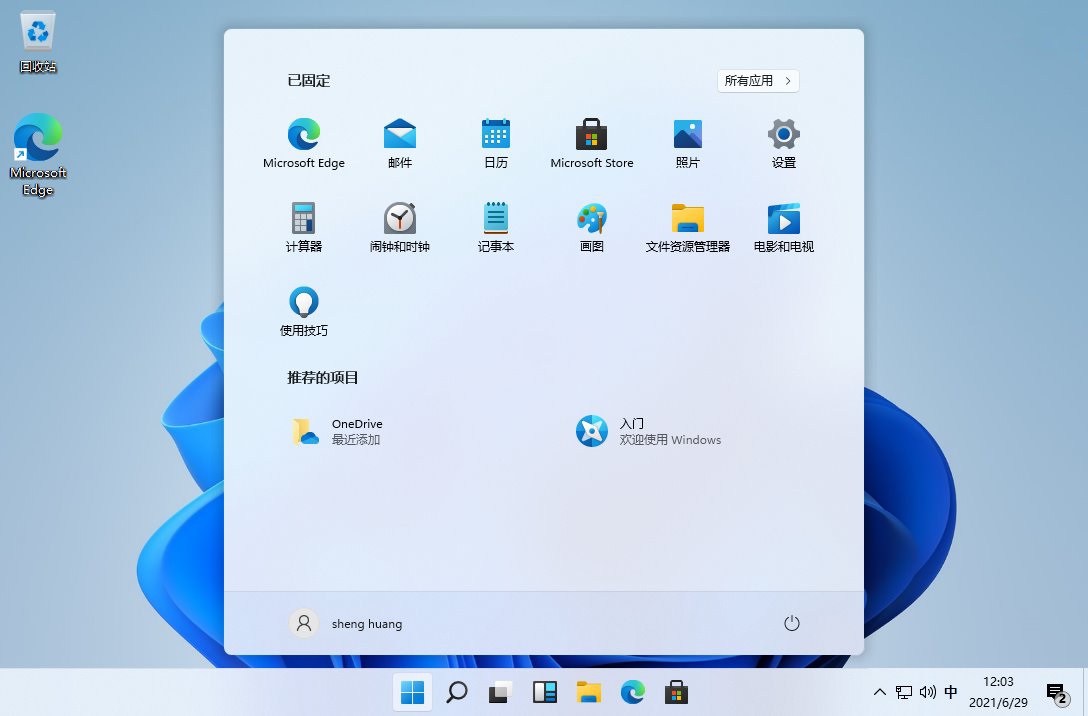
Windows11 v22000.51专业版 系统介绍 Windows11 Insider Preview Build 22000.51 官方预览版2021年6月29正式向预览体验计划推送,本页面挖掘来源微软官方提供的Win10预览版中文专业版原版ISO镜像文件,资源经过严格检索,文件准确靠谱,非泄露版汉化。 系统Windows11 v22000.51专业版 图片2Windows11 v22000.51专业版 图片4Windows11 v22000.51专业版 图片6 更新日志 blogs.windows.com/windows-insider Windows 11 首个官方预览版(Windows 预览体验计划) Windows 11 Insider Preview 10.0.22000.51 (co_release) 版本信息 版本名称:Windows 11 专业版 v22000.51 中文预览版 文件名称:22000.51.210617-2050.CO_RELEASE_SVC_PROD2_CLIENTPRO_OEMRET_X64FRE_ZH-CN.ISO 系统语言:简体中文 文件大小:4653936640 字节 发布时间:2021年6月29日, 10:44:13 SHA-1值:A8C454C38F00485ED74FEF71E0DAA1EB6FB3D979 ⬇️ 下载地址 {cloud type="tianyi" title="天翼云盘" url="https://cloud.189.cn/t/YRzaMvuMnYVj"} 下载后请先检查文件完整性,如有问题请在评论区反馈
-
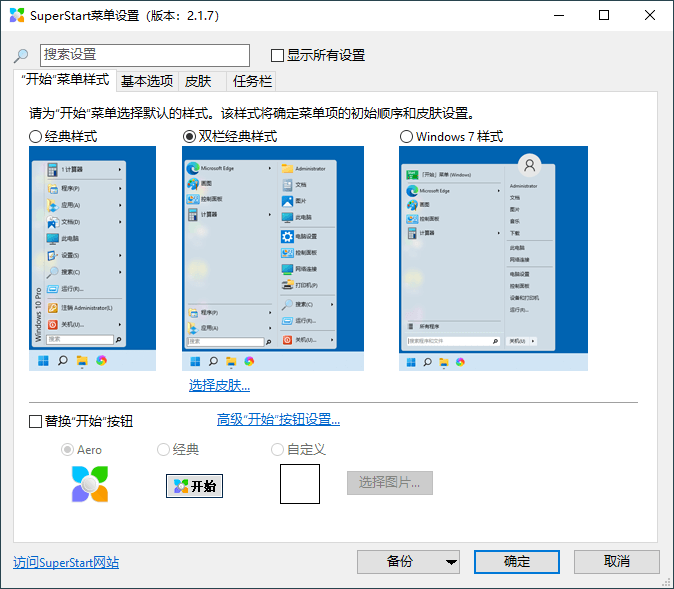
SuperStart开始菜单工具v2.1.7 软件介绍 SuperStart开始菜单是一款Win7/Win8/Win10/Win11开始菜单恢复工具,在任务栏上添加开始按钮,为Windows7、Windows 8、Windows 10、Windows 11恢复经典功能的WinXP/Win7样式开始菜单风格,包含多种皮肤,提供各种开始菜单、任务栏、开始按钮样式,开始菜单配置优化等自定义修改功能,软件完全免费,完整中文语言。 软件SuperStart开始菜单工具v2.1.7 图片2SuperStart开始菜单工具v2.1.7 图片4 更新日志 2022年04月30日 v2.1.7 重磅重新:本次重点美化和优化了经典样式和双栏样式的用户体验 对皮肤Fluent Metro Window8三个皮肤的单栏双栏样式进行了重点美化 2021年12月11日 v2.1.1 增大开始菜单,视觉效果更美观协调 2021年11月11日 v2.1.0 设置中增加任务栏对齐方式(左,居中) 全新安装任务栏默认左对齐 2021年11月05日 v2.0.0 从该版本开始,支持"Windows 11" 子菜单新增支持透明亚克力效果 进一步完善了简体中文的翻译 修复了一些小问题 ⬇️ 下载地址 {cloud type="tianyi" title="天翼云盘" url="https://cloud.189.cn/t/RRZNNnqEz2Mj"} 下载后请先检查文件完整性,如有问题请在评论区反馈
-
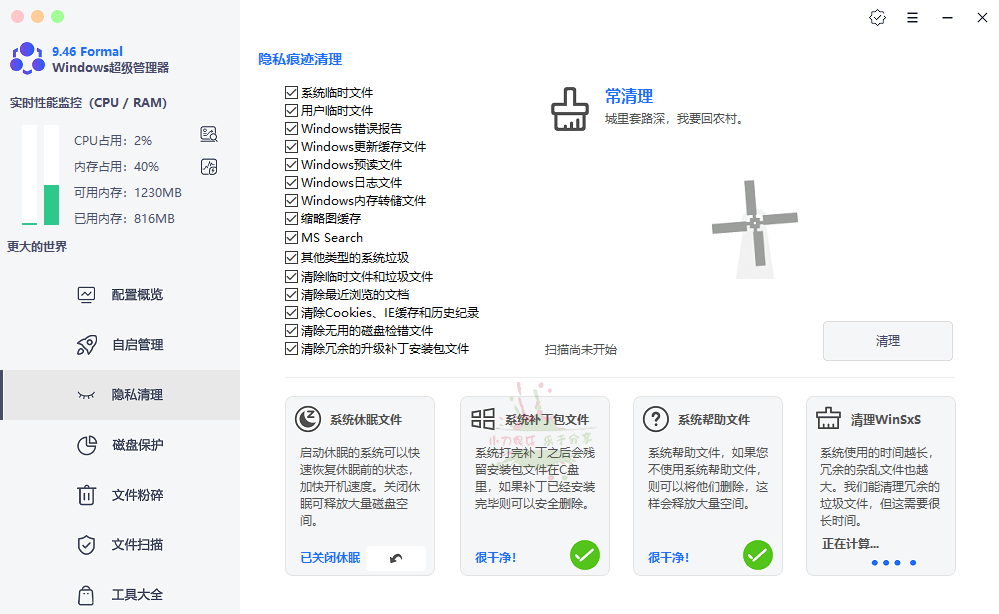
Windows超级管理器v9.54单文件版 软件介绍 Windows Super manager(Windows超级管理器)是一款功能强大的系统管理软件。它提供全面的系统检测,高效地帮助您查看及了解计算机参数配置;完全免费,且附带多个实用的工具功能,是开发者、电脑小白管理系统最佳利器! 软件Windows超级管理器v9.54单文件版 图片2Windows超级管理器v9.54单文件版 图片4 软件功能 体积小,功能多,无病毒无后门速度卓越。 电脑性能可视化,实时查看并处理。 全新UI,耳目一新。 全面重新设计,化繁为简,配色更加合理。 柔和色系,漂亮的不像实力派。 精准详细的参数评测 无需重启的名称更改,省时,省力免去麻烦,告别繁琐。 ⬇️ 下载地址 下载后请先检查文件完整性,如有问题请在评论区反馈
-
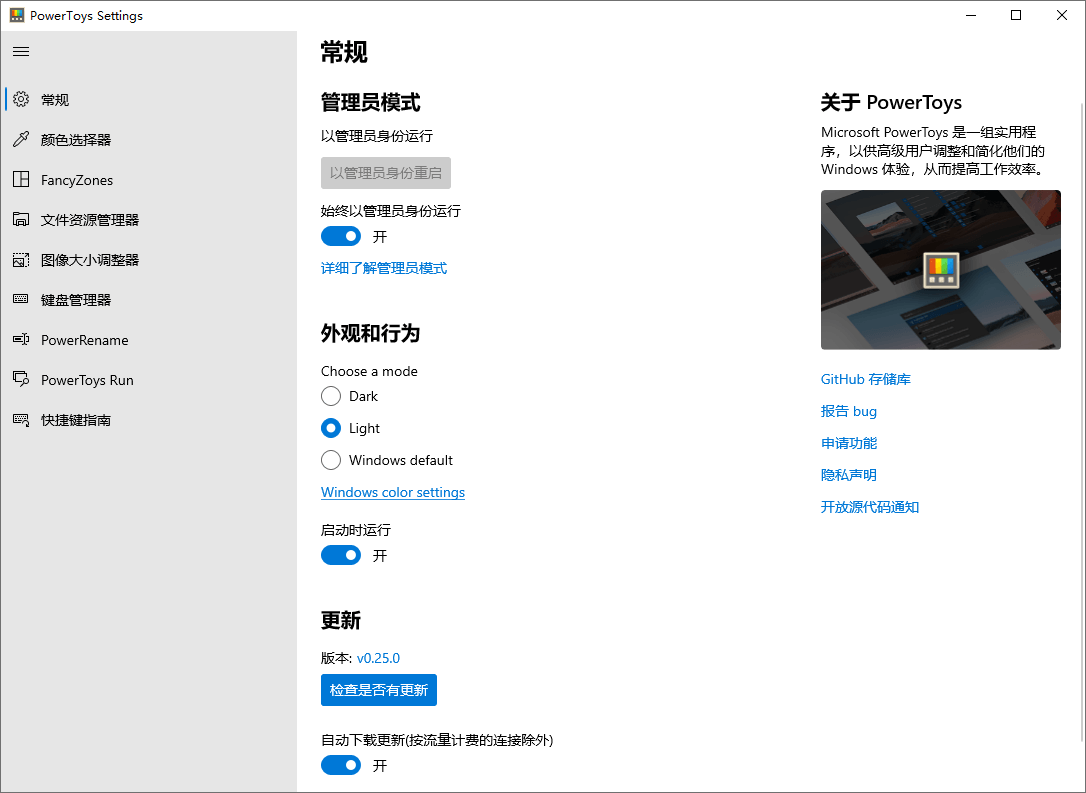
Microsoft PowerToys v0.98.0 软件介绍 Microsoft PowerToys是一组实用程序,供高级用户调整和简化Windows体验,以提高工作效率。受Windows 95时代PowerToys项目的启发,此重启为高级用户提供了从Windows 10 shell压缩更高效率并针对单个工作流进行自定义的方法。微软官方出了的一款系统增强功能,实测功能非常实用。 软件Microsoft PowerToys v0.98.0 图片2 软件功能 聚合搜索 文件快速预览 快速调整图片大小 自定义键盘映射 批量重命名 显示快捷键 GitHub https://github.com/Microsoft/powertoys https://www.bilibili.com/video/BV1bz4y1C7ar 系统要求 Windows 10 v1903(内部版本18362)或更好的首选,最低Windows 10 v1803(内部版本17134) 老版本请安装:.NET Core 3.1 ⬇️ 下载地址 {cloud type="tianyi" title="天翼云盘" url="https://cloud.189.cn/t/AbeuAfeYJB32(访问码:qpb3)"} 下载后请先检查文件完整性,如有问题请在评论区反馈
-
Windows 11 LTSC 2024 Build 26200.9278 系统介绍 Windows 11 企业版 LTSC(长期服务频道)2024 版本现已推出,其最新更新为 25H2,内部版本号 Build 26200。该版本专注于系统稳定性与安全维护,不包含常规版本的功能性更新,仅提供长期安全补丁,适合需要严格控制系统升级与追求极致稳定的用户使用。 本页面提供的 ISO 镜像是基于微软官方原版集成最新累积更新的完整系统文件,便于用户直接安装或部署。 系统Windows 11 LTSC 2024 Build 262 图片2 新版变化 Windows 11 - 版本信息 | Microsoft Docs https://learn.microsoft.com/zh-cn/windows/release-health/windows11-release-information 2026年8月累积更新(KB5120998) Windows 11 24H2 Build 26100.9278 Update https://support.microsoft.com/zh-cn/help/5120998 2025年9月底微软为 Windows 11 24H2 推送了升级补丁 Windows 11 25H2 正式版 24H2(版本号 26100.xxx)可以通过 KB5054156 升级至 25H2(版本号 26200.xxx) Win11企业版2024长期服务版 (Windows 11 IoT Enterprise 2024 LTSC) 提供长期支持至2038年 它相当于就是官方Win11精简版,稳定流畅,对电脑硬件配置要求较低,可以用数字权利永久激活。 LTSC版本无应用商店、无微软小娜,无OneDriver、Windows更新提供高级设置可选安装更新方式。 特点描述 [Windows 11 LTSC 2024]26200.9278 原版集成映像 2026年8月第2次更新 - by ananhaid 3合1(官方“1个”加转换“2个”):直接选取所需版即可安装,也支持安装后使用其他密钥转换版本, 包含:Windows 11 企业版 LTSC/ Windows 11 IoT 企业版 LTSC/ Windows 11 IoT 企业版订阅 LTSC. 这里发布的是官方MSVS渠道版前面1个版+转换后的2个版,总共3个集成发布! 没有添加任何三方数据,母盘选用的LTSC 2024(26100.1742)官方ISO镜像制作 使用工具只有DISM,没有删减任何内容,完全原版。系统镜像ESD格式生成ISO 集成功能: .net framework 3.5 集成补丁: KB5043080(24年9月检查点累积更新 26100.1742) KB5121003(26年8月累积更新 26200.9168)(8月12日) KB5120708(26年8月 .net 累积更新)(8月12日) 集成库文件(微软修复映像错误之前会一直提供): 官方 VP9VideoExtensions 库文件,修复设置->应用->播放中的预览错误。 原版 ISO 内置的密钥无改动,有数字权利的安装之后记得改成公共密钥(\sources\product.ini) 关于品牌机,为了跳过读取板载随机附送操作系统版本从而没有版本选择,已在 sources 目录内添加 ei.cfg 文件,比如机器默认为家庭中文版,全新安装会时会有选择版本菜单。如有其他需求请网络搜索。 ⬇️ 下载地址 下载后请先检查文件完整性,如有问题请在评论区反馈
-
Windows 11 25H2 Build 26200.9278 RTM 系统介绍 微软Win11系统下载,微软Win11 25H2正式版,微软Win11 Build 26200正式版,微软Windows 11 25H2正式版,Windows 11 25H2官方正式版首个初始版的微软原版ISO镜像于2024年10月推出,系统版本为25H2,OS内部版本为26200,小刀娱乐网此页提供的Win11系统为微软官方原版集成累积更新的完整版ISO镜像. 系统Windows 11 25H2 Build 26200.92 图片2 新版变化 Windows 11 - 版本信息 | Microsoft Docs https://docs.microsoft.com/zh-cn/windows/release-health/windows11-release-information 2026年8月累积更新(KB5120998) Windows 11 25H2 Build 26100.9278 Update https://support.microsoft.com/zh-cn/help/5120998 2025年9月底微软为 Windows 11 24H2 推送了升级补丁 Windows 11 25H2 正式版 24H2(版本号 26100.xxx)可以通过 KB5054156 升级至 25H2(版本号 26200.xxx) 特点描述 [Windows 11 GE-25H2]26200.9278 原版集成映像 2026年8月第2次更新 - by ananhaid 14合1:直接选取所需版本即可安装,也支持安装之后使用其他密钥转换版本,包含版本为: ﹂家庭版、专业版、企业版、教育版、专业工作站版、专业教育版、家庭单语言版、家庭中文版 ﹂企业版多会话、IoT 企业版、IoT 企业版订阅、SE版、专业单语言版、专业中文版(总共14个版) 这里发布的是官方MSVS渠道版前面8个版+转换后的6个版,总共14个集成发布 没有添加任何三方数据,母盘选用的GE-24H2(26100.1742)官方ISO镜像制作 使用工具只有DISM,没有删减任何内容,完全原版。系统镜像ESD格式生成ISO 集成功能: .net framework 3.5 集成补丁: KB5043080(24年9月检查点累积更新 26100.1742) KB5120998(26年8月累积更新 26200.9278)(8月28日) KB5122385(26年8月 .net 累积更新)(8月28日) 集成库文件(微软修复映像错误之前会一直提供): 官方 VP9VideoExtensions 库文件,修复设置->应用->播放中的预览错误。 原版 ISO 内置的密钥无改动,有数字权利的安装之后记得改成公共密钥(\sources\product.ini) 关于品牌机,为了跳过读取板载随机附送操作系统版本从而没有版本选择,已在 sources 目录内添加 ei.cfg 文件,比如机器默认为家庭中文版,全新安装会时会有选择版本菜单。如有其他需求请网络搜索。 ⬇️ 下载地址 下载后请先检查文件完整性,如有问题请在评论区反馈
-
Windows 11 26H1 Build 28000.2804 RTM 系统介绍 微软 Windows 11 26H1 正式版 (Win11 Build 28000) 是基于版本 25H2 核心升级的硬件优化版,专为2026年发布的骁龙X2设备打造,深度适配ARM64架构,主要提供极致的能效与AI性能体验。Win11 26H1完整ISO镜像,已集成截至2026年发布日所有更新、安全补丁及.NET运行库,整合专业版、企业版、其它转换版等选择,立即下载,即可获得安全纯净、功能完备的系统解决方案。 系统Windows 11 26H1 Build 28000.28 图片2 新版变化 Windows 11 - 版本信息 | Microsoft Docs https://docs.microsoft.com/zh-cn/windows/release-health/windows11-release-information 2026年8月累积更新正式版(KB5120996) Windows 11 26H1 Build 28000.2804 Update https://support.microsoft.com/zh-cn/help/5120996 2026年2月微软Win11 26H1 正式版发布,这是专为2026年骁龙 X2 设备打造的定向发布版, 24H2/25H2 无法通过Windows Update升级至 26H1;26H1 设备也无法直接升级至 26H2。 特点描述 自制Windows 11 26H1 28000.2704 21in1镜像(2026年08月) - fch1993 基于自制简体中文版和官方多国语言版RTM镜像制作,协作版不再支持最新版更新已被废弃。 包含5大基准版 (家庭版、家庭中文版、专业版、家庭版N、专业版N)和转制得到的16个版本 集成功能和更新如下: .NET Framewrok 3.5(含简体中文语言包) KB5120995(2026年08月服务堆栈更新) KB5120996(2026年08月累积更新,包含SSU) KB5122386(2026年08月 .NET Framewrok 4.8.1 累积更新) KB5121001(2026年08月Safe OS更新) KB5124001(2026年07月安装镜像文件更新) KB5081921(2026年04月OOBE更新) 注:28000版本.NET Framework 3.5只支持在线安装不再支持离线集成。 安装包下载地址:https://go.microsoft.com/fwlink/?linkid=2337635 语言包下载地址:https://go.microsoft.com/fwlink/?linkid=2347312 转制版本后转换为install.esd节省体积, 制作过程严格参考微软集成说明 注:根据微软目前的推荐推荐方案,对于winre.wim只需集成Safe OS更新 无需集成累计更新。(而 boot.wim 则是集成累计更新而不是Safe OS更新) 文件信息 28000.2804.260824-2144.BR_RELEASE_SVC_PROD3_CLIENTMULTI_X64FRE_ZH-CN.ISO (6.07G) SHA1: 9c919c0c74b3c273c85a4e7ee24bdae44e0d4e56 MD5: c442a4fa2e521e6911ceef25e3caa8dc ⬇️ 下载地址 下载后请先检查文件完整性,如有问题请在评论区反馈
-
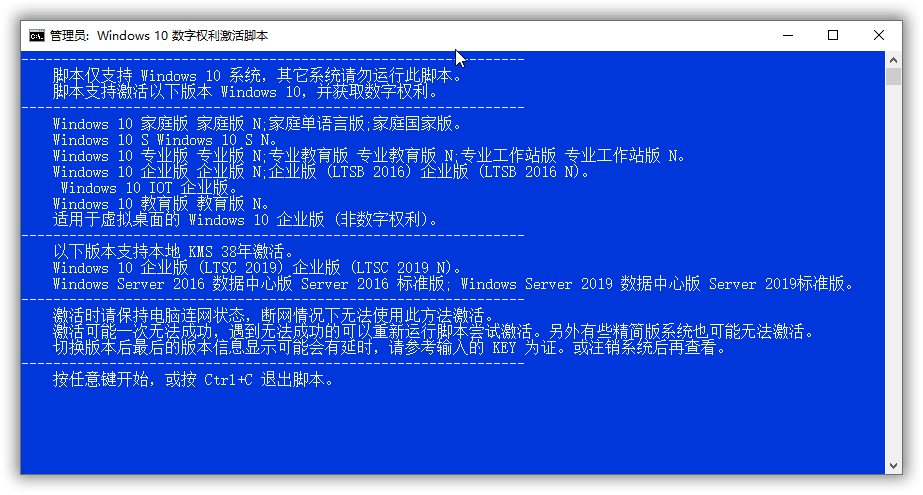
Win10数字权利激活批处理版 纯批处理模式激活让你更放心,更安全的激活系统不必为安全而考虑太多,此批处理可以激活大多数Windows 10 系统,如果遇到不成功的,激活有可能受网络等影响一次不会成功,遇到首次激活不成功的,大家可以多试几次,脚本仅支持 Windows 10 系统,其它系统请勿运行此脚本,并获取数字权利,脚本支持 Windows 10 家庭版、家庭N、家庭单语言版、家庭国家版、Windows 10 S、Windows 10 SN,专业版、专业N、专业教育版、专业教育N、专业工作站版、工作站N、企业版、企业 “LTSB 2016”、教育版、教育N。 Win10数字权利激活批处理版 图片1 Win10数字权利激活批处理版 图片3 脚本目前支持家庭版、专业版、教育版、企业版等19个版本数字激活。另外支持 LTSC 2019,和 Server 2019 Server 2016等 KMS38年激活。 2020-03-15第14版 更新日志: 1、 添加20H1证书,转换功能支持转换 19041。 2、 LTSB 2016 添加备用本地 KMS 激活,当数字激活无法激活时,脚本现在会询问是否切换到 KMS 激活。 3、 选项2添加清理 KMS 激活信息选项,用于清除激活过的 KMS 信息。 4、 gatherosstate.exe版本更新到 19041.12019-09-04 第13版更新内容1、 添加证书,支持 1909的版本转换。 1、 添加本地 KMS,支持 LTSC 2019和 Server 2019/2016的激活。KMS 目前支持以下版本: Windows 10 企业版 LTSC 2019,含N版,(KMS 38年)。 Windows Server 2019/Server 2016,数据中心版和标准版,(KMS 38年)。 2、 删除64位的 gatherosstate.exe,改为统一调用32位的 gatherosstate.exe 3、 修复静默脚本部署中调用卡 oobe 见面的 bug。 4、 补充了一部分脚本提示信息。批处理支持以下Windows 10 版本激活: Windows 10 Cloud Windows 10 CloudN Windows 10 CoreN Windows 10 CoreCountrySpecific CWindows 10 oreSingleLanguage Windows 10 Core Windows 10 Education Windows 10 EducationN Windows 10 Enterprise Windows 10 EnterpriseS Windows 10 EnterpriseSN Windows 10 Professional Windows 10 ProfessionalN Windows 10 ProfessionalEducation Windows 10 ProfessionalEducationN Windows 10 ProfessionalWorkstation Windows 10 ProfessionalWorkstationN ⬇️ 下载地址 {cloud type="tianyi" title="天翼云盘" url="https://cloud.189.cn/t/77VviyjQJNRz"} {cloud type="weiyun" title="腾讯微云" url="https://share.weiyun.com/56cJzdJ"} 下载后请先检查文件完整性,如有问题请在评论区反馈
-
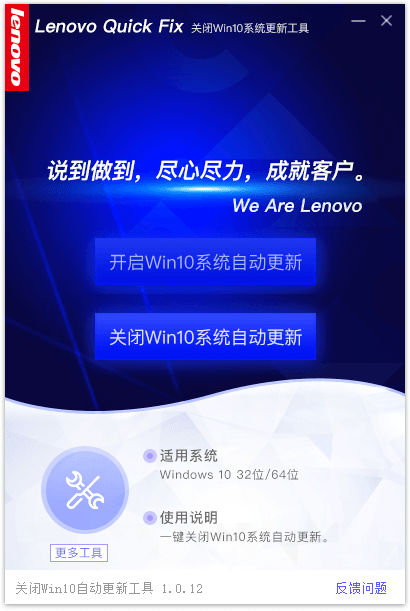
关闭Win10自动更新v1.0.12 软件介绍 对于Win10系统的强制更新,真的是是又爱又恨,更新是为了解决电脑系统存在的安全风险以及加入一些新功能,但经常性的开机或者关机都要更新配置,遇到大更新还需要花费很长的等待时间,更加可气的是还会出现更新失败的风险。有时真恨不得将它永久禁止更新。Win10系统禁止自动更新有利有弊,如果你真的忍受不了自动更新的痛苦不如试试这款工具吧! 软件关闭Win10自动更新v1.0.12 图片2 ⬇️ 下载地址 {cloud type="weiyun" title="腾讯微云" url="https://share.weiyun.com/WWB0F7Ne"} {cloud type="tianyi" title="天翼云盘" url="https://cloud.189.cn/t/j6Vz6j32YjUz"} {cloud type="default" title="网盘下载" url="https://www.yun.cn/s/7e38dc6c9be6496d9a8dfae8337d730b"} 下载后请先检查文件完整性,如有问题请在评论区反馈
-
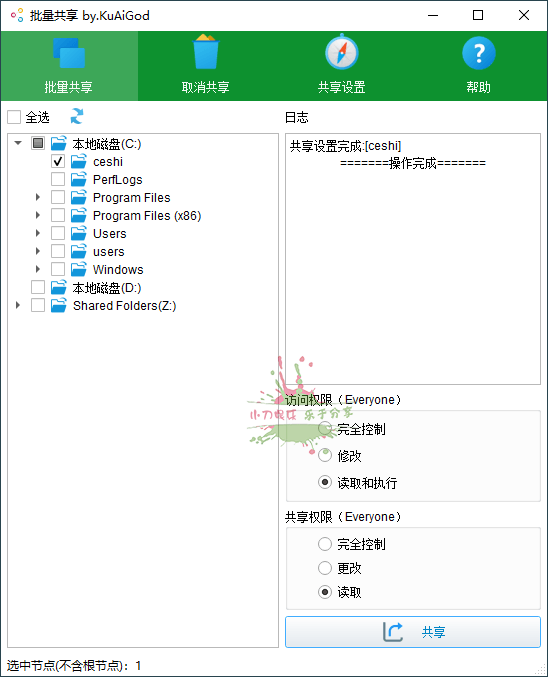
Windows一键批量共享文件夹 软件介绍 一键共享文件夹可以批量设置共享并编辑共享和安全权限。现阶段很多公司都在使用,提高工作效率,动态加载磁盘目录,节省资源和时间,共享操作使用了线程池,以最快时间完成所有操作。软件使用QT编写,Enigma压缩。使用了Windows相关共享API。 软件Windows一键批量共享文件夹 图片2Windows一键批量共享文件夹 图片4Windows一键批量共享文件夹 图片6 ⬇️ 下载地址 {cloud type="tianyi" title="天翼云盘" url="https://cloud.189.cn/t/yq26za6FF3u2"} 下载后请先检查文件完整性,如有问题请在评论区反馈
-
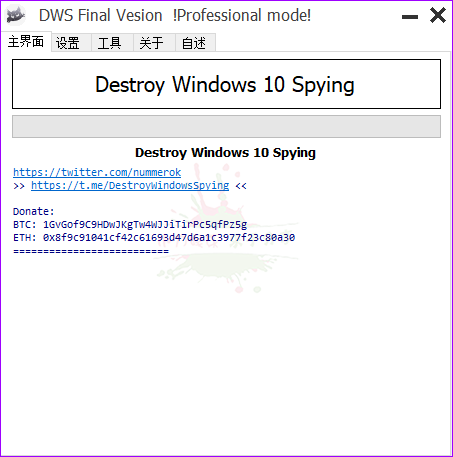
Win10间谍杀手 DWS 2.2.2.2 为了获取用户使用状态、号称改进系统体验,Windows 10对个人数据的搜集大大加强,虽然微软保证绝不涉及个人私密资料,但总让人有些不放心。如果你不想让微软获取这些数据,可以在系统设置、服务、组策略、注册表里关闭选项,但显然那些操作太麻烦了。这里推荐一款工具Win10间谍杀手“DWS” Win10间谍杀手 DWS 2.2.2.2 图片1 这个免费开源小巧的工具是用来破坏 Windows 7/8/8.1/10 上的监视功能的,可以彻底关闭Win10的各种隐私相关设定,完全地破坏监视功能。禁用 Windows 更新,让你保持匿名并不再接收新的监视软件的更新;禁用UAC、Windows Defender、隐私设置、监控计划任务等等;移除Cortana、One Drive、遥测与数据搜集、遥测主服务、位置服务、Wi-Fi共享、广告ID、Defender数据报告、手写数据共享、DRM互联网访问、系统反馈请求、系统搜索、IE/Edge请勿跟踪、历史记录等等。 Win10间谍杀手 DWS 2.2.2.2 图片3 另外,删除Win10的Metro 应用也是相当有用的,因为这些应用在后台运行,占用内存,其中有些也会监视你的电脑。还有,程序也能阻止微软收集数据的 IP 地址,并可以添加所有监视软件的 ip 到 HOSTS 文件。 Win10间谍杀手 DWS 2.2.2.2 图片5 GitHub:https://github.com/Nummer/Destroy-Windows-10-Spying/releases ⬇️ 下载地址 {cloud type="weiyun" title="腾讯微云" url="https://share.weiyun.com/5IKskD1"} {cloud type="default" title="网盘下载" url="https://www.90pan.com/b1808830"} 下载后请先检查文件完整性,如有问题请在评论区反馈