找到 9 篇与 共享 相关的结果
-
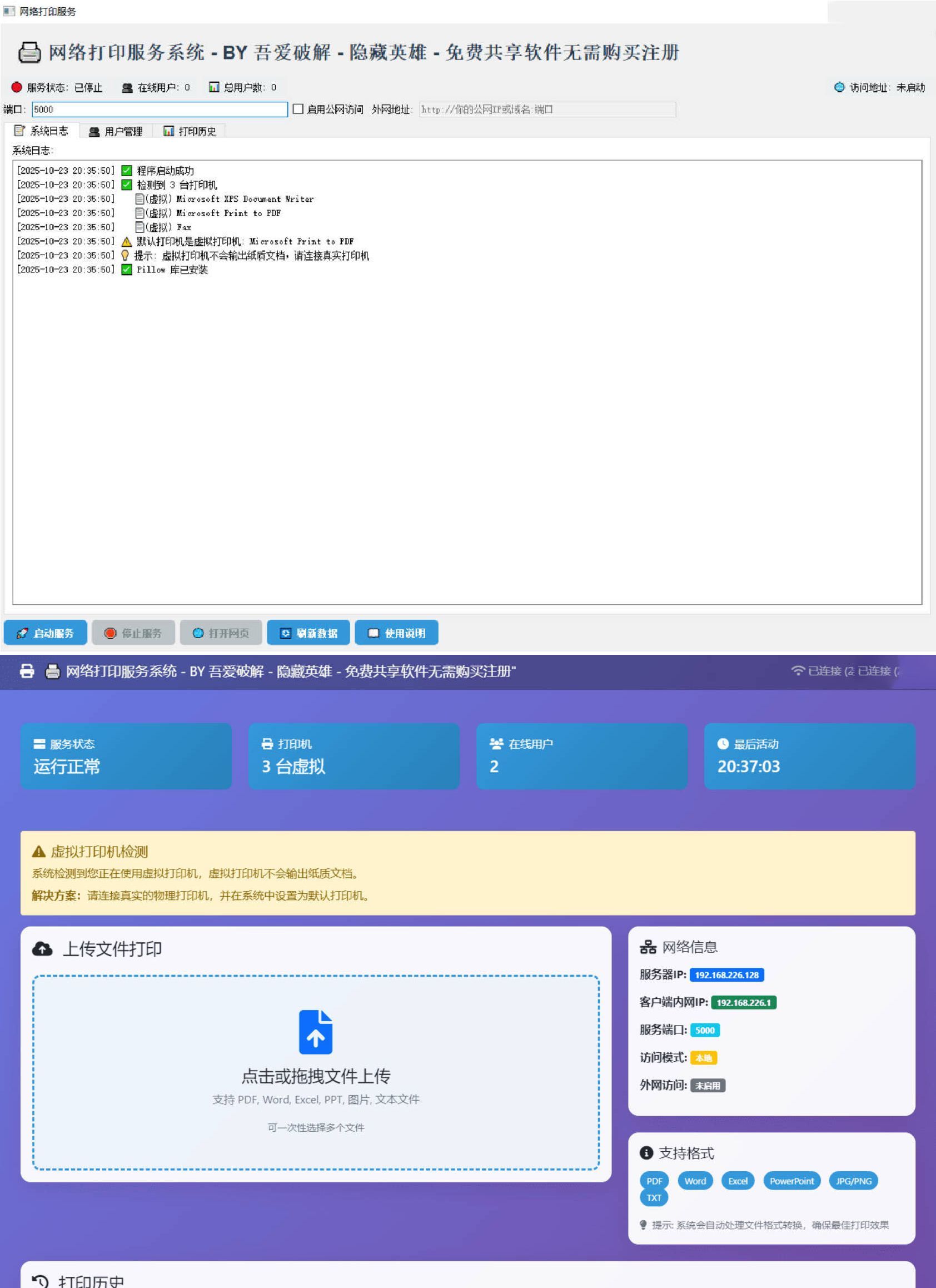
 打印机共享打印系统 软件介绍 网络打印服务系统 一个基于 PyQt5 和 Flask 的网络打印服务系统,支持多用户通过网络上传和打印文档、图片等文件。适用于小型办公场所,不限打印机型号,只要打印机连着服务器,服务器上安装好打印机驱动即可!!! 软件打印机共享打印系统 图片2 安装和使用 方法一: 直接运行EXE(推荐) 下载 网络打印服务.exe 文件 双击运行,程序自动检查环境并启动 首次运行会自动安装缺失的依赖包 方法二: 确保已安装Python 3.8+ python --version 启动服务 运行程序后设置服务端口(默认5000) 点击"🚀 启动服务"按钮 系统自动打开浏览器访问打印页面 网页打印 在浏览器中访问显示的地址 拖拽或选择要打印的文件 选择目标打印机 配置打印设置(可选) 点击打印按钮发送任务 内网访问 程序自动检测本地IP地址 局域网设备通过 http://[服务器IP]:端口 访问 公网访问 勾选"启用公网访问" 配置路由器端口转发 输入公网地址格式:http://公网IP或域名:端口 常见问题 无法检测打印机:检查打印机连接和驱动 网页无法访问:检查防火墙和端口设置 打印任务失败:查看系统日志中的错误信息 如遇问题,请: 查看系统日志中的错误信息 检查打印机状态和连接 确认网络配置正确 ⬇️ 下载地址 {cloud type="tianyi" title="天翼云盘" url="https://cloud.189.cn/t/YNJJBjmuyeQf(访问码:ox7n)"} 下载后请先检查文件完整性,如有问题请在评论区反馈
-
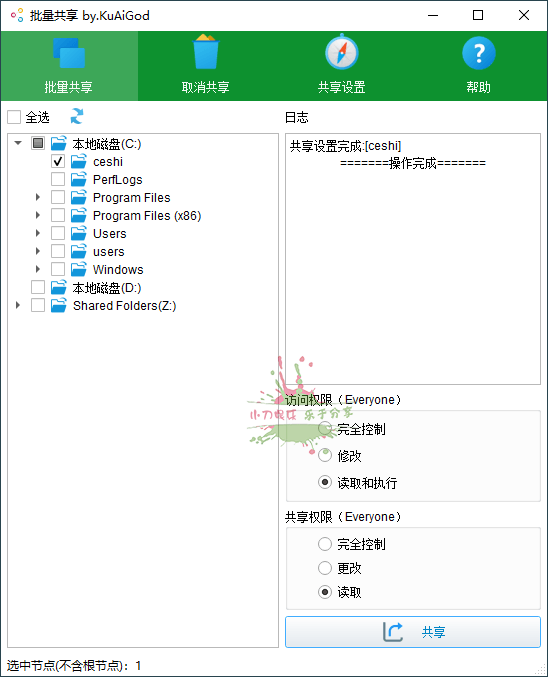
Windows一键批量共享文件夹 软件介绍 一键共享文件夹可以批量设置共享并编辑共享和安全权限。现阶段很多公司都在使用,提高工作效率,动态加载磁盘目录,节省资源和时间,共享操作使用了线程池,以最快时间完成所有操作。软件使用QT编写,Enigma压缩。使用了Windows相关共享API。 软件Windows一键批量共享文件夹 图片2Windows一键批量共享文件夹 图片4Windows一键批量共享文件夹 图片6 ⬇️ 下载地址 {cloud type="tianyi" title="天翼云盘" url="https://cloud.189.cn/t/yq26za6FF3u2"} 下载后请先检查文件完整性,如有问题请在评论区反馈
-
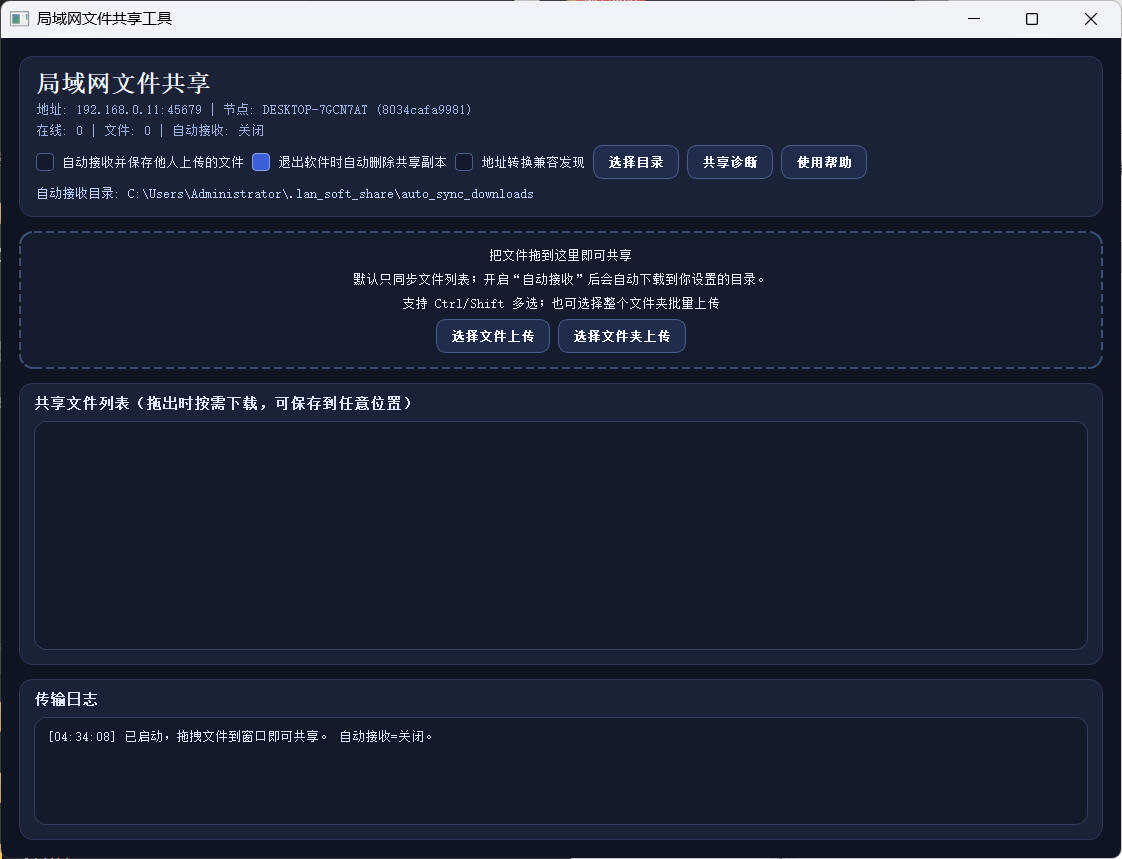
局域网共享工具单文件 v5.0+源码 软件介绍 虚拟机和本机电脑直接的复制粘贴总是出异常,需要将虚拟机重新关闭打开然后才能正常很烦人,然后找了好几个虚拟机共享都不够简单,然后就有了这个. 这个是局域网临时使用的共享工具 所有人都打开这个软件直接拖入需要共享的文件进去别人自动收到这条信息,就可以直接下载,虚拟机必须桥接 软件局域网共享工具单文件 v5.0+源码 图片2局域网共享工具单文件 v5.0+源码 图片4 ⬇️ 下载地址 {cloud type="tianyi" title="天翼云盘" url="https://cloud.189.cn/t/3QbQ3e3iEnuu(访问码:6a68)"} 下载后请先检查文件完整性,如有问题请在评论区反馈
-
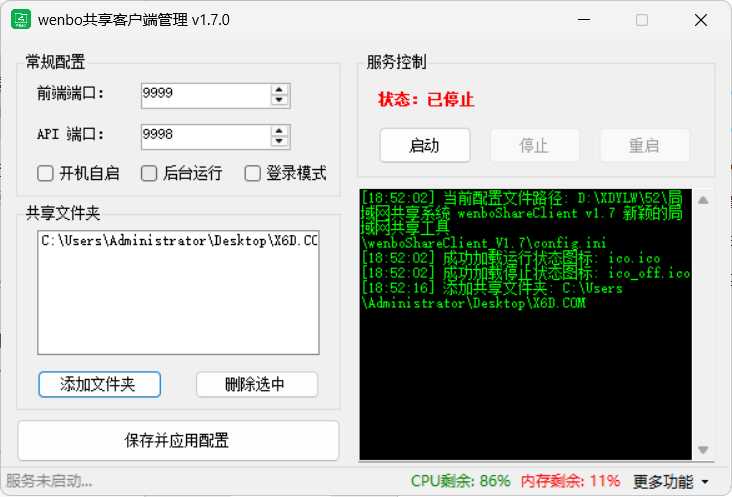
局域网共享系统wenboShareClient v1.7 软件介绍 局域网共享系统 wenboShareClient是一款新颖的局域网共享系统,支持网卡切换,用户/权限管理,流量监控,团队空间,网上邻居,在线聊天,实时更新文件等功能。 软件局域网共享系统wenboShareClient v1.7 图片3局域网共享系统wenboShareClient v1.7 图片5 ⬇️ 下载地址 {cloud type="tianyi" title="天翼云盘" url="https://cloud.189.cn/t/3eMbUnfMBnQ3(访问码:6d3z)"} 下载后请先检查文件完整性,如有问题请在评论区反馈
-
4KB的局域网共享一键修复 只有4Kb,超级小巧,但是功能强大。有时候win会莫名其妙造成共享不畅,尤其是不同版本系统之间的内网。这个工具可以轻松解决,告别繁杂的设置。 4KB的局域网共享一键修复 图片1 本程序专为快速解决局域网共享失败而制作,采用批处理编写,绿色开源,无需安装,安全无毒。对于PC之间共享访问失败、无法访问PC共享的打印机、安卓设备访问PC共享失败等问题都可进行修复,兼容XP及之后的Windows系统。软件不定期更新,只要有时间作者就会一直维护下去。 使用说明: 本程序无需安装,在共享有问题的系统中运行(如不能判断原因,建议双方系统都运行); 必须鼠标右键点击本程序,选“以管理员身份运行”,否则修复无效; 运行中遇到360、腾讯管家等弹出安全警告时,选择“允许”或“放行”,否则修复无效; 修复完成后必须重启系统,否则修复无效。 本程序不仅可以自动完成共享和权限设置,也支持手动设置,具体方法见下; 方法: 打开本程序,输入“4”(共享和权限设置),按回车,打开系统的“共享文件夹”管理器,右键“共享”,可新建共享;右键右侧共享文件夹可停止共享;右键右侧共享文件夹,选择属性”,可设置文件夹的“共享权限”和“安全”(权限)。 ⬇️ 下载地址 {cloud type="default" title="网盘下载" url="https://tc5.us/file/23616629-418570075"} {cloud type="default" title="网盘下载" url="https://www.90pan.com/b1607186"} 下载后请先检查文件完整性,如有问题请在评论区反馈
-
苹果手机与windows隔空投送文件 我们都知道iPhone手机与Mac是有AirDrop隔空投送功能的。那么怎么实现与windows电脑之间隔空投送呢? 在 Windows 系统电脑上创建一个文件夹,名称可以自定义->文件夹右键点属性,点击“共享” 苹果手机与windows隔空投送文件 图片1 选择“Everyone”->设置权限“读取和写入”->点击共享,点击完成。 苹果手机与windows隔空投送文件 图片3 文件右键属性->共享->“高级共享”勾选“共享此文件夹”->点击“权限”按钮,将允许栏全部勾选,确定,完成。 苹果手机与windows隔空投送文件 图片5苹果手机与windows隔空投送文件 图片7 win+R键输入cmd->打开命令行->输入ipconfig,查看当前网卡的 IPv4 地址,这个地址我们待会要用到 苹果手机与windows隔空投送文件 图片9 打开垃圾苹果“文件APP”,点击右上角的“…”会弹出三条选项,点击“连接服务器” 苹果手机与windows隔空投送文件 图片11 输入之前记录下的ipv4地址,我这里是“192.168.1.17” 苹果手机与windows隔空投送文件 图片13 选择以注册用户连接,输入电脑的开机账户和密码。点击“下一步” 苹果手机与windows隔空投送文件 图片15 这样就可以快速实现iPhone/iPad与Windows电脑秒传文件了。当window电脑想传到iPhone/iPad时,只需要把文件拖拽到这个共享文件夹即可;当iPhone/iPad想传到windows电脑时,只需要分享“存储到文件”存储到该共享文件夹即可。 苹果手机与windows隔空投送文件 图片17苹果手机与windows隔空投送文件 图片19 下载后请先检查文件完整性,如有问题请在评论区反馈