找到 4 篇与 网速 相关的结果
-
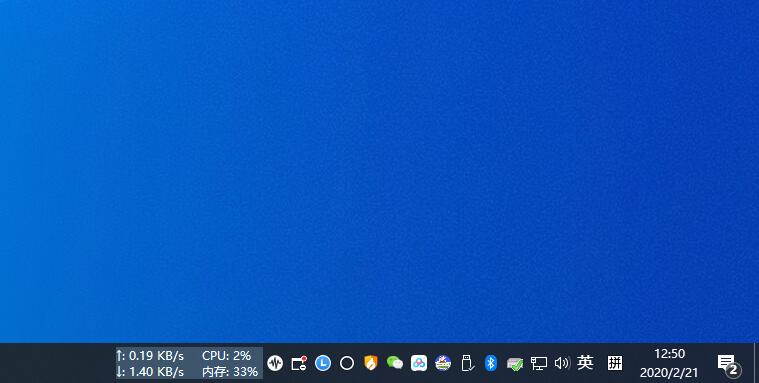
 TrafficMonitor流量监控v1.85.1 软件介绍 Traffic Monitor是一款用于Windows平台的网速监控悬浮窗软件,可以显示当前网速、CPU及内存利用率,支持嵌入到任务栏显示,支持更换皮肤、历史流量统计等功能。 软件截图 2022-11-06_144546.png 功能特点 显示当前实现网络传输速率、CPU和内存占用率如果电脑有多个网卡,支持自动和手动选择网络连接 查看网络详细信息 支持嵌入到任务栏显示 支持更换皮肤和自定义皮肤 历史流量统计 使用说明 程序启动后在窗口点击鼠标右键可以弹出右键菜单,主要功能都集中在这个菜单中。如果需要让它嵌入到任务栏显示,请勾选“显示任务栏窗口”。要显示CPU和内存利用率,请勾选“显示更多信息”。 GitHub https://github.com/zhongyang219/TrafficMonitor ⬇️ 下载地址 {cloud type="tianyi" title="天翼云盘" url="https://cloud.189.cn/web/share?code=6NZnieQriIji(访问码:9wu4)"} 下载后请先检查文件完整性,如有问题请在评论区反馈
-
小巧的网速内存CPU监控插件 小巧的网速内存CPU监控插件 图片1 小巧的网速内存CPU监控插件 图片3 小巧的网速内存CPU监控插件 图片5 GitHub:https://github.com/zhongyang219/TrafficMonitor 软件简介: Traffic Monitor是一款用于Windows平台的网速监控悬浮窗软件,可以显示当前网速、CPU及内存利用率,支持嵌入到任务栏显示,支持更换皮肤、历史流量统计等功能。 使用方法: 程序启动后在窗口点击鼠标右键可以弹出右键菜单,主要功能都集中在这个菜单中。 如果需要让它嵌入到任务栏显示,请勾选“显示任务栏窗口”。 要显示CPU和内存利用率,请勾选“显示更多信息”。 选项设置: 在右键菜单选择“选项...”可以进入选项设置。在选项设置对话框中,可以单独设置主窗口和任务栏窗口的文本颜色、字体、背景颜色、网速单位、显示的文本等。 在“常规设置”选项卡中,可以设置是否在程序时自动检查更新,以及是否需要在开机是自动运行。可以设置在什么时候需要发出消息通知。 支持每个项目文本颜色单独设置。勾选“指定每个项目的颜色”后,点击“文本颜色”右边的颜色框,会弹出详细颜色设置的对话框,可以在这里单独指定每个项目的颜色。 ⬇️ 下载地址 {cloud type="default" title="网盘下载" url="https://72k.us/file/23616629-423423446"} 下载后请先检查文件完整性,如有问题请在评论区反馈
-
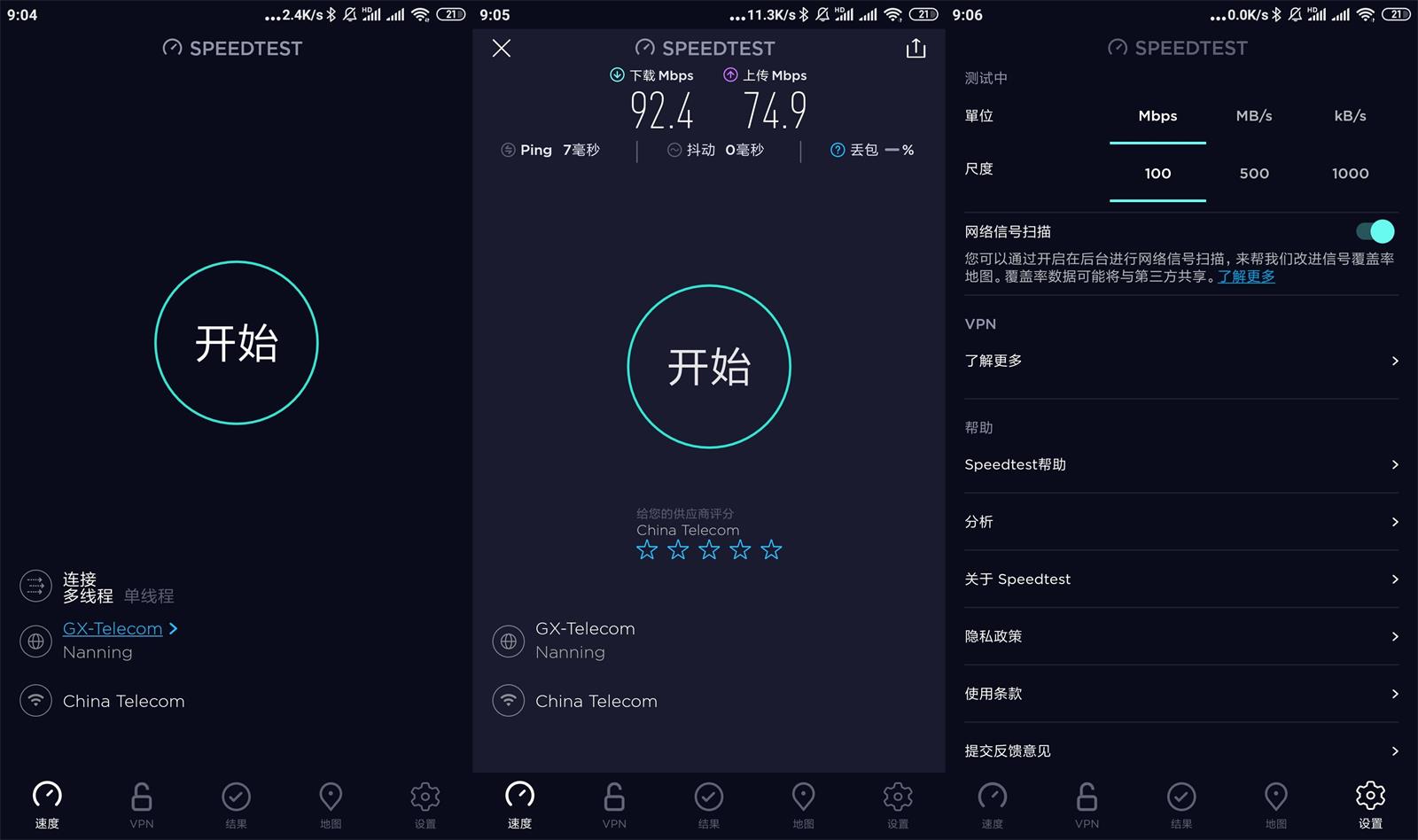
安卓Speedtest-网速测试v7.0.7 软件介绍 Ookla Speedtest,手机网速测试工具,全球排名第一的网络测速网站Speedtest.net安卓客户端,支持5G网络测试网速,支持查看Ping值、下载速度、上传速度,实时图表显示测试结果,排除故障或确认您的真实网速,跟踪过往网络测试结果可以得出详细报告,分享你的测试结果,让你可随时随地得到准确的结果。 软件安卓Speedtest-网速测试v7.0.7 图片2 更新日志 play.google.com/store/apps/details?id=org.zwanoo.android.speedtest 新增质量测试,测试当前网速能播放的流最高比特率 界面功能调整:可以访问特定功能设置在菜单中查看测试结果 版本特点 by Balatan, derrin 解锁内购,移除所有广告相关 禁止Google Play商店安装软件包检查 禁用统计分析、错误报告、相关跟踪器 禁用且删除了不必要的权限、服务、接收器、提供器 清理应用不必要资源文件、压缩对齐优化、提升性能 ⬇️ 下载地址 下载后请先检查文件完整性,如有问题请在评论区反馈