找到 5 篇与 任务栏 相关的结果
-
 开始菜单Stardock Start11 v2.81 直装版 软件介绍 Stardock Start11,Windows11开始菜单增强工具,Start8/Start10/Start11系列产品是一款Win8/Win10/Win11开始菜单恢复工具,在任务栏上添加开始按钮,为Windows 8、Windows 10、Windows 11恢复经典功能Win7样式开始菜单风格,自定义功能包括:开始菜单、任务栏、按钮样式,菜单操作的配置优化等。 软件截图 1 (1).png2.png 更新日志 https://www.stardock.com/products/start11/history 2026.09.21 v2.8.1.0 修复副屏底部任务栏居中图标对齐错位问题 2026.09.04 v2.8.0.2 Final 适配Win11 26H2新版任务栏,默认遵循系统自身设置 「由Windows控制任务栏位置」开启时,位置设置才生效 系统限制各显示器统一设置,可自行调整任务栏尺寸,多屏不同位置请用Start11选项 修复副屏垂直任务栏显示异常问题 修复垂直任务栏下Edge图标空白等显示bug 修复未开启增强任务栏时开始按钮失灵问题 修复增强任务栏上部分应用图标错乱 全部关闭任务栏功能后,自定义右键菜单同步停用 整体性能优化,ARM处理器提升尤为明显 版本特点 by DIAKOV 反汇编处理,脱离许可证密钥依赖,直装免激活! 添加了Modern主题样式,删除了升级程序和服务 保留了英文/俄语/中文语言,修改后重新打包而成 ⬇️ 下载地址 下载后请先检查文件完整性,如有问题请在评论区反馈
-
TrafficMonitor流量监控v1.85.1 软件介绍 Traffic Monitor是一款用于Windows平台的网速监控悬浮窗软件,可以显示当前网速、CPU及内存利用率,支持嵌入到任务栏显示,支持更换皮肤、历史流量统计等功能。 软件截图 2022-11-06_144546.png 功能特点 显示当前实现网络传输速率、CPU和内存占用率如果电脑有多个网卡,支持自动和手动选择网络连接 查看网络详细信息 支持嵌入到任务栏显示 支持更换皮肤和自定义皮肤 历史流量统计 使用说明 程序启动后在窗口点击鼠标右键可以弹出右键菜单,主要功能都集中在这个菜单中。如果需要让它嵌入到任务栏显示,请勾选“显示任务栏窗口”。要显示CPU和内存利用率,请勾选“显示更多信息”。 GitHub https://github.com/zhongyang219/TrafficMonitor ⬇️ 下载地址 {cloud type="tianyi" title="天翼云盘" url="https://cloud.189.cn/web/share?code=6NZnieQriIji(访问码:9wu4)"} 下载后请先检查文件完整性,如有问题请在评论区反馈
-
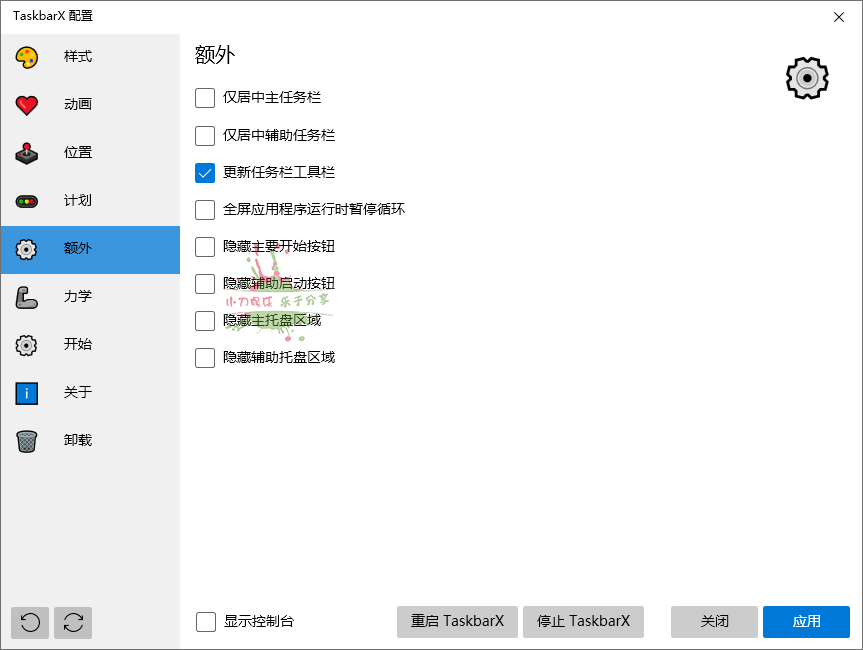
TaskbarX任务栏增强v1.7.7中文版 软件介绍 TaskbarX使您可以控制任务栏图标的位置。TaskbarX 将带给您原始的 Windows Dock 感觉。 从任务栏添加或删除图标时,图标将移动到中心或用户指定的位置。 您可以选择在各种不同的动画之间进行选择并更改其速度。 如果您不喜欢动画并希望它们立即移动,则可以禁用动画。 也可以更改中心位置,以根据中心位置将图标更多地移到左侧或右侧。 当前支持所有任务栏设置,包括垂直任务栏。 软件TaskbarX任务栏增强v1.7.7中文版 图片2TaskbarX任务栏增强v1.7.7中文版 图片4 软件说明 软件设置程序为:TaskbarX Configurator.exe 软件运行程序为:TaskbarX.exe 1、支持哪些版本的Windows TaskbarX只支持Windows 10。1709和更低版本的 “任务栏样式 “选项会有问题,但是,居中设置可以正常工作。Windows 7不工作,也不支持。它可能在Windows 8上工作,但是,没有经过官方测试,也不被支持。 2、是否会改变设置或注册表 不会,TaskbarX是完全便携式的,不会改变您的设置或注册表。关闭TaskbarX将停止居中操作。 3、如何在启动时运行TaskbarX 一旦您在配置器中点击应用,就会创建一个延迟3秒的任务表。如果这不起作用,请在 “配置器 “的 “任务计划 “选项卡下将延迟时间增加到10秒左右。 4、如何卸载TaskbarX 打开 “TaskbarX配置器 “并点击 “停止TaskbarX “按钮。这将停止TaskbarX进程,并将您的图标放回左边。然后转到 “Taskschedule “选项卡,点击 “Remove “按钮。之后,你可以简单地删除安装TaskbarX的文件。 ⬇️ 下载地址 {cloud type="tianyi" title="天翼云盘" url="https://cloud.189.cn/t/fAfuY3bii6vm"} 下载后请先检查文件完整性,如有问题请在评论区反馈
-
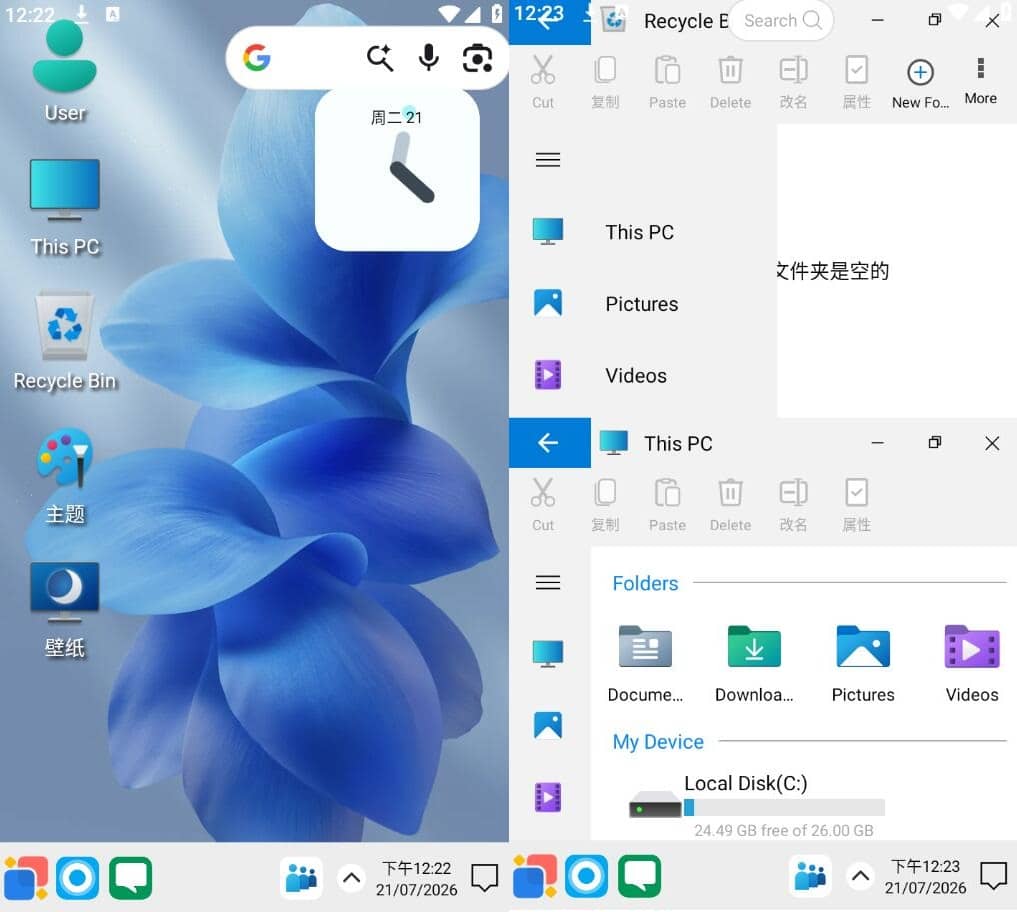
Windows12桌面模拟器v11.6高级版 软件介绍 一款仿Windows12电脑风格安卓桌面启动器,一键将手机界面变为PC桌面样式,自带任务栏、操作中心、电脑式文件管理器,支持自定义布局、主题、任务栏样式,内置压缩解压工具,WiFi文件互传,高级版解锁全部付费主题与自定义功能无限制。 核心功能 1.高度还原Win12电脑桌面布局,任务栏、开始菜单、操作中心完整复刻,手机秒变电脑界面; 2.全界面自定义,可自由修改桌面布局、菜单样式、任务栏外观,打造专属电脑风桌面; 3.内置PC风格文件管理器,支持文件复制、移动、快速搜索,操作逻辑和电脑资源管理器一致; 4.自带ZIP/RAR压缩解压功能,无需额外安装解压软件,本地文件一键打包/提取; 5.WiFi局域网文件共享,设备间快速传输文件,整理储存更便捷; 6.整合系统通知操作中心,集中查看各类消息,操作逻辑简单易懂。 ⬇️ 下载地址 {cloud type="default" title="网盘下载" url="http://4275.com/avg1y0"} {cloud type="default" title="网盘下载" url="http://1.weifenshi.com/#/f/4924633-17569852724832-ac5b92?p=1571"} 下载后请先检查文件完整性,如有问题请在评论区反馈