找到 13 篇与 CPU 相关的结果
-
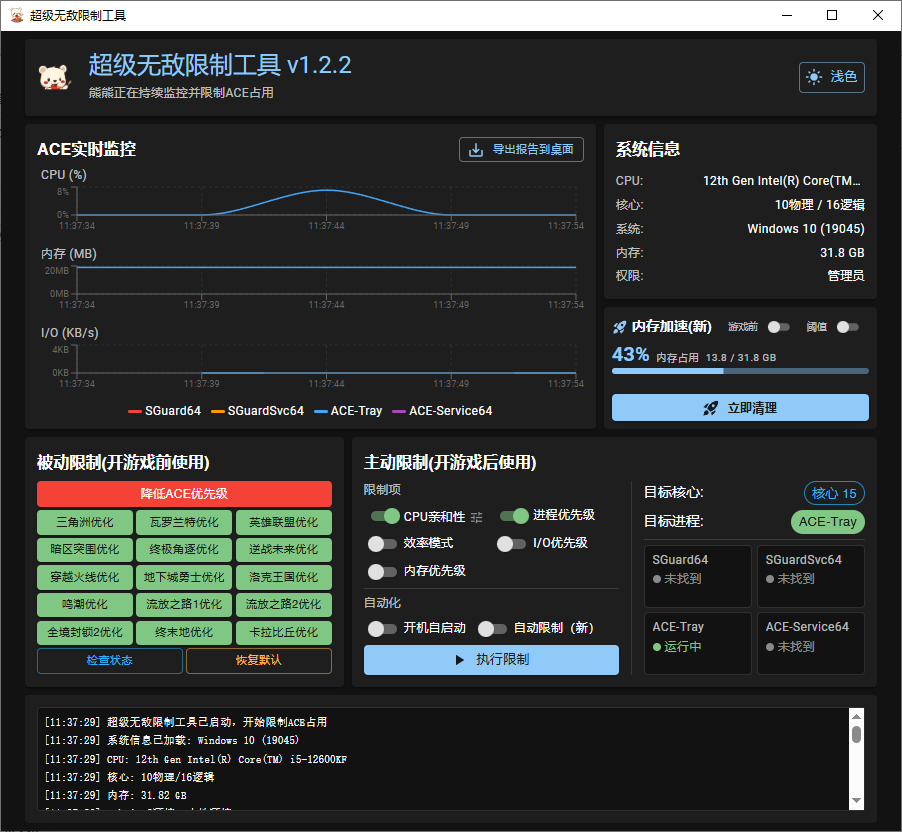
 超级无敌限制工具 v1.2.1 降低ACE反作弊CPU占用性能优化软件 软件介绍 超级无敌限制工具是Windows平台针对ACE反作弊进程的性能优化工具,能够实时监控SGuard、ACE‑Tray等进程CPU、内存、I/O资源占用。软件分为被动限制、主动限制两套优化方案,内置多款游戏优化预设,支持CPU亲和性、进程优先级、内存优先级等参数调整,附带内存加速清理、运行日志、报告导出功能,在不破坏反作弊前提下降低进程资源消耗,改善游戏帧数波动、系统卡顿发热问题。 软件功能 1、ACE实时监控:图表可视化监控ACE相关进程CPU、内存、I/O占用情况。 2、被动限制:游戏启动前使用,内置多款游戏一键优化预设,可恢复默认设置。 3、主动限制:游戏运行后执行,调整CPU亲和性、进程优先级、效率模式、I/O、内存优先级。 4、自动化选项:支持开机自启动、自动限制,简化日常操作。 5、内存加速清理:一键释放内存占用,优化系统可用内存。 6、系统信息查看:读取CPU核心、内存、系统版本、程序权限等硬件系统信息。 7、报告与日志:导出监控报告到桌面,底部日志窗口记录全部运行事件。 8、目标进程识别:自动识别SGuard64、SGuardSvc64、ACE‑Tray、ACE‑Service64进程运行状态。 软件特色 1、图形化监控面板,曲线直观查看进程资源占用变化。 2、区分游戏前被动优化与游戏后主动限制,适配不同使用场景。 3、内置多款游戏优化预设,新手直接点选即可完成调整。 4、丰富进程调度参数,可精细管控CPU、内存、IO调度策略。 5、日志完整留存,支持导出报告,方便排查性能异常。 6、附带内存清理,一键缓解内存占用过高。 使用方法 1、以管理员权限运行软件,查看系统信息与ACE进程实时监控曲线。 2、游戏开启之前,使用被动限制板块,选择对应游戏优化方案。 3、进入游戏之后,切换主动限制,勾选需要的限制项,执行限制策略。 4、内存占用偏高时点击立即清理释放内存资源。 5、需要留存数据,点击导出报告到桌面;底部窗口查看全部操作日志。 6、配置出错可点击恢复默认,还原进程相关设置。 资源下载
-
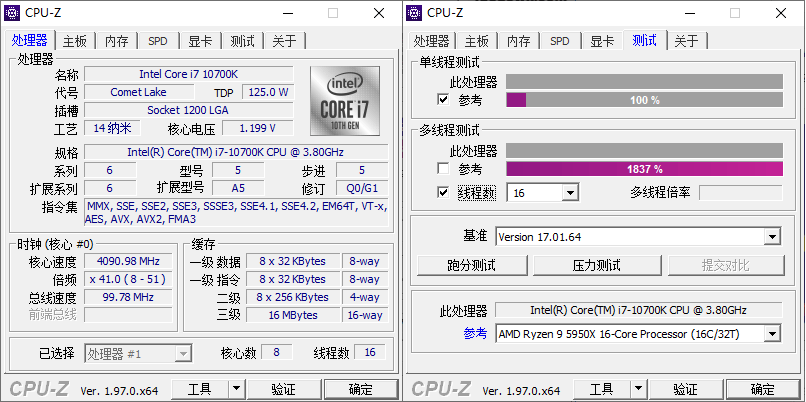
CPU-Z v3.01.0中文绿色单文件 软件介绍 CPU-Z是最权威的CPU处理器检测工具。它支持的CPU种类相当全面,软件的启动速度及检测速度也很快,能够准确的检测出CPU、主板、内存、显卡、SPD等相关信息,包含制造厂及处理器名称,核心构造及封装技术,内部外部频率,最大超频速度侦测,处理器相关可以使用的指令集等。它可以看出哪家厂牌、内频、Cache等玩家常提到的数据,更包括SelfSnoop、CMOVccInstruction这些专家才看得懂的资讯与数据。 软件CPU-Z v3.01.0中文绿色单文件 图片2 更新日志 cpuid.com/softwares/cpu-z.html v3.01.0 更新日志(2026-08-20) 发布全新 Validator V3,保留超频验证基因,同时让普通用户也能看懂电脑健康状况 标准验证模式:约10秒生成“健康体检报告”,新增百项检测,可排查驱动、过热及流氓软件问题 极限超频(XOC)验证:算法重构,无负载下智能计算有效频率,解决了现代超频环境验证失败问题 高级验证模式即将推出:支持高负载烤机、错误检测与全面硬件跑分(已在线下维修店投入使用) 兼容性调整:3.x 版本最低要求安装补丁的 Win7 系统;验证域名迁移至 valid.cpuid.com 旧版 V2 数据库将于 2026年10月20日 停止接收数据 保留离线验证功能,新增官方 Discord 频道,便于反馈 Bug 与硬件识别错误 版本特点 全面审计更新及纠正未翻译的字符,完整中文化 去工具按钮下拉菜单:更新, 软件推广, 产品链接 修改优化默认配置关闭了以下开关,32位64位自适应启动单文件 ﹂启动更快不联网、默认只给看最核心CPU信息,像"省电静音模式" ﹂BusClock=0 → 关掉"公交车站时钟"(不显示内存总线实时频率) ﹂LPCIO=0 → 关掉"管家汇报"(不显示主板界面超级IO芯片信息) ﹂CheckUpdates=0 → 关掉"自动更新"(不会自动检查软件更新) ﹂ValidPublish=0 → 关掉"成绩单认证"(不上传验证你测试成绩) ⬇️ 下载地址 下载后请先检查文件完整性,如有问题请在评论区反馈
-
CPU-Z v2.21.0中文绿色单文件 软件介绍 CPU-Z是最权威的CPU处理器检测工具。它支持的CPU种类相当全面,软件的启动速度及检测速度也很快,能够准确的检测出CPU、主板、内存、显卡、SPD等相关信息,包含制造厂及处理器名称,核心构造及封装技术,内部外部频率,最大超频速度侦测,处理器相关可以使用的指令集等。它可以看出哪家厂牌、内频、Cache等玩家常提到的数据,更包括SelfSnoop、CMOVccInstruction这些专家才看得懂的资讯与数据。 更新日志 cpuid.com/softwares/cpu-z.html 2026年8月17号 v2.21.0 版本 · AMD EXPO-ULL SPD内存配置文件. · AMD Radeon RX 9050 (Navi 44). · 初步支持骊山7G100 GPU 版本特点 取消了自动检测升级,32位和64位自适应启动 徒手汉化未翻译的英文字符,调整修正繁体中文 去工具按钮下拉菜单:更新, 软件推广, 产品链接 ⬇️ 下载地址 下载后请先检查文件完整性,如有问题请在评论区反馈
-
电脑降温 ThrottleStop v9.2 软件介绍 这是一款小巧好用的CPU调步软件,主要适用于笔记本用户使用,软件界界面简洁,操作易于上手,可以有效地监视CPU状态以及锁定CPU频率等操作,兼容大部分的笔记本型号,可以自定义选择相应的参数,比如核心频率、倍频等。 软件首次启动会出现如下对话框,这是一个风险提示,总之就是告诉你出问题你自己背锅,初次运行之后安装目录下就会生成ThrottleStop.ini文件。 电脑降温 ThrottleStop v9.2 图片2 之后进入主界面 电脑降温 ThrottleStop v9.2 图片4 主界面左侧: 四个选项,即图中 Normal 框中的的四个按钮,可以分别设置四套不同的配置,以应对不同的使用场景,例如最高性能模式或者最大电能节省模式等等。 Clock Modulation/Chipset Clock Modulation 这两个选项对一些过时 CPU 会有用,根据 2017 版的英文用户手册的说法,在大多数新 CPU 上并没有任何作用。不需要勾选。 Set Multiplier 设置倍频,也算一个过时的设置,按照英文手册的说法,将其设置为默认值多 1 可以使 CPU 满睿频工作,设置更高或更低都没有作用。 Speed Shift EPP 是 Skylake 和 Kaby Lake 用来取代 SpeedStep 的技术,后者通过软件层级控制 CPU 频率所以延时较高,而新技术切换频率(升频或降频)的延时更低。有些电脑可能默认没有开启该技术,可以在主界面右侧点击 TPL 按钮后出来的窗口中勾选 Speed Shift。后边的数值设置范围为 0-255,0 代表最高性能,255 代表最大电能节省和最低性能。具体效果可以在一些负载任务的时候观察到,如果设置为 0,CPU 倾向于全程满睿频,255 会使得 CPU 有负载也会保持较低频率。通过降低该数值可以解决某些情况的降频。 Disable Tur bo 关闭睿频。 Power Saver 需要勾选 Disable Tur bo 才能使用,该选项确保待机频率最低以降低功耗,对较新的处理器来说用处不大,因为现代处理器有新技术降低待机功耗。按照英文手册说法,比酷睿 2 更新的处理器不建议使用这个。 BD PROCHOT 是 Bi-directional Processor Hot 的缩写,PROCHOT (即右侧面板那个)的作用是 CPU 过热(例如 100 或 105 摄氏度)降频;而 BD PROCHOT 则是当显卡过热的时候,即使 CPU 并不热也会让 CPU 降频,通常笔记本会默认开启。有时候玩游戏时 CPU 低温降频就是这个原因。 Taskbar 避免 ThrottleStop 最小化到托盘。 Log File 启用日志。 Stop/Start Data 停止或开启右侧表格记录数据更新。 SpeedStep 上边说过的被 Speed Shift 取代的技术。 C1E 不勾选该选项可以避免 Tur bo Boost 自动关闭某些核心,反之会增加功耗。某些实时音乐处理用户(软件DSP?总之应该是玄学用户吧)宣称关闭该选项可以降低延时,除此之外的用户建议开启该选项。 On Top 使得 ThrottleStop 置顶(不会被其他窗口遮挡)。 More Data 加快右侧表格数据更新频率,从每秒更新 1 次加快到每秒更新 8 次。 Save 将当前设置存入 ini 文件。 Turn on/off on 会使得 ThrottleStop 生效。off 并不会使 CPU 设置回归默认,要想重置请参照上面卸载和重置的说明。 TS Bench 用以检测设置稳定的小测试程序。 主界面右侧: 表格:比较好懂。 Pkg/Min/Max Power 当前/最小/最大记录到的功率。 Limits 可以显示 Core/GPU/Ring 降频的原因,例如 PL1 表示 power limit 1 限制,Thermal 表示过热等。右侧 TDP throttle 和 PROCHOT 是指示选项而不是设置选项。 BCLK 重新读取校准基频读数。 DTS/Temp 切换温度显示方式,Temp = TJMax - DTS。 CLR 清空数据记录(Max,Pkg Max/MinPower 等)。 电脑降温 ThrottleStop v9.2 图片6 Options 窗口: Profile Names 为 1, 2, 3, 4 不同配置起名字。 Notification Area 可以设置在托盘处显示信息的样式。 Alarm 设置温度晶报,DTS 是距离 CPUTJMax 的温度,也就是说 CPU 实际温度为 TJMax - DTS。 AC profile 设置插电时默认配置。 Battery profile 用电池时默认配置。 Low Battery% 设置一个电池剩余电量百分比。 Low Battery profile 当达到上述设置剩余电量时默认的配置。 Do Not reset FID/VID on exit,勾选此项表示关闭 Throttlestop 时重置 FID 和 VID (恢复原始设置)。 Battery Monitoring 在主界面上显示电池剩余电量。 AC-On,Battery-Off,插电启用,不插电关闭。 Start Minimized 启动时最小化。 Minimize on Close 点击关闭 x 按钮时最小化。 Add Limits Reason to Log File 在日志中记录限制原因。 Table Grid Lines 主界面数据表格线显示。 MHz Min 数据显示最小的单位为 MHz。 Nvidia GPU/AMD GPU 选定所用 GPU 制造商之后在主界面上显示 GPU 温度。 Start dual IDA 为对应的配置(1-4)启用 Intel 动态加速,IDA 是很老的技术,现已被睿频取代。 DC exit time(s) 切换为直流供电(电池模式)后几秒自动关闭 ThrottleStop。 Timer Resolution(ms)计时器间隔。 AC Timer Res AC 计时器间隔。 Power Save C0% 调整 Power Saver 选项的敏感度。 Force TDP/TDC 按照作者说明这个选项主要为 Alienware M11x 设置,如果你用的 Alienware M11x 可以设置为 8 以达到 CPU 最大性能。 Run Program After Profile Change 指定切换为某个模式前或后所运行的第三方程序。 Log Folder 日志文件路径。 Hotkeys 设置各种快捷键,例如切换配置文件等。 Defaults 还原默认设置。 电脑降温 ThrottleStop v9.2 图片8 FIVR窗口: 可以分别设置 1-4 四种配置的不同设置。 Extra Tur bo Voltage 类似的表述在其他地方的意思是超出官方给定范围超频的电压,例如对于 9900k 来说就是超过 5G 后所指定的电压,这里具体什么意思不明。 Non Tur bo Ratio 指定非睿频状态的倍频。 FIVR Control 选项比较容易理解就不说了。可以通过降低电压达到降低功耗和发热的目的。 Disable and Lock Tur bo Power Limits 后边本来有一个 install 按钮,按下后会被引导下载 RW-everthing (一个著名的硬件信息读写软件)驱动,用以一些设置的调整(例如 CPU 的 MSR),包括后边介绍的 TPL 中的选项;Disable and Lock Tur bo Power Limits 本身勾选可以禁用并锁定睿频功耗限制。 Cache Radio 设置缓存的倍频范围。 PowerCut 有点类似于 BIOS 里修改 IMON Slope/offset 通过虚假的功耗读数来超出某些处理器的功耗限制。 VR Faults/VR Efficiency Mode 可以参见 XTU 里的解释。 Save Voltages Changes to ThrottleStop.INI 选项一,不保存电压设置。选项二,关闭时保存。选项三,立即保存。一般不确定稳定的设置还是不要立即保存的好。 电脑降温 ThrottleStop v9.2 图片10 TPL窗口: Tur bo Boost Long Power Max 最大长时功率。 Tur bo Boost Short Power Max 最大短时功率。 Lock 是说在寄存器中锁定这两项,避免软件或系统对其进行修改,如果日后要解锁需要按照上边卸载和重置的流程来做。Clamp 勾选代表任何时候都遵循此设置,不勾选时仅在睿频时起效。例如 CPU 默频 3.4G,但是在 3.4G 时仍然超过所给功率限制(例如做密集 AVX 运算),勾选 Clamp 的情况会强制 CPU 继续降频直到满足功耗限制,不勾选的话则不会。 PP0 就是 PL4 设置。 下边选项应该能看懂就不说了。 电脑降温 ThrottleStop v9.2 图片12 C10窗口: C10 分别设置 1-4 四种配置的 C-states,C0 为最高性能状态,基本上后边的数字越大越省电,相应的恢复到 C0 需要的时间也就越长。调整这里的选项可以省电降低待机温度或者相反的提高待机温度费电以获得更高的性能。 设置开机启动: 任务计划程序 - 创建基本任务 设置名称 - 下一步 希望何时开始?当用户登录时 希望执行什么操作?启动程序 程序或脚本:填入ThrottleStop.exe 的完整绝对路径(之后确保文件不会被移位) 勾选“当单击完成时,打开任务属性对话框” 勾选“使用最高权限运行” 条件选项卡:取消所有的勾选项,有些灰色的勾选项可以先勾选他的上层将其取消之后再取消勾选他的上层。总之不要有任何的勾选项,灰色的也不要有。 设置选项卡:勾选允许按需运行任务。其余全部取消勾选。 确定。 卸载或重置: 只是关闭 ThrottleStop 并不能还原通过其更改的设置,要想彻底重置需要删除安装路径下 ThrottleStop.ini 文件,并关闭电源(重启休眠什么的不行,必须彻底关机关闭电源),之后重新打开电脑。 BIOS设置: 建议设置 BIOS 中 Setup - Advanced - Overclocking Performance Menu - XTUInterface 为 Disable,该设置会关闭 XTU 接口,应该会导致 XTU 和各种(调用 XTU 接口的) CC 不可用。 官网下载 https://www.techpowerup.com/download/techpowerup-throttlestop/ ⬇️ 下载地址 {cloud type="weiyun" title="腾讯微云" url="https://share.weiyun.com/SJxnSXos"} {cloud type="tianyi" title="天翼云盘" url="https://cloud.189.cn/t/jamMFz7vQZBr"} {cloud type="default" title="网盘下载" url="https://www.yun.cn/s/884e7c08ffe247afb6cc3044c9737109"} 下载后请先检查文件完整性,如有问题请在评论区反馈
-
CPU-Z v2.20.2中文绿色单文件 软件介绍 CPU-Z是最权威的CPU处理器检测工具。它支持的CPU种类相当全面,软件的启动速度及检测速度也很快,能够准确的检测出CPU、主板、内存、显卡、SPD等相关信息,包含制造厂及处理器名称,核心构造及封装技术,内部外部频率,最大超频速度侦测,处理器相关可以使用的指令集等。它可以看出哪家厂牌、内频、Cache等玩家常提到的数据,更包括SelfSnoop、CMOVccInstruction这些专家才看得懂的资讯与数据。 软件CPU-Z v2.20.2中文绿色单文件 图片2 更新日志 cpuid.com/softwares/cpu-z.html 2026年6月04号 v2.20.2 版本 英特尔锐炫 Arc G3 标准版/至尊版 游戏掌机处理器(代号"黑豹湖"架构) 2026.05.25 v2.20.1 硬件支持:新增 AMD Ryzen 7 7700X3D 桌面处理器识别与传感器监控 内存兼容:正式支持服务器级 HUDIMM / HSODIMM 内存模块规格识别 AMD 阵营 桌面端:Ryzen 7 7700X3D (Raphael),Ryzen 9 9950X3D2 / PRO 系列 (Granite Ridge) AI移动端:Ryzen AI Max+ 495/492/488,Max 490/485,Max PRO 系列 (Gorgon Halo) 轻薄本:Ryzen AI 7/PRO 450G/GE (Gorgon Point 2),Ryzen AI 5/PRO 435G/GE (Gorgon Point 3) Intel 阵营 桌面端:Core Ultra 5 250KF Plus (Arrow Lake Refresh),Core 9/7/5/3 系列 (Bartlett Lake) 移动端:Core 7 360/350,Core 5 330/320/315,Core 3 304 (Wildcat Lake) 专业显卡:Arc Pro B70 / B65 (BMG-G31),B60 / B50 (BMG-G21) 2026.05.14 v2.20.0 AMD Ryzen AI Max+ 495、492、488(Gorgon Halo)。 AMD Ryzen AI Max 490,485(Gorgon Halo)。 AMD Ryzen AI Max PRO 495、490、485、480(Gorgon Halo)。 AMD Ryzen 9 9950X3D2(Granite Ridge)。 AMD Ryzen 9 PRO 9965X3D,PRO 9945(Granite Ridge)。 AMD Ryzen 7 PRO 9755,PRO 9745(Granite Ridge)。 AMD Ryzen 5 PRO 9645(Granite Ridge)。 AMD Ryzen AI 7/PRO 450G/GE(Gorgon Point 2)。 AMD Ryzen AI 5/PRO 440G/GE(Gorgon Point 2)。 AMD Ryzen AI 5/PRO 435G/GE(Gorgon Point 3)。 AMD Ryzen AI Max+ 392(Strix Halo)。 Intel Core Ultra 5 250KF Plus(Arrow Lake 更新版)。 Intel Core 7 360 和 350(Wildcat Lake)。 Intel Core 5 330、320 和 315(Wildcat Lake)。 Intel Core 3 304(Wildcat Lake)。 Intel Core 9 273PQE、273PTE、273PE(Bartlett Lake)。 英特尔Core 7 253PQE,253PTE,253PE,251TE,251E(巴特利湖)。 Intel Core 5 223PQE、223PTE、223PE、221TE、221E、213PTE、213PE、211TE、211E(Bartlett Lake)。 英特尔Core 3 201TE,201E(巴特利湖)。 Intel Arc Pro B70 和 B65(BMG-G31)。 Intel Arc Pro B60 和 B50(BMG-G21)。 支持HUDIMM和HSODIMM内存模块。 版本特点 取消了自动检测升级,32位和64位自适应启动 徒手汉化未翻译的英文字符,调整修正繁体中文 去工具按钮下拉菜单:更新, 软件推广, 产品链接 ⬇️ 下载地址 下载后请先检查文件完整性,如有问题请在评论区反馈
-
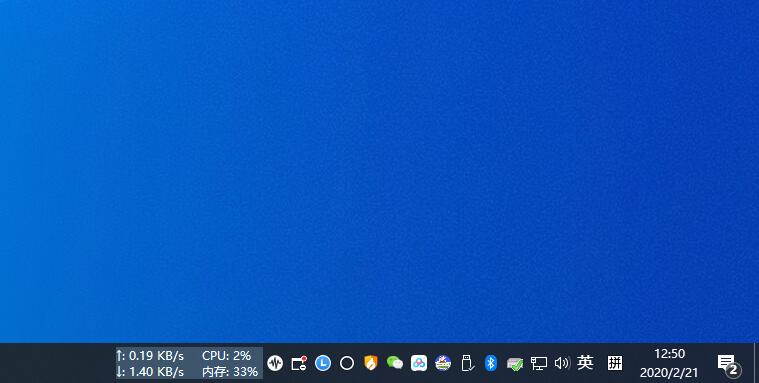
小巧的网速内存CPU监控插件 小巧的网速内存CPU监控插件 图片1 小巧的网速内存CPU监控插件 图片3 小巧的网速内存CPU监控插件 图片5 GitHub:https://github.com/zhongyang219/TrafficMonitor 软件简介: Traffic Monitor是一款用于Windows平台的网速监控悬浮窗软件,可以显示当前网速、CPU及内存利用率,支持嵌入到任务栏显示,支持更换皮肤、历史流量统计等功能。 使用方法: 程序启动后在窗口点击鼠标右键可以弹出右键菜单,主要功能都集中在这个菜单中。 如果需要让它嵌入到任务栏显示,请勾选“显示任务栏窗口”。 要显示CPU和内存利用率,请勾选“显示更多信息”。 选项设置: 在右键菜单选择“选项...”可以进入选项设置。在选项设置对话框中,可以单独设置主窗口和任务栏窗口的文本颜色、字体、背景颜色、网速单位、显示的文本等。 在“常规设置”选项卡中,可以设置是否在程序时自动检查更新,以及是否需要在开机是自动运行。可以设置在什么时候需要发出消息通知。 支持每个项目文本颜色单独设置。勾选“指定每个项目的颜色”后,点击“文本颜色”右边的颜色框,会弹出详细颜色设置的对话框,可以在这里单独指定每个项目的颜色。 ⬇️ 下载地址 {cloud type="default" title="网盘下载" url="https://72k.us/file/23616629-423423446"} 下载后请先检查文件完整性,如有问题请在评论区反馈
-
Linux性能分析之CPU实战 Linux性能分析之CPU实战 图片1 课程介绍 本课程专注于教授学员如何利用各种工具和技术来分析Linux系统中的CPU性能问题。通过实际操作和案例研究,学员将深入了解CPU性能优化和故障排除,提升其在Linux环境下的技能水平。 学习地址 百度:https://pan.baidu.com/s/1z2Ghy3X86dRSiSMhAPl46Q?pwd=1o6v 天翼:https://cloud.189.cn/t/bMBbIfUf2mmm(访问码:2bpq) 阿里:https://www.alipan.com/s/DC7aATG3sVT 夸克:https://pan.quark.cn/s/6918175d7e37 下载后请先检查文件完整性,如有问题请在评论区反馈
-
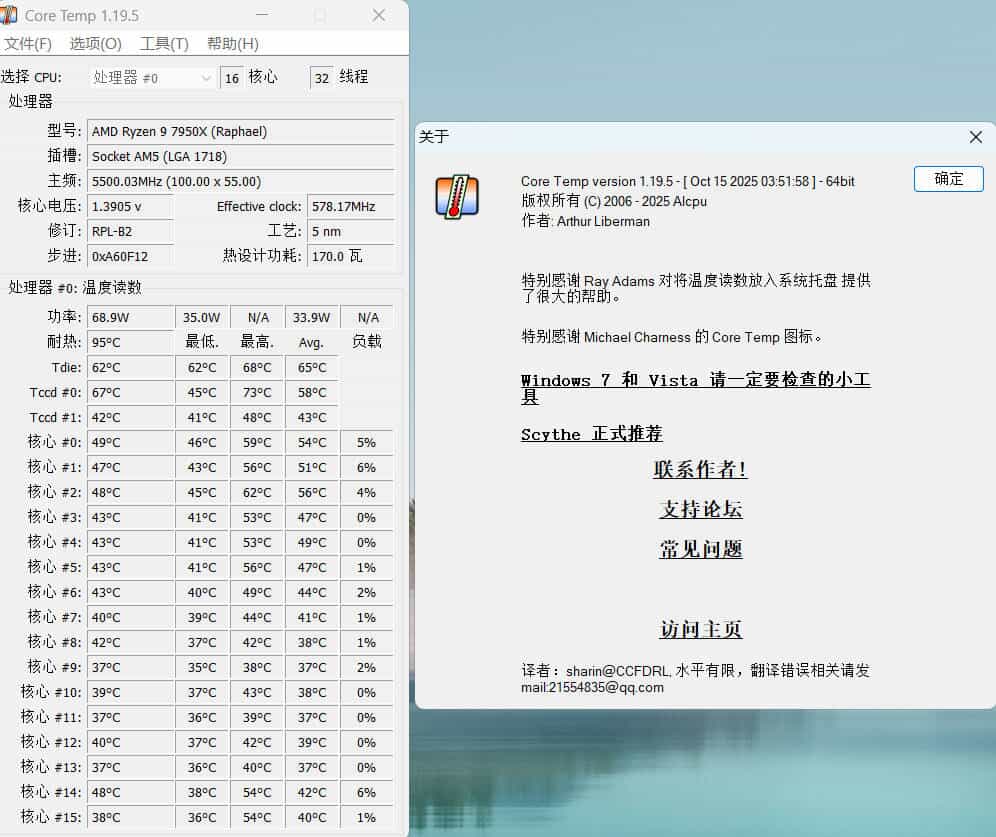
CPU温度监测Core Temp v1.20.1 软件介绍 Core Temp为CPU测量体温,随时关注你心爱的电脑能显示CPU的核心,针脚数等等,运行后会自动创建一个 Temp log 的文本文件,以你设定的刷新时间逐条记录温度和CPU频率,软件所记录的温度直接取自处理理器内核中的数字温度传感器(DTS,Digital Thermal Sensor),因此准确率是非常高的,而且它能独立录取双核处理器中各内核的温度数据 软件CPU温度监测Core Temp v1.20.1 图片2 工具特色: 1、完美显示电脑cpu每个部件运行温度。 2、加载时可以实时观察到cpu温度变化。 3、这个软件是独立于主板自主运行的。 4、可以在所有时间段内记录cpu温度。 5、不仅适用当前系统也适用于以前所有win操作系统。 6、想了解cpu温度这是一个很有用的选项。 7、针对英特尔处理器升级到Beta版本。 8、支持酷睿系列处理器温度检测。 9、直接取自内核传感器数据,因此数据最准确。 ⬇️ 下载地址 {cloud type="tianyi" title="天翼云盘" url="https://cloud.189.cn/t/JnERNrFzAfiq(访问码:t3qs)"} 下载后请先检查文件完整性,如有问题请在评论区反馈