找到 3817 篇与 绿色软件 相关的结果 - 第 31 页
-
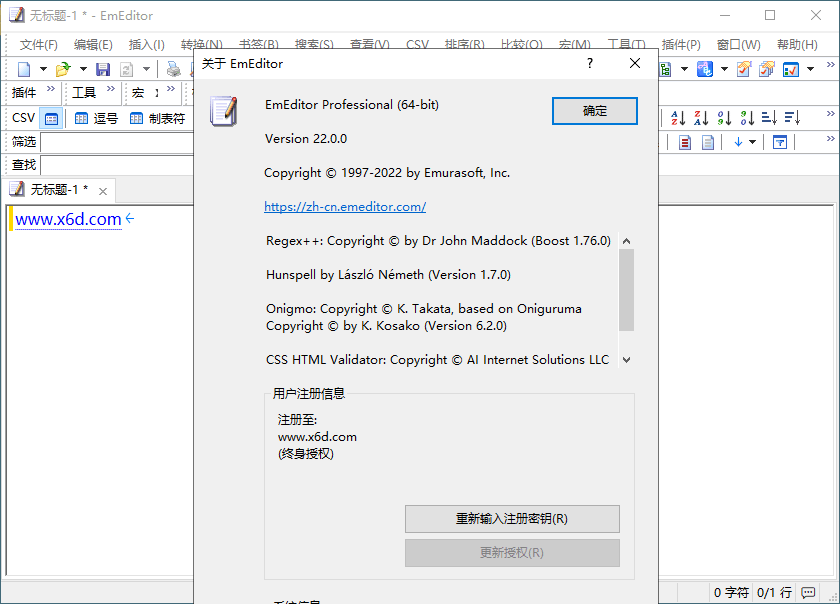
 EmEditor文本编辑器v26.2.8绿色版 软件介绍 Emurasoft 文本编辑器是一款高效、功能全面的专业文本编辑工具。它启动迅速,可完全替代 Windows 自带记事本,轻松满足日常文本处理需求。软件完整支持 Unicode 及多语言字符,内置超过 20 种编程语言的语法高亮,并允许用户自行扩展语法类型。通过按住 Alt 键拖动鼠标,可实现灵活的列块选择操作。 此专业版进一步强化了编程编辑功能,支持无限次撤消与重做,提供更丰富的代码高亮与编辑辅助,可作为轻量级集成开发环境(IDE)使用,尤其适合程序员进行代码编写与调试。 软件EmEditor文本编辑器v26.2.8绿色版 图片2 永久授权正版激活密钥 DKAZQ-R9TYP-5SM2A-9Z8KD-3E2RK 新版变化 EmEditor 发布消息 – EmEditor (文本编辑器) https://zh-cn.emeditor.com/category/emeditor-core/ EmEditor编辑器:更新维护勤快,最大特色打开大文件很快! 最近主要更新: AI 拆成插件 默认砍掉所有AI功能(如代码补全),需单独装ChatAI插件且仅支持64位。 格式互转神器 新增 Markdown HTML一键互转,写文档/代码时切格式不用开其他工具。 界面更人性化 暗黑模式自动切换:系统切夜间模式,菜单/工具栏秒变黑,不瞎眼。 自定义栏叠叠乐:多个工具栏叠一起,底部按钮快速切换,界面不乱。 性能稳如老狗 超长行不卡了:取消自动换行的行长度限制,编辑日志/数据文件流畅。 启动秒开大文件:1G文件3秒加载完,15G文件1分钟内搞定(亲测)。 特点描述 EmEditor免激活中文绿色便携版, 无需注册密钥终身授权版 去数字签名效验,去授权验证,去时间限制,破解免注册版 关闭右下角消息提示及右下角无用提示,关闭在线检查更新 ⬇️ 下载地址 下载后请先检查文件完整性,如有问题请在评论区反馈
-
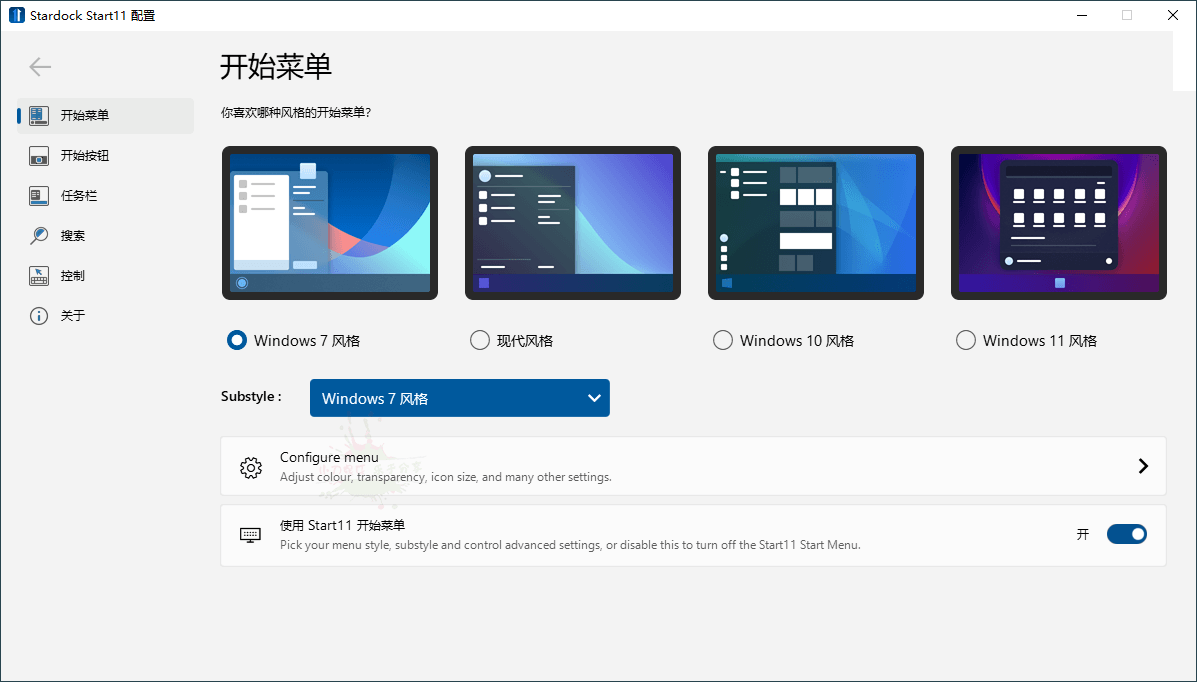
开始菜单Stardock Start11 v2.80 软件介绍 Stardock Start11,Windows11开始菜单增强工具,Start8/Start10/Start11系列产品是一款Win8/Win10/Win11开始菜单恢复工具,在任务栏上添加开始按钮,为Windows 8、Windows 10、Windows 11恢复经典功能Win7样式开始菜单风格,自定义功能包括:开始菜单、任务栏、按钮样式,菜单操作的配置优化等。 软件开始菜单Stardock Start11 v2.80 图片2开始菜单Stardock Start11 v2.80 图片4 更新日志 https://www.stardock.com/products/start11/history 2026.09.04 v2.8.0.2 Final 适配Win11 26H2新版任务栏,默认遵循系统自身设置 「由Windows控制任务栏位置」开启时,位置设置才生效 系统限制各显示器统一设置,可自行调整任务栏尺寸,多屏不同位置请用Start11选项 修复副屏垂直任务栏显示异常问题 修复垂直任务栏下Edge图标空白等显示bug 修复未开启增强任务栏时开始按钮失灵问题 修复增强任务栏上部分应用图标错乱 全部关闭任务栏功能后,自定义右键菜单同步停用 整体性能优化,ARM处理器提升尤为明显 版本特点 by DIAKOV 反汇编处理,脱离许可证密钥依赖,直装免激活! 添加了Modern主题样式,删除了升级程序和服务 保留了英文/俄语/中文语言,修改后重新打包而成 ⬇️ 下载地址 下载后请先检查文件完整性,如有问题请在评论区反馈
-
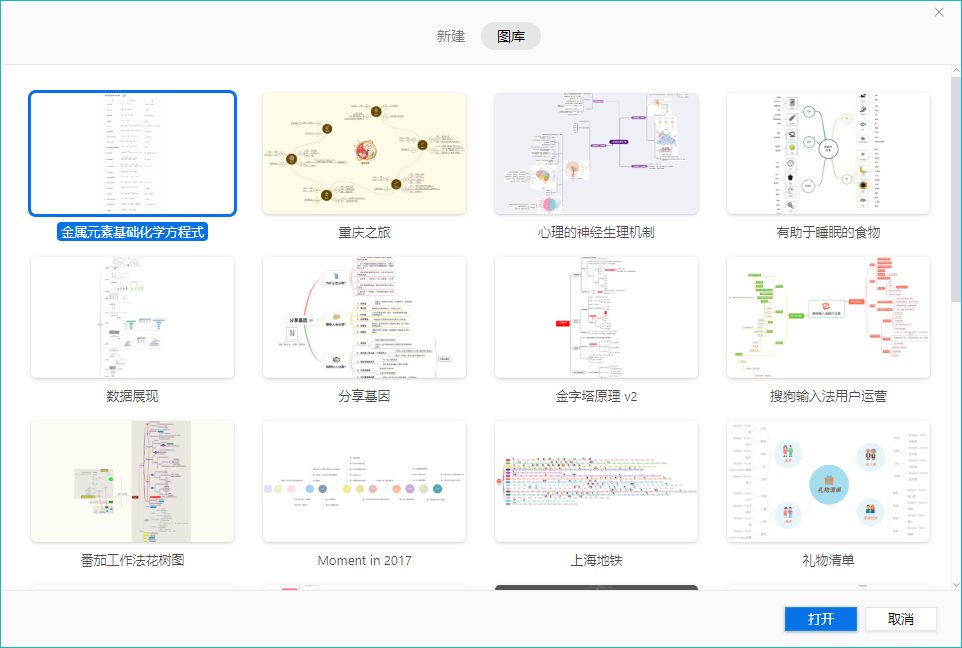
XMind ZEN v10.3.1绿色版 软件介绍 XMind 是一款专业的全球领先的商业思维导图软件,在国内使用广泛,拥有强大的功能、包括思维管理、商务演示、与办公软件协同工作等功能。它采用全球先进的Eclipse RCP软件架构,是集思维导图与头脑风暴于一体的可视化思考工具,能用来捕捉想法、理清思路、管理复杂信息并促进团队协作。 软件XMind ZEN v10.3.1绿色版 图片2 XMind ZEN v10.3.1绿色版 图片4 更新日志 https://www.xmind.cn/xmind2020/release-notes 2021.01.07 “帮助”菜单里新增了“资讯”条目; 修复了删除联系线可能导致报错的问题; 修复了部分标注可能导致文件打不开的问题; 修复了特殊情况下,右键菜单无法弹出的问题; 修复了特殊情况下,保存文件时报错的问题; 修复了特殊情况下,使用空格键进入编辑时可能清空主题文字的问题; 修复了拖动多个自由主题后,主题位置偏移的问题; 修复了 Windows 下,工具栏图标可能显示不正确的问题; 修复了部分输入法输入笔记文字后光标位置偏移的问题; 修复了导出的 PDF 中部分方程无法完全显示的问题; 修复了文件名过长时标题栏显示不正确的问题; 修复了搜索“区分大小写”选项状态不正确的问题; 修复了特殊情况下,自定义快捷键无法保存的问题; 修复了特殊情况下,导入 OPML 报错的问题; 修复了特殊情况下,删除单个主题报错的问题; 修复了部分其他已知问题。 版本特点 by applek 解锁授权,移除验证,去除试用提示 能正常导出图片无水印,PDF无水印,导出word,粘贴图片等高级功能 ⬇️ 下载地址 {cloud type="tianyi" title="天翼云盘" url="https://cloud.189.cn/t/naqyAzuyyQ7z"} {cloud type="weiyun" title="腾讯微云" url="https://share.weiyun.com/5koU3WX"} {cloud type="default" title="网盘下载" url="https://shandianpan.com/f/COT"} {cloud type="default" title="网盘下载" url="https://www.yun.cn/s/c78bf8f02f834cb78ac688dfb5e2522a"} 下载后请先检查文件完整性,如有问题请在评论区反馈
-
安卓星雨视频v2.7.1绿化版 软件介绍 星雨app,安卓影视资源应用,挖掘各大热门网站影视内容片源,免费在线观看及下载全网高清影视资源、院线大片、付费电影、HD高清资源。该应用搜索检索出来的片源,大部分都为无水印高清画质。已去除广告! 软件安卓星雨视频v2.7.1绿化版 图片6 11月23日已更新 ⬇️ 下载地址 {cloud type="weiyun" title="腾讯微云" url="https://share.weiyun.com/7TbfmyAm"} {cloud type="tianyi" title="天翼云盘" url="https://cloud.189.cn/t/i6v6ZbZRbeUn"} {cloud type="default" title="网盘下载" url="https://www.yun.cn/s/4a87d0320b9c4349930e7ff98d230a96"} 下载后请先检查文件完整性,如有问题请在评论区反馈
-
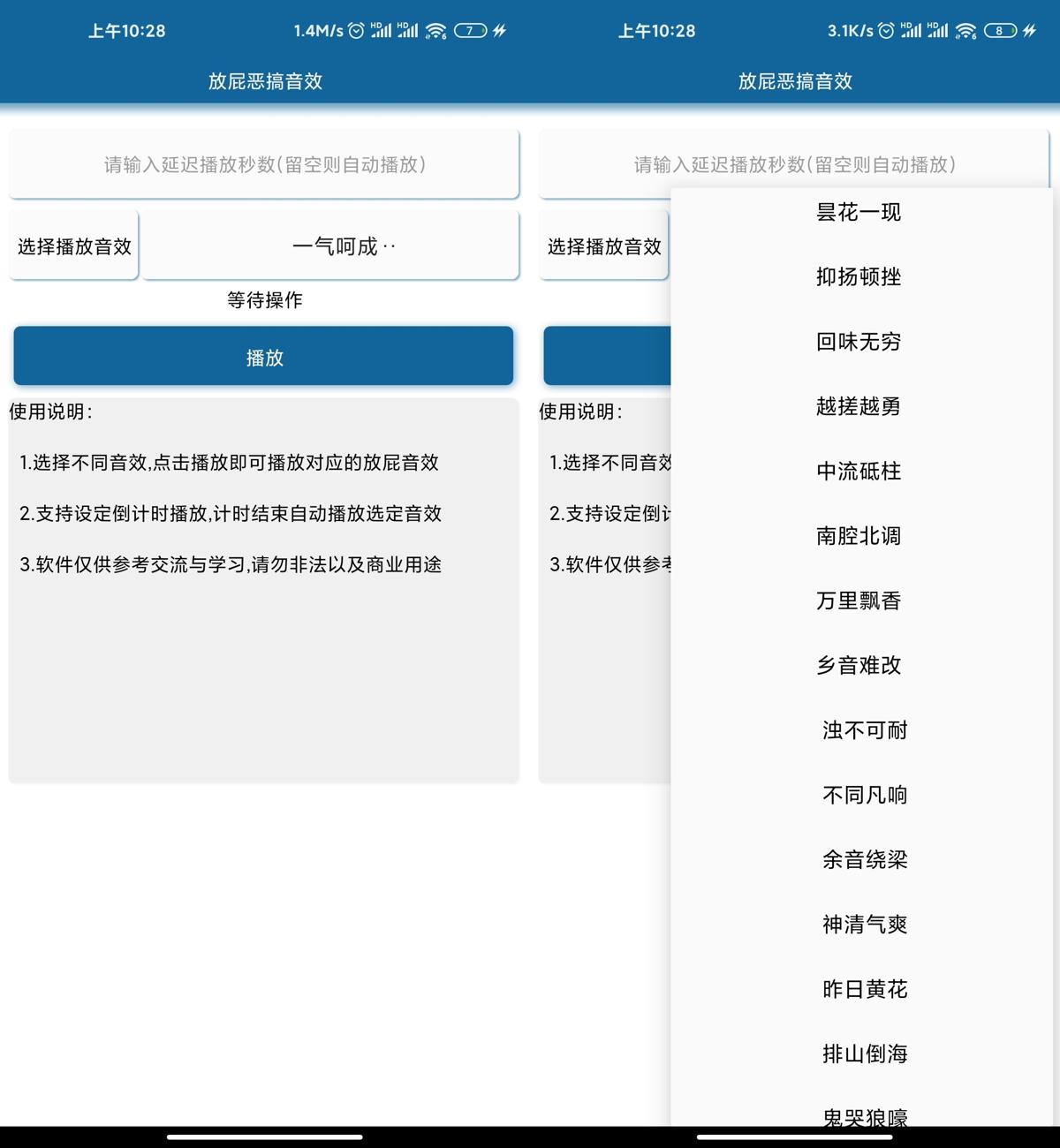
放屁音效恶搞v2.0 内置40种 软件介绍 放屁音效恶搞2.0最新版来了。软件内置40种恶搞放屁音效,超级逼真,支持延迟播放功能,学校恶搞同学、在家恶搞朋友必备神器! 软件放屁音效恶搞v2.0 内置40种 图片2 ⬇️ 下载地址 {cloud type="weiyun" title="腾讯微云" url="https://share.weiyun.com/lyCFIP72"} {cloud type="tianyi" title="天翼云盘" url="https://cloud.189.cn/t/vyQfayzyaiIn"} {cloud type="default" title="网盘下载" url="https://089u.com/file/23616629-473411582"} 下载后请先检查文件完整性,如有问题请在评论区反馈
-
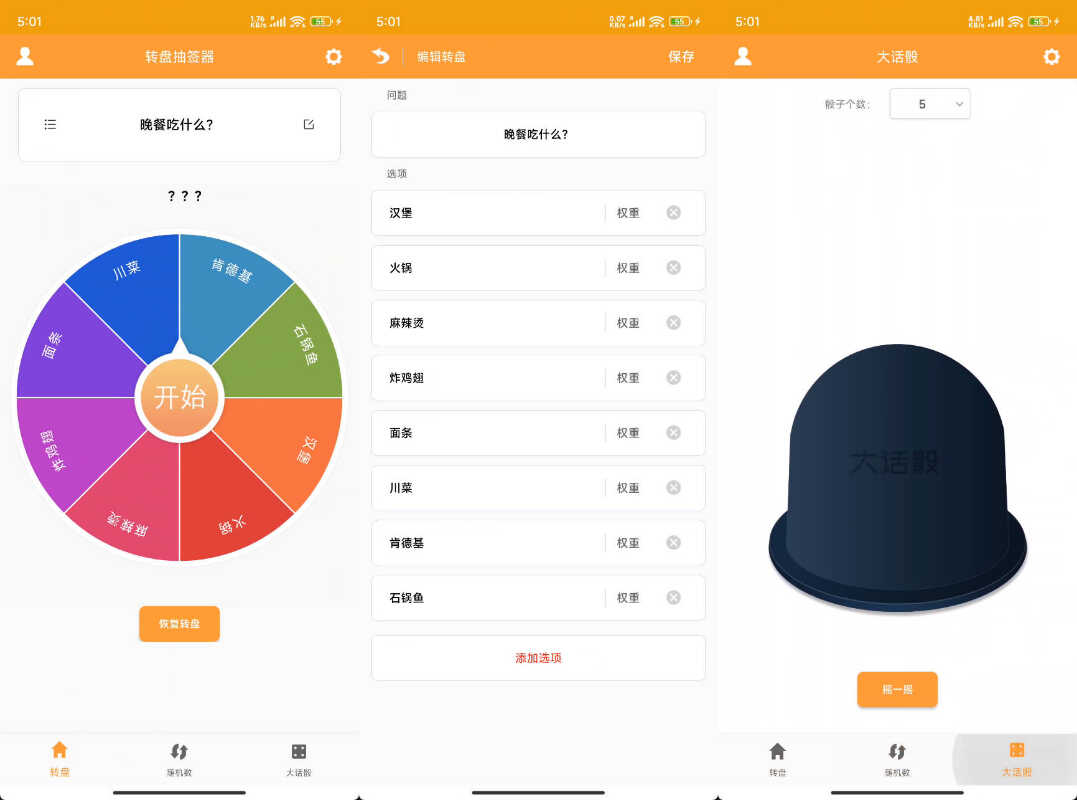
安卓魔法壁纸v4.0.4绿化版 软件介绍 魔法壁纸是一款拥有非常多优质的动态壁纸的软件。超级多的动态壁纸资源,而且类型也非常的丰富,如动漫、美女、影视明星、萌宠等等类型。已去除广告! 软件安卓魔法壁纸v4.0.4绿化版 图片4 更新日志 全新UI应用 优化减少权限获取,增强用户隐私保护 版本特点 by Duck 去除启动页广告,启动更加迅速 去除软件内广告,更加纯净 ⬇️ 下载地址 {cloud type="weiyun" title="腾讯微云" url="https://share.weiyun.com/0CU5ENOV"} {cloud type="tianyi" title="天翼云盘" url="https://cloud.189.cn/t/B7byMjUnMjqm"} {cloud type="default" title="网盘下载" url="https://089u.com/dir/23616629-41563579-889d26"} 下载后请先检查文件完整性,如有问题请在评论区反馈
-
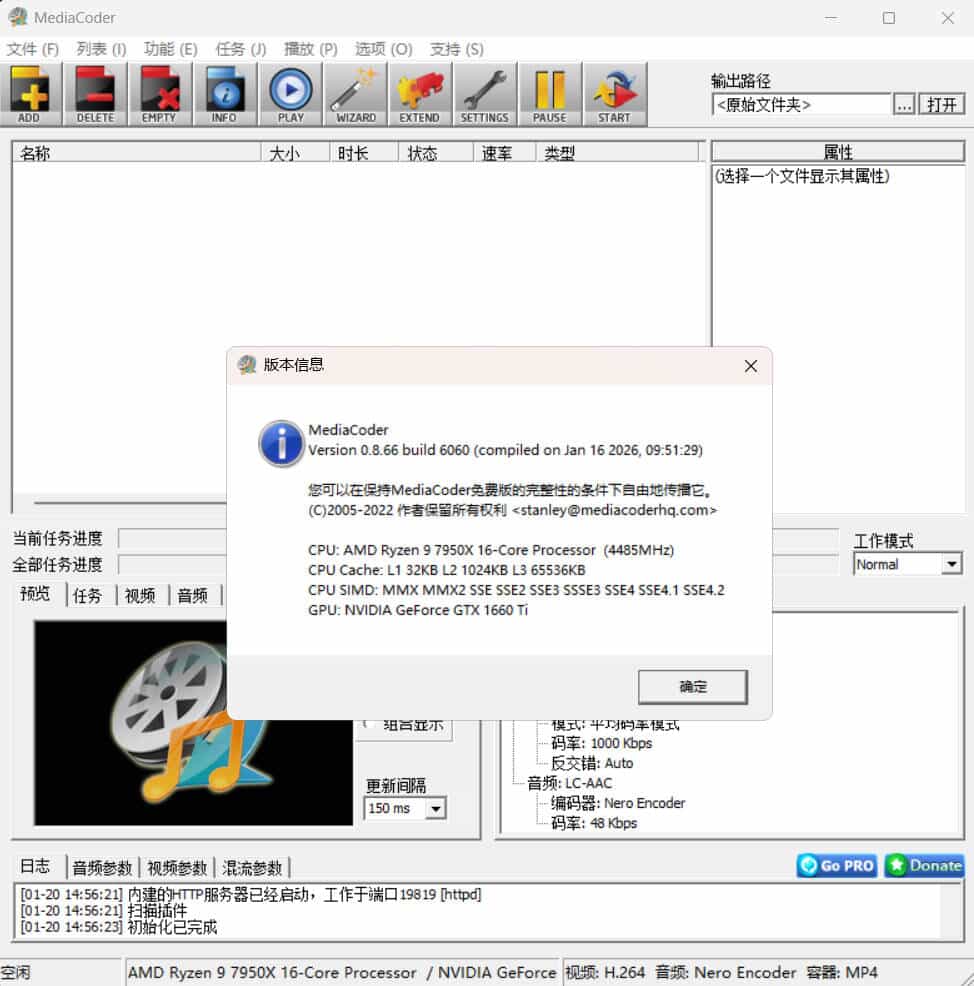
音频视频转码工具MediaCoder v0.8.66绿色版 软件介绍 Mediacoder是一款免费通用的音频、批量转换工具,支持超多不同音频格式,实现各种音频格式之间相互转换,并且内置音频处理滤镜。实现各种音频格式间的相互转换。 丰富的可调整的编码参数。 丰富的处理滤镜,包括反交错、裁剪、分辨率调整、亮度色彩调整等。 丰富的音频处理滤镜,包括声道映射、重采样、音量调整等。 软件音频视频转码工具MediaCoder v0.8.66绿色版 图片8 ⬇️ 下载地址 {cloud type="tianyi" title="天翼云盘" url="https://cloud.189.cn/t/ryuQjmeEbmEj(访问码:1yjm)"} 下载后请先检查文件完整性,如有问题请在评论区反馈
-
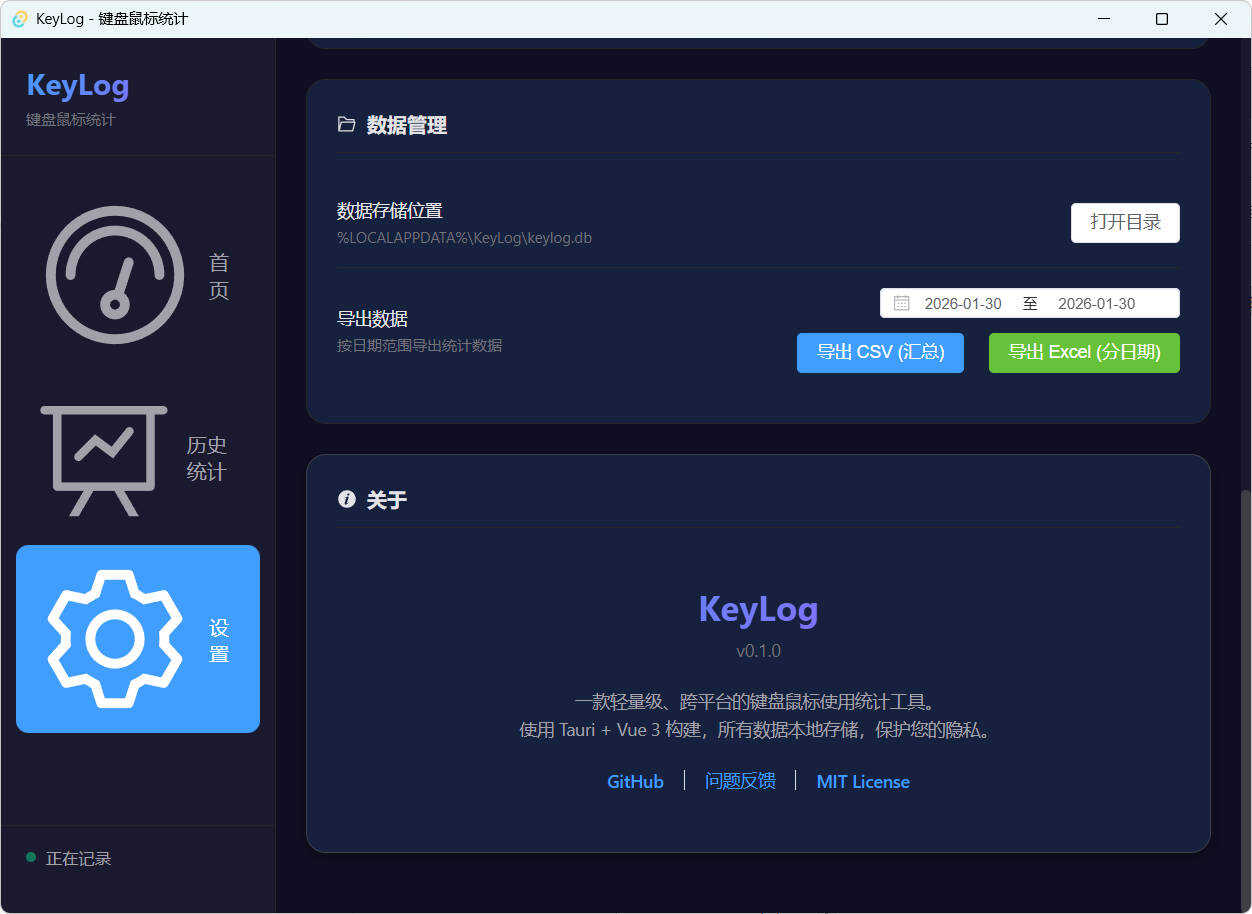
开源键盘鼠标统计KeyLog 软件介绍 KeyLog 是一款基于 Tauri 2.0 构建的现代化、高性能、轻量级键盘鼠标统计工具。它运行在您的桌面上,默默记录您的输入习惯,帮助您回顾工作效率与数码生活。开源按键统计小工具,统计每天的键盘、鼠标的使用次数。 软件开源键盘鼠标统计KeyLog 图片3 开源键盘鼠标统计KeyLog 图片5 github github.com/AnotherJ1/key-log.git ⬇️ 下载地址 {cloud type="tianyi" title="天翼云盘" url="https://cloud.189.cn/t/MJnmyqrMVFVn(访问码:z0ni)"} 下载后请先检查文件完整性,如有问题请在评论区反馈
-
安卓爱剪辑v65.00 绿化版 软件介绍 爱剪辑-剪辑制作美化专业工具,爱剪辑编辑器专注于短小影片的拍摄、编辑功能,动画贴纸、胶片滤镜、美颜、倒放……支持导出,全球创作爱好者的共同选择,热爱剪辑微电影的好工具。已解锁VIP功能! 软件安卓爱剪辑v65.00 绿化版 图片20 更新日志 2021.08.29 v65.00 1.全能剪辑-字幕:新增“文字转语音”功能,支持将文本转化成真人语音,五个发音人随心选。 2.修复以下已知bug,优化用户体验。 —修复部分机型无法生成水印的问题。 —解决部分机型操作过程中崩溃的问题 版本特点 by 耗子 已解锁会员特权,登陆后免费使用 所有素材免费使用,无水印导出 跳过首启介绍、去除手机强制验证 360加固,首次启动有引流弹窗 ⬇️ 下载地址 {cloud type="tianyi" title="天翼云盘" url="https://cloud.189.cn/t/URNFrmVbyu6v"} 下载后请先检查文件完整性,如有问题请在评论区反馈
-
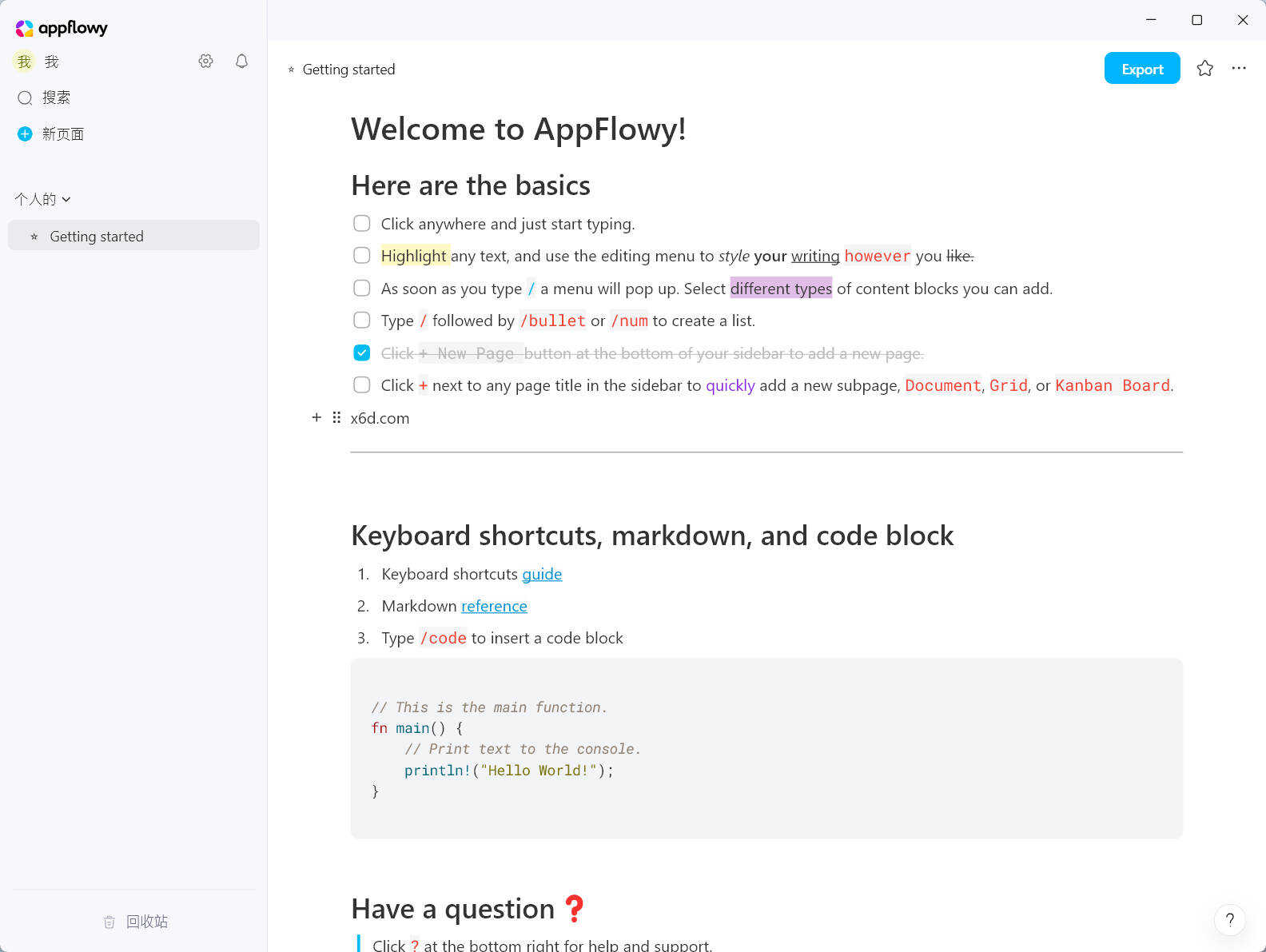
本地笔记AppFlowy v0.11.3绿色版 软件介绍 AppFlowy 是一款近期备受关注的开源笔记项目,发布仅一周便斩获 8k Star,截至目前 Star 数已高达 26.4k,热度持续攀升。作为一款旨在成为 Notion 开源替代品的工具,AppFlowy 凭借其优秀的产品理念与开放性,正在赢得越来越多开发者和用户的青睐。 软件本地笔记AppFlowy v0.11.3绿色版 图片3 ⬇️ 下载地址 {cloud type="tianyi" title="天翼云盘" url="https://cloud.189.cn/t/Z3umeiN3yEzy(访问码:pb4s)"} 下载后请先检查文件完整性,如有问题请在评论区反馈
-
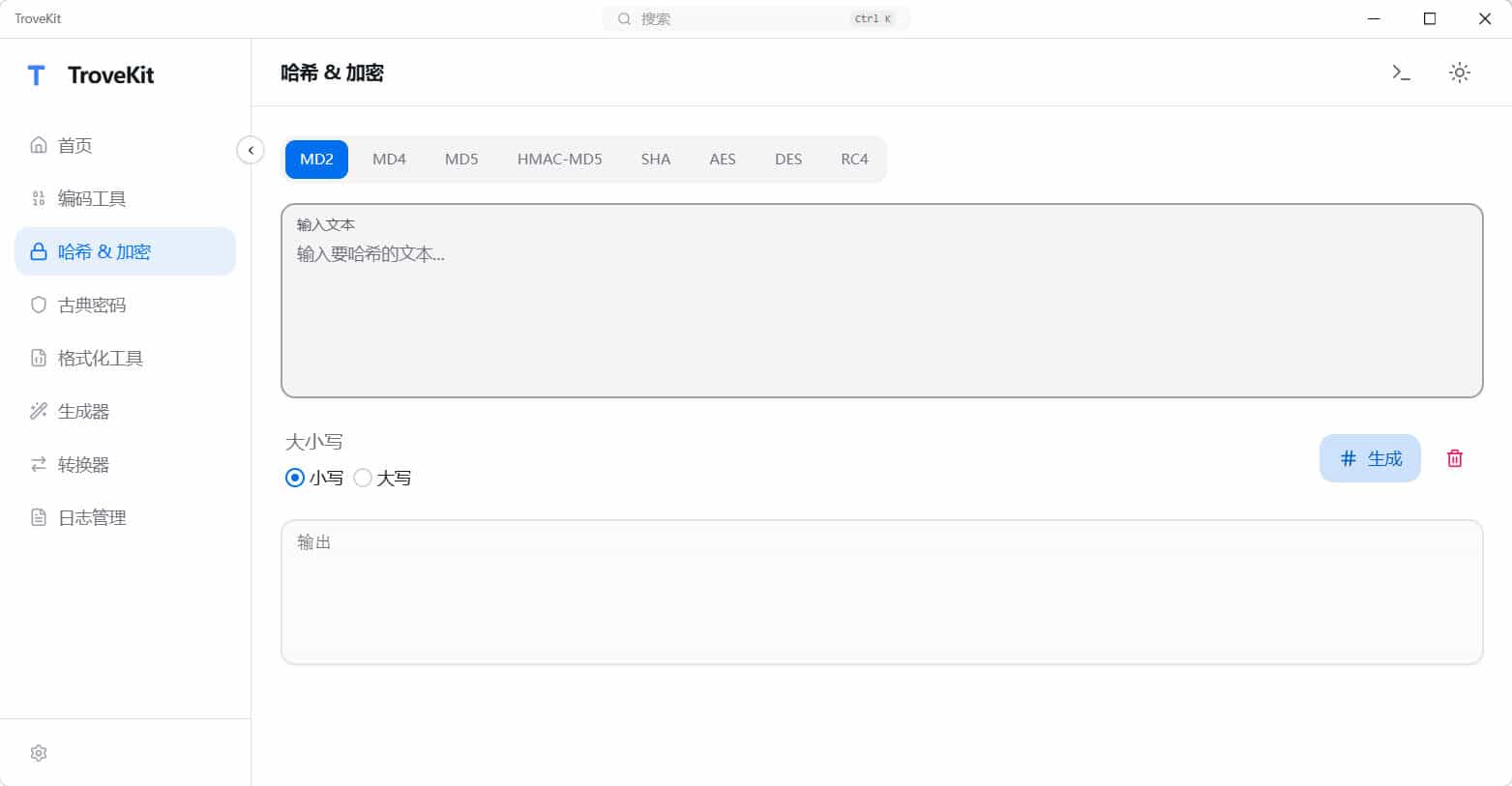
轻量离线跨平台电脑工具箱TroveKit v0.1.10 软件介绍 一个开源、轻量、完全离线、跨平台的工具箱(支持多国语言,中文,英文)。TroveKit你可能经常需要这些"小工具":哈希、加解密、编码、JSON 格式化、二维码、简单古典密码…… TroveKit 把它们集中到一个桌面应用里,尽量做到: 纯离线:所有数据处理都在本地 操作快:输入即见结果(支持实时更新) 可追溯:带操作日志与一键复制 软件轻量离线跨平台电脑工具箱TroveKit v0.1.10 图片2 轻量离线跨平台电脑工具箱TroveKit v0.1.10 图片4 轻量离线跨平台电脑工具箱TroveKit v0.1.10 图片6 轻量离线跨平台电脑工具箱TroveKit v0.1.10 图片8 轻量离线跨平台电脑工具箱TroveKit v0.1.10 图片10 轻量离线跨平台电脑工具箱TroveKit v0.1.10 图片12 主要功能 多工具集合:Hash / AES / DES / RC4 / 编码解码 / JSON / XML / YAML / 转换器 / 二维码 / 凯撒密码 / 日志管理 现代 UI:深浅色主题、响应式布局、顺滑动画 全局功能搜索:快速查找并导航到应用中的各种工具和功能。 可收起侧边栏:支持侧边栏折叠以最大化工作空间,并自动记忆状态。 增强国际化:English / 简体中文 / 繁體中文(HK/TW)/ 日本語,优化文字大小与翻译质量 日志与提示:操作记录、错误提示、复制按钮,支持备注功能 状态持久化:自动保存工具配置与内容(防止误触丢失) 内置工具 QR Code Generator(二维码生成) 支持 文本 / URL 二维码 支持 Wi?Fi 二维码(SSID / 密码 / 加密方式 / 是否隐藏) 可调样式:颜色、纠错等级、可选 Logo 导出 PNG(支持中文等 Unicode 内容) Classical Ciphers(古典密码) Bacon Cipher(培根密码):支持标准(26字母)或传统(24字母)字母表,支持多种符号模式(A/B, 0/1等) Caesar Cipher(凯撒密码):支持编码 / 解码、可设置位移 Morse Code(摩斯密码):自定义配置(分隔符/长短码) 非字母字符处理:保留 / 忽略 / 按 ASCII 位移(适合做实验,但可能产生不可见字符) Hash & Cryptography(哈希与加解密) MD5 / MD4 / MD2:16 位 / 32 位,大小写可选 HMAC-MD5:基于 HMAC 的 MD5 哈希算法支持 SHA 家族:SHA1 / SHA224 / SHA256 / SHA384 / SHA512 / SHA3 AES / DES / RC4:支持多种模式与填充(Hex/Base64 格式) Encoders & Decoders(编码与解码) URL / Base64 实时编码解码 Hex:支持编码/解码,可配置换行模式(LF/CRLF) Base32 / Hex(Base16) / Base58 / Base62 / Base91 / 自定义字母表 Formatters(格式化) JSON:格式化 / 压缩 / 树形查看 XML:格式化 / 压缩 CSS:格式化 / 压缩 SQL:格式化 / 压缩,支持多种 SQL 方言(MySQL、PostgreSQL、SQLite、T-SQL 等) Converters(转换器) 时间戳转换:支持日期与时间戳(秒/毫秒/微秒/纳秒)双向转换,提供实时高精度系统时钟。 JSON ? XML:双向转换,实时处理 JSON ? YAML:双向转换,实时处理 多种格式语法高亮 示例数据支持,快速测试 错误验证与友好提示 Logs & Toasts(操作日志与提示) 侧边栏记录历史操作,并支持 Session 级持久化(实验性) 实时自动保存:所有操作记录自动保存为本地 SQLite 数据库 支持 手动开启新日志记录(New Log) 备注功能:可为日志条目添加注释/备注,便于更好地记录上下文和文档 会话备注编辑:可为日志会话添加和编辑备注 增强日志交互:尾随空白字符使用视觉标记(·, →, ?)高亮显示,并提供描述性提示 重构日志管理工具:全新的 Master-Detail 布局 界面,用于查看、搜索和管理所有已保存的日志。支持 删除单个条目和整个会话 UUID 生成优化日志:显示生成的 UUID 及其配置格式(String/Hex/Base64/Binary)、大小写、短横线设置。日志中显示数量和格式详情,最多显示 10 个 UUID,超出时有明确提示 方法、输入、输出结构化展示 错误/成功提示 + 一键复制 Roadmap Formatters:YAML Generators:Lorem Ipsum / 随机密码等 github https://github.com/1595901624/TroveKit ⬇️ 下载地址 {cloud type="tianyi" title="天翼云盘" url="https://cloud.189.cn/t/NRbqY3Qbemuu(访问码:gwg8)"} 下载后请先检查文件完整性,如有问题请在评论区反馈
-
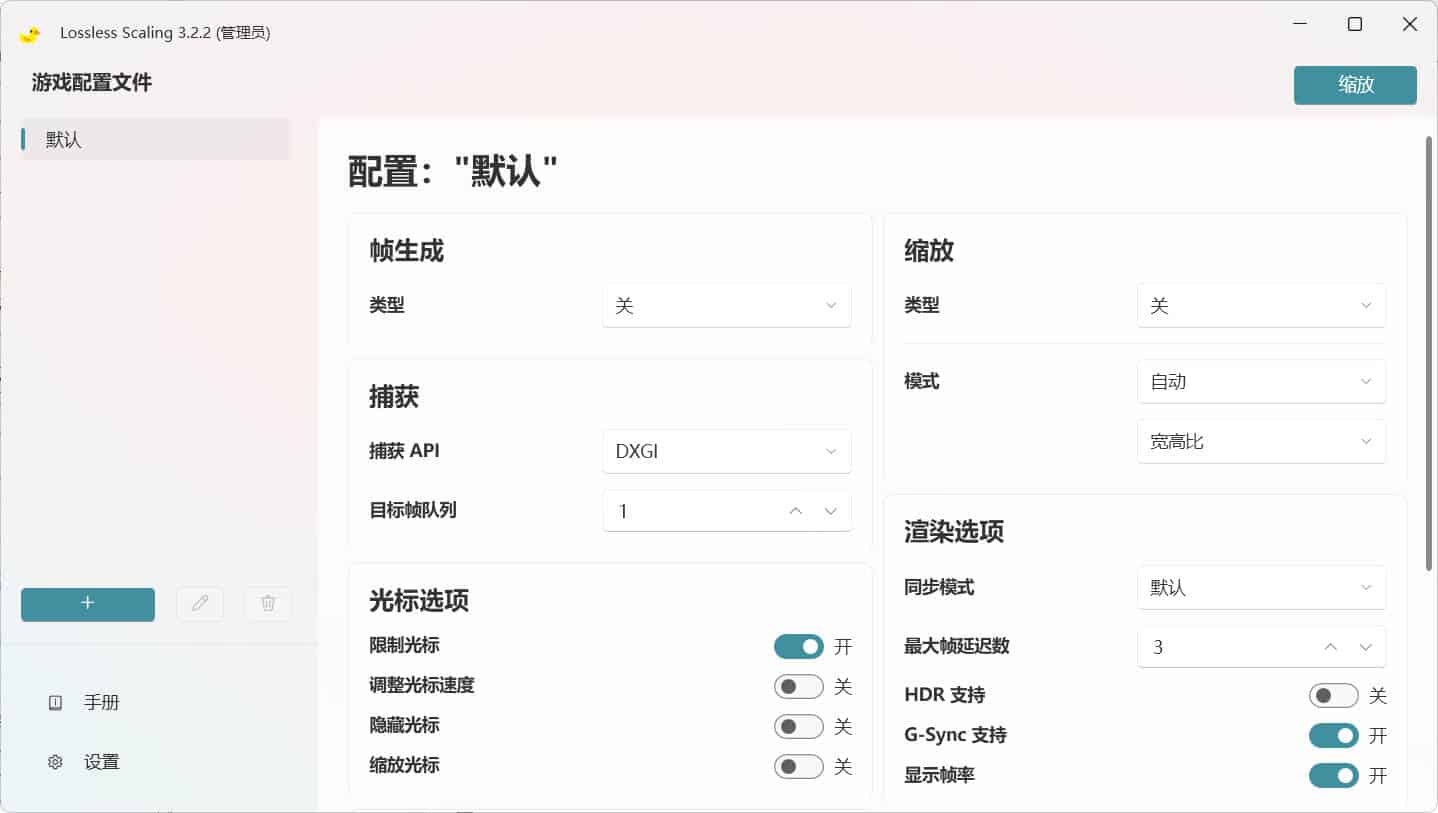
小黄鸭Lossless Scaling 3.2.2绿色版 软件介绍 小黄鸭 Lossless Scaling 是一款专业的实时补帧与无损画面缩放工具,专为提升游戏及的视觉体验而设计。它能够智能生成中间帧,显著提高低帧率内容的流畅度;同时可将低分辨率画面无损放大至高分辨率,有效改善窗口化游戏、经典老游戏及播放的显示效果。软件内置多种可选的缩放算法,用户可根据不同场景灵活调整,轻松实现更清晰、更流畅的观看与操作体验。 软件小黄鸭Lossless Scaling 3.2.2绿色版 图片6 使用方法 1 解压 2 双击注册表文件添加 我用文本编辑器查看内容如下: Windows Registry Editor Version 5.00 [HKEY_CURRENT_USER\Software\Valve\Steam\Apps\993090] "Installed"=dword:00000001 3 用管理员开启小黄鸭 (或者在软件内 勾选管理员运行,就可以常规双击打开了) 除了游戏,你可以用它把一些电影,补帧到60 或者120,很写实。你懂的。 使用方法在某音搜一下,很多,只不过省略在steam打开那一步就行了。 ⬇️ 下载地址 {cloud type="tianyi" title="天翼云盘" url="https://cloud.189.cn/t/zq6jqyyYN7fm(访问码:ehw5)"} 下载后请先检查文件完整性,如有问题请在评论区反馈
-
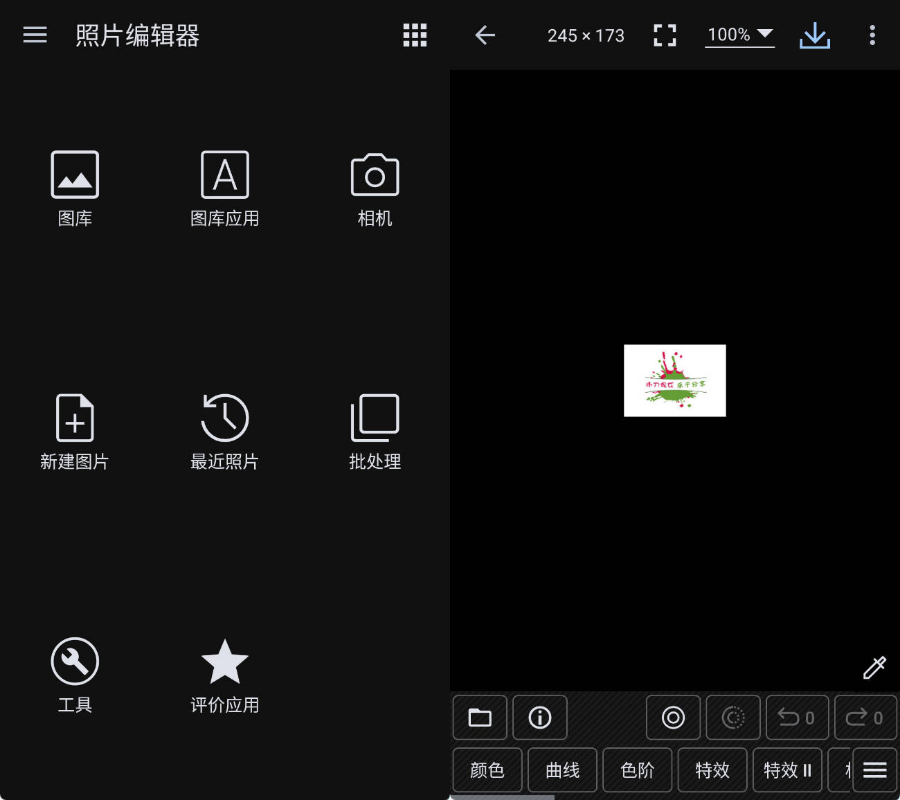
安卓照片编辑器 - Photo Editor v13.2.1高级版 软件介绍 如果你对摄影有一定了解,Photo Editor可以做很多事情。 现在用照片编辑器在手机上编辑照片,就像在电脑上一样。 软件安卓照片编辑器 - Photo Editor v13.2.1 图片5 功能 颜色:曝光、亮度、对比度、饱和度、温度、色调和色调 曲线与级别:色彩微调 效果:伽马校正、自动对比、自动色调、鲜艳度、模糊、锐化、油画、草图、黑白高对比度、棕褐色等 添加文字、图像或形状 帧、去噪、绘图、像素、克隆、裁剪 旋转、拉直、裁剪、调整大小 校正:透视、镜头、红眼、白平衡和背光 通过触摸和捏合缩放界面 轻松编辑* 保存图片格式为JPEG、PNG、GIF、WEBP和PDF 查看、编辑或删除元数据(EXIF、IPTC、XMP)* 将最终结果保存到相册、壁纸或SD卡 通过电子邮件、社交媒体等方式分享照片 批量分享, 裁剪(拼图)、压缩为ZIP、创建PDF、动画GIF 网页捕获、采集、PDF采集 比较照片、GIF 帧提取器、SVG 光栅化器 提供无广告选项(设置>购买物品) 特点描述 解锁无广告/付费功能; 禁用/移除不需要的权限 + 接收者 + 提供者 + 服务; 优化并进行拉链对齐图形,清理资源以实现快速加载; AndroidManifest 中的广告权限/服务/服务提供商被移除; 广告链接被移除并调用方法被取消; 广告布局,可见性被禁用; Google Play 商店安装包检查已关闭; ⬇️ 下载地址 下载后请先检查文件完整性,如有问题请在评论区反馈
-
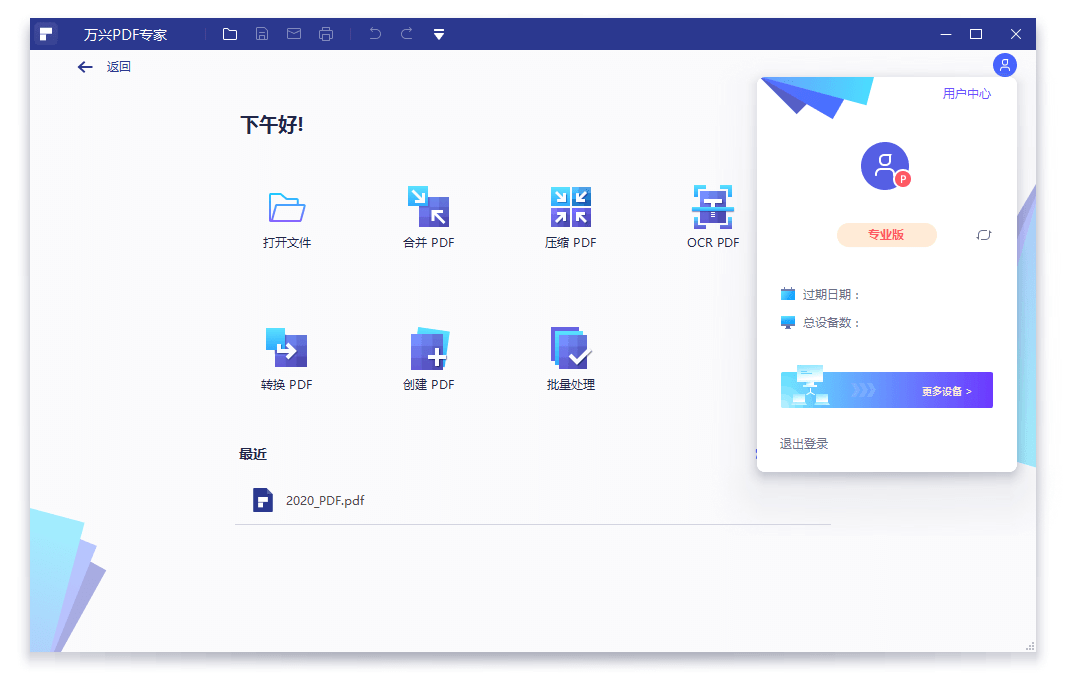
万兴PDF专家v13.0.1.4467绿色版 软件介绍 万兴PDF专家是一款国产PDF全套解决方案专家,专注于PDF的创建、编辑、转换、标注、保护、管理、水印、压缩、签名等功能。这款强大的专业PDF编辑软件,以简约风格及强大的功能在国外名声大噪,除了传统的阅读、编辑、注释等功能外,它还提供了表单填写、数据提取、格式转换等强大功能。Wondershare PDFelement,全能型数字文档处理工具,PDF文档的全方位解决方案,除OCR功能外,还具有PDF创建,编辑PDF,PDF表单,PDF安全与分享等功能。您可以编辑PDF文件,图像和页面,签署数字签名和注释PDF,将PDF转换成Word或各种类型文件,如Word、Excel、PPT、EPUB、HTML、Text、RTF等多种格式。 软件### 万兴PDF专家v13.0.1.4467绿色版 图片2 万兴PDF专家v13.0.1.4467绿色版 图片4 更新日志 pdf.wondershare.com/pdfelement/whats-new.html 软件功能 PDF阅读器 + PDF创建器 + PDF编辑器 + PDF转换器 + OCR识别工具 支持PDF文档或PDF扫描件转换为RTF/Word/Excel/PPT/EPUB/HTML/Text/图片等常用格式 无损转换PDF文档,转换的PDF文件还原程度高,号称能够最大程度的保留原有是布局不改变 表单处理功能:可一键识别表单填写区域,支持数据识别,生成表格文档,批量处理PDF表单 数据提取功能:表单归档和数据录入,自动识别可填写表单域,无需转换格式,即可直接填写 定义表单选项形式,比如:文本字段,复选框,单选按钮,组合框,列表框,按钮或签名域 编辑功能,能让用户直接在PDF中进行文字编辑,跟使用Word一样 注释工具:包括高亮、下划线、删除线、画笔、签章、文本标注等 OCR字符识别技术:扫描件也可以OCR图文转换为可编辑的文档 版本特点 by Jongan@PYG.Team 万兴pdf免激活中文绿色便携版,破解永久专业版,集成离线OCR完整数据包 免激活,免安装第三方绿色便携化,已预设默认简体中文,取消自动检查更新 改万兴产品模块切断联网强制更新行为,永久免升级 删除了多国语言文件、消息中心程序、关联格式程序 取消了首次启动消息弹窗、偏好向导、关闭评分弹窗 运行要求 .NET Framwork , Windows 7 或更高版64位 12.x需要Win10以上系统,部分AI功能需联网使用 11.x需要Win7+以上系统,部分AI功能需联网使用 ⬇️ 下载地址 下载后请先检查文件完整性,如有问题请在评论区反馈