找到 13 篇与 鼠标 相关的结果
-
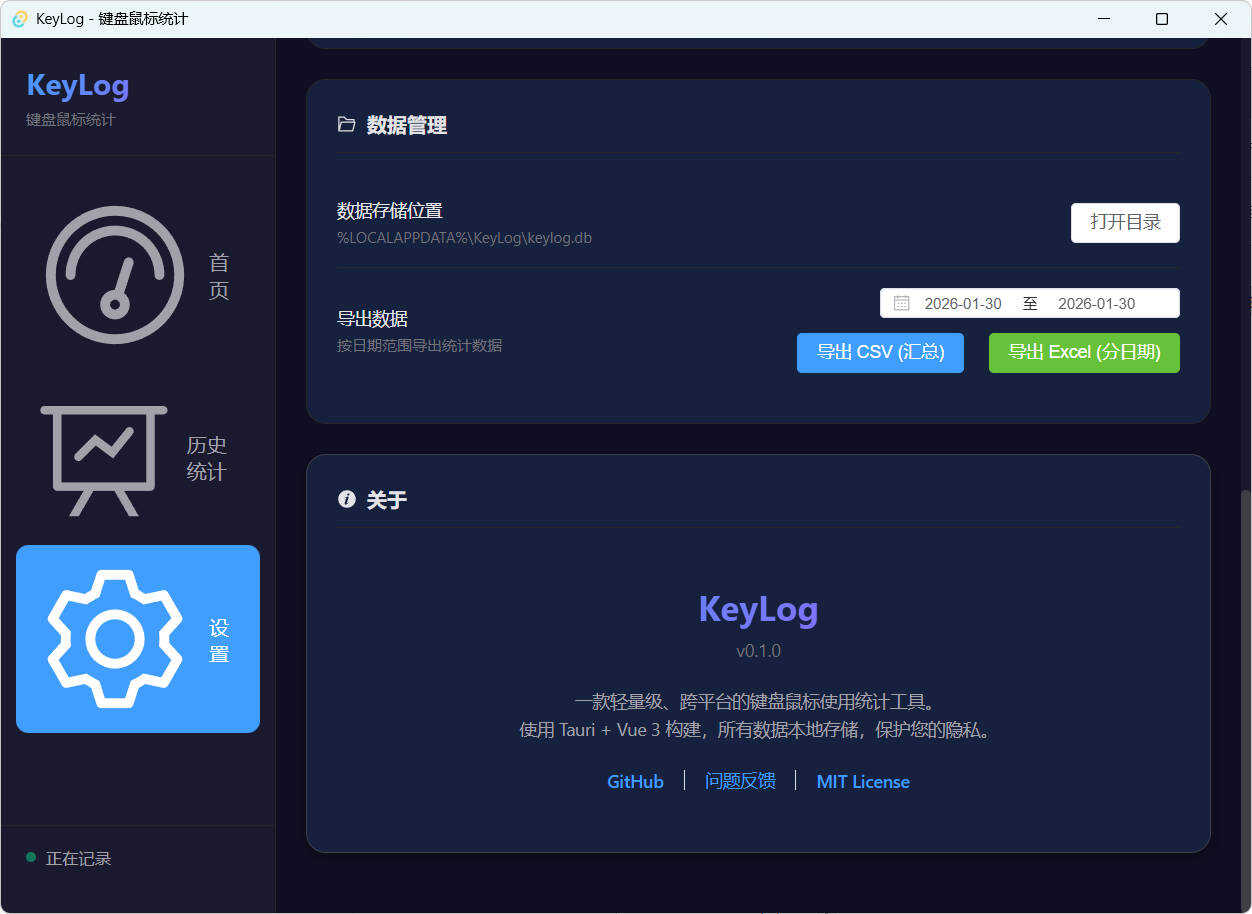
 开源键盘鼠标统计KeyLog 软件介绍 KeyLog 是一款基于 Tauri 2.0 构建的现代化、高性能、轻量级键盘鼠标统计工具。它运行在您的桌面上,默默记录您的输入习惯,帮助您回顾工作效率与数码生活。开源按键统计小工具,统计每天的键盘、鼠标的使用次数。 软件开源键盘鼠标统计KeyLog 图片3 开源键盘鼠标统计KeyLog 图片5 github github.com/AnotherJ1/key-log.git ⬇️ 下载地址 {cloud type="tianyi" title="天翼云盘" url="https://cloud.189.cn/t/MJnmyqrMVFVn(访问码:z0ni)"} 下载后请先检查文件完整性,如有问题请在评论区反馈
-
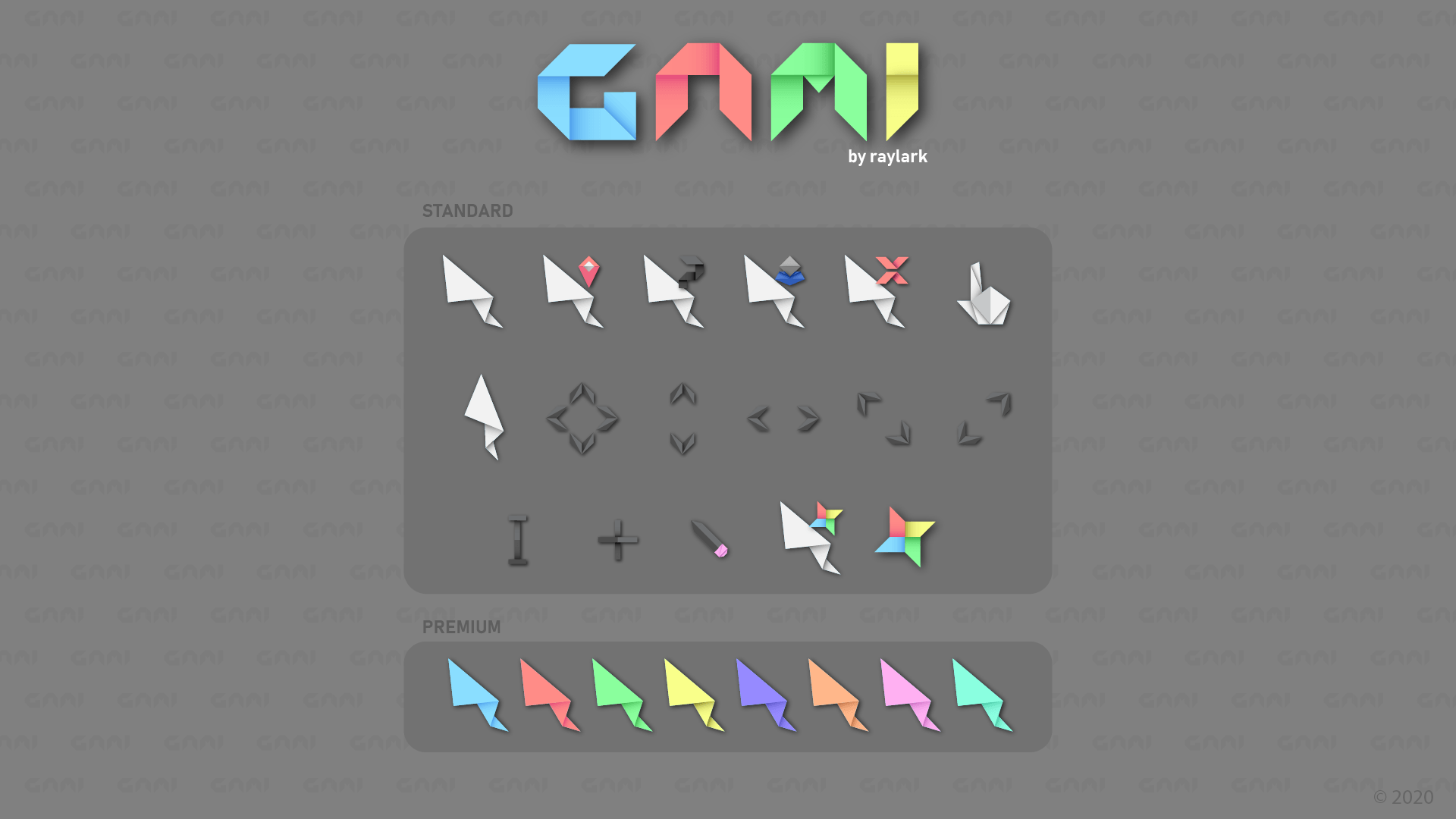
超好看的鼠标指针 折纸Gami 指针介绍 折纸风格的鼠标指针、共九种颜色风格:白、橙、粉、红、黄、蓝、绿、青、紫;三种尺寸:X32、X48、X64;一般情况下100%DPI推荐使用X48、大于125%DPI推荐使用X64版本! 指针超好看的鼠标指针 折纸Gami 图片2 ⬇️ 下载地址 {cloud type="weiyun" title="腾讯微云" url="https://share.weiyun.com/wp1Yv6jo"} {cloud type="tianyi" title="天翼云盘" url="https://cloud.189.cn/t/YZFv6vNJBryq"} {cloud type="default" title="网盘下载" url="https://www.yun.cn/s/7d8a19d379cb431fa9de83ea0963f3a4"} 下载后请先检查文件完整性,如有问题请在评论区反馈
-
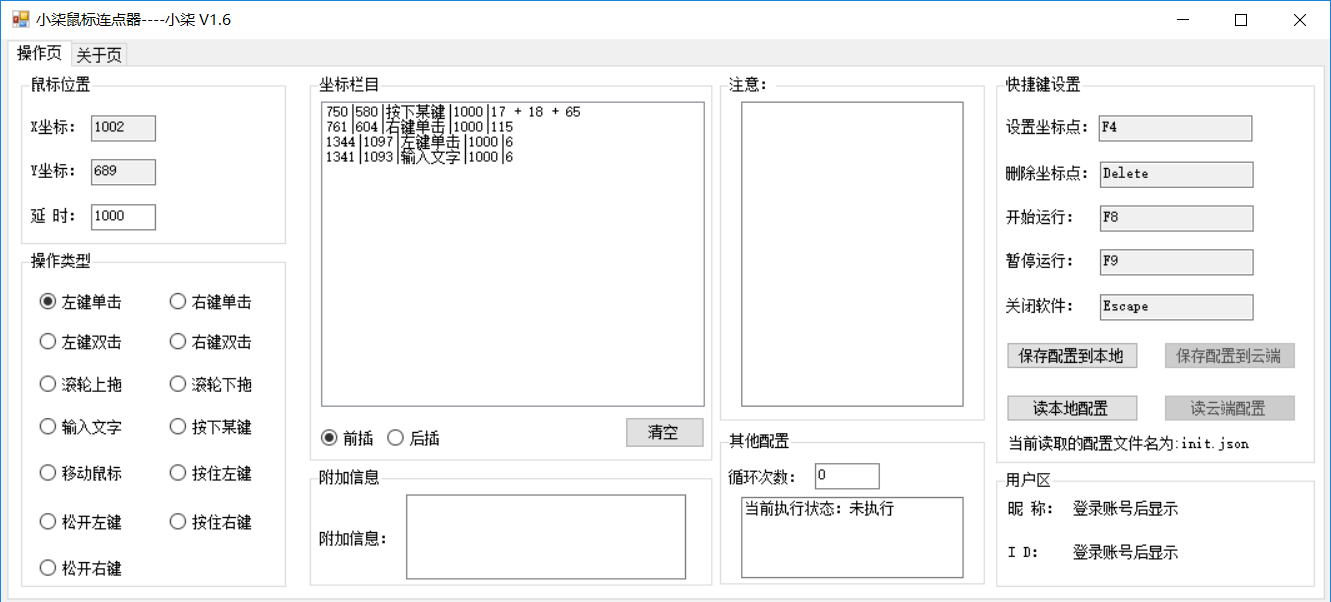
功能最全的鼠标连点器v1.6 软件介绍 这是一款非常优秀的鼠标点击工具,使用它您就可以自动执行计算机上点击预定数量,而无需动一根手指,支持保存配置和自定义快捷键。 软件功能最全的鼠标连点器v1.6 图片2 ⬇️ 下载地址 {cloud type="weiyun" title="腾讯微云" url="https://share.weiyun.com/he4IAb4o"} {cloud type="tianyi" title="天翼云盘" url="https://cloud.189.cn/t/zaQ7NzZBnqMz"} {cloud type="default" title="网盘下载" url="https://www.yun.cn/s/eac39c3c3c9e4b34baec9530dc6aeecf"} 下载后请先检查文件完整性,如有问题请在评论区反馈
-
键盘和鼠标共享deskflow v1.25.0.161绿色版 软件介绍 Deskflow,作为Synergy的官方上游项目,是一款自由且开源的键盘和鼠标共享应用程序。它允许用户利用一台计算机的键盘、鼠标或触控板来控制附近的其他计算机,实现跨设备无缝操作。这款软件不仅极大地提升了多设备环境下的工作效率,还以其开源、社区驱动的发展模式赢得了广泛的赞誉和支持。 软件键盘和鼠标共享deskflow v1.25.0.161绿色版 图片2 软件特点 跨平台支持:支持Windows、macOS和Linux系统。 键盘和鼠标共享:使用一个键盘、鼠标或触控板控制附近的计算机。 无缝工作:在多台计算机之间无缝工作,提高多任务处理能力。 实验性Wayland支持:在Deskflow v1.16版本中引入了对Wayland的实验性支持(需要GNOME 46或KDE Plasma 6.1及以上版本)。 社区驱动:Deskflow是一个社区驱动的项目,鼓励用户参与开发和改进。 隐私保护:默认关闭更新检查,注重用户隐私。 无客户关系:项目专注于技术,不涉及客户关系管理。 ⬇️ 下载地址 {cloud type="tianyi" title="天翼云盘" url="https://cloud.189.cn/t/2MfU3eueYnQj(访问码:jms6)"} 下载后请先检查文件完整性,如有问题请在评论区反馈
-
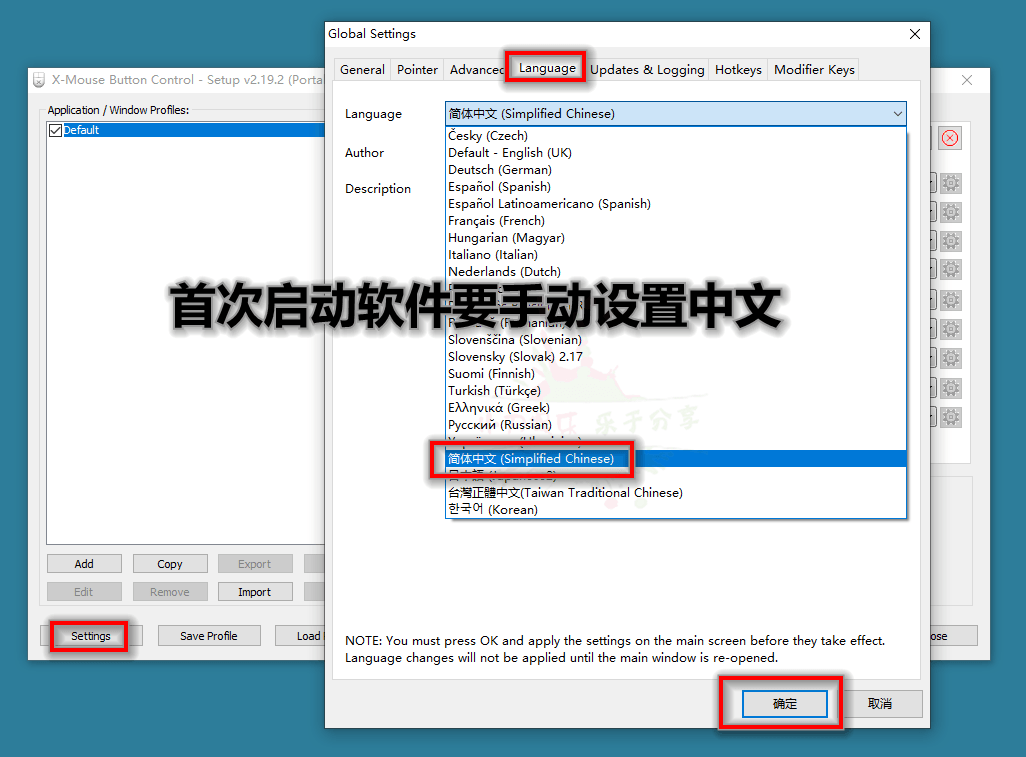
X-Mouse Button v2.19.2 软件介绍 X-Mouse Button是一个重新映射鼠标按钮的Windows应用程序。能够提供具体的映射,这对于游戏本身不支持扩展的鼠标按钮很有用,因为你可以映射到每个按钮键。函数映射到可用的名单是较为全面的,包括但不限制于:音量升高/降低/静音,媒体播放器控制,发送一个自定义的按键顺序,启动一个应用程序等等。推荐最好用一个五键位鼠标,普通鼠标也能用就是感觉不是很友好毕竟左右键都要用,滚轮不是很方便。 软件X-Mouse Button v2.19.2 图片2 X-Mouse Button v2.19.2 图片4 软件官网 https://www.highrez.co.uk/downloads/XMouseButtonControl.htm ⬇️ 下载地址 {cloud type="weiyun" title="腾讯微云" url="https://share.weiyun.com/26D1THW1"} {cloud type="tianyi" title="天翼云盘" url="https://cloud.189.cn/t/VNNreqjumYrm"} {cloud type="default" title="网盘下载" url="https://www.yun.cn/s/0c9d777db70944799b2be0e00d109c20"} 下载后请先检查文件完整性,如有问题请在评论区反馈
-
MouseInc全局鼠标手势工具v2.13.2 软件介绍 MouseInc是一款小巧好用的鼠标手势软件。郑重承诺永久免费,无广告,不扫描硬盘,不上传隐私。便携化设计,单文件,无依赖,放在哪里都能运行。软件不仅有鼠标手势功能,还能实现了很多增强功能,例如OCR识别,等功能。仅仅只有几百K大小,非常小巧,软件的设置是使用的网页界面设置,进一步的减小了代码的大小。 软件鼠标手势:其实就是按下鼠标右键不放开,然后开始移动就行了,到放开的时候会根据画的手势执行一组动作。 MouseInc全局鼠标手势工具v2.13.2 图片4 功能非常强大,比如我这里选中了文字然后画一个S,就可以直接打开浏览器搜索关键词。 MouseInc全局鼠标手势工具v2.13.2 图片6 想修改hosts?不必那么麻烦,只需要画一个h就能迅速打开hosts文件! MouseInc全局鼠标手势工具v2.13.2 图片8 高质量:可以保留窗口阴影,半透明(包括Win7和Win10的毛玻璃特效)。 可以保留鼠标指针形状,可以加入透明网格特效。 按下Ctrl+PrtSc就可以截下一张下面的图。 MouseInc全局鼠标手势工具v2.13.2 图片11 贴图:可以把半透明置顶显示在屏幕上,方便参考内容或对比。鼠标手势画一个四边形(下右上左)即可体验。 MouseInc全局鼠标手势工具v2.13.2 图片14 按键回显:开启以后可以屏幕上显示您所有的键盘按键,方便您在录制包含按键信息。 MouseInc全局鼠标手势工具v2.13.2 图片17 边缘滚动:鼠标在屏幕四个边滚动时触发的功能。比如这里在屏幕左边缘滚动就可以对音量进行调节。 MouseInc全局鼠标手势工具v2.13.2 图片19 复制增强:选中文字按下Ctrl后快速按两次C后,会弹出一个快捷操作菜单,可以进行搜索等。 MouseInc全局鼠标手势工具v2.13.2 图片21 还有更多:还有一些其它功能我就不一一了,欢迎亲自体验。 MouseInc全局鼠标手势工具v2.13.2 图片24MouseInc全局鼠标手势工具v2.13.2 图片26 注意事项 个人作者没有能力和精力解决报毒的问题,只能承诺永无任何恶意行为。杀软报毒,如果信任,请加入白名单。如果信不过,就不要使用,不要来反馈! ⬇️ 下载地址 {cloud type="tianyi" title="天翼云盘" url="https://cloud.189.cn/t/mq6Nn2AjuqA3"} 下载后请先检查文件完整性,如有问题请在评论区反馈
-
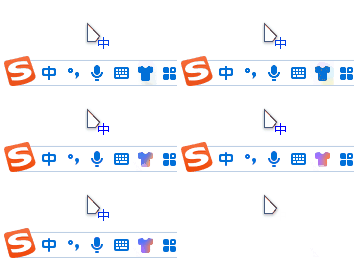
CapsCursor输入法鼠标尾巴v13.11 软件介绍 我们都习惯使用输入法的时候,一共需要切换三种状态,分别是中文、英文小写和大写,但有时候如果不输入文字测试,中文和英文大写两种输入状态很难区分开来。CapsCursor可以在鼠标指针旁,为中文输入法添加一个标记,用来提示当前输入法状态。还能自定义不同状态下标记的字体、字号、颜色、位置等等。 软件CapsCursor输入法鼠标尾巴v13.11 图片2CapsCursor输入法鼠标尾巴v13.11 图片4CapsCursor输入法鼠标尾巴v13.11 图片6 软件说明 切换到中文时,会显示鼠标尾巴。 切换到大写时,会显示指针样式。 快捷方式 切换窗口:短按Capslock+任意键切换窗口,长按关闭/解绑窗口/解绑文件。 快捷启动:选定一个文件/目录/网址,长按Capslock+任意键新建,短按打开/切换。 快捷文本:选定一段文本内容,长按Capslock+任意键复制,短按粘贴。 模拟按键:【4】=^a{Del /}{Text /}你好,表示按"Capslock+4键”触发“Ctrl+a+Del"全选删除并输出“你好”。 常见问题 1、如果按键不能用,请将CapsCursor添加到安全软件白名单。 2、Capslock+任意键,激活以【】表示的快捷方式;Capslock+Ctrl+任意键,激活以〖〗表示的快捷方式(先按Capslock再按Ctrl)。 3、多语言输入建议选择语言模式并指定输入法快捷键,如搜狗输入法默认打开快捷键为Ctrl+,(英文逗号)则输入法快捷键=^, 4、快捷方式文件夹查看链接的方法:在快捷方式文件夹内空白处点击鼠标右键菜单→查看→详细信息,右键菜单→排序方式→更多→备注。 ⬇️ 下载地址 {cloud type="tianyi" title="天翼云盘" url="https://cloud.189.cn/t/zYRv6z2aia2m"} 下载后请先检查文件完整性,如有问题请在评论区反馈
-
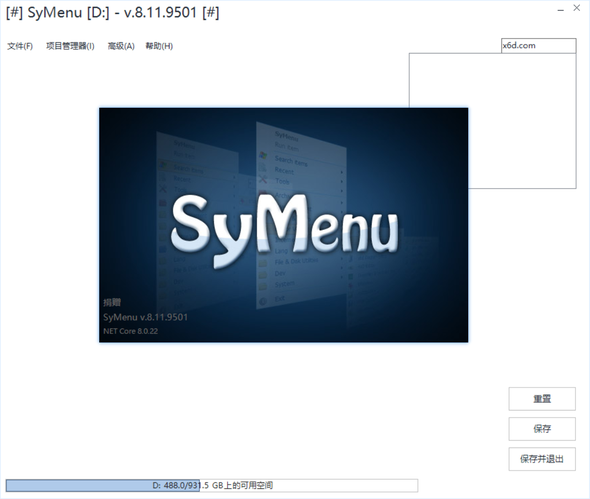
鼠标手势工具SyMenu v8.11.9501绿色版 软件介绍 SyMenu集成了鼠标手势、快捷键、快速唤出界面等特性,相信大家都会喜欢的。运行后,你会看到这个软件的外观就像是经典样式的开始菜单一样,使用起来十分的顺手。 软件鼠标手势工具SyMenu v8.11.9501绿色版 图片3 功能介绍 1、你可以往这个软件的快速启动界面中添加软件、书签、文件夹路径、cmd命令。 2、能够更改每个项目的图标。 3、能够让软件在SyMenu启动/关闭后自动运行。 4、能够让软件只运行一个实例。 5、支持让软件带高级参数运行。 6、支持把不同的项目归集到不同的文件夹中,还能够添加分隔符。 除了以上这些,SyMenu还支持让你更改界面的配色,也就是选项中的主体功能。 ⬇️ 下载地址 {cloud type="tianyi" title="天翼云盘" url="https://cloud.189.cn/t/aeYbii6riyIv(访问码:t8dt)"} 下载后请先检查文件完整性,如有问题请在评论区反馈
-
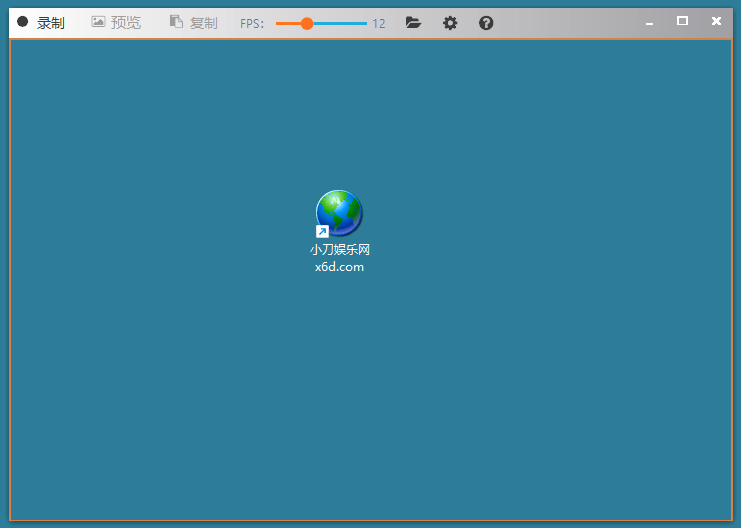
GIF录屏工具Gif123 v3.3.0单文件 软件介绍 GIF的优势是小、轻、快,适合时间短、画面小、需要嵌入其他页面,打开就自动循环播放的动画。Gif123可录制合成鼠标轨迹,可调整鼠标指针大小,可在设置中打开鼠标指针高亮光圈功能,高亮光圈可跟随鼠标移动以指示鼠标位置。软件极其简单,总共只有三个按钮「录制」「预览」和「复制」。 软件GIF录屏工具Gif123 v3.3.0单文件 图片2GIF录屏工具Gif123 v3.3.0单文件 图片4 ⬇️ 下载地址 {cloud type="tianyi" title="天翼云盘" url="https://cloud.189.cn/web/share?code=qU32YbaMBjiu(访问码:k81p)"} 下载后请先检查文件完整性,如有问题请在评论区反馈