找到
425
篇与
Windows
相关的结果
- 第 16 页
-
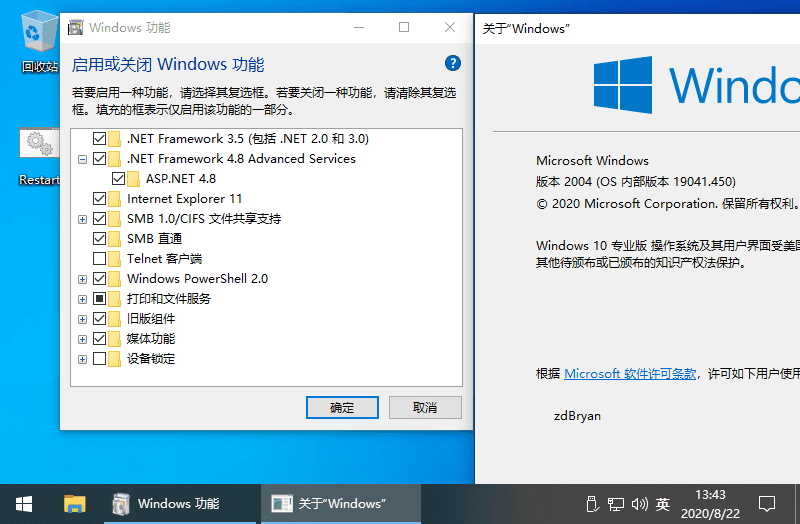
 Windows 10 v2004精简版 本文资源均来自互联网,仅供学习交流使用,请于24小时内删除 系统介绍 这是老毛子lopatkin改装的最新Windows 10 专业版 2004 简体中文精简版,详细版本号为2020年8月更新版(OS build 19041.450),俄罗斯人精简的镜像体积小,低配电脑运行流畅,Win10爱好者们不妨收藏。 系统截图 图片 图片 此版特点 emtrek.org/viewtopic.php?t=52707 Microsoft Windows 10 Pro 19041.450 20H1 Release x86-x64 ZH_CN DREY 采用的Windows 10 专业版 v2004 (19041.450) 2020年8月更新版ISO镜像精简; 版本:Windows 10 Pro 19041.450 20H1 架构:x86-x64 制作:2020-08-19 系统语言:简体中文 CES_X64FREV_ZH-CN_2x1.iso (2.39GB) CRC32: 0DAC255B MD5: FEF3448AA3FDAA17175439EDCE5D21FD SHA-1: 860B6A844FB2E2C568C4F6DC801EE23E1FB3A2CD CES_X86FREV_ZH-CN_2x1.iso (1.68GB) CRC32: D6301450 MD5: 191D257ADAA0A4A2310110727BFEFCDD SHA-1: DB963A2A934BC699174F9218BE0158DA1339B2D2 主要概况 Windows 更新检查可用; 启用.NET Framework 3.5, ASP.NET 4.8; 精简Windows 安全中心(Defender), 应用商店及预装Appx, xBox; 精简OneDrive, Cortana, Edge, 隐私遥测, 系统还原, 屏幕保护程序; 精简被取代的WinSxS, BitLocker, IIS, NFS等大量不必要的过时组件; 右键以管理员身份运行桌面的 Restart.cmd 批处理即可 禁用账号控制(UAC), 休眠, Windows更新, 后台无用服务 ⬇️ 下载地址 下载后请先检查文件完整性,如有问题请在评论区反馈
-
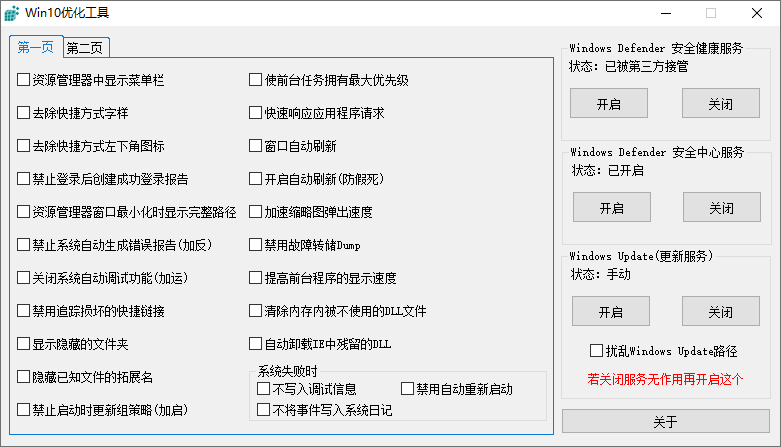
木小果Win10优化工具v1.01 本文资源均来自互联网,仅供学习交流使用,请于24小时内删除 软件介绍 这是一款非常简单小巧的Win10系统优化软件,当然了它仅仅针对于Windows10的系统环境运行。能帮你消除系统故障、提高系统安全性,从而让你的W10更加的稳定。本程序使用易语言进行编写部分杀毒软件可能会误报,请添加白名单放心使用! 软件截图 图片 软件功能 资源管理器中显示菜单栏 去除快捷方式字样 去除快捷方式左下角图标 禁止登陆后创建成功登录报告 资源管理器窗口最小化时显示完整路径 禁止系统自动生成错误报告 (加反) 关闭系统自动调试功能 (加运) 禁用追踪损坏的快捷链接 显示隐藏的文件夹 隐藏已知文件的拓展名 禁止启动时更新组策略 (加启) 使前台任务拥有最大优先级 快速响应应用程序请求 窗口自动刷新 开启自动刷新 (防假死) 加速缩略图弹出速度 禁用故障转储 Dump 提高前台程序的显示速度 清除内存内不使用的 DLL 文件 自动卸载 IE 中残留的 DLL 21.[系统失败时] 不写入调试信息 22.[系统失败时] 禁用自动重新启动 23.[系统失败时] 不将事件写入系统日记 24.Windows Defender 安全健康服务停启用 25.Windows Defender 安全中心服务停启用 26.Windows Update (更新服务) 停启用 扰乱 Windows Update 路径 ⬇️ 下载地址 下载后请先检查文件完整性,如有问题请在评论区反馈
-
天马模拟器 自带15G游戏 本文资源均来自互联网,仅供学习交流使用,请于24小时内删除 图片 图片 天马前端是基于国外Pegasus前端软件制作的一款模拟器复古游戏整合前端。本前端完全根据国内玩家的习惯和喜好定制,在v1.0版中收录了CPS1 CPS2 CPS3 GBA GBC MAME MD Naomi NEOGEO NES PCE PGM PS SNES等游戏平台的众多精选游戏。 支持windows 32位及win64位系统的PC设备,包括各种台式机、笔记本、win掌机、win平板等,支持PC实体手柄、鼠标键盘及触屏操作。天马前端PC版为绿色版,无需安装,解压即可直接运行。游戏数据支持放置在硬盘任意分区根目录,也支持放置在U盘或移动硬盘内直接运行。 ⬇️ 下载地址 下载后请先检查文件完整性,如有问题请在评论区反馈
-
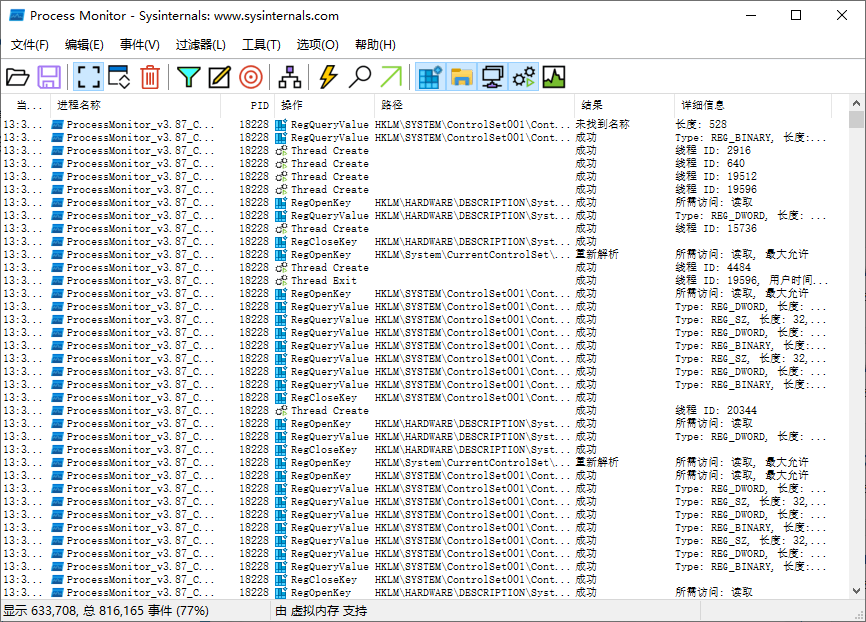
Process Monitor v4.04汉化版 本文资源均来自互联网,仅供学习交流使用,请于24小时内删除 软件介绍 Process Monitor 是一款由 Sysinternals 公司开发的包含强大的监视和过滤功能的高级 Windows 监视工具,可实时显示文件系统、注册表、进程/线程的活动。它结合了两个 Sysinternals 的旧版工具 Filemon 和 Regmon 的功能,并添加了一个包含丰富的和非破坏性的广泛增强过滤功能列表,全面的事件属性(例如会话 ID 和用户名称),可靠的进程信息,每个操作的完整线程、堆栈与集成符号支持,同时记录到一个文件中,以及更多。其独一无二的强大功能将使 Process Monitor 在您的系统故障排除和恶意软件检测中发挥重要的作用。 软件截图 图片 更新日志 docs.microsoft.com/zh-cn/sysinternals/downloads/procmon 汉化: th_sjy,已在原汉化基础上反汇编修改去掉了首次启动许可协议弹窗。 ⬇️ 下载地址 下载后请先检查文件完整性,如有问题请在评论区反馈
-
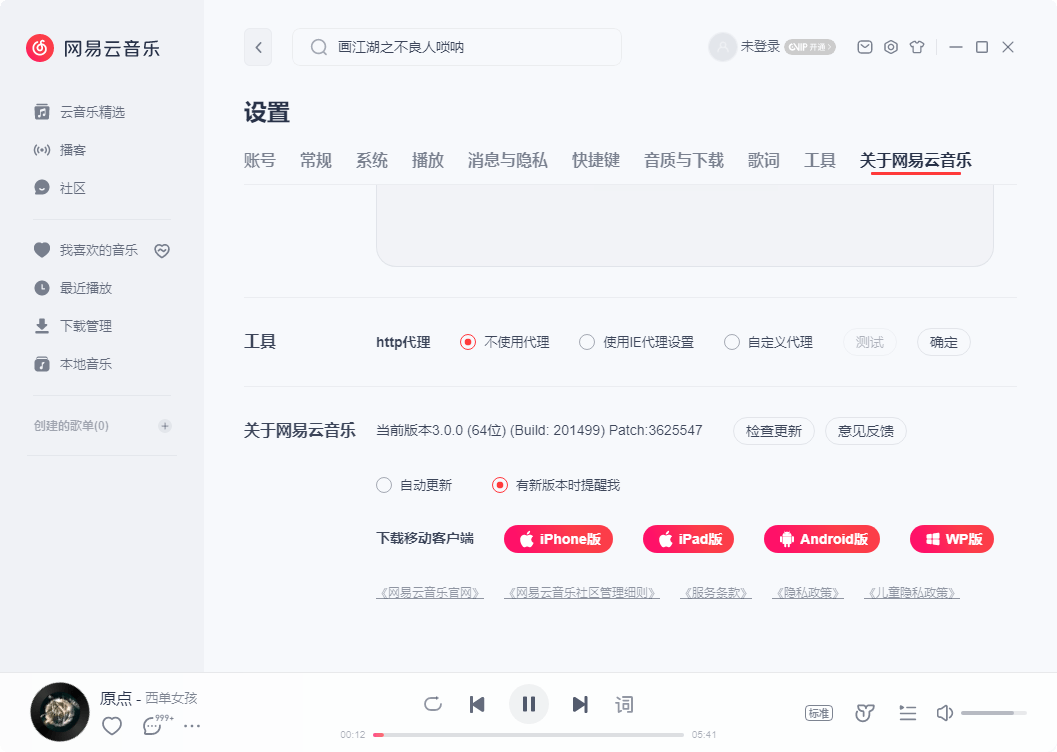
网易云音乐v3.1.34.205281绿色版 本文资源均来自互联网,仅供学习交流使用,请于24小时内删除 软件介绍 网易云音乐3.0版是一款专注于发现与分享的音乐产品,依托音乐人,DJ,好友推荐及社交功能,打造全新音乐生活.网易云音乐最大特色是推荐算法和歌曲评论,正版高质量歌单:外语,电音, 纯音乐,ACG等,深受年轻用户喜爱. 软件截图 图片 更新日志 v3.1.12 新增音乐桌面功能 网易云音乐PC端3.0版是全新64位版,新版本暂时没有云盘和听歌识曲等功能! 网易云音乐3.0采用现代化UI设计,播放页可以使用动效,而且还能使用自定义壁纸。 但由于新技术的原因,网易云电脑版3.0最新版目前在资源占用方面高于旧版客户端。 版本特点 逆向修改实现便携化,数据强制保存到根目录CloudMusic\NetEase 切断强制升级,无视选项升级开关,禁后续检测升级提示下载安装包 删除了多国语言pak包、错误报告程序 ⬇️ 下载地址 下载后请先检查文件完整性,如有问题请在评论区反馈
-
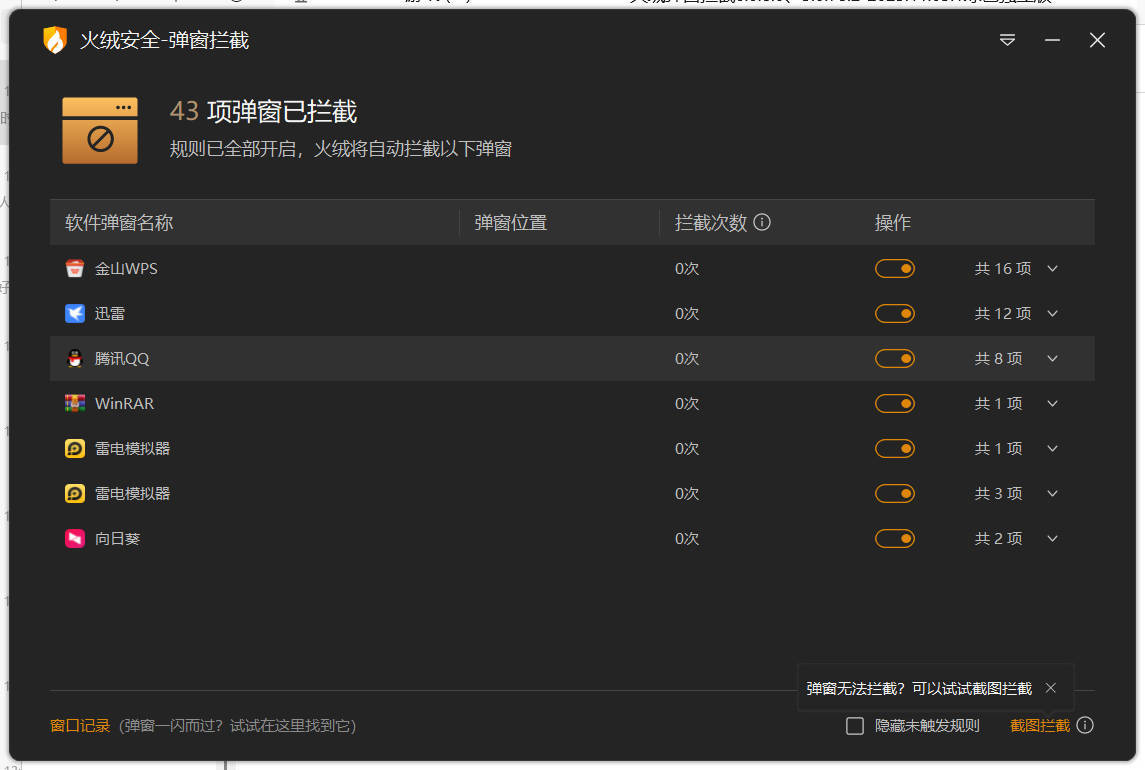
火绒弹窗拦截6.0.8.0 x64&86绿色独立版 本文资源均来自互联网,仅供学习交流使用,请于24小时内删除 软件介绍 火绒弹窗拦截是一款广受好评的专注于屏蔽各类软件弹窗广告的独立工具。此版本为 v6.0.8.0,集成了64位(x64)与32位(x86)双架构,可完美适配不同版本的Windows操作系统。 其最大的亮点在于 “绿色独立版” ,这意味着它无需安装、不写入系统注册表,下载后即可直接运行使用。软件体积小巧、资源占用极低,在后台安静运行,通过自动识别和手动添加的方式,能有效拦截烦人的桌面弹窗、网页浮窗等,为用户带来清爽、无打扰的电脑使用体验,是提升工作效率和娱乐沉浸感的必备利器。 软件截图 图片 ⬇️ 下载地址 下载后请先检查文件完整性,如有问题请在评论区反馈
-
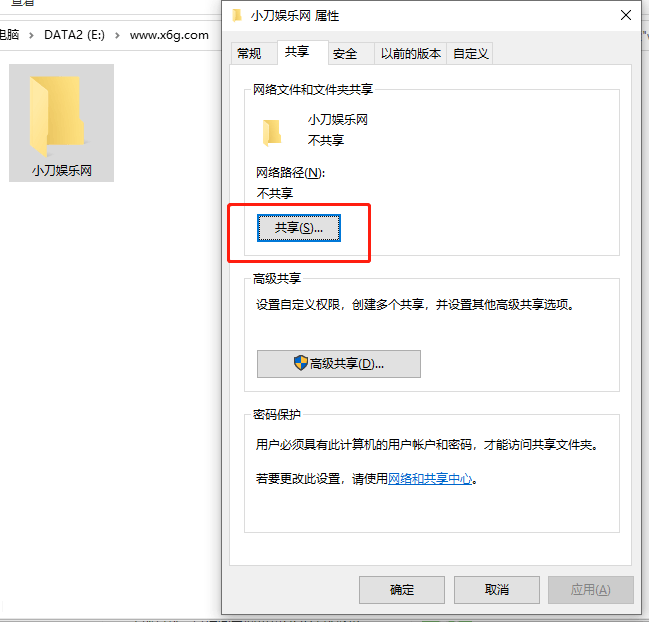
苹果手机与windows隔空投送文件 本文资源均来自互联网,仅供学习交流使用,请于24小时内删除 我们都知道iPhone手机与Mac是有AirDrop隔空投送功能的。那么怎么实现与windows电脑之间隔空投送呢? 在 Windows 系统电脑上创建一个文件夹,名称可以自定义->文件夹右键点属性,点击“共享” 图片 选择“Everyone”->设置权限“读取和写入”->点击共享,点击完成。 图片 文件右键属性->共享->“高级共享”勾选“共享此文件夹”->点击“权限”按钮,将允许栏全部勾选,确定,完成。 图片图片 win+R键输入cmd->打开命令行->输入ipconfig,查看当前网卡的 IPv4 地址,这个地址我们待会要用到 图片 打开垃圾苹果“文件APP”,点击右上角的“…”会弹出三条选项,点击“连接服务器” 图片 输入之前记录下的ipv4地址,我这里是“192.168.1.17” 图片 选择以注册用户连接,输入电脑的开机账户和密码。点击“下一步” 图片 这样就可以快速实现iPhone/iPad与Windows电脑秒传文件了。当window电脑想传到iPhone/iPad时,只需要把文件拖拽到这个共享文件夹即可;当iPhone/iPad想传到windows电脑时,只需要分享“存储到文件”存储到该共享文件夹即可。 图片图片 下载后请先检查文件完整性,如有问题请在评论区反馈
-
小白玩转AI大模型应用开发 本文资源均来自互联网,仅供学习交流使用,请于24小时内删除 图片 课程目录 资料.txt 1-先导片 AI大模型 (LLM) 应用开发,小白也轻松掌握.mp4 2-AI科普 啥是“AIGC”及一系列AI技术词.mp4 3-AI科普 啥是大语言模型(LLM).mp4 4-AI科普 AI聊天助手背后的黑科技Transformer.mp4 5-AI科普 如何3步训练出一个AI聊天助手.mp4 6-在你开始编程之前 为什么安装Python和PyCharm.mp4 7-Windows系统 安装Python和PyCharm.mp4 8-macOS系统 安装Python和PyCharm.mp4 9-PyCharm 创建你的第一个项目.mp4 10-Python print 让程序给你打印“爸爸”.mp4 11-Python print 让程序给你打印一首诗.mp4 12-Python变量 怎么让程序记住你对象的手机号?.mp4 13-Python命名规则 哪些变量名算好名字?.mp4 14-Python数学运算 用代码秒杀计算器.mp4 15-Python注释 悄悄在代码里骂用户?.mp4 16-Python数据类型 程序世界的物种们.mp4 17-Python交互模式 读一行执行一行.mp4 18-Python input 写个用户问答互动程序.mp4 19-Python条件语句 对象今天会生气吗.mp4 20-Python嵌套 多条件判断 对象今天会生气吗 II.mp4 21-Python逻辑运算 今年过节能收礼吗.mp4 22-Python列表 创一个购物清单.mp4 23-Python字典 创个秒查流行语的词典.mp4 24-Python for循环 找出不正常的体温.mp4 25-Python while循环 捕捉日落.mp4 26-Python 格式化字符串 优雅群发春节短信.mp4 27-Python函数(上) 不做代码复读机.mp4 28-Python函数(下) 不做代码复读机.mp4 29-Python引入模块 别人写的,拿来吧你.mp4 30-Python面向对象编程 封装、继承、多态都是啥?.mp4 31-Python创建类(上) 没对象?实例化一个.mp4 32-Python创建类(下) 当上帝的时刻到了.mp4 33-Python 类继承 老鼠的儿子会打洞.mp4 34-Python文件路径 文件在哪里,代码咋知道.mp4 35-Python文件操作 会读文件,程序便有了眼睛.mp4 36-Python文件操作 会写文件,程序便有了记忆.mp4 37-Python异常处理 程序炸之前,走一波预判.mp4 38-Python测试(上) 不存在不写bug的程序员.mp4 39-Python测试(下) 高效率把bug揪出来.mp4 40-Python高阶和匿名函数 脱了马甲也要认识.mp4 41-工具安装 做AI大模型应用开发,需要些啥?.mp4 42-Jupyter Notebook使用 上手金刚钻.mp4 43-Jupyter Notebook使用 更多上手金刚钻.mp4 学习地址 百度:https://pan.baidu.com/s/1swwNrcq_AZAG79QGjuy4cA?pwd=rqro 天翼:https://cloud.189.cn/t/3iE3A37byuIj (访问码:ja62) 迅雷:https://pan.xunlei.com/s/VO4LOzQkYWUiv726CwVSqdvbA1?pwd=ru3b# 夸克:https://pan.quark.cn/s/56f79a6cde50 阿里:https://www.alipan.com/s/FEBbNh3CGBh 123:https://www.123pan.com/s/1f5rVv-IhHnH.html UC:https://drive.uc.cn/s/628a13ac92654?public=1 下载后请先检查文件完整性,如有问题请在评论区反馈
-
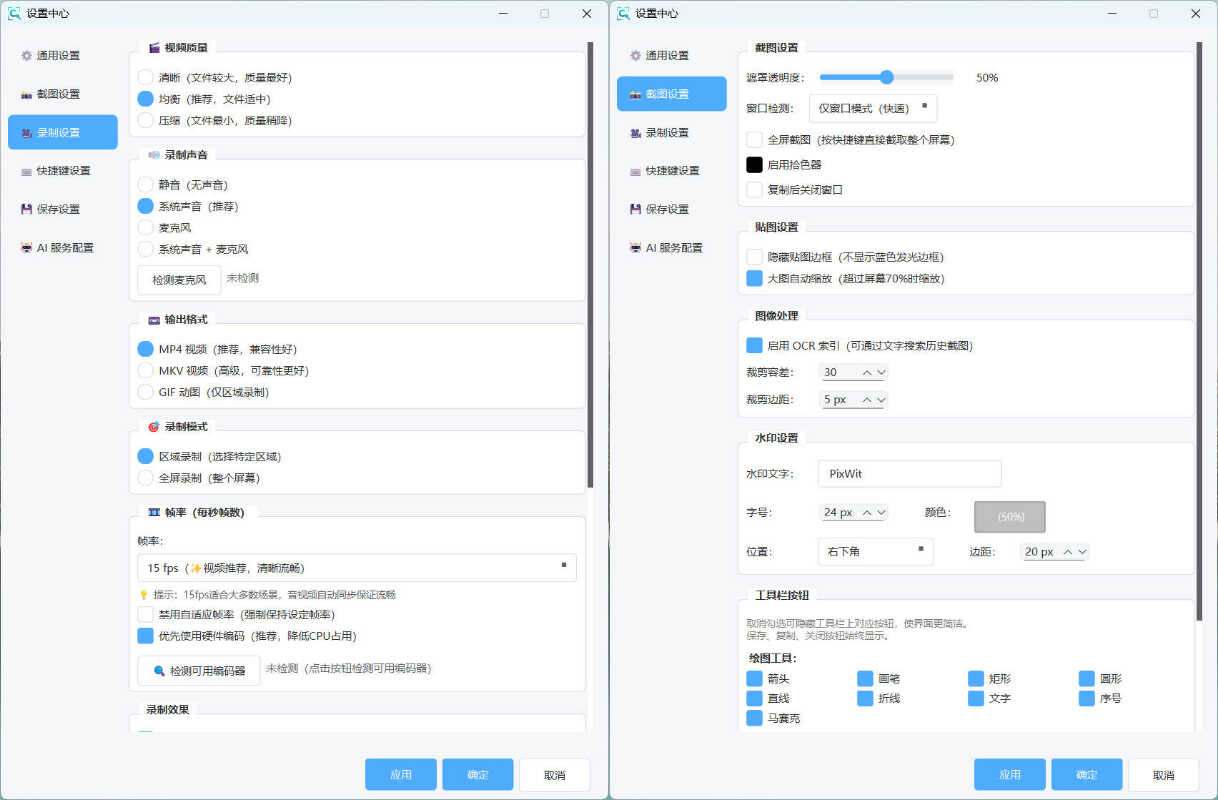
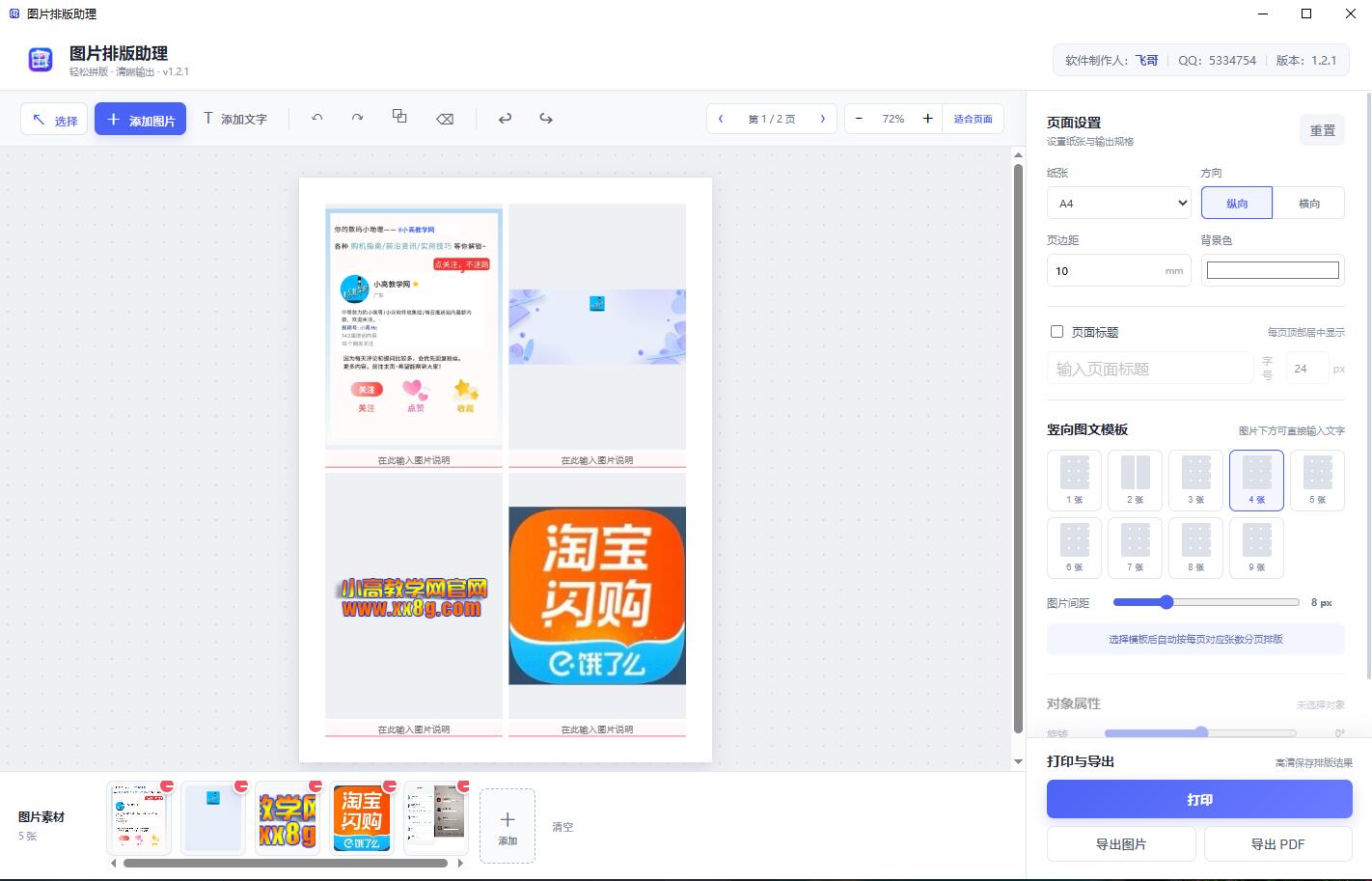
图片排版助理v1.2.1 codex太强大 本文资源均来自互联网,仅供学习交流使用,请于24小时内删除 图片 软件介绍 因为平时的工作很多做台帐、工作留痕的,平时使用WPS的图片打印也差不多是这个功能,但是没有添加文字,很不方便,每次都是先导出图片,然后在PS里添加,或者是在WPS里使用表格来处理,效率低很多。所以产生了自己做一个软件的想法。 平时整理活动照片、会议照片、工作留痕或资料图片时,经常需要把多张图片规整地排在一张纸上,再补充图片说明并打印。为减少反复调整图片大小和位置的麻烦,我制作了这款 Windows 桌面软件——图片排版助理。 软件支持将多张图片自动套入固定模板,统一图片框大小和说明文字位置。图片放入模板后仍可自由缩放、旋转和移动画面,超出模板框的内容会自动隐藏,排版整齐,也方便突出需要展示的部分。 主要功能 支持 1~9 张图片的固定排版模板,并根据模板数量自动分页。 同时提供竖向和横向页面排版,支持 A4、A3、Letter、正方形等规格。 图片框位置固定,保证整版图片大小规整,不会误拖乱模板。 图片可在模板框内放大、缩小和上下左右移动,具有类似剪切蒙版的裁剪效果。 支持旋转图片;按住 Shift 旋转时可快速吸附到 90°。 可拖动图片到另一个模板框中交换位置,快速调整图片顺序。 每张图片下方可填写说明文字,并可调整说明文字大小;没有填写时占位提示不会导出或打印。 支持在每页顶部添加统一页面标题,并自动为标题留出空间。 支持添加自由文字、设置字号和颜色。 底部素材栏可单独删除图片,方便筛选素材。 支持页面缩放、“适合页面”以及抓手移动查看大页面。 支持批量导出全部页面为 PNG 图片。 支持直接生成多页 PDF,无需使用 PDF 打印机。 提供打印预览,可在打印前检查每一页并设置打印份数。 ⬇️ 下载地址 下载后请先检查文件完整性,如有问题请在评论区反馈
-
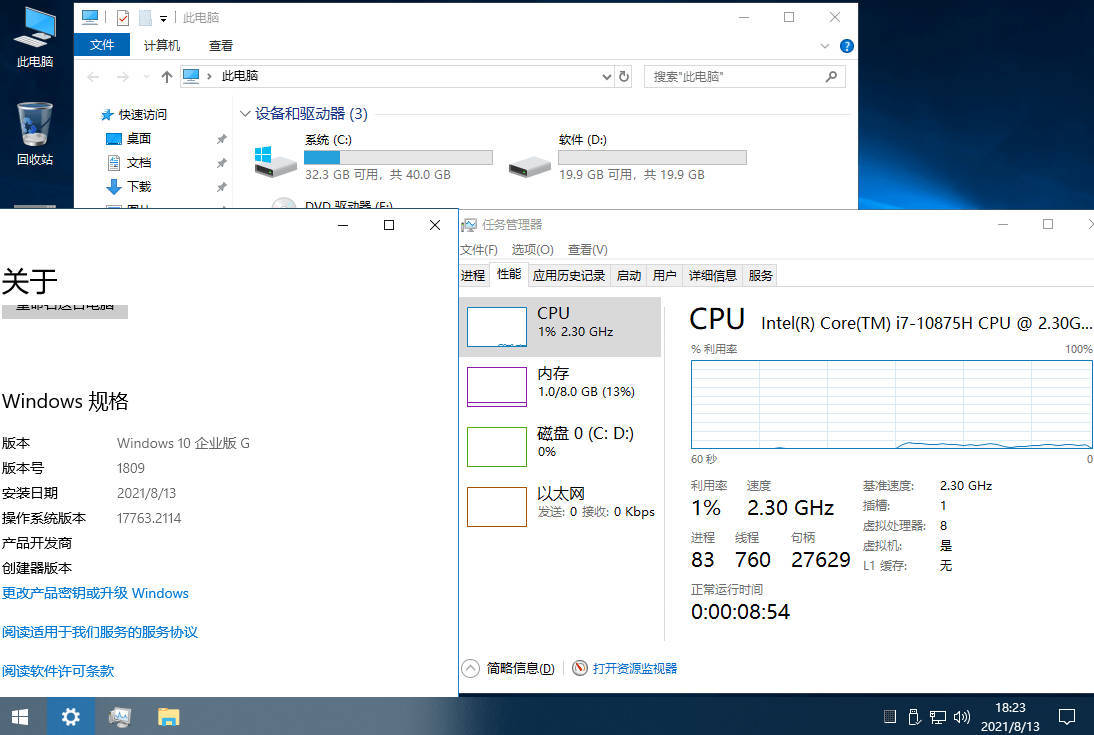
WindowsServer 2025 25H2 (26200.32860) 本文资源均来自互联网,仅供学习交流使用,请于24小时内删除 系统介绍 Windows Server 2025 正式版(25H2)是微软新一代企业级服务器操作系统,面向数据中心与混合云场景,提供高性能、高可用与安全防护能力。本文整理 Windows Server 2025 中文版版本信息与更新说明,覆盖标准版、数据中心版及 Server Core 等安装选项,并提供官方镜像获取与安装部署参考,帮助企业快速搭建稳定可靠的服务器平台。 系统截图 图片 新版变化 Windows 11 - 版本信息 | Microsoft Docs https://docs.microsoft.com/zh-cn/windows/release-health/windows11-release-information 2026年5月累积更新(KB5089549) Windows 11 25H2 Build 26200.8457 Update https://support.microsoft.com/zh-cn/help/5089549 2025年9月底微软为 Windows 11 24H2 推送了升级补丁 Windows 11 25H2 正式版 24H2(版本号 26100.xxx)可以通过 KB5054156 升级至 25H2(版本号 26200.xxx) 特点描述 [Windows Server 2025]26200.32860 原版集成映像 26年1月第5次更新 - ananhaid 源基准为官方映像,文件制作与官方提供的格式一致没有添加任何三方数据。 使用工具只有 DISM,没有删减任何内容,完全原版。系统映像为 ESD 格式。 5合1(官方“5个”)包含版本: Windows Server 2025 Standard Windows Server 2025 Standard (桌面体验) Windows Server 2025 Datacenter Windows Server 2025 Datacenter (桌面体验) Windows Server 2025 Azure Stack HCI Server 版本因为选用的是微软 VLSC 批量版本, 其中的版本控制文件 (\sources\EI.CFG) 未删除, 如果有零售版本授权文件的可以自行删除该文件。 集成功能: .net framework 3.5 集成补丁: KB5043080(24年9月检查点累积更新 26100.1742) KB5087539(26年5月累积更新 26200.32860)(5月13日) KB5087051(26年5月 .net 累积更新)(5月13日) ⬇️ 下载地址 下载后请先检查文件完整性,如有问题请在评论区反馈
-
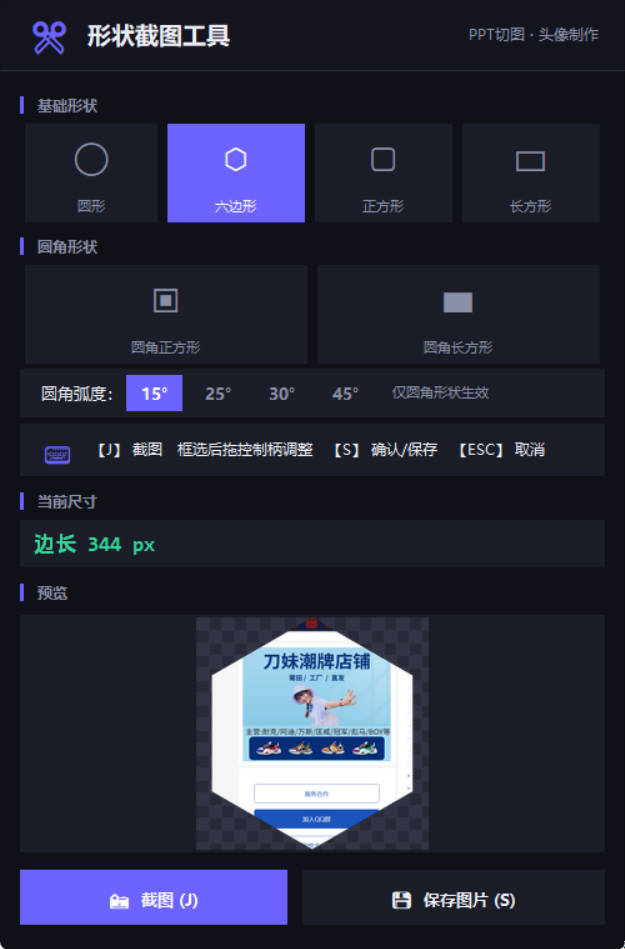
多形状截图工具 v1.0便携版 本文资源均来自互联网,仅供学习交流使用,请于24小时内删除 软件介绍 多形状截图工具是一款支持 Win10/Win11 的轻量截图软件,提供圆形、椭圆、多边形、钝角等多种自定义选区截图方式,可一键生成透明背景 PNG 图片。适合头像抠图、异形素材制作、UI设计取图等场景,操作简单,快速导出高质量透明图。 软件截图 图片 【注意事项】 1、使用快捷键时,需要把输入法切换到英文。 2、1366768分别率的老笔记本屏幕暂未适配,部分按钮可能被遮住,推荐在1440900以上分辨率的电脑使用。 3、支持win10以上系统食用。 ⬇️ 下载地址 下载后请先检查文件完整性,如有问题请在评论区反馈
-
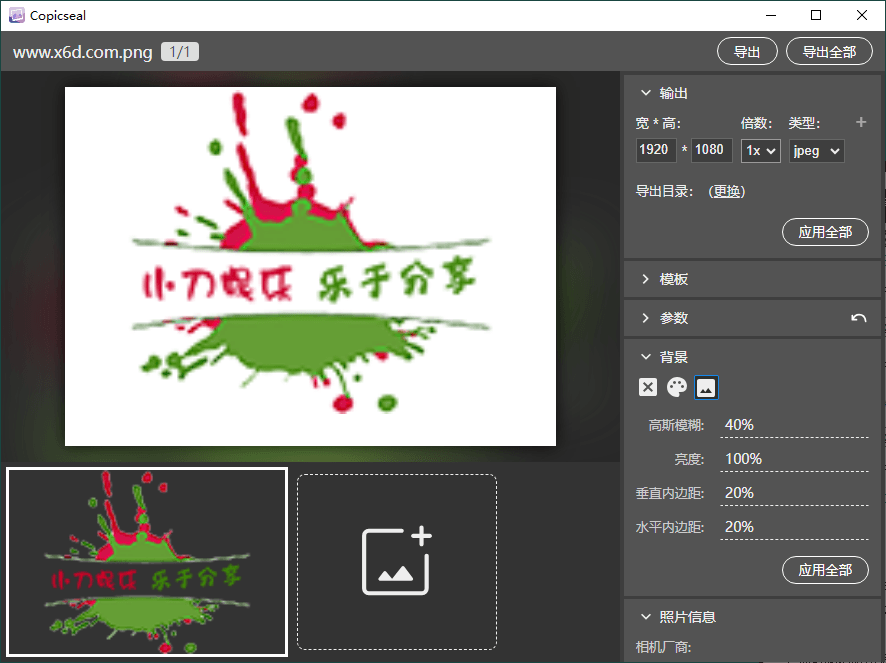
图片水印工具Copicseal v0.3.9 本文资源均来自互联网,仅供学习交流使用,请于24小时内删除 软件介绍 Copicseal是一款图片加水印工具,支持读取EXIF信息,可自定义水印样式、位置和透明度,批量处理无压力。软件特色包括图像水印、EXIF读取、所见即所得预览、跨平台支持(Windows与macOS)和极简安装。用户可快速为照片添加快门、ISO等相机参数。 软件截图 图片 软件功能 图像水印:支持添加自定义水印样式,可调整位置、大小与透明度,批量处理无压力。 EXIF 读取:自动解析照片元信息,展示快门、ISO、焦距等拍摄参数,支持选择性显示。 所见即所得:实时预览水印效果,调整参数,极简操作快速上手。 跨平台支持:兼容 Windows 与 macOS,保证一致体验。 极简安装:单文件安装,零依赖,启动迅速,占用资源极低。 ⬇️ 下载地址 下载后请先检查文件完整性,如有问题请在评论区反馈
-
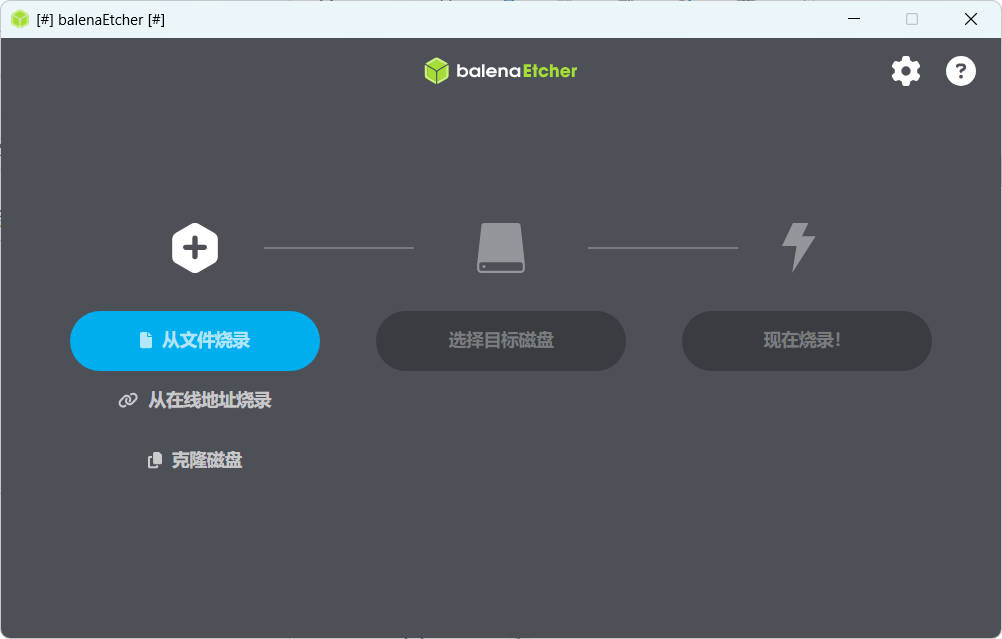
U盘镜像制作工具balenaEtcher v2.1.5 本文资源均来自互联网,仅供学习交流使用,请于24小时内删除 软件介绍 balenaEtcher(Etcher)是一款免费开源的跨平台镜像烧录工具,支持 Windows/macOS/Linux,可将 .iso、.img 等系统镜像安全快速写入 U 盘或 SD 卡,一键制作可引导启动盘。界面简洁,支持校验写入结果,适合安装系统、制作PE启动盘与树莓派等设备镜像写入使用。 软件截图 图片 核心特点: 跨平台:支持 Windows、macOS、Linux。 极简三步:选镜像 → 选 U 盘 / SD 卡 → 点击 “Flash!”。 安全防误:默认隐藏系统硬盘,防止误删本地数据。 自动校验:写入后自动逐字节校验,确保镜像完好可引导。 多格式支持:直接识别 .iso、.img、.zip、.gz、.xz 等。 免费开源:基于 Electron 开发,Apache 2.0 协议。 使用步骤:(极简) 准备 下载镜像(如 Ubuntu .iso 或树莓派 .img)。 准备容量足够的 U 盘 / SD 卡(≥镜像大小)。 选择镜像 打开 Etcher,点击 Select image,选择镜像文件(或直接拖入窗口)。 选择设备 插入 U 盘 / SD 卡,Etcher 自动列出可移动设备,务必选对(烧录会清空数据)。 开始烧录 点击 Flash!,等待写入 + 校验完成(过程中不要拔设备)。 完成 提示 “Flash Complete!” 后,即可拔下使用。 常见注意事项: Windows 镜像:Etcher 可写入 .iso,但不能直接制作 Windows 安装盘(需额外处理)。 设备选择:仔细核对 U 盘 / SD 卡容量与名称,避免误选硬盘。 烧录失败:换高速 U 盘 / SD 卡、用 USB3.0 接口、关闭杀毒软件重试。 用 balenaEtcher 烧 Windows ISO 可以 “写进去”,但默认往往不能正常引导安装,需要额外处理,成功率不如 Rufus / 微软官方工具。下面分:普通方法(仅 UEFI)、增强方法(UEFI + 传统启动)方案。 ①、准备工作 U 盘:≥8GB,USB3.0,数据会清空,提前备份。 镜像:微软官网下载 Windows 10/11 原版 ISO(含 EFI 引导)。 软件:官网下载安装 balenaEtcher(管理员权限运行)。 ②、方法 1:直接烧录(仅 UEFI 可用) 适合新电脑(仅 UEFI 启动),老主板 / 传统 BIOS 大概率无法引导。 管理员身份打开 Etcher。 点 Select image,选 Windows ISO(不要解压)。 插入 U 盘,点 Select target,勾选正确 U 盘(核对容量)。 点 Flash!,确认并等待写入 + 校验(5–15 分钟)。 完成后,不要拔 U 盘,继续下面 “引导修复”。 ③、方法 2:修复引导(UEFI + 传统 BIOS,推荐) 直接烧录缺引导,需手动补两个关键文件: 步骤 A:烧录后,在 U 盘里补引导文件 烧录完成后,Windows 会弹出 “格式化” 提示,全部点取消。 打开 U 盘,找到并进入 sources 文件夹,把 install.wim 复制到电脑临时目录(>4GB 时需分卷,见下方)。 返回 U 盘根目录,删除所有文件(保留分区)。 重新把 ISO 里所有文件解压到 U 盘根目录(用 WinRAR/7-Zip)。 把 install.wim 拷回 sources 文件夹。 步骤 B:解决 install.wim 大于 4GB 问题 Windows ISO 里 install.wim 常 >4GB,FAT32 放不下: 方法:命令行拆分 wim(需管理员): bash运行 dism /Split-Image /ImageFile:D:\sources\install.wim /SWMFile:D:\sources\install.swm /FileSize:4096 拆分后得到 install.swm 等,拷回 sources 即可。 ④、启动测试 插入 U 盘,开机按 F12/F2/Del(看主板)进 BIOS。 启动模式选 UEFI(新电脑)或 Legacy(老电脑),U 盘设为第一启动项。 能进入 Windows 安装界面即成功。 ⑤、常见问题 烧完后 U 盘在电脑上打不开:正常,因为是混合分区,Windows 只识别第一个分区,不影响引导。 提示 “无法引导”:大概率是传统 BIOS 不支持,用 Rufus 重做;或镜像非原版。 github github.com/balena-io/etcher ⬇️ 下载地址 下载后请先检查文件完整性,如有问题请在评论区反馈
-
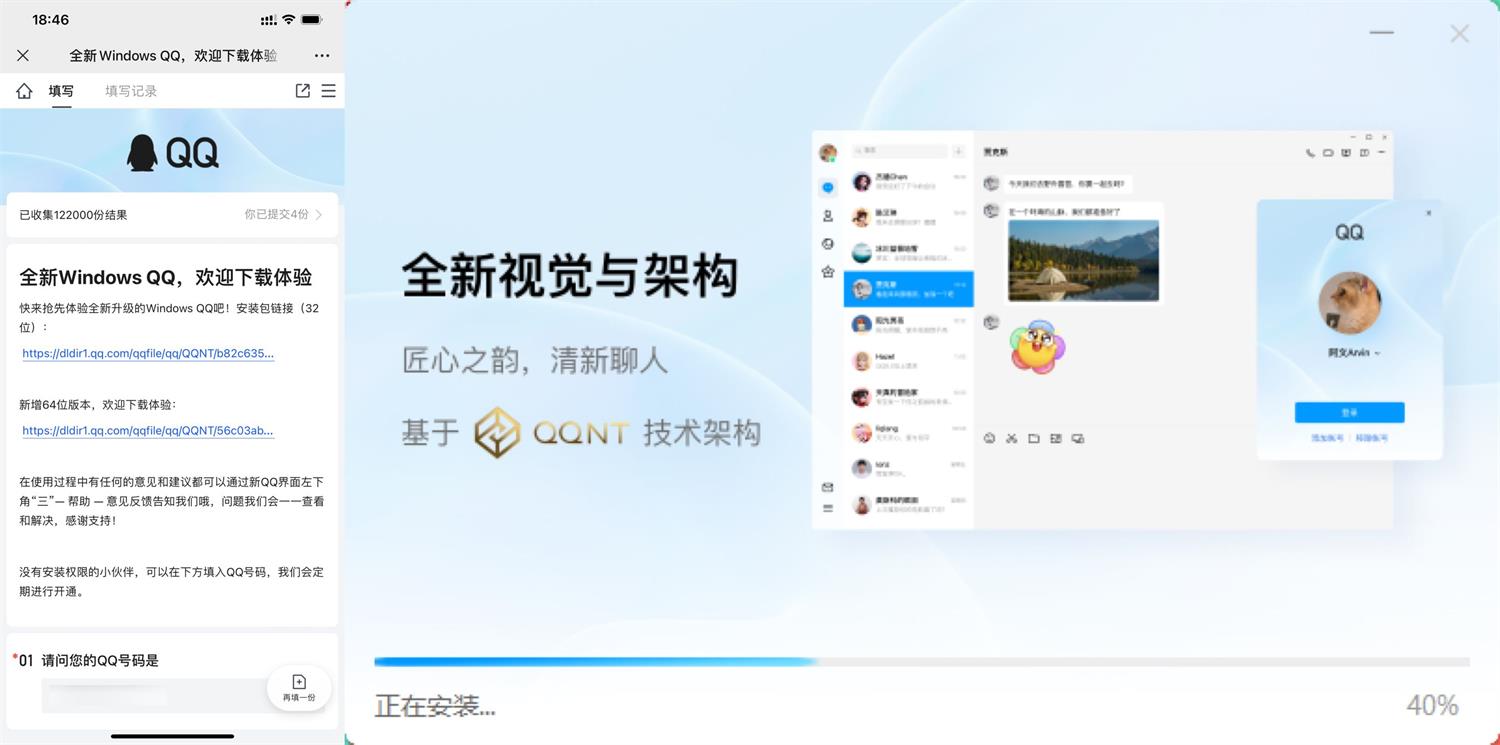
申请全新版本电脑QQ内测资格 本文资源均来自互联网,仅供学习交流使用,请于24小时内删除 图片 本次更新带来了双击消息空白区域快速回复,支持收藏表情与文字混排发送,输入框可直接保存图片,屏幕共享支持批注和激光笔,富媒体样式优化等等。 据腾讯介绍,全新 Windows QQ 基于 QQ NT 架构开发。腾讯 QQ 此前已经对 macOS 版和 Linux 版进行全新升级,用上 QQ NT 架构,基于 Electron 开发,分析称这对性能要求会高一些,好处在于多端统一,减少了开发成本。Electron被很多人诟病,原因是体积太大,性能不够高,但是对于QQ来说,这个体积还是能接受的。不过,虽然说软件重构了,里面的部分程序并没有重构,还是给打包了微软运行库进去。 打开地址->填写扣扣申请开通->大概次日之后就会开通资格,下载全新电脑QQ登录即可! 内测地址:https://tb3.cn/AJbFqL 下载后请先检查文件完整性,如有问题请在评论区反馈
-
QQ音乐PC版 v22.26.00 去广告绿色版 本文资源均来自互联网,仅供学习交流使用,请于24小时内删除 软件介绍 QQ音乐PC版,最大正版音乐曲库,免费畅享5.1声道品质音效、耳纹音效,Super Sound智能音效,黑胶音效等,支持声学适配。QQ音乐电脑版,听歌偏好智能推荐,支持听歌识曲,QQ等级加速,首创歌词翻译。 软件截图 图片 此版特点 by zdBryan 逆向修改Dll去我的音乐页面右侧广告及歌单页面右侧广告; 去自效验并删除QQMusicUp.exe、QQMusicExternal.exe ; 解除后续版本过低无法使用限制,禁止检测升级下载安装包; 删除辅助程序,电脑管家下载、在线升级程序等不必要文件; 批处理界面可选设置默认播放器,可选删除歌曲缓存文件夹; ⬇️ 下载地址 下载后请先检查文件完整性,如有问题请在评论区反馈
-
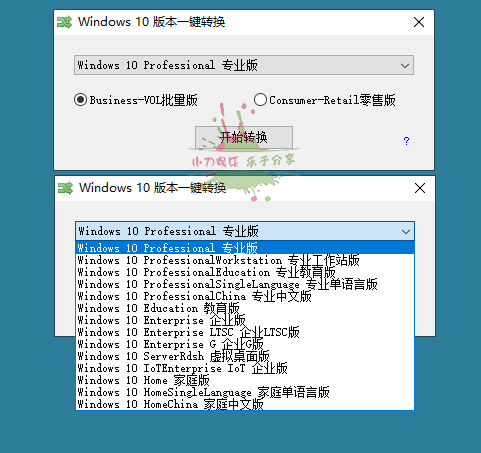
Windows10版本一键转换v3.0.1.2 本文资源均来自互联网,仅供学习交流使用,请于24小时内删除 软件介绍 Windows10版本一键转换是一款简易实用,功能全面的win10系统版本转换软件,可以自由转换成其他版本,像是专业版、教育版、家庭版、企业版、LTSC都可以转换,只要是在支持的范围内! 软件截图 图片图片 举几个栗子 1、装了专业版,但不想升级win11,也不想看到那个提示,更不想啥时候不知不觉就到win11了,那就用这个转成LTSC或IOT版本就解决了; 2、转了LTSC,享受了LTSC的精简干净,但想要专业版新版本的功能更新咋办?转专业版就好了; 3、我没有LTSC版本密钥,不知道怎么激活怎么办?转专业版吧,很容易激活; 4、我是品牌机自带的家庭版,想用专业版怎么办?转吧,转了后更新大版本更新,基本上组策略那些就开了,不需要其他步骤。 ⬇️ 下载地址 下载后请先检查文件完整性,如有问题请在评论区反馈
-
MiniTool Partition Wizard v10.2 本文资源均来自互联网,仅供学习交流使用,请于24小时内删除 软件介绍 MiniTool Partition Wizard 是一款简单操作的硬盘管理分区软件。可以轻松地对磁盘进行分区和格式化硬盘,浏览磁盘卷的容量范围,以及在磁盘卷和硬盘之间进行复制。最老牌的硬盘分区管理工具之一,当扩展的磁盘卷可以直接启动而不关机时,它非常适合用作磁盘管理工具。可帮助您在Windows分区上执行许多驱动器管理功能,如复制,合并,扩展,擦除,删除,格式化或切割。该软件支持Linux Ext2,Ext3,Ext4文件系统,32位/ 64位Windows操作系统。 软件截图 图片 ⬇️ 下载地址 下载后请先检查文件完整性,如有问题请在评论区反馈