找到
469
篇与
Windows
相关的结果
- 第 15 页
-
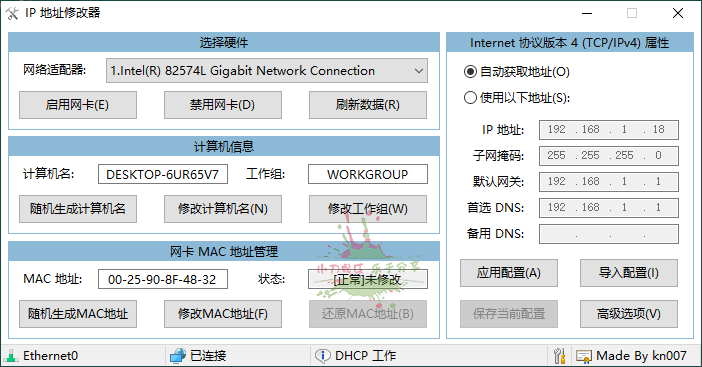
 IP地址修改器v5.0.8.0单文件版 本文资源均来自互联网,仅供学习交流使用,请于24小时内删除 软件介绍 本工具一般在局域网环境中才能用到,绿色免安装,即下即用。能轻松切换 IP,支持手动、自动设置静态 IP,适配有线、无线等多网卡。还可修改 MAC 地址,伪造或还原真实 MAC 。 软件截图 图片 更新日志: IP地址修改器 5.0.8.0 : 1.本版本起,不再支持Windows XP、Server 2003 (R2) 2.优化代码效率和执行逻辑 3.界面渲染优化,速度提升 4.修复了一些bug 5.为“C网群Ping器”添加对本机IP进行颜色区分 6.为“C网群Ping器”添加使用系统ping.exe进行Ping支持 7.功能整合,调整“C网群Ping器”功能逻辑,详见帮助 8.更新并完善帮助说明 9.使用新的编译器(实验性) ⬇️ 下载地址 下载后请先检查文件完整性,如有问题请在评论区反馈
-
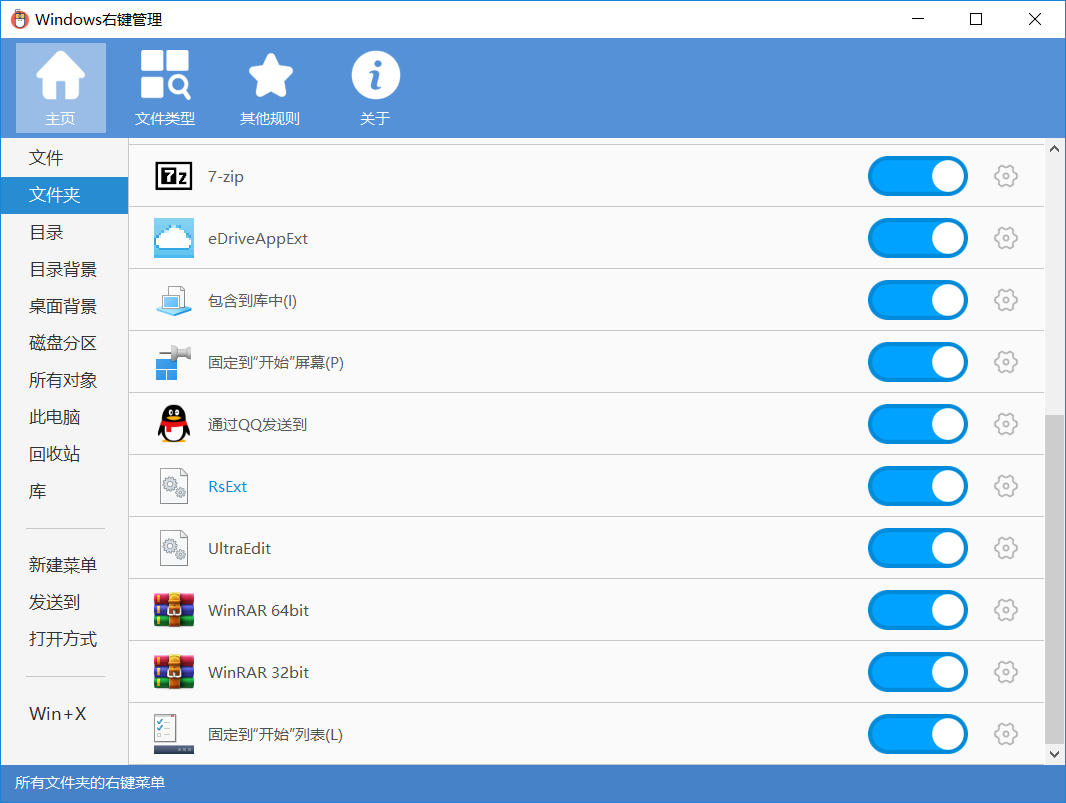
Windows右键管理程序v3.6.0.0 本文资源均来自互联网,仅供学习交流使用,请于24小时内删除 软件介绍 Windows右键管理程序 (ContextMenuManager) 是一款纯粹的Windows右键菜单管理工具,代码开源小巧绿色,具有资源管理器右键菜单增删功能,支持文件、文件夹、磁盘等位置的右键菜单项目增删,新建子菜单项增删、发送到子菜单项增删、打开方式子菜单项增删,自定义扩展名文件右键菜单项目增删功能。 软件截图 图片 更新日志 github.com/BluePointLilac/ContextMenuManager/releases 主要功能 管理常见位置右键菜单、自定义添加右键菜单 启用或禁用文件、文件夹、新建、发送到、打开方式、自定义文件格式等右键菜单项目 对上述场景右键菜单项进行修改名称、修改图标、导航注册表位置、导航文件位置、永久删除等操作 对上述场景右键菜单自定义添加项目,自定义菜单命令 其他说明: .NET版本说明:程序基于.NET9,适用于Win11、10、8.1、8、7 如果您的设备不包含.NET9,则需要安装对应版本的.NET9。 .NET9官方下载地址:https://dotnet.microsoft.com/zh-cn/download/dotnet/9.0 ⬇️ 下载地址 下载后请先检查文件完整性,如有问题请在评论区反馈
-
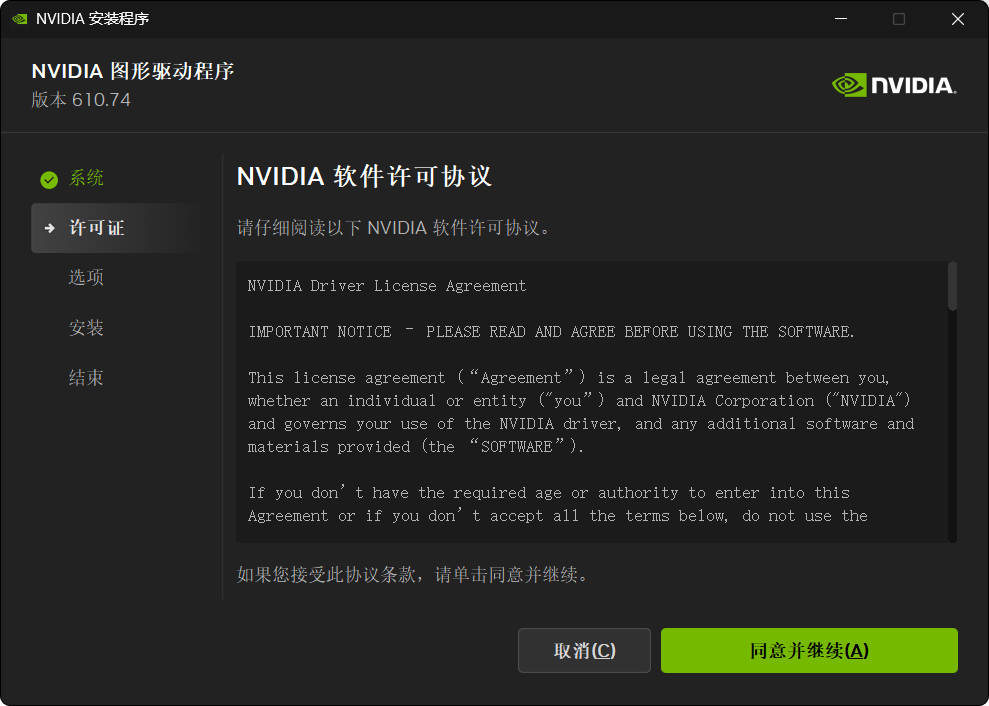
NVIDIA图形驱动 v610.82精简版 本文资源均来自互联网,仅供学习交流使用,请于24小时内删除 软件介绍 NVIDIA GeForce Game Ready Driver(NVIDIA图形驱动)是英伟达显卡驱动程序,针对最新游戏与DX12/Vulkan优化支持,提供HDMI/DP音频驱动、PhysX运行库及控制面板管理。已移除冗余程序组件,纯净无后台驻留,安装即可完成优化部署。 软件截图 图片图片 新版变化 Release Notes https://us.download.nvidia.com/Windows/610.74/610.74-win11-win10-release-notes.pdf GeForce Hotfix Driver 610.82 (Released 7/22/26) 这个版本是基于 610.74 正式版做的紧急修补,主要修了两个烦人的问题: 1.《光环:战斗进化》 —— 修好了RTX 50 系列使用610.xx 闪退/不稳问题。 2.《流放之路2》 —— 修好了用 DX12 模式玩久了会突然卡死一两下的问题。 特点描述 保留组件(核心驱动功能) └─ Display.Driver → 图形显示驱动 └─ PhysX System Software → 物理加速运行库 └─ HD Audio Driver → NVIDIA High Definition Audio(HDMI/DP 音频输出) └─ USBC Driver → USB-C / Virtual Link (安装引擎显示驱动) └─ NVI2 → NVIDIA Installer 安装引擎,setup.exe 依赖 └─ setup.exe → 安装引导程序 移除组件(不影响显卡渲染/游戏性能) 应用与体验类 └─ NVIDIA App → (新版取代的 GF Experience 组件)主体与消息总线服务 └─ NVIDIA Backend → 老版 GeForce Experience 后台、游戏优化/自动更新 └─ Ansel / NvCamera → Anshel截图组件 └─ ShadowPlay / Instant Replay → 即时重放、录屏、直播推送 └─ Optimus 双显卡切换界面 → 切换仍由驱动提供,仅移除前端 控制与配置类 └─ 传统 NVIDIA 控制面板扩展 → 经典CPL入口、部分高级选项 └─ PhysX Control Panel / CUDA 运行库保留,仅移除配置面板 └─ NVPCF → PhysX/CUDA 前端配置资源 遥测与诊断 └─ NVIDIA Telemetry → 使用数据收集 / 诊断上报 SDK / 运行库 / 附加资源 └─ DLISR → Deep Learning Image Super Resolution 示例与注册资源 └─ Visual C++ Redistributable → vcredist_x64,系统已自带可省略 └─ FrameView SDK → 帧数/延迟性能监控 SDK └─ WMI Performance Provider → WMI提供程序 └─ Update Core → 外部遥测 / 更新核心 ⬇️ 下载地址 下载后请先检查文件完整性,如有问题请在评论区反馈
-
安装包制作工具v23.9.0绿色便携版 本文资源均来自互联网,仅供学习交流使用,请于24小时内删除 软件介绍 Advanced Installer目前国外流行的安装包制作工具,是一款功能强大的集打包、配置以及部署为一体的MSI安装包制作工具,无需具备任何脚本方面的知识就能制作出符合Windows Installer要求的安装程序。 软件截图 图片 更新日志 Advanced Installer Blog https://www.advancedinstaller.com/blog Advanced Installer - Version History https://www.advancedinstaller.com/version-history.html Msiexec.exe 命令行参数 - Advanced Installer Architect Help https://www.advancedinstaller.com/user-guide/msiexec.html 版本特点 Advanced Installer v23.9.0 最新免激活绿色便携版 [英文版] Advanced Installer v23.8.0 最新免激活绿色便携版 [英文版] Advanced Installer v20.7.1 中文免激活绿色便携版 [汉化版] 由 @南宫 紫 (夏暖i) 便携版汉化而成 汉化大部分完整基本够用、界面及设置汉化完全、字典汉化补全替换 注意:此便携版文件夹目录名称不要包含中文符号,否则无法启动哦! ⬇️ 下载地址 下载后请先检查文件完整性,如有问题请在评论区反馈
-
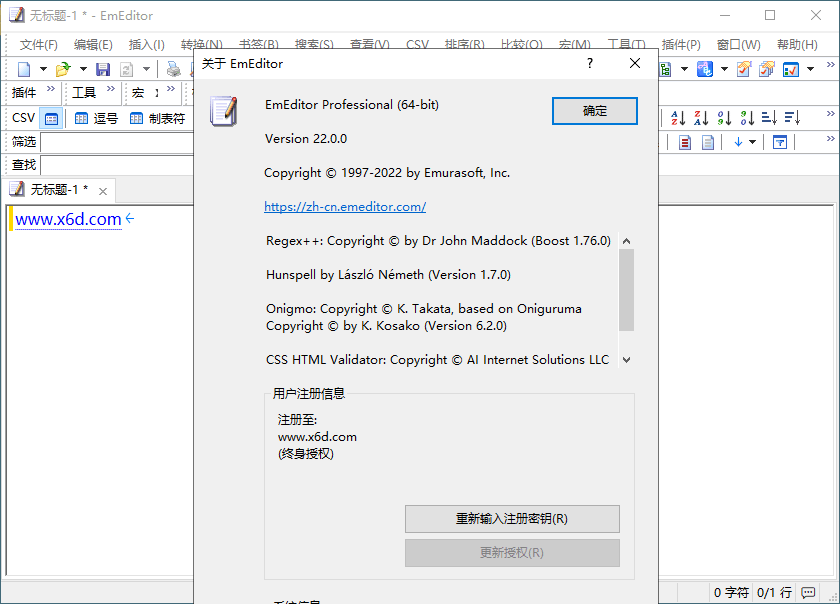
EmEditor文本编辑器v26.2.3绿色版 本文资源均来自互联网,仅供学习交流使用,请于24小时内删除 软件介绍 Emurasoft 文本编辑器是一款高效、功能全面的专业文本编辑工具。它启动迅速,可完全替代 Windows 自带记事本,轻松满足日常文本处理需求。软件完整支持 Unicode 及多语言字符,内置超过 20 种编程语言的语法高亮,并允许用户自行扩展语法类型。通过按住 Alt 键拖动鼠标,可实现灵活的列块选择操作。 此专业版进一步强化了编程编辑功能,支持无限次撤消与重做,提供更丰富的代码高亮与编辑辅助,可作为轻量级集成开发环境(IDE)使用,尤其适合程序员进行代码编写与调试。 软件截图 图片 永久授权正版激活密钥 DKAZQ-R9TYP-5SM2A-9Z8KD-3E2RK 新版变化 EmEditor 发布消息 – EmEditor (文本编辑器) https://zh-cn.emeditor.com/category/emeditor-core/ EmEditor编辑器:更新维护勤快,最大特色打开大文件很快! 最近主要更新: AI 拆成插件 默认砍掉所有AI功能(如代码补全),需单独装ChatAI插件且仅支持64位。 格式互转神器 新增 Markdown?HTML一键互转,写文档/代码时切格式不用开其他工具。 界面更人性化 暗黑模式自动切换:系统切夜间模式,菜单/工具栏秒变黑,不瞎眼。 自定义栏叠叠乐:多个工具栏叠一起,底部按钮快速切换,界面不乱。 性能稳如老狗 超长行不卡了:取消自动换行的行长度限制,编辑日志/数据文件流畅。 启动秒开大文件:1G文件3秒加载完,15G文件1分钟内搞定(亲测)。 特点描述 EmEditor免激活中文绿色便携版, 无需注册密钥终身授权版 去数字签名效验,去授权验证,去时间限制,破解免注册版 关闭右下角消息提示及右下角无用提示,关闭在线检查更新 ⬇️ 下载地址 下载后请先检查文件完整性,如有问题请在评论区反馈
-
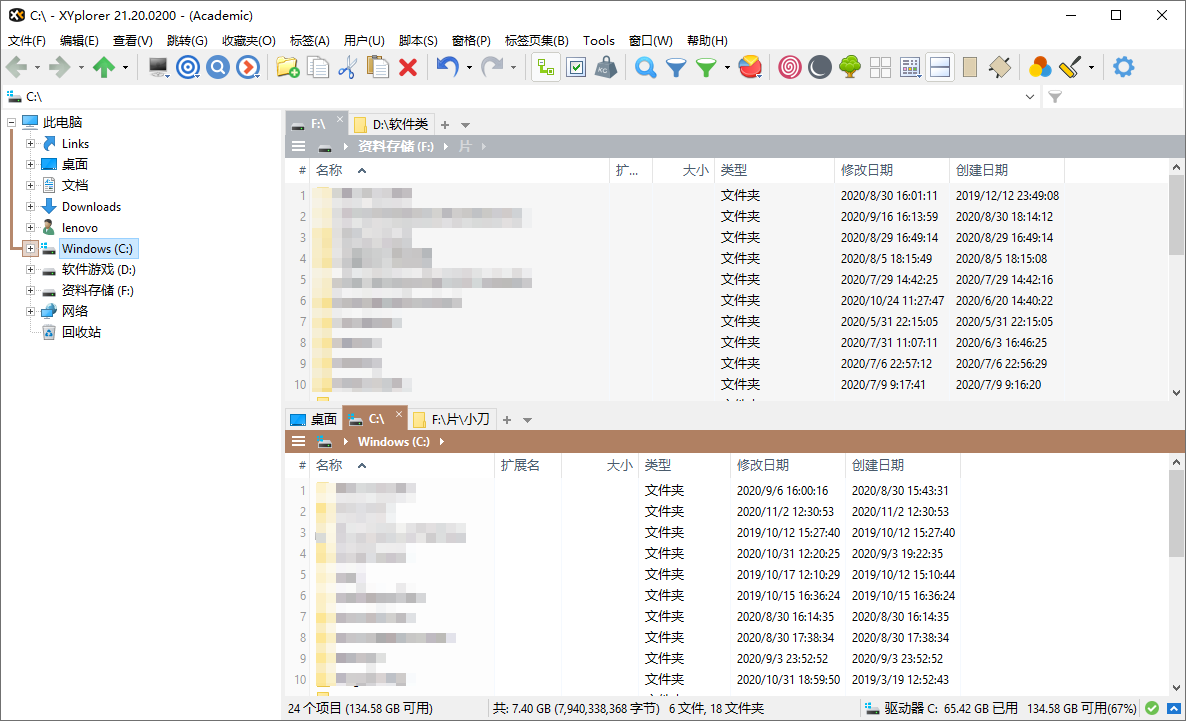
XYplorer v28.30.1500绿色便携版 本文资源均来自互联网,仅供学习交流使用,请于24小时内删除 软件介绍 XYplorers是一款多标签文件管理器,支持多标签页栏,浏览文件管理时就跟使用Chrome之类的浏览器感觉一般,从浏览方便性,和切换滑顺程度,要比原本Windows10的Explorer文件管理器要得多。可以大部分程度上替代系统自带的文件管理器。同时,有浏览器快捷键和鼠标快捷。 软件截图 图片 新版变化 XYplorer - What’s New https://www.xyplorer.com/whatsnew.php XYplorer v28.00 新版特性: 采用64位、多屏办公更顺滑,文件整理更智能! 界面看着更舒服:黑暗模式细节拉满,高分辨率屏幕不再辣眼睛 启动速度偷偷变快:自动屏蔽失效网络盘,打开软件不再转圈圈 多块屏幕协作更省心:窗口随便拖到副屏不糊字,开会投影不怕排版乱 整理文件新增黑科技:同步备份自动跳过隐藏文件,链接目录能直接复制 快捷键更强大了:敲个命令就能精准备份标签页,还能自动记录操作报错 特点描述 xyplorer中文版,xyplorer破解版,xy资源管理器软件 -去密钥验证集成了注册码,免激活中文绿色便携版 -最新集成了本地中文语言,关闭默认自动检测更新 ⬇️ 下载地址 下载后请先检查文件完整性,如有问题请在评论区反馈
-
Adobe Premiere Pro 2023 v23.6.7 本文资源均来自互联网,仅供学习交流使用,请于24小时内删除 软件介绍 Adobe Premiere Pro(简称PR)是一款知名的专业视频编辑软件,数字视频剪辑软件。主要用来编辑视频和音频,可以在RGB和YUV色彩空间中以高达32位色彩的视频分辨率对4K和更高质量的视频文件进行编辑,支持VST音频插件和音轨5.1环绕声,支持沉浸式360/VR视频,基于非线性编辑的软件。Premiere Pro插件架构可以导入和导出QuickTime或DirectShow文件,支持MacOS和Windows大部分视频和音频格式。 软件截图 图片 更新日志 Adobe Premiere Pro 2023 正式版2024年6月版(23.6.7) helpx.adobe.com/premiere-pro/kb/fixed-issues.html helpx.adobe.com/cn/premiere-pro/using/whats-new.html 版本特点 by 究究(PR2023最终版) 基于23.6.5.2原装修改原安装方式 模仿加抄袭vposy大神破解的方法 并且参考GenP-3.3及俄罗斯改装大佬m0nkrus手法 这是我第一次破解,大神赐教 by vposy 官方版改装,免激活处理,多国语言完整版 更新软件主屏幕(欢迎使用)UXP组件至 5.5.0.54 移除软件主屏幕的已经授权/试用到期的通知提示 禁用Adobe产品后台跟踪器和匿名数据日志上报程序 安装程序:基于Adobe产品独立安装程序版本 5.7.1.1 安装程序:解除 Windows 10 初期版系统上安装限制(by m0nkrus) 安装程序:移除原始安装程序的Adobe Desktop Common (公用库) 组件 安装程序:移除原始安装程序的Adobe Creative Cloud (创意云程序) 组件 安装界面:界面支持选择安装位置和界面语言,以及安装完后立即运行软件 安装界面:在安装过程中,安装程序界面加入了“新版特性功能的动态展示” Adobe CCX Process (Adobe产品数据辅助) 模块组件版本更新到 最新版 Adobe CC Library (Adobe产品库) 模块组件版本更新到 最新版 系统要求 PR2022最低系统要求:DirectX 12, Windows 10 所有版及更高版64位 PR2021最低系统要求:DirectX 12, Windows 10 2004 及更高版64位 PR2020最低系统要求:DirectX 12, Windows 10 1809 及更高版64位 PR2019安装程序要求:DirectX 12, Windows 10 及更高版64位 PR2019软件运行要求:DirectX 12, Windows 7 及更高版64位 PR2018最低系统要求:DirectX 9C, Windows 7 及更高版64位 ⬇️ 下载地址 下载后请先检查文件完整性,如有问题请在评论区反馈
-
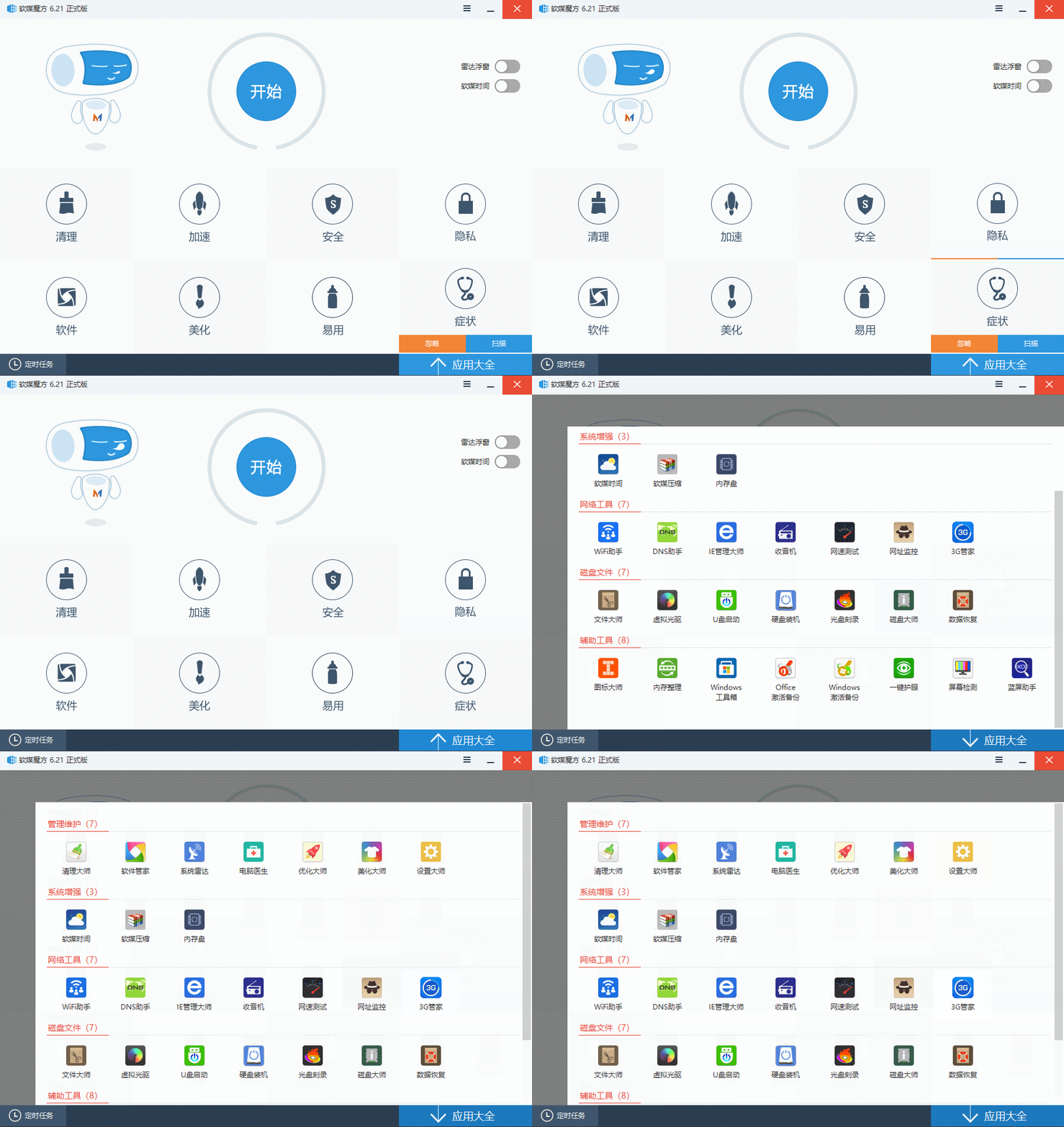
软媒魔方v6.25去广告纯净版 本文资源均来自互联网,仅供学习交流使用,请于24小时内删除 软件介绍 软媒魔方是一款类似于windows优化大师类型的系统优化增强软件,支持win10/Win8.1/Win8/Win7/Vista/XP系统,是一款实用的系统优化软件。软媒魔方历经Vista优化大师、Win7优化大师发展而来,最新版本软媒魔方6系列全面完美支持64位和32位的所有主流Windows系统,从最早的一款优化大师发展为一款实用的系统超级增强套装,自动化、智能化解决各种电脑问题。软媒魔方内置20余款强大、绿色化的知名组件,清理、美化、桌面增强、系统雷达、通知区万年历、优化加速、安全守护、软件管家、电脑医生、虚拟光驱、U盘装机等等。 软件截图 图片 图片 8月6日已更新 工具简介 3gmanager.exe:软媒3G管家 boostmaster.exe:软媒优化大师 bsodhelper.exe:软媒蓝屏助手 burnmaster.exe:软媒刻录 cleanmaster.exe:软媒清理大师 datarecovery.exe:软媒数据恢复 diskmaster.exe:软媒磁盘大师 dnshelper.exe:软媒DNS助手 filemaster.exe:软媒文件大师 hdbooter.exe:软媒硬盘启动 iconmaster.exe:软媒图标大师 iemaster.exe:软媒IE管理大师 magicradio.exe:软媒收音机 magicwifi.exe:软媒WiFi助手 magiczip.exe:软媒压缩 memorymaster.exe:软媒内存整理 mytime.exe:云日历 netspeed.exe:软媒测速 pcdoctor.exe:软媒电脑医生 pcmaster.exe:软媒魔方主程序。 radar.exe:软媒系统雷达 ramdisk.exe:软媒内存盘 softmaster.exe:软媒软件管家 urlspy.exe:软媒网址监控 usbbooter.exe:软媒U盘启动 virtualdrivemaster.exe:软媒虚拟光驱 visualmaster.exe:软媒美化大师 winmaster.exe:软媒设置大师 winstart.exe:软媒开始按钮 版本特点 by zdBryan 去各种推广、各种改主页等垃圾行为、绿色纯净安逸。。。 禁止添加魔方核心服务驱动到计划任务、系统服务项、开机启动项; 禁止各种篡改浏览器主页及搜索引擎,禁止添加导航及收藏夹行为; 禁止各种任务栏通知区弹窗:魔方守护温馨提示、IT之家应用推广; 去首页检测列表项:各种诱导设置浏览器主页及开启搜索引擎保护项; 禁止启动弹出设置向导,禁止后台无用文件 %appdata%\pcmaster; 去除设置向导界面->左侧云日历项、云桌面项、添加任务栏和桌面项 去除设置向导界面->网络优化->浏览器主页-> 各种推广网址导航项; 去除设置向导界面->完成->添加hao123网址导航到浏览器收藏夹项; 去魔方主界面:底部的软媒通行证登陆、支持软媒、顶部的反馈按钮; 去魔方主菜单下拉页面:接受IT之家新闻推送、维护提醒、检测更新; 去魔方主界面右侧区域:软媒桌面按钮项、IT资讯列表、IT之家导航; 去魔方应用大全:魔方守护、旗鱼/闪游浏览器、各类移动App推广项; 删除程序:魔珠游戏、IT之家、魔方服务程序、云日历工具网页浏览库模块; 删除魔方守护及升级程序;禁止自动下载升级程序、守护组件及添加开机启动项; 禁止所有小工具检测更新下载升级程序、去各个工具的检测更新项及无用菜单项; ⬇️ 下载地址 下载后请先检查文件完整性,如有问题请在评论区反馈
-
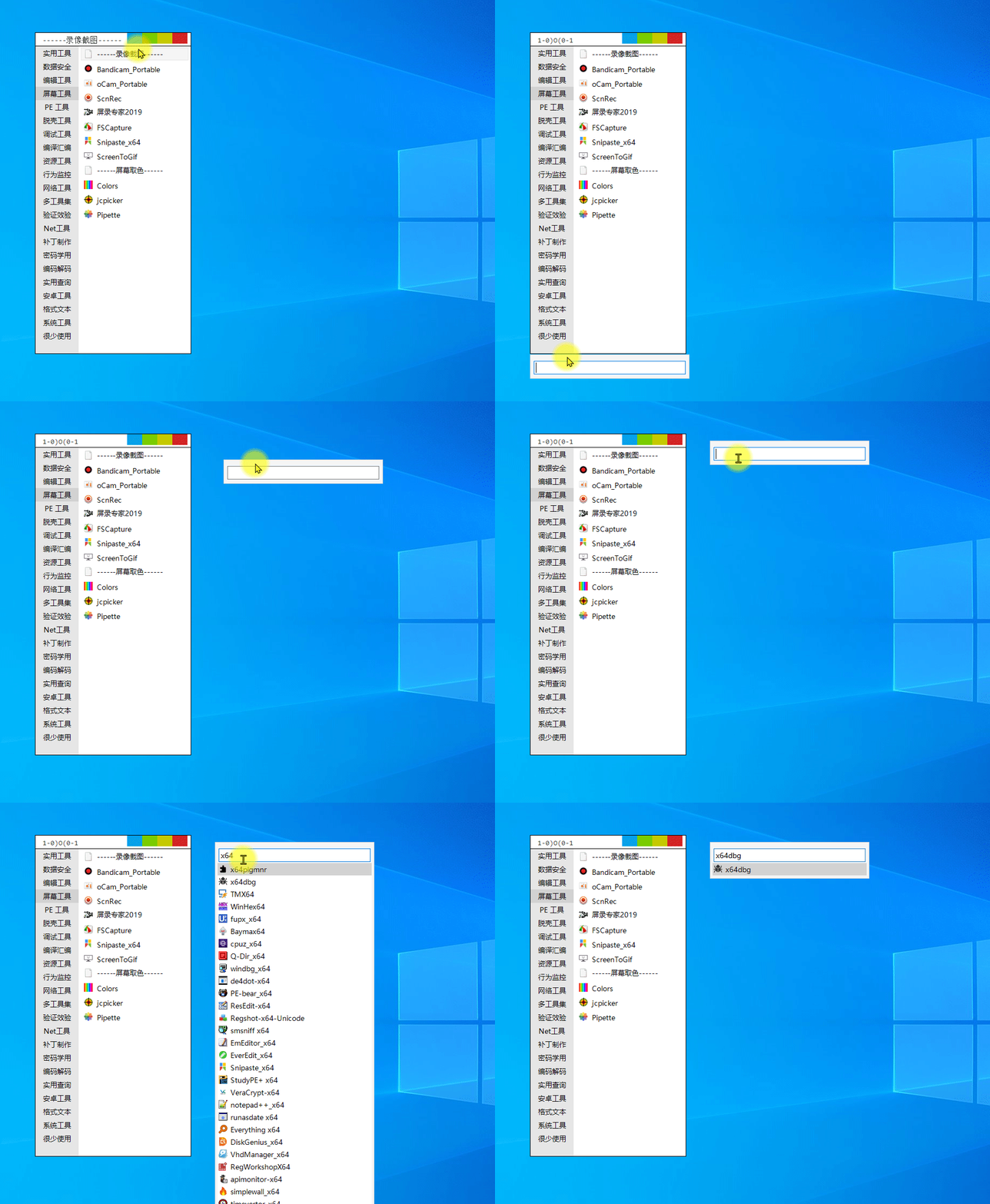
快捷启动CLaunch v4.02汉化版 本文资源均来自互联网,仅供学习交流使用,请于24小时内删除 软件介绍 CLaunch是一款快捷启动管理工具,具有轻便小巧、快捷方便、功能丰富的优点,支持Windows 98、 ME、2000、XP、Vista、7、10操作系统,同时提供了32位及64位版本。通过CLaunch,用户可以方便地对系统功能、快捷方式、文件路径等资源进行集中管理和调用。调用的方式也异常丰富,如点击图标、鼠标动作、键盘热键等。CLaunch的最大特点是提供了非常丰富的选项设置,允许用户根据自己的喜好对软件界面、操作方式等进行定制。另外,软件资源占用很低,支持皮肤及插件。 软件截图 图片 汉化说明 by 飞扬时空 本版中文语言文件参照官方英文语模板精心翻译制作,并对安装程序进行了汉化处理,并保留了软件所有功能。 ⬇️ 下载地址 下载后请先检查文件完整性,如有问题请在评论区反馈
-
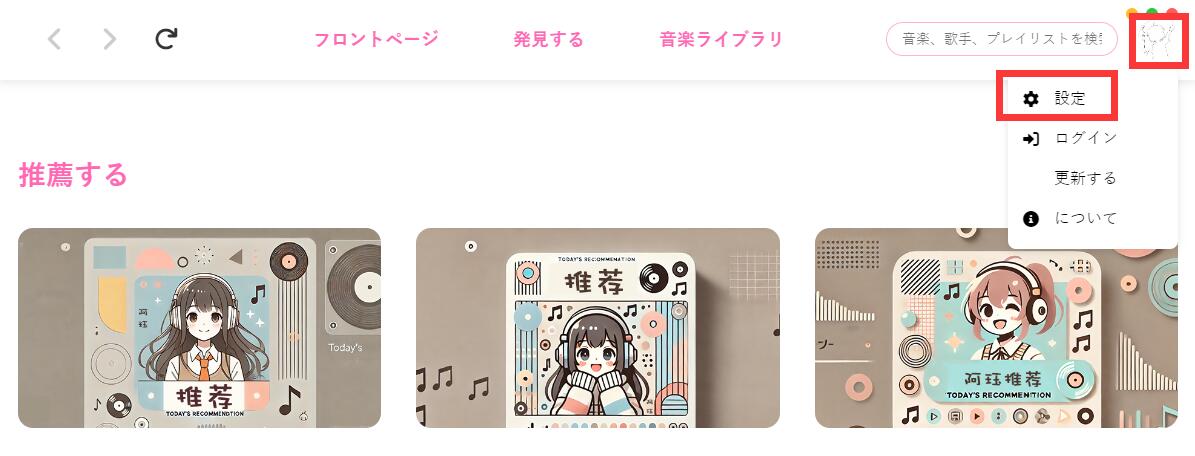
MoeKoeMusic v1.6.9 酷狗第三方音乐播放器 本文资源均来自互联网,仅供学习交流使用,请于24小时内删除 大伙现在都在都用什么APP听歌呢? 小高一直在用酷狗概念版,因为它每天听歌可以领取VIP,这样就不用开会员免费听会员歌曲,我们今天要介绍的这款第三方播放器的最大亮点就是利用某狗概念版的这一特点实现了免费听歌。 软件打开默认是日语,需要手动切换成中文,右上角设定,语言选择中文即可。 图片图片 MoeKoeMusic是一款由iAJue开发的开源、简洁高颜值的某狗第三方客户端,很明显,二次元风格,支持Windows、macOS 和Linux多平台。 图片 支持酷狗账号登录,使用前先登录你的酷狗账号,即可享受最丰富曲库无限听的特权。 登录后在音乐库就可以同步你的酷狗歌单,支持在线听,这不就妥妥的某狗第三方播放器嘛。 图片 MoeKoeMusic作为一款第三方客户端,在界面设计、功能特性等方面都展现出了较高的水准。尤其值得称赞的是其每日自动领取VIP的功能,为广大音乐爱好者提供了极大的便利和优质的音乐享受。 软件功能 github.com/iAJue/MoeKoeMusic 使用 Vue.js 全家桶开发 酷狗账号登录(扫码/手机/账号登录) 支持歌词显示 每日推荐歌曲 无任何社交功能 官方服务器直连, 无任何第三方 API 每日自动领取VIP, 登录就是VIP 主题色切换 启动问候语 多平台支持 更新日志 v1.6.9 release: V1.6.9 版本发布 feat: 优化本地音乐缓存管理 fix: 修复关闭桌面歌词后再次开启,歌词动画显示卡顿 closes #1082 fix: 更新星际历史图表链接 fix: 调整描述框样式,优化内容显示和滚动行为 closes #1076 fix: 修复歌单选项菜单被遮挡 closes #1075 fix: 修复搜索缓存状态 closes #1070 ⬇️ 下载地址 下载后请先检查文件完整性,如有问题请在评论区反馈
-
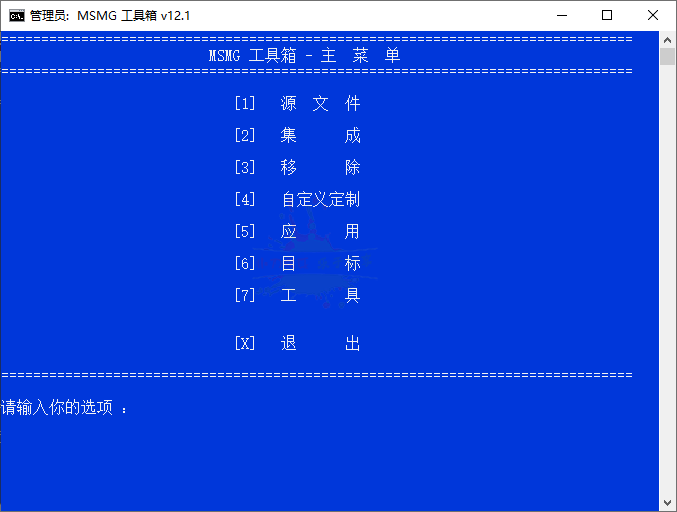
MSMG ToolKit系统精简v13.6中文版 本文资源均来自互联网,仅供学习交流使用,请于24小时内删除 软件介绍 MSMG工具箱(MSMG ToolKit),Windows系统精简工具,用于对系统映像集成或者移除指定的功能、组件或映像中的内置应用。从精简的角度讲,此工具箱的精简目的非极限精简;从集成的角度讲,此工具箱是一个操作方便的集成工具,可自定义系统映像中的功能,从而实现批量部署,节省了软件本身的部署时间。 软件截图 图片图片 其他说明 工具运行系统要求: Windows 7 若要处理 Windows 10 各版本的映像,最低需Win8.1 关于组件 ToolKitHelper.exe 需要 .NET Framework 4.8 或更高版 可处理的映像版本: Windows 7 SP1 - Windows 11 版本 22H2;Windows Server 2008 R2 - 2022 / LTSC 注意:MSMG ToolKit均要求使用 wim 格式的映像,且无语言和SKU版本的限制。 支持对服务器版本的集成,对普通客户端版本的集成和精简,限制如下: 对于 Windows 7 - Windows 11 版本 22H2 的集成或自定义定制,请使用 v13.0 对于 Windows 7 - Windows 10 版本 1803 的应用移除,请使用 v13.0 对于 Windows 7 - Windows 10 版本 1803 的组件移除,请使用 v8.8 或 v13.0 的列表方式 对于 Windows 10 版本 1809/1909/2004/20H2/21H1/21H2 的组件移除,请使用 v13.0 对于 Windows 11 版本 21H2/22H2 的组件移除,请使用 v13.0 ⬇️ 下载地址 下载后请先检查文件完整性,如有问题请在评论区反馈
-
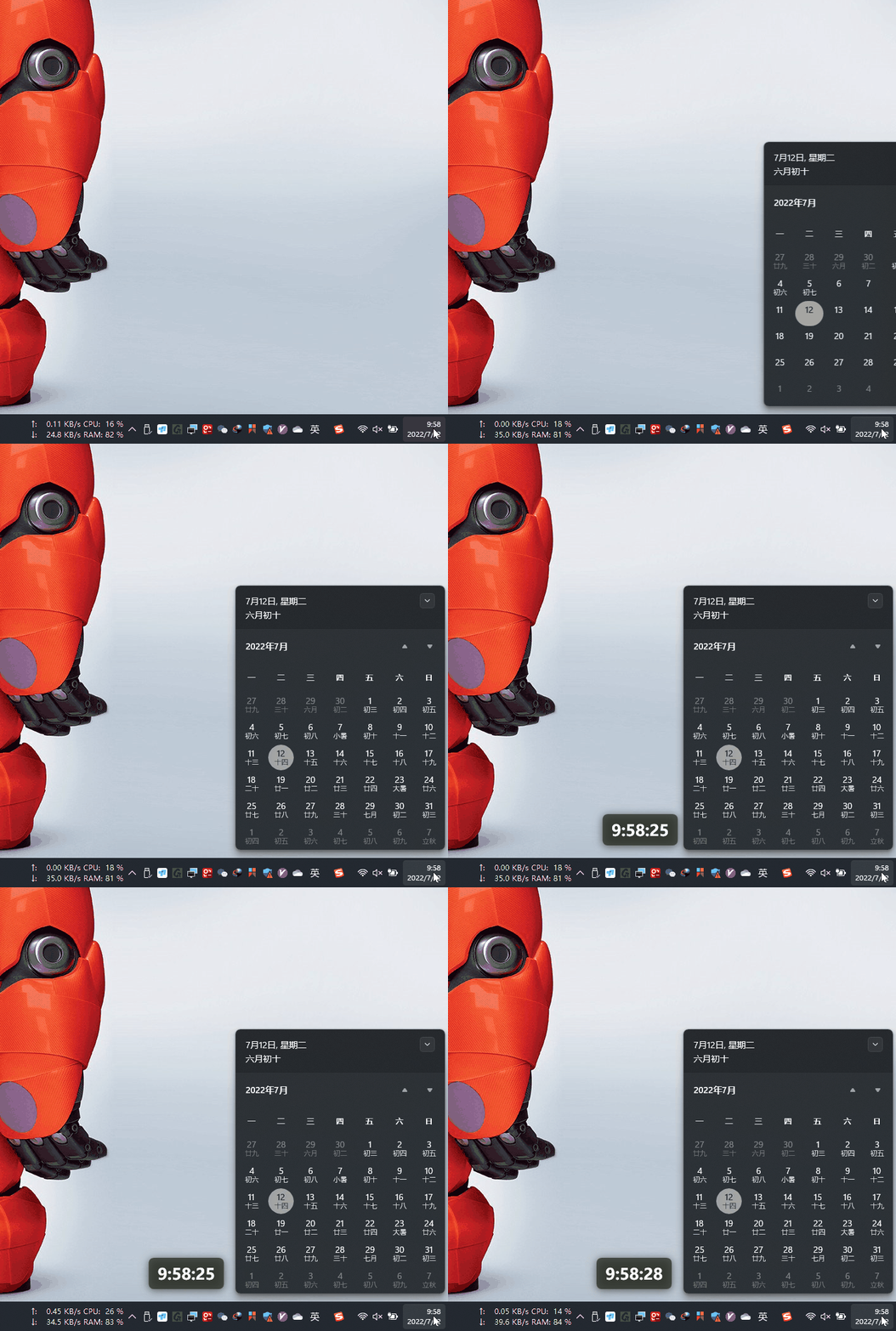
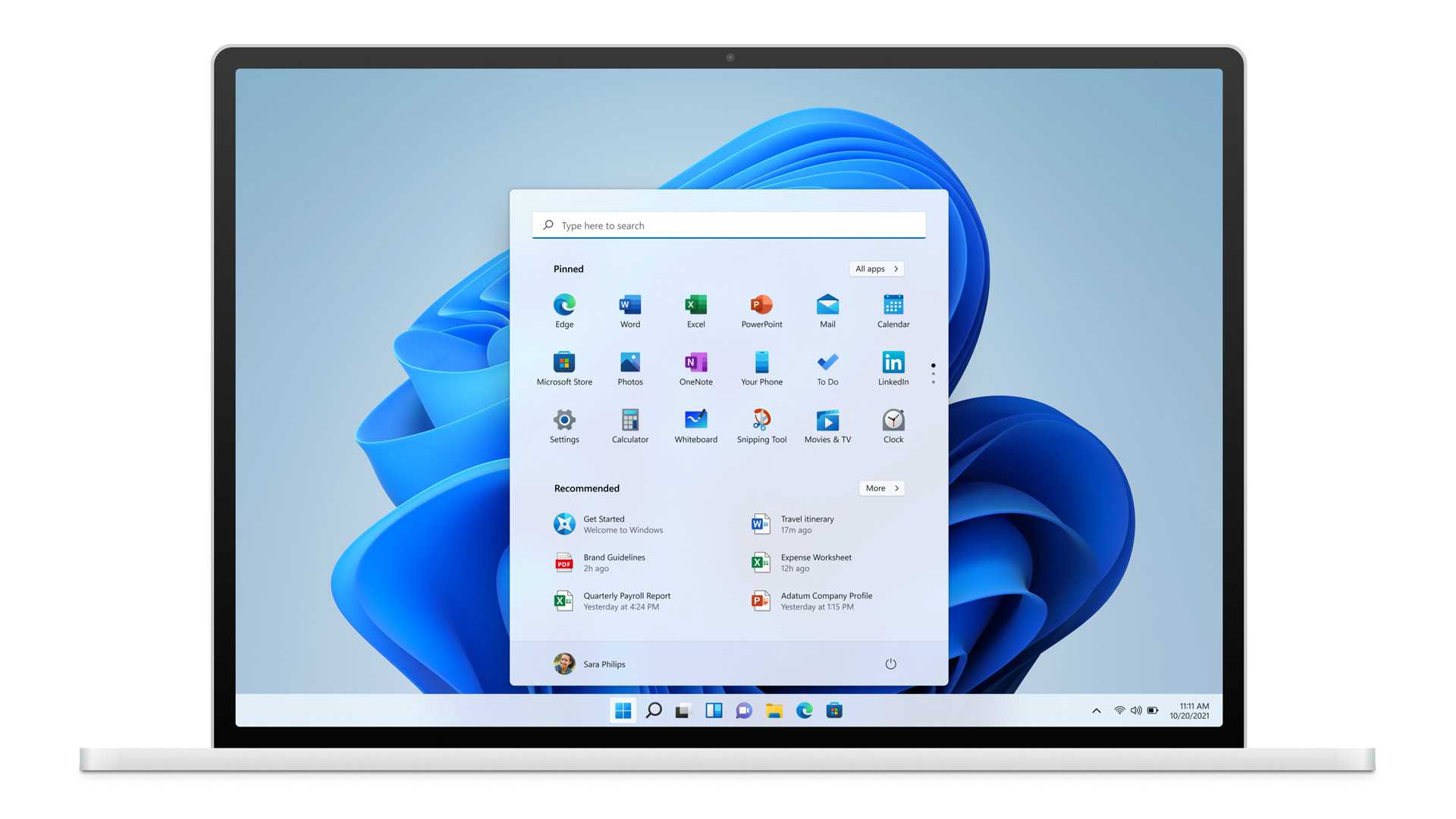
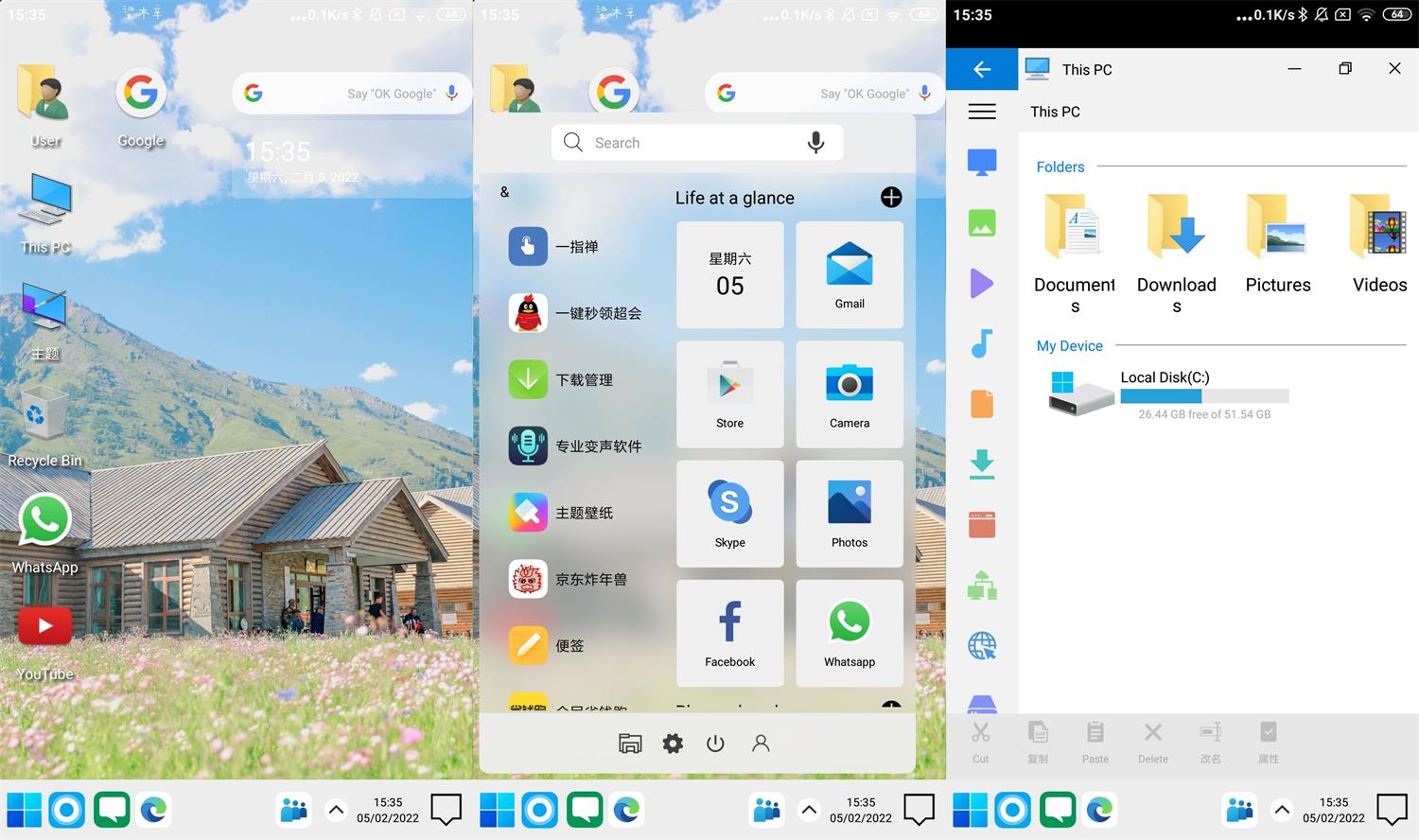
Windows11 22000.194官方正式版 本文资源均来自互联网,仅供学习交流使用,请于24小时内删除 系统介绍 Windows11于10月5日正式发布,然而让很多用户都比较失望,因为版本号跟之前预览版本一样,并且部分哈希值一致,预览版遇到的问题,正式版还是一样有,没有诚意。 Windows 11是由微软公司(Microsoft)开发的操作系统,应用于计算机和平板电脑等设备。于2021年6月24日发布 ,2021年10月5日发行 。Windows 11提供了许多创新功能,旨在支持当前的混合工作环境,侧重于在灵活多变的全新体验中提高最终用户的工作效率 。 系统截图 图片 功能特点 全新开始菜单 Windows 11的开始菜单在继承了前代系统圆角、毛玻璃这些外观属性外,增加了搜索栏。动态磁贴被彻底删除,取而代之是简化后的“图标”以及由算法驱动的推荐列表。任务栏采用居中式,但会提供一个开关用于调整 。 搜索面板 Windows 11的搜索面板与Windows 10类似,可以提供本机、网络、OneDrive等位置的搜索结果 。 设置面板 Windows 11重新设计了设置面板,分栏式布局取代了之前的菜单选项。可以保证用户在任何时候都能跳转到所需的模块。添加了左侧导航栏、面包屑导航,以便用户深入导航到“设置”以帮助用户了解自己所处的路径。设置页面顶部有新的控件,突出显示关键信息和常用设置,供用户根据需要进行调整。并且,设置面板对具有大量设置的页面添加了可扩展框 。 日夜主题 Windows 11加入了日夜主题,采用圆角+悬浮毛玻璃的设计 。 多任务布局 Windows 11支持多任务布局,除了新增加的布局菜单外,还增加了一套根据设备自适应功能。除了传统的左/右/左上/左下/右上/右下几个常规布局外,当用户的显示器超过一定比例时,Windows 11还会自动添加一个三栏式布局(左/中/右、左辅/中主/右辅、左辅/中辅/右主、左主/中辅/右辅),用以提高超宽屏幕的使用效率。此外,多任务布局也能根据所连接设备实时调节,比如当用户将笔记本连入大屏幕,或者将主屏与电脑分开时,多任务布局都会自动调整布局设置,以保证演示效果 [6] 。 Microsoft Teams 在Windows 11中,Microsoft Teams接替之前的Skype。和Skype相比,Microsoft Teams的功能更加宽泛,除了能够完成团队间的音视频通话外,还能实现文档同步、办公协同等更多高端功能。 Microsoft Teams 支持Windows、Android、iOS三组平台,即便对方没有下载Teams,也可以通过短信与其双向沟通。Windows 11的任务栏则直接集成Microsoft Teams按钮,以方便用户更快速地与好友联系 。 小组件 Windows 11的小组件取代了之前的动态磁贴,除了资讯与天气外,还新增了日历、行程、照片等功能。作为动态磁贴的延伸,小组件在扩展性与可交互性方面变得更丰富,除了可以自由地编辑小组件外,还增加了更多的互动化按钮。Windows 10里的“资讯和兴趣”也被其取代,所有任务统一归纳入小组件面板 。 全新输入逻辑 Windows 11的软键盘在Windows 10的基础上进一步提升,全新的外观设计令整个键盘质感十足。除了表情与剪贴板外,也支持手写模式和听写模式。与Windows 10相比,新键盘在触摸目标与视觉提示上都有所优化,同时还增加了“触觉反馈”(针对触控笔)。此外,Windows 11的语音识别能力也有所增强,除了支持自动添加标点符号外,还可以用语音直接实现某些指令。 虚拟桌面 Windows 11完善了虚拟桌面功能,在原有基础上允许各个“桌面”拥有自己的主题、壁纸、名称。新设计调整了桌面工具栏位置,以方便触屏用户快速取用。同时,Windows 11在触屏手势上也有更多选择。 游戏体验 Windows 11支持新的DirectX 12、自动开启的Auto HDR、性能提升的DirectStorage等功能,玩家能够获得更为优质的画面以及更加迅捷的载入速度。此外,直接集成的XBOX GAME PASS支持以月付的方式,让玩家体验XBOX平台上超过100余款不同类型游戏,相当于开放了一个免费游戏库 。 触摸改进 除了传统的键鼠操作,Windows 11 也对平板设备进行了优化。不过与 Windows 10 中需要手工点击不同,Windows 11 能够实现很多自动化调整。比如任务栏会随着平板/PC模式自动调整间隔,窗口大小也会变得更加随意。当检测到设备旋转时,Windows 11 可以自动切换窗口布局,来适配新的桌面比例。当然小组件也是其一,在触控设备上,能够带给用户更好的操作感受 。新的动态刷新率设置允许设备在转动或进行墨迹书写时自动提高屏幕的刷新率 。 运行安卓应用 Windows 11内置Android子系统,可直接运行Android应用,用户可以在 Microsoft Store中的亚马逊应用商店或其它来源搜索和下载Android应用 [14-18] 。Android 应用可以直接运行在 Windows 11 上,同时拥有相应的功能体验 。 全新应用商店 Windows 11的应用商店也进行了重整,最直观感受就是图标更大、界面更漂亮了。新商店提供给开发人员更多机会,以帮助他们在这套全新的平台上获利。除了UWP应用外,新商店提供Win32程序、PWA、.apk 等更多应用格式下载。并且扩充音乐、视频、电影等更多资源 [6] 。 Windows更新 Windows 11在更新包体积上,比Windows 10至多减少40%。带来更快的响应速度,同时也会让系统更省电。与此同时,一些组件的运转速度也更快,包括现有的Edge浏览器 。 新版右键菜单 Windows 11的桌面右键菜单启用新UI,位置间距更大,剪切、复制、重命名、删除四项功能全部换成了图标 [7] 。 锁屏界面 Windows 11的新版锁屏类似手机,时间日期居中显示,不再像Windows 10位于画面的左下角。字体没有采用微软雅黑,而是换上了一种全新的圆弧文字。日程闹钟仍在锁屏上显示,但不能像手机那样直接点击打开。 文件资源管理器 Windows 11的文件资源管理器启用全新设计,取消了置顶的Ribbon面板,常用命令以图标形式固定在工具栏上。当选择不同对象时,对应的图标会亮起,以提示用户哪些操作有效。新版文件资源管理器用图标代替了之前的所有功能,不常用功能被隐藏在“…”里。支持宽松/紧凑两种风格,分别对应于平板用户和键鼠用户 。 通知中心 Windows 11的通知中心采用分离式UI,不再与操作中心绑在一起。日历面板提供了折叠功能,可以为通知区域预留更多空间。除了外观上的变化外,新版还为部分面板添加了可操作按钮。比如刚刚更新好的应用,就能直接打开或是固定到开始菜单上。 操作中心 Windows 11的操作中心独立出现,之前的网络按钮、音量按钮被归属到同一个热区。无论点击哪个区域,都能调出完整的操作中心来。音量滑杆和亮度滑杆被固定在面板下方,相比Windows 10更加方便。如果有影音软件开启(仅限UWP软件),顶端还会弹出一个迷你面板,以方便实现播放/暂停、前进、后退等操作 [7] 。 支持Wi-Fi 6E Windows 11支持Wi-Fi 6E,Windows OEM、无线IHV和生态系统合作伙伴能够在新的Windows PC上提供领先的Wi-Fi 。 全新Windows引导 Windows 11的引导(通常称为“开箱即用体验”或简称OOBE)已重新设计,采用全新的彩色动画图标和更现代的浅色主题。此外,根据用户的反馈,微软添加了在安装过程中为用户的 PC 命名的功能。 显示改进 动态刷新率:Windows 11的动态刷新率允许用户的PC在用户输入或滚动时自动提高刷新率并在用户不需要时降低刷新率,以便用户的笔记本电脑可以节省电量。用户可以通过“设置”>“系统”>“显示”>“高级显示”在笔记本电脑上使用DRR,然后在“选择刷新率”下选择“动态”刷新率。只有具有正确显示硬件和图形驱动程序的笔记本电脑上才能使用该功能。 其他显示改进:Windows 11支持自动HDR、内容自适应亮度控制(CABC)禁用、对色彩管理应用程序的HDR支持以及HDR认证 。 外接显示器 当用户卸下笔记本电脑时,外接显示器上的窗口将最小化。当用户将计算机重新连接到显示器时,Windows 11会将所有内容恢复到之前的位置。用户可以在系统 > 显示 > 多显示器下找到这些功能的设置 。 任务处理 捕捉布局:只需将鼠标悬停在窗口的最大化按钮上即可查看可用的捕捉布局,然后单击区域以捕捉窗口。然后,用户将被引导使用引导式捕捉辅助将窗口捕捉到布局内的其余区域。对于较小的屏幕,用户将获得一组 4 种对齐布局。用户还可以使用Win + Z键盘快捷键调用捕捉布局弹出窗口。 捕捉组:捕捉组是一种轻松切换回捕捉窗口的方法。要尝试此操作,请将屏幕上的至少 2 个应用程序窗口对齐。将鼠标悬停在任务栏上这些打开的应用程序之一上以找到捕捉组,然后单击以快速切换回来。 桌面:通过任务栏上的任务视图(Win + Tab)访问用户的桌面。用户可以为每个桌面重新排序和自定义背景。用户还可以将鼠标悬停在任务栏上的任务视图上,以快速访问现有桌面或创建新桌面 。 声音 Windows 11的声音设计得更轻、更大气。根据用户的Windows主题的异同,声音也略有不同。Windows的启动声音也重新返回,当用户的PC启动到锁定屏幕并进行登录时,就会听到这种声音。 触控键盘个性化 微软为Windows 11的触控键盘设计了13个新主题,包括三个与Surface颜色相匹配的硬件匹配主题。微软还内置了全新的主题引擎,可让用户创建完全自定义的主题,包括背景图像。根据用户的反馈,微软还引入了调整触摸键盘大小的设置 。 语音输入启动器 Windows 11支持新的语音输入启动器是,用户可在选定的文本字段中开始语音输入。默认情况下它是关闭的,但用户可以在语音输入设置中将其打开(Win + H开始语音输入),然后将其放置在屏幕上用户想要的任何位置 。 改进的触摸手势 Windows 11支持新的屏幕触摸手势,用户可以通过平滑过渡轻松地在应用程序和桌面之间切换。手势类似于触摸板手势,但有专为触摸设计的周到改进。 三指手势: 向左/向右滑动 – 快速切换到上次使用的应用程序窗口。 向下滑动 – 返回桌面(如果用户跟随它向上滑动,用户可以恢复应用程序窗口)。 向上滑动 – 打开任务视图以浏览所有应用程序窗口和桌面。 四指手势: 向左/向右滑动 – 切换到上一个/下一个桌面 向上/向下滑动 -(与三指相同)。 手写笔菜单 如果用户使用的是数字笔,则可以通过单击任务栏右下方的笔图标来打开笔菜单(如果笔图标不存在,用户可以通过右键单击任务栏并转到任务栏设置来启用它)。默认情况下,它包含两个应用程序,可以通过单击齿轮按钮并选择“编辑笔”进行自定义菜单”。在弹出窗口中,用户可以在笔菜单中添加最多四个用户最喜欢的绘图或书写应用程序,以便在用户使用笔时快速打开它们 。 语言/输入切换器 用户可以通过切换器在其他语言和键盘之间快速切换,切换器将显示在任务栏右下方快速设置旁边。用户还可以使用键盘快捷键 Win + [空格键]在输入法之间切换。要添加其他语言和键盘,请前往“设置”>“时间与语言”>“语言与地区” 。 其它应用 记事本和画图具有新流畅设计界面。 旧的Snipping Tool截图工具程序被新的Snip & Sketch程序取代,现更名为Snipping Tool [19] 。 移除功能 Cortana不再包含在首次启动体验中,也不再固定在任务栏中。 使用 Microsoft 帐户登录时桌面壁纸无法漫游到设备,也无法从设备漫游。 Internet Explorer不再使用。Microsoft Edge 成为推荐的替代产品,其中含有 IE 模式,可能适用于某些情况。 数学输入面板被移除。数学识别器将根据需要安装,包括数学输入控件和识别器。应用(例如 OneNote)中的数学墨迹书写不受此变更的影响。 任务栏中的“资讯和兴趣”被移除。小组件提供替代功能。 锁屏界面上的快速状态及相关设置被移除 S模式仅对Windows 11家庭版可用。 Skype MeetNow 由“聊天”替代。 截图工具可继续使用,但 Windows 10 版本中的旧设计和功能由之前名为“截图和草图”应用中的设计和功能代替。 “开始”菜单 在 Windows 11 中有较大改变,包括弃用和移除以下主要功能:不再支持已命名组和应用文件夹,取消了布局的调整大小功能;从 Windows 10 升级时 已固定的应用和网站不会随之迁移;动态图块不再可用。要快速预览动态内容,请查看新的小组件功能。 平板模式被移除,新功能体现在键盘的连接和分离状态中。 任务栏 功能包括以下改变: “人脉”不再存在于任务栏中;一些图标在设备升级后的系统托盘中可能不再显示,包括以前的自定义内容;任务栏位置仅允许对齐到屏幕底部;应用不再能够自定义任务栏区域。 时间线被移除。Microsoft Edge 中提供一些类似的功能。 触摸键盘在 18 英寸或更大尺寸屏幕上不再有固定和移动键盘布局的选项。 电子钱包被移除。 以下应用在升级后不会被移除,但在新设备中或干净安装Windows 11时都不再安装。这些应用可从Microsoft Store下载:3D Viewer、OneNote for Windows 10、画图 3D、Skype 。 系统要求 最低系统要求 处理器 1 GHz 或更快的支持 64 位的处理器(双核或多核)或系统单芯片 (SoC) 内存 4 GB RAM 存储 64 GB 或更大的存储设备 系统固件 支持 UEFI 安全启动。请在 此处 查看关于如何启用电脑以满足这一要求的说明。 TPM 受信任的平台模块 (TPM) 2.0 版本。请在 此处 查看关于如何启用电脑以满足这一要求的说明。 最低系统要求 显卡 支持 DirectX 12 或更高版本,支持 WDDM 2.0 驱动程序。 显示器 对角线长大于 9 英寸的高清 (720p) 显示屏,每个颜色通道为 8 位。 Internet 连接 Windows 11 家庭版的设置需要具有 Microsoft 帐户和 Internet 连接 下载地址 ISO镜像版 Windows 11家庭中文版(ISO文件): https://software-download.microsoft.com/db/Win11_China_GGK_Chinese(Simplified)_x64.iso?t=03cd94df-c51f-4436-8354-ee3baeb6ae65&e=1633474812&h=e728a21cc7c8bb3f8d19428c49a139b6 Windows 11专业版+家庭版(推荐): https://software-download.microsoft.com/db/Win11_Chinese(Simplified)_x64.iso?t=df922342-b9da-455e-8aba-a1c180c0597c&e=1633474837&h=e46ccdadc45428ce460c4681c8066e8c ESD文件版 Windows 11 Consumer消费者版: http://dl.delivery.mp.microsoft.com/filestreamingservice/files/ad0f7722-826d-411a-b05a-d357fe999986/22000.194.210913-1444.co_release_svc_refresh_CLIENTCONSUMER_RET_x64FRE_zh-cn.esd Windows 11 Business商业版(推荐): http://dl.delivery.mp.microsoft.com/filestreamingservice/files/1bee5628-e6f2-439d-9087-05136d3f6710/22000.194.210913-1444.co_release_svc_refresh_CLIENTBUSINESS_VOL_x64FRE_zh-cn.esd ⬇️ 下载地址 下载后请先检查文件完整性,如有问题请在评论区反馈
-
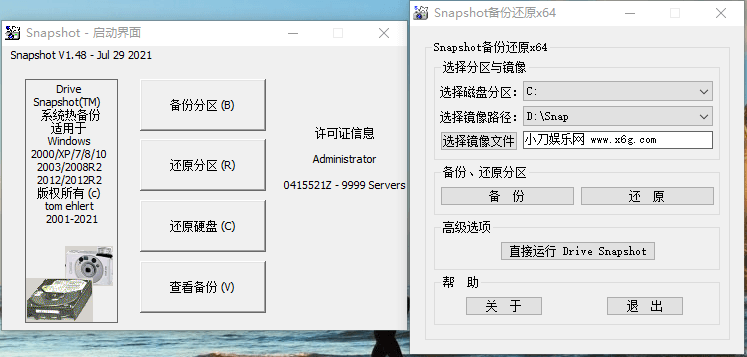
硬盘备份Drive SnapShot v1.51.0.1815 本文资源均来自互联网,仅供学习交流使用,请于24小时内删除 软件介绍 Drive SnapShot,小巧强大的系统热备份利器,德国硬盘备份还原工具。支持磁盘卷热备份还原、差异备份, 增量备份, 异机还原, 远程备份, RAID磁盘阵列, 挂载映像文件映射虚拟驱动器, 生成哈希文件, 命令行操作等,备份速度快,备份的镜像文件体积较小。软件短小精悍,无注册表和临时文件,原生绿色单执行文件。 软件截图 图片 更新日志 http://drivesnapshot.de/en/news.htm v1.51 ReFS 增强:优化对 ReFS 文件系统的读取与备份支持 Server 2025 适配:修复与 Server 2025 兼容性问题 v1.50 支持Windows 11、Windows Server 2022 支持备份到SFTP服务器功能 免费更新期从2年延长至5年 功能特点 支持DOS, WinPE, Windows 所有版本 绿色小巧原生单文件,仅几百KB,麻雀虽小,五脏俱全; 短小精悍,功能强大,并且支持各种的命令行参数操作; 完全备份指定硬盘镜像到映像文件而无需重新启动系统; 备份不间断工作的进行,系统多分区备份也无需中断工作; 支持备份文件虚拟成硬盘,从而直接恢复单个文件或目录 完整恢复灾难性的系统,恢复非系统分区可在Windows里直接完成; 恢复系统分区将在下一次启动 Windows 前进行恢复。 兼容系统分区格式FAT16/FAT32/NTFS、Linux EXT2/3/4/Reiser; 兼容所有的Windows 磁盘阵列(RAID) 支持增量备份,支持恢复/迁移到不同的硬件 支持备份文件加密和分隔成指定大小; 备份速度较快,备份的镜像文件体积较小; 备份压缩比优秀(比Acrois True iamge 备份的文件还要小) 版本特点 内置注册码,保留原版单执行文件数字签名 汉化简体中文,支持中文目录下运行不报错 额外提供【Snapshot备份还原工具】最新版 ⬇️ 下载地址 下载后请先检查文件完整性,如有问题请在评论区反馈
-
WindowsServer 2022 官方版 26年7月 本文资源均来自互联网,仅供学习交流使用,请于24小时内删除 系统介绍 微软Win10服务器版WinSvr2022,微软服务器系统Win Server 2022官方最新版,微软原版系统ISO镜像微软Windows Server 2022官方正式版2026年7月更新版完整镜像.本站点此页提供的是官方原版ISO镜像为MVS渠道消费者版(即零售版)和VLSC渠道商业版(即VL批量授权版). 系统截图 图片 新版变化 Windows Server 2022 更新历史记录 - Microsoft 支持 https://support.microsoft.com/en-us/help/5005454 2026/7/22 Microsoft Windows Server 2022官方正式版2026年7月版微软原版ISO镜像 Microsoft Windows Server 2022 [10.0.20348.5386], Version 21H2 Updated July 2026 ﹂Microsoft Windows Server 2022, version 21H2 (updated July 2026) - MVS (MSDN) 版本信息 简体中文零售版2026年07月版(含标准版/标准桌面体验版/数据中心版/数据中心桌面体验版) 仅64位版:Windows Server 2022 Standard、Windows Server 2022 Standard (Desktop Experience)、Windows Server 2022 Datacenter、Windows Server 2022 Datacenter (Desktop Experience) (updated July 2026) (x64) - DVD (Chinese-Simplified) 文件名称: zh-cn_windows_server_2022_updated_july_2026_x64_dvd_75aa9e18.iso(6.12G) SHA-256: 037a201d13e815ed3cab2d73b7dce0364544559a5d0fdfc67574482a51b05213 ⬇️ 下载地址 下载后请先检查文件完整性,如有问题请在评论区反馈
-
WindowsServer 2025 官方版 26年7月 本文资源均来自互联网,仅供学习交流使用,请于24小时内删除 系统介绍 Windows Server 2025官方原版ISO镜像2026年7月更新版(内部版本 26100.33158)是微软官方发布的月度更新集成版。该镜像适用于部署虚拟化平台、企业应用服务器、数据库及云数据中心等环境。需要最新微软Win2025原版ISO镜像下载,请获取本站提供资源已通过安全校验,确保系统纯净无篡改,可放心下载。 系统截图 图片 新版变化 Windows Server 2025 更新历史记录 - Microsoft 支持 https://support.microsoft.com/zh-cn/help/5047442 2026/07/22 Microsoft Windows Server 2025 官方正式版2026年7月版微软原版ISO镜像 Microsoft Windows Server 2025 [10.0.26100.33158], Version 24H2 Updated July 2026 ﹂ Microsoft Windows Server 2025, version 24H2 (updated July 2026) - MVS (MSDN) 版本信息 简体中文零售版2026年07月版(含标准版/标准桌面体验版/数据中心版/数据中心桌面体验版) 仅64位版:Windows Server 2025 Standard、Windows Server 2025 Standard (Desktop Experience)、Windows Server 2025 Datacenter、Windows Server 2025 Datacenter (Desktop Experience) (updated July 2026) (x64) - DVD (Chinese-Simplified) 文件名称: zh-cn_windows_server_2025_updated_july_2026_x64_dvd_4e6f5a42.iso(8.14G) SHA-256: 8045e3d1c7c130299c9bb72686ad1de7bc8d8b72de4a0b645056bfe8a0ecdc6b ⬇️ 下载地址 下载后请先检查文件完整性,如有问题请在评论区反馈
-
DxO PureRAW v5.12.0.24中文版 本文资源均来自互联网,仅供学习交流使用,请于24小时内删除 软件介绍 DxO PureRAW中文版是一款RAW图像处理软件的图像增强软件,通过PureRAW破解版无论是老款还是新款相机,这款RAW处理软件都能呈现更清晰,更洁净的照片.快速简单,效果惊艳,加之其无与伦比的降噪,锐化和光学校正效果,立刻将这款RAW照片编辑处理工具添加到Adobe Lightroom 或 Adobe Photoshop 中吧. 软件截图 图片 更新日志 https://www.dxo.com/dxo-pureraw/whats-new/ 版本特点 PureRAW破解版,PureRAW免激活中文绿色便携版 免激活,破解Elite激活版,免安装中文绿色便携版 设置默认简体中文界面,启动时不显示全新功能弹窗 切断并关闭检查更新,删除简体中文以外的多国语言 系统要求 支持SSE4.1的CPU处理器 Win10 20H2及更高版64位 ⬇️ 下载地址 下载后请先检查文件完整性,如有问题请在评论区反馈