找到 48 篇与 办公软件 相关的结果 - 第 2 页
-
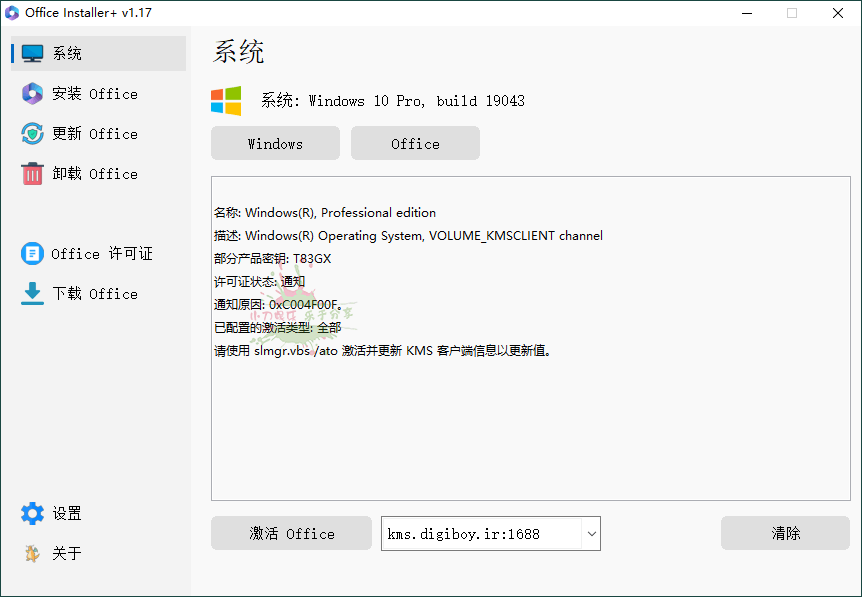
 Office Installer安装工具v1.36 软件介绍 Office Installer中文版(Office安装工具)是一款最新安装微软office下载,安装,更新,激活,卸载的Office部署工具.支持下载安装office所有版本,Office Installer+中文版在线KMS激活Office并且支持Windows系统激活. 软件Office Installer安装工具v1.36 图片2 Office Installer安装工具v1.36 图片4 更新日志 msfree.su/index.php?threads/705/ Office Installer中文版 -> 汉化作者: "W" 注:增强版(名称标题带+号)支持激活系统 注意事项 使用标准方法删除Office软件后,其许可证和密钥仍保留在系统。例如,如果以前有安装过,Office 2016,您卸载了它并安装了 Office 2024 - 可能会在 Office 应用程序的属性中看到不是Office 2024,而是Office 2016。为防止这种情况发生,建议在程序部分删除旧的office“Office Licenses” 查看系统剩余许可证并删除不需要的许可证。如果在启用开关的情况下删除了许可证 “删除密钥” - 安装旧 Office 时使用的密钥将从系统中删除。 ⬇️ 下载地址 {cloud type="tianyi" title="天翼云盘" url="https://cloud.189.cn/t/qmUfMn7bUzAf(访问码:4xbp)"} 下载后请先检查文件完整性,如有问题请在评论区反馈
-
xb21cn Office绿色版 2025更新版 软件介绍 office精简版xb21cn最新版是一款微软Office办公软件的免激活office绿色精简版,xb21cn精简office绿色版提供office2010精简版和Office2016精简版,功能保留三大常用组件Word,Excel,PowerPoint,适合日常使用. 软件xb21cn Office绿色版 2025更新版 图片2xb21cn Office绿色版 2025更新版 图片4 版本特点 Microsoft Office 2016/2013/2010/2007/2003 绿色精简版 / 精简安装版 支持的操作系统 Windows 7, Windows 8/8.1, Windows 10/11 x86/x64 Office2016 Pro Plus VOL 四合一绿色精简版 2025.01.08 支持 win7 win8 win8.1 win10 x86/x64 系统 office2010 plus sp2 Vol 绿色精简版 2024.12.05 支持 windows x86/x64 全系列 xb21cn office精简版,xb21cn精简office绿色版2024年12月更新 采用的32位版本精简制作, 关键更新及安全更新至2024年12月; 保留Word, Excel, PowerPoint, Access(安装版可选),含VBA; 保留在线模板, 英文语法检查, 简繁转换, 规划求解, 数据分析等; 加入WPS文件格式关联数据data\wps.dat(安装版可选) 解除最新的更新补丁系统要求限制,支持Windows XP; 加入 OfficeTab 标签插件(安装版可选) 加入仿 2003 样式经典菜单插件; PPT 集成插入 MP3、Flsh 插件; 全部免激活(Office2016除外) 安装版支持静默安装参数: /S 绿色版:默认安装为word, excel, ppt 三合一 access组件分离,运行+)access.cmd即安装 不需要的删除access文件夹和对应批处理即可 wps文件关联不需要的删除data\wps.dat即可 ⬇️ 下载地址 {cloud type="tianyi" title="天翼云盘" url="https://cloud.189.cn/t/NvuIB37f2Ube (访问码:5dgy)"} 下载后请先检查文件完整性,如有问题请在评论区反馈
-
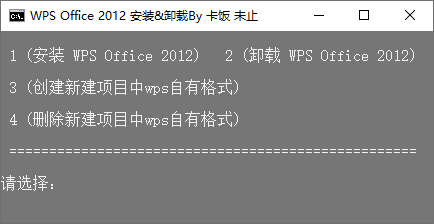
Wps Office 2012 绿色精简版 软件介绍 WPS Office 2012是一款专门为个人用户量身打造的办公软件,由国内金山软件股份有限公司自主研发,是一款可以与Microsoft Office相媲美的办公软件。虽然这个版本不是目前的最新版但贵在实用,包含WPS文字、WPS表格、WPS演示三大功能模块,可以实现办公软件最常用的文字、表格、演示等多种功能。具有内存占用低、运行速度快、体积小巧特点。 软件Wps Office 2012 绿色精简版 图片2 Wps Office 2012 绿色精简版 图片4 Wps Office 2012 绿色精简版 图片6 版本特点 by 卡饭 未止 精简掉快盘、首页、素材库、模版、更新组件、错误报告 首创去除素材库按钮、反馈按钮、首页按钮、以及帮助菜单中无用项(包括 Ribbin 界面和经典界面) 去除软件中与素材库相关功能按钮(如 插入——素材库 及图片右键菜单等) 去除办公空间(因需要快盘) 去除启动封面 去除帐号登陆系统 去除界面按钮悬停tips 使用特点 占用资源少,反应速度快。 仅保留本地功能,需要联网的一律精简。 适用轻度使用用户,适用入门级CPU机器,如:860K, i33220。 永久序列号 9DP6T-9AGWG-KWV33-9MPC8-JDCVF ⬇️ 下载地址 {cloud type="weiyun" title="腾讯微云" url="https://share.weiyun.com/5TpqG3F"} {cloud type="tianyi" title="天翼云盘" url="https://cloud.189.cn/t/BnqyeeiuiAJb"} 下载后请先检查文件完整性,如有问题请在评论区反馈
-
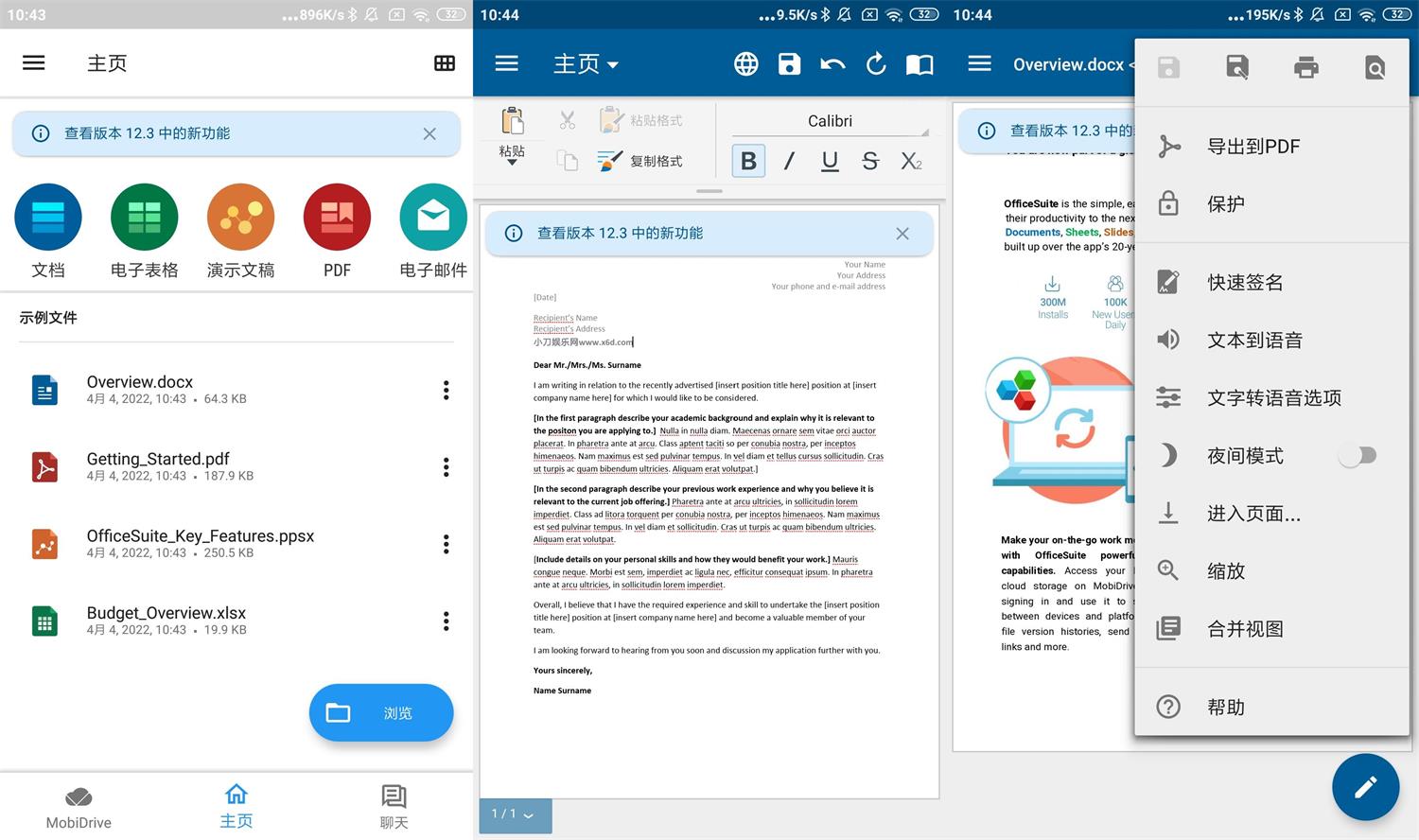
安卓OfficeSuite v15.4.56012高级版 软件介绍 OfficeSuite – 世界顶级移动办公软件!Google Play商店下载最多的办公软件应用,迄今为止,智能手机平台上,功能最强大、兼容性最好的移动Office办公套件。创建,查看和编辑Word,Excel和PowerPoint文档,支持查看PDF文档及增强安全性,支持将PDF导出为Word,Excel和ePub,将任何文件转换为PDF。 软件安卓OfficeSuite v15.4.56012高级版 图片2 更新日志 play.google.com/store/apps/details?id=com.mobisystems.editor.office_registered 关于版本 【免费版】OfficeSuite + PDF Editor 在Google Play商店,有广告,免费下载有功能限制。 【专业版】OfficeSuite Pro + PDF 在Google Play商店需要付费购买才能下载,无广告。 【高级版】OfficeSuite Premium + PDF 无广告,要付费购买密钥激活升级高级版。 版本特点 by GhostRider,derrin 解锁高级版,免费畅享高级版特性(注:需任意账户登陆) 免广告;Word文档转换为PDF无水印;保存文档无水印 支持PDF导出Word,Excel,ePub,可将任何文件导出PDF 小提示:反编译后签名原因不可以Google/Adobe账户登陆! ⬇️ 下载地址 {cloud type="tianyi" title="天翼云盘" url="https://cloud.189.cn/t/QzQneubQ3Mbq(访问码:2zjy)"} 下载后请先检查文件完整性,如有问题请在评论区反馈
-
WPS免费领取60天稻壳会员 WPS免费领取60天稻壳会员 图片1 12月2日置顶新一期:新老用户都可以领,办公用的上领一手! 新增: 活动地址:https://zt.wps.cn/partner/docer_exchange/bdwp 往期: 活动地址1:https://zt.wps.cn/partner/docer_exchange/qqyy 活动地址2:https://zt.wps.cn/partner/docer_exchange/qmm 活动地址3:https://zt.wps.cn/partner/docer_exchange/tyyp 下载后请先检查文件完整性,如有问题请在评论区反馈
-
安卓WPS Office Pro 永久专业版 软件介绍 金山WP安卓版(WPS Office for Android)wps专业版安卓版采用黑金图标,干净无广告,有登陆及WPS云服务功能,无模板皮肤等付费功能,应用权限少,隐私较严格,免升级无更新提示.WPS Office移动专业版,允许根据用户需求进行功能定制.同时,拥有开放的App接口可以与现有系统对接,利用低成本完成高效办公需求. 软件安卓WPS Office Pro 永久专业版 图片2 8个正版密钥激活码【任意选择一个即可】 R8R8P-MTT6F-KLRPM-J7CAB-PJM8C 7LR67-WTXPA-KLUHV-GEK2E-QW4CK EUYTH-3KWKL-PJMX7-XBCPW-9U2DD THUV2-32HH7-6NMHN-PTX7Y-QQCTH A4XV7-QP9JN-E7FCB-VQFRD-4NLKC U2PWU-H7D9H-69T3B-JEYC2-3R2NG 7G2HE-JR8KL-ABB9D-Y7789-GLNFL 9DP6T-9AGWG-KWV33-9MPC8-JDCVF WPS Office移动专业版和个人免费版有什么区别? 个人版:有各种广告及推广付费服务、有升级提示弹窗 专业版:干净无广告,可关闭底栏的应用、无升级提示 WPS移动专业版需要购买,产品密钥激活原价998元/套 ⬇️ 下载地址 {cloud type="tianyi" title="天翼云盘" url="https://cloud.189.cn/web/share?code=MRZbUr7RVzUf(访问码:7ftx)"} 下载后请先检查文件完整性,如有问题请在评论区反馈
-
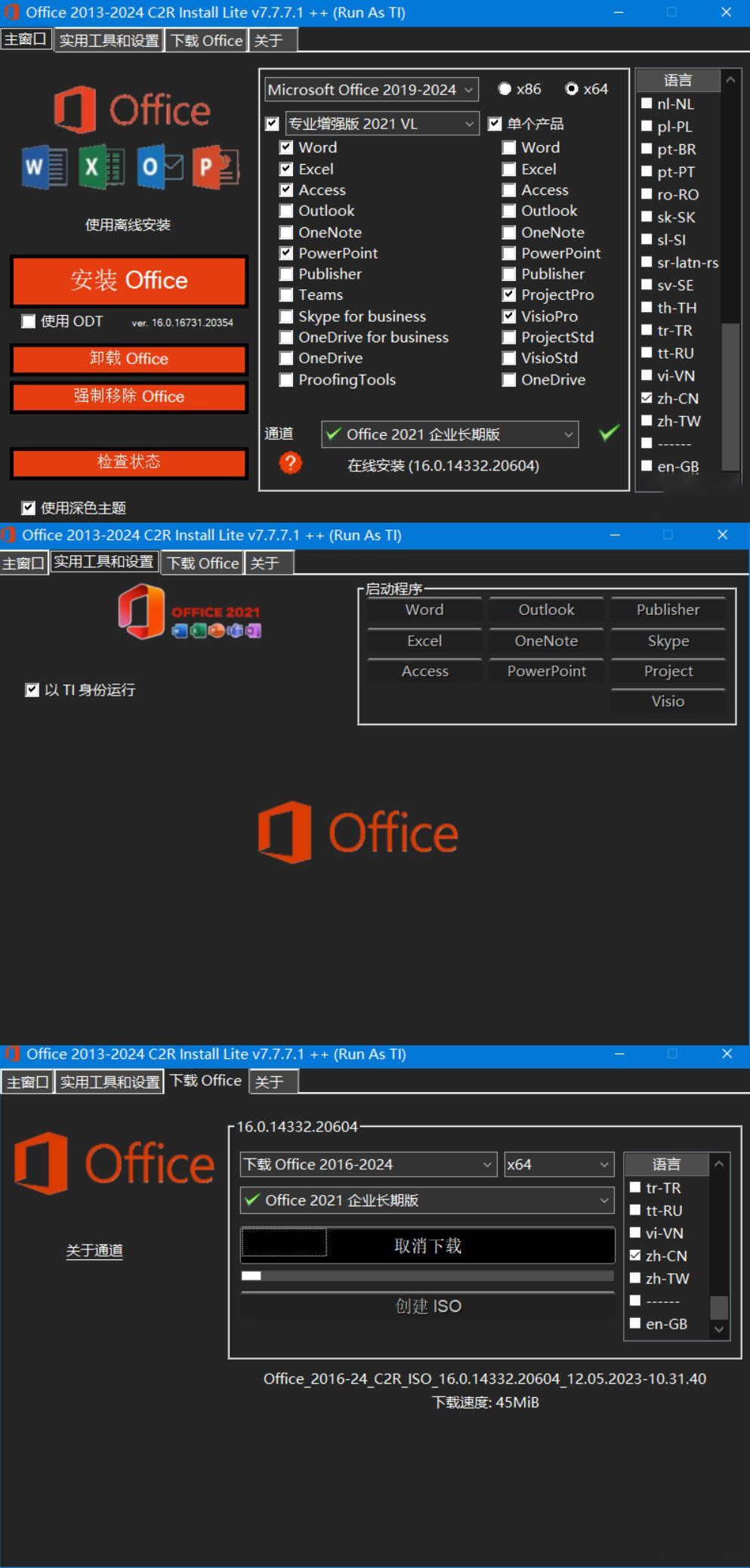
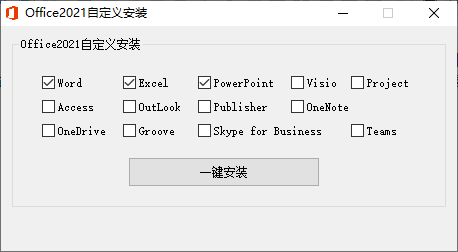
Office组件自定义安装中文V7.7.7.7 软件介绍 Office 2013-2024 C2R Install中文版7.7.7.7(Office下载工具)是一款Office组件自定义下载安装Microsoft Office下载,安装,激活的部署工具.能够在线下载安装Office 2013到2024的各个版本,本地安装部署Office镜像,自定义安装Office产品组件,支持Office零售版转换批量许可版,在线KMS激活Office,内置Office密钥许可证安装. 软件Office组件自定义安装中文V7.7.7.7 图片2 特点描述 静默安装参数: -调用配置文件安装 /configure "d:\MyPath\Configuration.xml" -静默安装产品组件 /apps -静默装专业增强版 /proplus -零售版转换批量版 /convert -通过在线KMS激活 /activate 例:无人值守静默安装64位专业增强版 Excel, OneNote, visio /proplus x64 zh-cn excludeExcel excludeOneNote /apps visio 例:无人值守静默安装32位版 Word, Excel, Visio /apps x86 zh-cn word excel visio 例:无人值守静默安装64位专业增强版Excel/visio并转换批量授权版KMS激活 OInstallLite.exe /proplus x64 zh-cn excludeExcel /apps visio /convert /activate 【解决无法下载Office的问题】只需将本地网络DNS填入4.2.2.2,就可以在线下载了! 提示:该工具精简版(OInstallLite.exe)不带KMS激活功能! ⬇️ 下载地址 {cloud type="tianyi" title="天翼云盘" url="https://cloud.189.cn/t/iEZfqqInqam2(访问码:j58r)"} 下载后请先检查文件完整性,如有问题请在评论区反馈
-
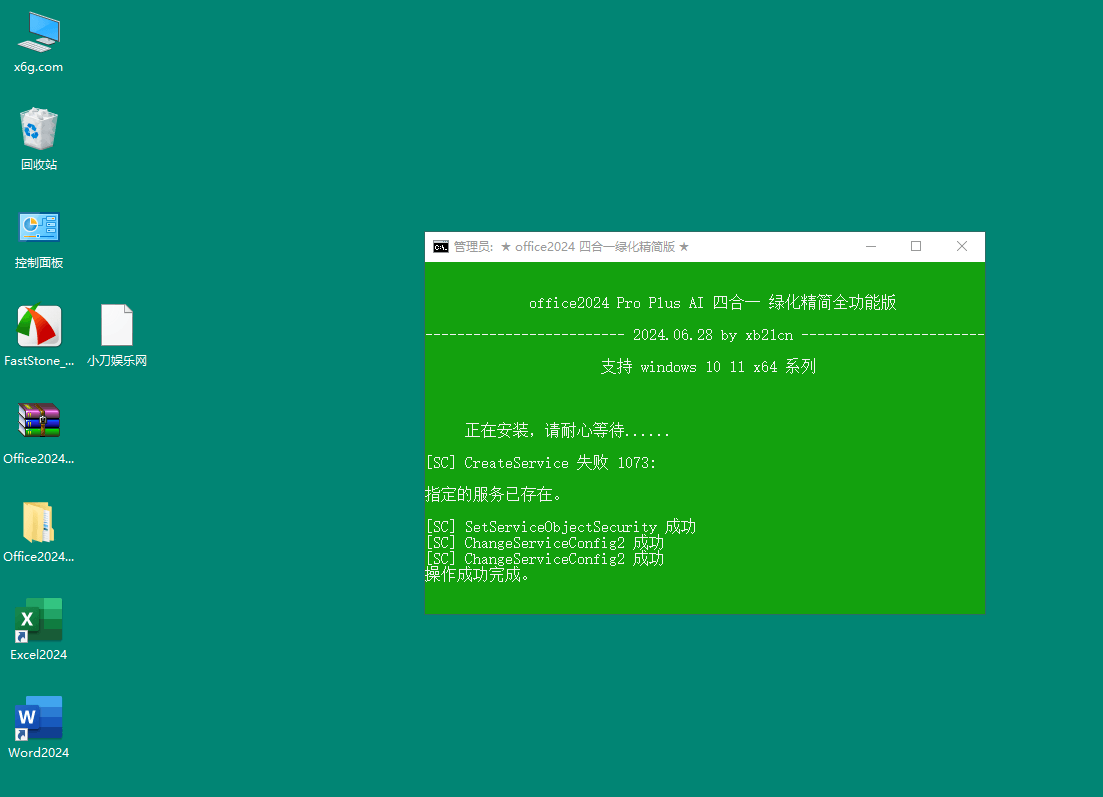
xb21cn Office 2024 绿色精简版 软件介绍 office精简版xb21cn最新版是一款微软Office办公软件的免激活office2024绿色精简版,xb21cn精简office绿色版office2024精简版,全功能版提供脚本可选模块安装,保留了四大组件Word,Excel,PowerPoint,Access. 软件xb21cn Office 2024 绿色精简版 图片2 版本特点 支持系统:Windows 10 / 11 x64 含四大组件及全功能可选安装模块 office2024 Pro Plus AI 四合一 绿化精简全功能版 2024.06.28 xb21cn office精简版,xb21cn精简office绿色版office2024最新版 采用的64位版本精简制作,关键更新及安全更新至2024年6月; Word, Excel, PowerPoint, Access四大组件,含VBA及全功能; 保留在线模板, 英文语法检查, 简繁转换, 规划求解, 数据分析等; 绿化OfficeTab 标签插件(可选) 加入仿 2003 样式经典菜单插件; PPT 集成插入 MP3、Flsh 插件; 免激活,Office 模块安装脚本 【1】AI GPT 【2】主题 + 模板 【3】Excel Power COM加载项 【4】语言校对 【5】翻 译 ⬇️ 下载地址 {cloud type="tianyi" title="天翼云盘" url="https://cloud.189.cn/t/I7zmMrBr6N3u (访问码:1vwx)"} 下载后请先检查文件完整性,如有问题请在评论区反馈
-
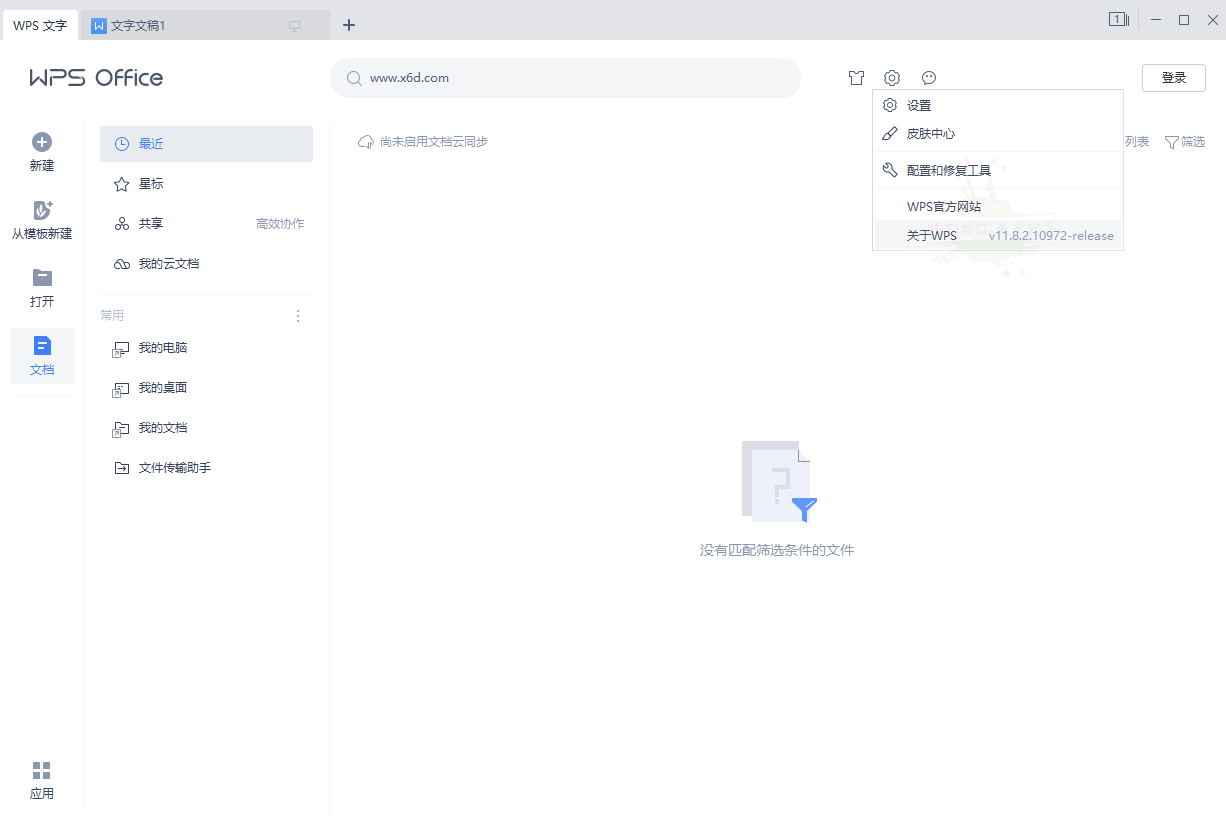
WPS2019中石油专用版v11.8.2.10972 软件介绍 WPS2019中石油版是一款由中国中石油公司定制的WPS企业专用版,无广告,免序列号正版授权。WPS Office - 国产免费办公软件套件,全面涵盖文字处理、电子表格,演示文稿、PDF以及云服务等功能。WPS2019办公套件,具备强大插件平台支持、免费提供了海量在线存储空间及文档模板、全面支持PDF文档、兼容所有微软Office格式,支持所有平台,支持跨设备云同步,成为一站式免费和收费的办公软件套件。 软件WPS2019中石油专用版v11.8.2.10972 图片2 版本特点 WPS政府专用版有什么特点? 定制序列号许可,无需激活,授权长期有效服务! 安装包具备专业增强版组件和政府OEM信息标识 WPS个人版和WPS专业版/专业增强版有什么区别? 1、授权方面:个人版供个人免费使用,不可商业用途;专业版则可以。 2、功能方面:个人版无开发工具(VBA环境、宏功能)专业增强版最全。 3、体验方面:个人版(即免费基础版)有广告;专业版/专业增强版则无。 专业增强版功能最完整,相比专业版具备完整VBA组件,VBA宏功能更全! ⬇️ 下载地址 {cloud type="tianyi" title="天翼云盘" url="https://cloud.189.cn/t/JbMVJrnyAvqy"} 下载后请先检查文件完整性,如有问题请在评论区反馈
-
安卓WPS Office v26.7.2高级版 软件介绍 最佳安卓办公软件,个人版永久免费,体积小、速度快;独有手机阅读模式,字体清晰翻页流畅;完美支持微软Office、PDF等23种文档格式;文档漫游功能,让你离开电脑一样办公。 官方出的精简版WPS Office Lite是一个集成了Word,PDF,Excel,PowerPoint,表单和云存储,模板库以及在线 编辑和共享等诸多功能的办公套件。 此外,WPS Office可以与Google Classroom,Zoom,Slack和Google Drive完美结合使用,使你的在线工作和学*更加高效,稳定。 无需WPS Office的Word,PDF,Excel Office套件,即可将你的Android变成小型的在线办公室。 对于远程工作,在线学,办公室工作,电子学等,WPS Office可以是首选。 作为专业的文字处理器,WPS Office与MS Office 365兼容,但是基本功能是免费,更智能,更轻便的。 ⬇️ 下载地址 {cloud type="default" title="网盘下载" url="http://4275.com/csllih"} {cloud type="default" title="网盘下载" url="http://1.weifenshi.com/#/f/4924633-17569855084566-538c09?p=1571"} 下载后请先检查文件完整性,如有问题请在评论区反馈
-
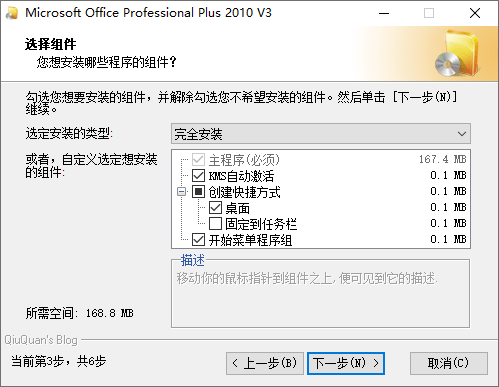
Microsoft Office 免激活精简版 软件介绍 Office 2010 精简版,简单方便,安装迅速,效果稳定,自带KMS激活! 软件Microsoft Office 免激活精简版 图片2 Microsoft Office 免激活精简版 图片4 ⬇️ 下载地址 {cloud type="weiyun" title="腾讯微云" url="https://share.weiyun.com/VB18JfJJ"} {cloud type="tianyi" title="天翼云盘" url="https://cloud.189.cn/t/euIrQjEfYfIb"} {cloud type="default" title="网盘下载" url="https://www.yun.cn/s/cb4e615cec124fcc866d793d15ff53f0"} 下载后请先检查文件完整性,如有问题请在评论区反馈
-
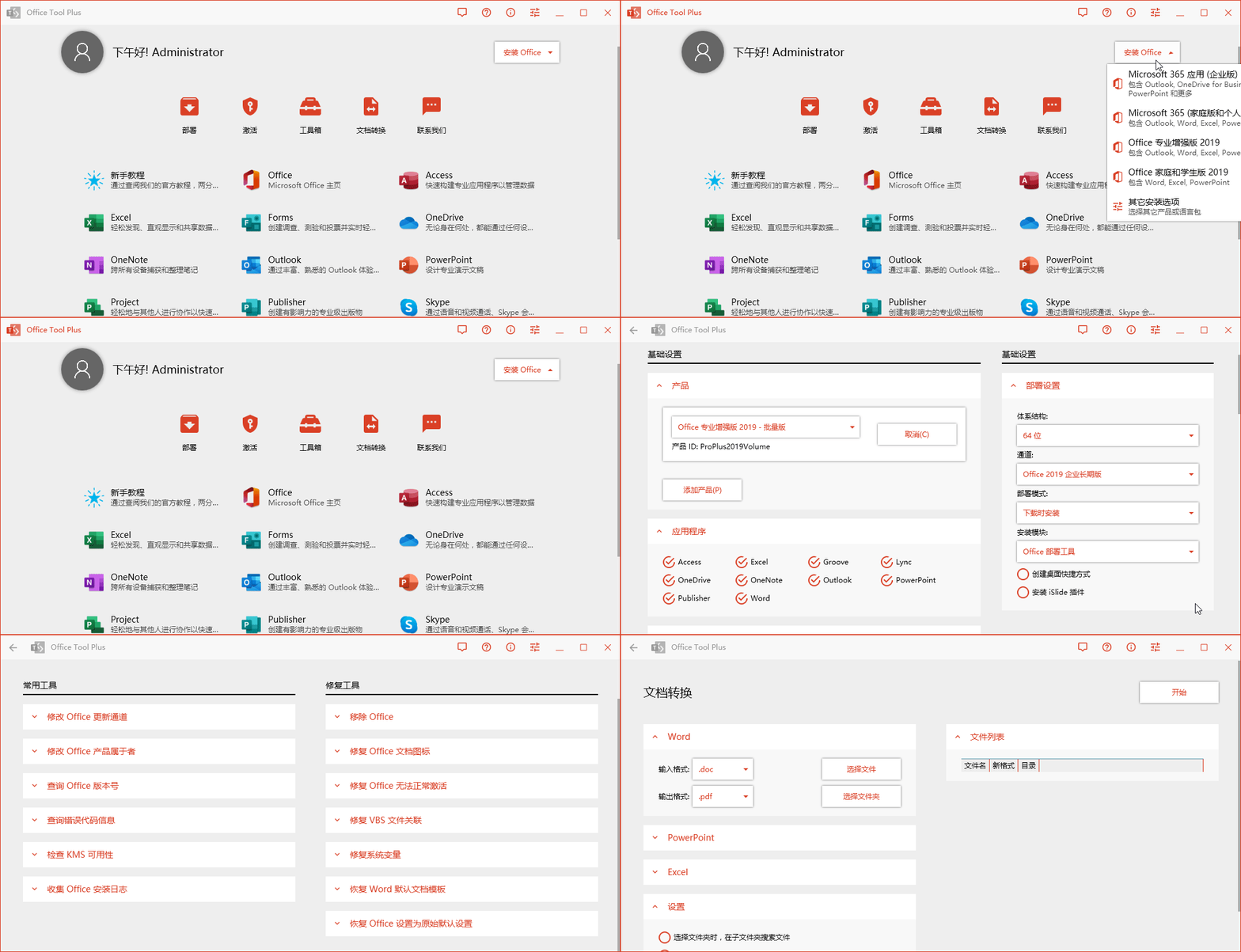
Office Tool Plus v11.0.27.0绿色版 软件介绍 Office Tool Plus(简称OTP)是一款微软Office办公软件下载、安装、管理的辅助增强工具。它可以快速自定义部署,在线下载安装 Office 的各个版本,也可以通过已有的离线安装文件来部署Office镜像,同时在安装过程中你可以自由选择安装哪些需要使用的组件, 在安装之后也可以单独来安装某个需要的组件。 软件Office Tool Plus v11.0.27.0绿色版 图片2 更新日志 github.com/YerongAI/Office-Tool/releases 支持下列产品 Microsoft 365 Office 2021、2019、2016 Visio Online Plan 2 & 2021、2019、2016 Project Online Desktop Client & 2021、2019、2016 功能介绍 部署 Office(包含下载、安装、激活、管理) 查询通道版本,自定义安装Office产品,语言包 设置优化、修复/重置、导出/导入XML配置文件 添加产品、应用程序、语言包至现有的Office中 卸载Office一个或多个产品、应用程序、语言包 支持在线激活、电话激活、KMS激活 安装、卸载 Office 许可证(转换 Office 版本) 管理 Office 的 KMS 激活,一键清理许可证密钥 更改 Office 的更新通道而无需重新安装 Office 支持批量转换文档:转换Office文档为其它格式 工具箱内置多种小工具助您解决问题 运行要求 .NET 5.0 Desktop Runtime x86 Windows 10, Windows Server 2019 ⬇️ 下载地址 {cloud type="tianyi" title="天翼云盘" url="https://cloud.189.cn/t/Nb2Q3mNB73Yv(访问码:s8k6)"} 下载后请先检查文件完整性,如有问题请在评论区反馈
-
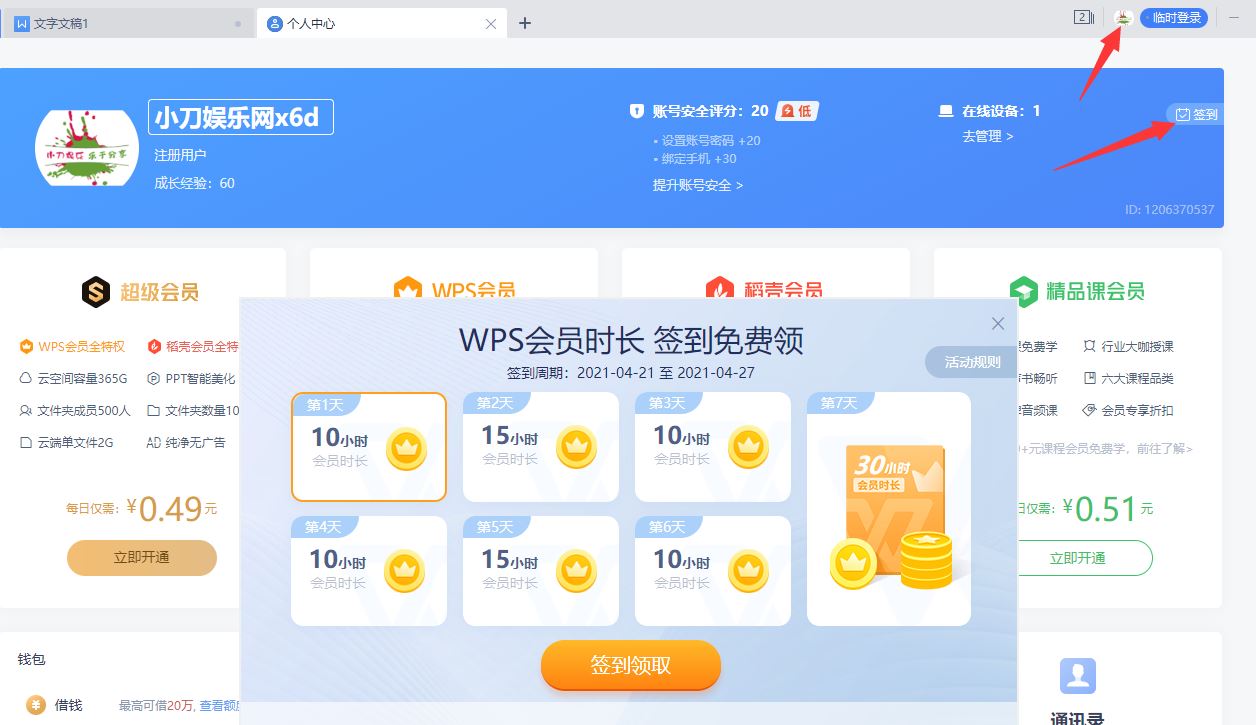
免费领取195天WPS稻壳会员 免费领取195天WPS稻壳会员 图片1 新老用户均可领取,办公用的上领 稻壳会员拥有免费下载付费云字体、模板、会员专属皮肤等特权!每个链接可以领取15天,每天可以领4次,领取崩溃了的,等一段时间再去领取! 领取地址 1、https://zt.wps.cn/partner/docer_exchange/gxxj20211 2、https://zt.wps.cn/partner/docer_exchange/gxxj20212 3、https://zt.wps.cn/partner/docer_exchange/gxxj20213 4、https://zt.wps.cn/partner/docer_exchange/gxxj20214 5、https://zt.wps.cn/partner/docer_exchange/gxxj20215 6、https://zt.wps.cn/partner/docer_exchange/gxxj20216 7、https://zt.wps.cn/partner/docer_exchange/gxxj20217 8、https://zt.wps.cn/partner/docer_exchange/gxxj20218 9、https://zt.wps.cn/partner/docer_exchange/gxxj20219 10、https://zt.wps.cn/partner/docer_exchange/tyyp 11、https://zt.wps.cn/partner/docer_exchange/bdwp 12、https://zt.wps.cn/partner/docer_exchange/qqyy 13、https://zt.wps.cn/partner/docer_exchange/qmm 下载后请先检查文件完整性,如有问题请在评论区反馈
-
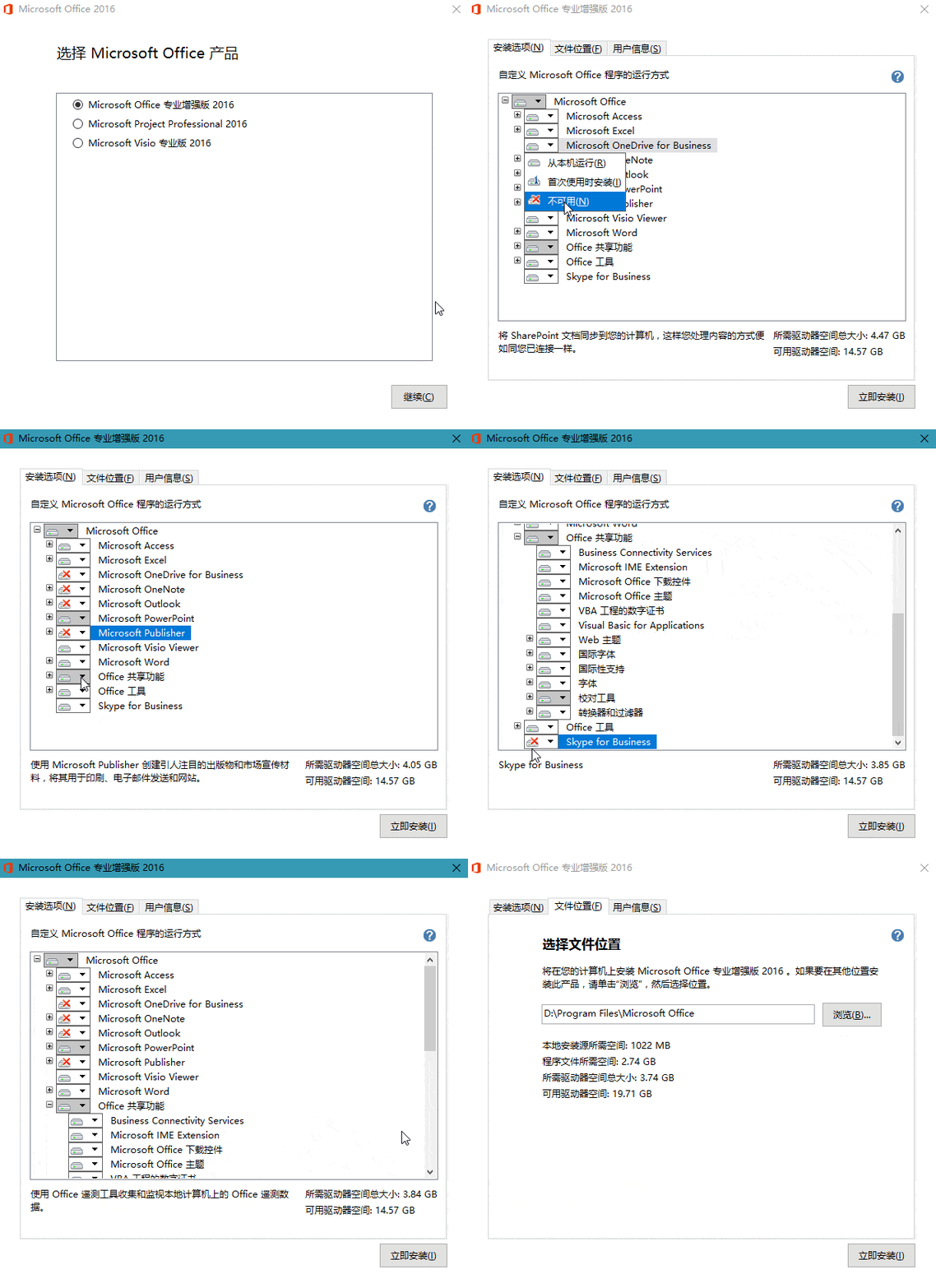
微软Office 2016 26年1月授权版 软件介绍 微软办公软件套件Microsoft Office 2016 专业增强版2026年1月批量许可版更新推送.微软office专业增强版2016正式版2015年9月22号推出,主要为多人跨平台办公与团队协作打造.Office2016新增个性化主题颜色,提供模板下载,Word引入实时协作,全新Excel数据制图,Excel直接识别手写方程式等,办公效率大幅提升. Microsoft Office Professional Plus 2016: Microsoft Word 2016 Microsoft Excel 2016 Microsoft PowerPoint 2016 Microsoft Access 2016 Microsoft OneNote 2016 Microsoft Outlook 2016 Microsoft Publisher 2016 Microsoft Visio Viewer 2016 Skype for Business 2016 Microsoft OneDrive for Business 2016 软件微软Office 2016 26年1月授权版 图片2微软Office 2016 26年1月授权版 图片4 更新日志 Office 2016 更新信息 (MSI) | Microsoft Docs https://docs.microsoft.com/en-us/officeupdates/office-updates-msi Office 2016 2026年1月更新补丁 (KB5075634) https://support.microsoft.com/help/5075634 2026年1月13号 Office 2016 版本 Build 16.0.5535.1000 企业长期通道版 Microsoft Office Professional Plus 2016 VL Build 16.0.5535.1000 x64 什么叫Office批量授权版? Volume(批量版也称商业版或大客户批量授权版,缩写VL或VOL) ﹂适用企业客户批量许可部署的版本,无需转换可以通过使用KMS激活授权 ﹂安装可以自定义组件和安装位置,无需第三方部署工具[2010/2013/2016] Retail(零售版也称消费者版,32和64位共用安装包,要转换才能KMS激活) ⬇️ 下载地址 {cloud type="tianyi" title="天翼云盘" url="https://cloud.189.cn/t/vQbyArYFBfEz(访问码:pqv5)"} 下载后请先检查文件完整性,如有问题请在评论区反馈
-
微软Office 2021 26年7月授权版 软件介绍 微软办公软件套件Microsoft Office LTSC 2021 专业增强版2026年7月批量许可版更新推送!Office2021正式版和Windows11系统同时于2021年10月份正式推出,Office LTSC 2021相比 Office2019正式版变化不太,最主要强化了LOGO设计趋势,新版把棱角改成了圆角风格,企业辨识度更高;新版支持夜间模式、无障碍优化、Excel的动态数组、XLOOKUP等功能,套件内不再捆绑Skype,而是换成了Teams工具。 软件微软Office 2021 26年7月授权版 图片2微软Office 2021 26年7月授权版 图片4 更新日志 Office LTSC 2021 和 Office 2021 的更新历史记录 | Microsoft Docs https://docs.microsoft.com/en-us/officeupdates/update-history-office-2021 26年7月15号发布 Office 2021 LTSC 版本 2108 (Build 14334.20806) 企业长期通道版 Microsoft Office Professional Plus 2021 VL v2108 Build 14334.20806 Multilingual 什么叫微软Office批量许可版? Volume(批量版也称商业版或大客户批量授权版,缩写VL或VOL) ﹂适用企业客户批量许可部署的版本,无需转换可以通过使用KMS激活授权 ﹂安装可以自定义组件和安装位置,无需第三方部署工具[2010/2013/2016] Retail(零售版也称消费者版,32和64位共用安装包,要转换才能KMS激活) ⬇️ 下载地址 下载后请先检查文件完整性,如有问题请在评论区反馈
-
微软Office 2024 26年7月授权版 软件介绍 微软办公软件套件Microsoft Office LTSC 2024 专业增强版2026年7月批量许可版更新推送.微软Office2024专业增强版LTSC正式版2024年9月份正式发布,OfficeLTSC2024正式版增加了AI功能和云服务,Microsoft Office 2024支持无缝切换和暗色模式,另外需注意微软office2024企业长期服务版下线了Publisher工具. 软件微软Office 2024 26年7月授权版 图片2 更新日志 Office LTSC 2024 和 Office 2024 的更新历史记录 | Microsoft Docs https://learn.microsoft.com/en-us/officeupdates/update-history-office-2024 26年7月15号发布 Office 2024 LTSC 版本 2408 (Build 17932.20884) 企业长期通道版 Microsoft Office Professional Plus 2024 VL v2408 Build 17932.20884 Multilingual 软件功能 一、AI功能 微软直接将office365 copliot助手的AI功能移植到Office 2024当中,它可以让你的文档和演示更智能,让你的工作更轻松、更高效、更专业。比如: 1、智能编辑 Office 2024的Word和PowerPoint都有智能编辑的功能,它可以帮助你检查和修改你的文档和演示的语法、拼写、标点、格式等错误,让你的文本更流畅、更准确、更规范。 2、智能搜索 Office 2024的Word和Excel都有智能搜索的功能,它可以帮助你快速地查找和插入你需要的信息,比如定义、数据、图片、图表等,让你的文档和表格更丰富、更完善、更有参考价值。 3、智能翻译 Office 2024的Word和PowerPoint都有智能翻译的功能,它可以帮助你将你的文档和演示翻译成不同的语言,同时结合智能翻译的朗读功能,它可以帮助你听取你的文档和演示的发音,让你的文档和演示更清晰、更自然、更有感染力。 4、智能设计 Office 2024的PowerPoint和Excel都有智能设计的功能,它可以帮助你创建和优化你的演示和图表的外观,让你的演示和图表更美观、更专业、更有吸引力。 二、云服务功能 它可以让你的数据更安全、更同步、更便捷。Office 2024利用了Microsoft的云服务技术,为你提供了多种云服务功能,让你的工作更稳定、更协作、更灵活。 三、其他功能 除了AI功能和云服务功能,Office 2024还提供了许多其他的功能,让用户的办公体验更加丰富和舒适。如 1、暗黑模式 可以让用户在低光环境下使用办公软件,减少眼睛的疲劳和损伤。 2、无缝切换 能够让用户在不同的设备和平台上使用办公软件,如电脑、平板、手机、网页等。用户可以在设置中绑定自己的账号,并同步自己的数据。不仅节省了用户的时间和空间,还可以适应用户的不同的场景和需求。 四、功能改进 增强了安全性能,提供了更好的文件保护机制。这些改进使得Office 2024成为了当前最安全、最智能化的Office版本之一。 ⬇️ 下载地址 下载后请先检查文件完整性,如有问题请在评论区反馈