找到
439
篇与
绿色软件
相关的结果
- 第 8 页
-
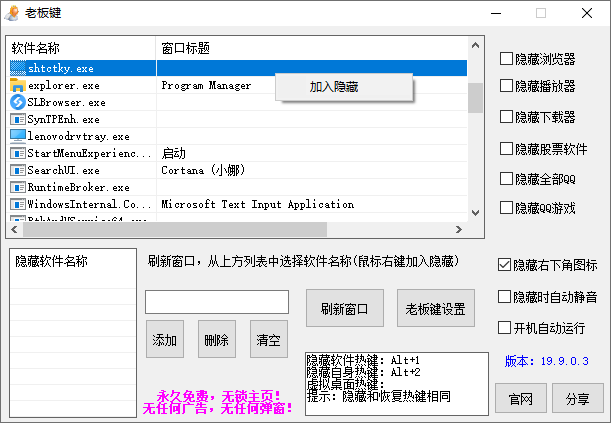
 老板键v19.9.0.3 上班摸鱼神器 本文资源均来自互联网,仅供学习交流使用,请于24小时内删除 软件介绍 老板键能让你在上班时间玩游戏,看电影,淘宝购物,当老板突然出现时,不必手忙脚乱,你只要按预先设置好的热键,就能快速将游戏界面,淘宝网页瞬间隐藏,再也不用担心老板的处罚了。老板键无任何插件,纯净绿色,仅1个文件,无需任何驱动或者文件注入操作就能完美隐藏全部微软的32位和64位系统的任何窗口和托盘图标。 软件截图 图片 图片 功能说明 1.永久免费的老板键!无任何弹窗广告!无任何功能限制!无任何锁主页! 2.能隐藏QQ、QQ游戏、浏览器等窗口界面,能隐藏32位和64位系统的任何软件的托盘图标,隐藏的时候能执行静音操作。 3.鼠标控制,自定义热键和加强的热键,能够解决热键冲突问题。 4.支持虚拟机中运行,支持修改为任何名称运行。 5.鼠标和键盘无操作,老板键可以自动隐藏。 6.可以按QQ号隐藏QQ,支持微信隐藏。 7.虚拟桌面功能,大型游戏窗口也能快速隐藏。 8.软件支持任何微软操作系统,支持任何系统的开机启动: winXP win7 win8 win10系统.... ⬇️ 下载地址 下载后请先检查文件完整性,如有问题请在评论区反馈
-
文本编辑器 EmEditor v26.2.3绿色版 本文资源均来自互联网,仅供学习交流使用,请于24小时内删除 图片 软件介绍: Emurasoft文本编辑器是一款功能强大且非常好用的文本编辑器!它启动速度快,可以完全代替Windows自带的记事本,足以胜任日常的文本编辑工作。良好地支持Unicode和中文字符,还支持20多种编程语言的语法突出显示。并且支持的语法种类可以不断的扩充。具有选择文本列块的功能(按ALT 键拖动鼠标)。此专业版,增强了程序的编辑功能,使其更适合编程人员对个别程序代码进行编辑修改。允许无限撤消、重做。支持多种编程语言的高亮显示(可作为简易的 IDE 使用)。 激活密钥 终身授权激活密钥:DKAZQ-R9TYP-5SM2A-9Z8KD-3E2RK 新版变化 EmEditor 发布消息 – EmEditor (文本编辑器) https://zh-cn.emeditor.com/category/emeditor-core/ EmEditor编辑器:更新维护勤快,最大特色打开大文件很快! 最近主要更新: AI 拆成插件 默认砍掉所有AI功能(如代码补全),需单独装ChatAI插件且仅支持64位。 格式互转神器 新增 Markdown?HTML一键互转,写文档/代码时切格式不用开其他工具。 界面更人性化 暗黑模式自动切换:系统切夜间模式,菜单/工具栏秒变黑,不瞎眼。 自定义栏叠叠乐:多个工具栏叠一起,底部按钮快速切换,界面不乱。 性能稳如老狗 超长行不卡了:取消自动换行的行长度限制,编辑日志/数据文件流畅。 启动秒开大文件:1G文件3秒加载完,15G文件1分钟内搞定(亲测)。 特点描述 EmEditor免激活中文绿色便携版, 无需注册密钥终身授权版 去数字签名效验,去授权验证,去时间限制,破解免注册版 关闭右下角消息提示及右下角无用提示,关闭在线检查更新 ⬇️ 下载地址 下载后请先检查文件完整性,如有问题请在评论区反馈
-
多标签页文件管理器XYplorer v28.30.1500绿色便携版 本文资源均来自互联网,仅供学习交流使用,请于24小时内删除 图片 软件介绍 XYplorer是Windows的选项卡式文件管理器。它具有强大的文件搜索功能,强大的预览功能,高度可自定义的界面,可选的双窗格以及多种独特的方式,可以有效地自动执行频繁执行的任务,多级撤消或重做,排队的文件操作,重复的文件查找器,分支视图,文件夹视图设置,批处理重命名,迷你树,用户定义的命令,脚本,颜色过滤器,报告和目录打印,文件标签,目录,热列表,面包屑,过滤器,注释等。快速,轻巧,创新和便携式。 更新日志 xyplorer.com/whatsnew.php 版本特点 便携汉化制作 已是永久授权 去除升级更新 设置中文步骤菜单->Help->Select Language ⬇️ 下载地址 下载后请先检查文件完整性,如有问题请在评论区反馈
-
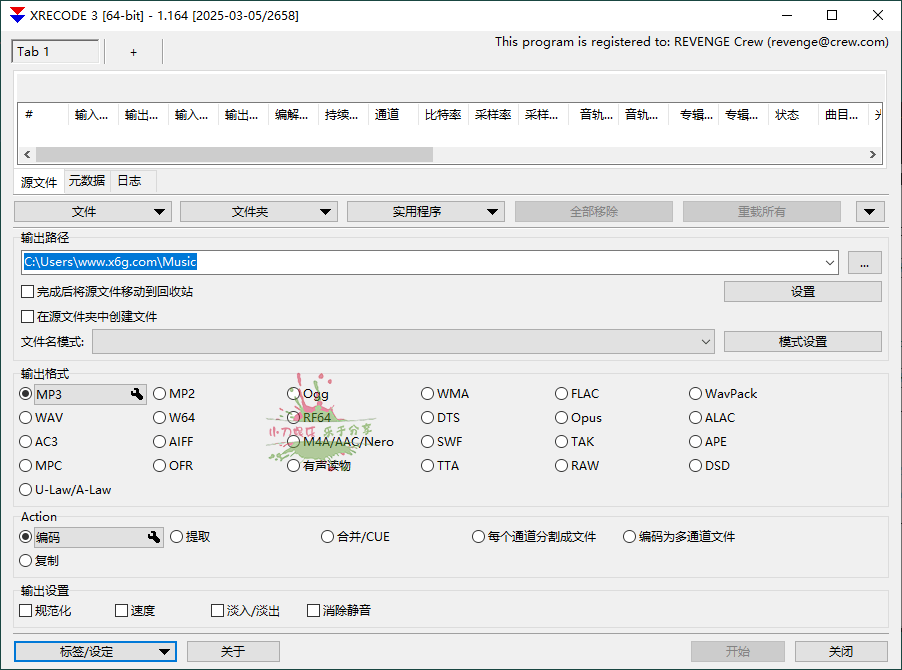
XRecode 3音视频转换v1.167绿色版 本文资源均来自互联网,仅供学习交流使用,请于24小时内删除 软件介绍 XRecode 3是一款功能全面的音视频转换工具,支持超过200种格式,具备批量转换、音频提取、视频截图等功能。其特色包括广泛的格式支持、快速批量转换、音频视频处理能力及直观的用户界面。此外,还提供高级设置选项,满足用户更多需求。软件易于上手,适合初学者及专业人士使用。 软件截图 图片 软件功能 广泛的格式支持 输入格式(音频和视频):MP3、MP2、CDA、Ogg、FLAC、APE、AC3、MPC、TTA、TAK、WAV、DTS、M4A、M4B、MP4、RA、RM、AAC、AVI、WMA、MPG、VOB、MKV、CUE、FLV、SWF、MOV、OFR、WMV、DivX、M4V、SPX、3GP 等。 输出格式(音频):MP3、MP2、Ogg、WMA、FLAC、WavPack、WAV、W64、RF64、DTS、Opus、ALAC、AC3、AIFF、M4A、SWF、TAK、APE、MPC、OFR、TTA、RAW、DSD、U-LAW/A-LAW 和有声读物。 快速批量转换 支持批量转换功能,用户可以一次选择多个文件进行转换,极大地提高了工作效率。同时,XRecode 3 的转换速度也非常快,能够快速完成大量的转换任务。 音频提取与视频截图 除了音视频转换,XRecode 3 还具备从视频文件中提取音频以及截取视频帧作为图片的功能。这对于需要从电影或视频中提取原声音轨或创建缩略图的用户来说非常有用。 直观的用户界面 XRecode 3 拥有一个直观易用的用户界面,即使是初学者也能很快上手。软件的布局清晰,各项功能一目了然,用户可以轻松地找到所需的操作。 高级设置选项 对于需要更多控制权的用户,XRecode 3 提供了丰富的高级设置选项,包括比特率、采样率、声道数等参数的调整,以及视频分辨率、编码器的选择等。 ⬇️ 下载地址 下载后请先检查文件完整性,如有问题请在评论区反馈
-
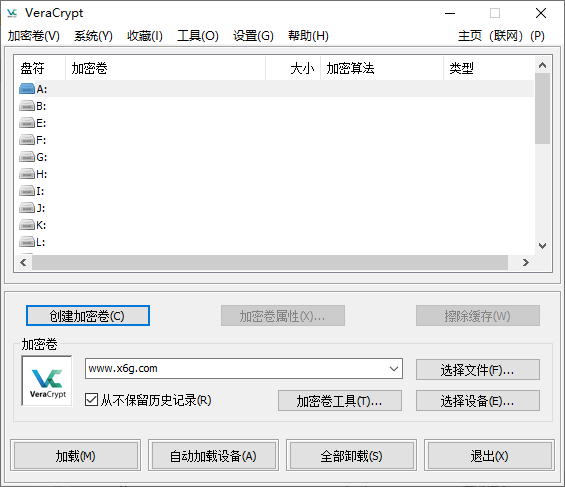
VeraCrypt磁盘加密v1.26.24便携版 本文资源均来自互联网,仅供学习交流使用,请于24小时内删除 软件介绍 VeraCrypt 是一款免费开源跨平台的实时磁盘文件加密工具,它是基于知名的开源加密工具 TrueCrypt 项目衍生而来。支持硬盘、U盘、移动硬盘等所有磁盘的分区加密,也可以加密整个硬盘,允许用户可自行选择喜欢的加密算法,并且能直接创建新的加密分区 。 软件截图 图片 软件功能 在文件中创建虚拟加密磁盘并将其作为实际磁盘安装。 加密整个分区或存储设备,如USB闪存驱动器或硬盘驱动器。 加密安装Windows的分区或驱动器(预启动身份验证)。 加密是自动的,实时的(即时)和透明的。 并行化和流水线操作允许读取和写入数据,就像驱动器未加密一样快。 加密可以在现代处理器上进行硬件加速。 如果对手强迫您泄露密码,则提供合理的拒绝:隐藏卷(隐写)和隐藏的操作系统。 中文设置:Settings-Language-简体中文 ⬇️ 下载地址 下载后请先检查文件完整性,如有问题请在评论区反馈
-
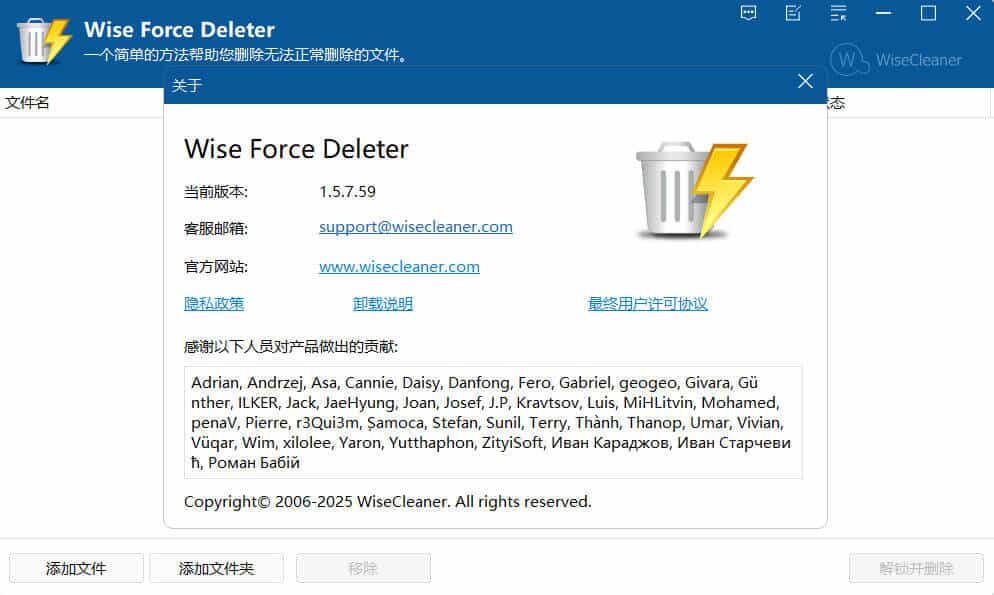
文件解除占用Wise Force Deleter v1.5.7绿色版 本文资源均来自互联网,仅供学习交流使用,请于24小时内删除 软件介绍 强力删除工具Wise Force Deleter:一键解锁并彻底删除顽固文件,兼容所有Windows系统! 还在为无法删除的顽固文件而烦恼吗?Wise Force Deleter 是一款完全免费的专业级文件强制删除工具,能够轻松解锁并彻底清除各类被占用、无法正常删除的顽固文件和文件夹。软件经过严格测试,全面兼容所有Windows操作系统(包括32位与64位版本),操作简单,效果立竿见影。立即尝试 Wise Force Deleter,彻底清理电脑冗余文件,让系统运行更清爽、更流畅! 软件截图 图片 ⬇️ 下载地址 下载后请先检查文件完整性,如有问题请在评论区反馈
-
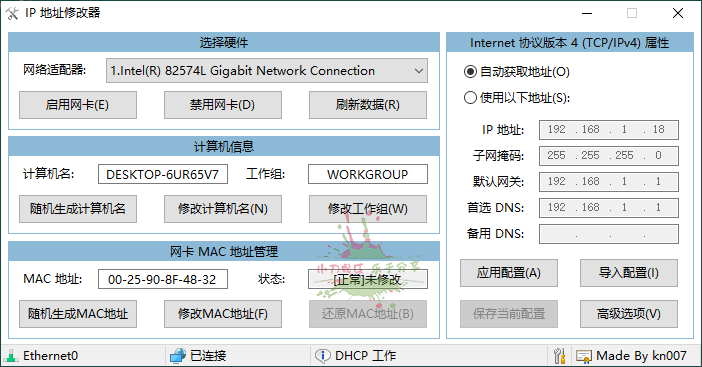
IP地址修改器v5.0.8.0单文件版 本文资源均来自互联网,仅供学习交流使用,请于24小时内删除 软件介绍 本工具一般在局域网环境中才能用到,绿色免安装,即下即用。能轻松切换 IP,支持手动、自动设置静态 IP,适配有线、无线等多网卡。还可修改 MAC 地址,伪造或还原真实 MAC 。 软件截图 图片 更新日志: IP地址修改器 5.0.8.0 : 1.本版本起,不再支持Windows XP、Server 2003 (R2) 2.优化代码效率和执行逻辑 3.界面渲染优化,速度提升 4.修复了一些bug 5.为“C网群Ping器”添加对本机IP进行颜色区分 6.为“C网群Ping器”添加使用系统ping.exe进行Ping支持 7.功能整合,调整“C网群Ping器”功能逻辑,详见帮助 8.更新并完善帮助说明 9.使用新的编译器(实验性) ⬇️ 下载地址 下载后请先检查文件完整性,如有问题请在评论区反馈
-
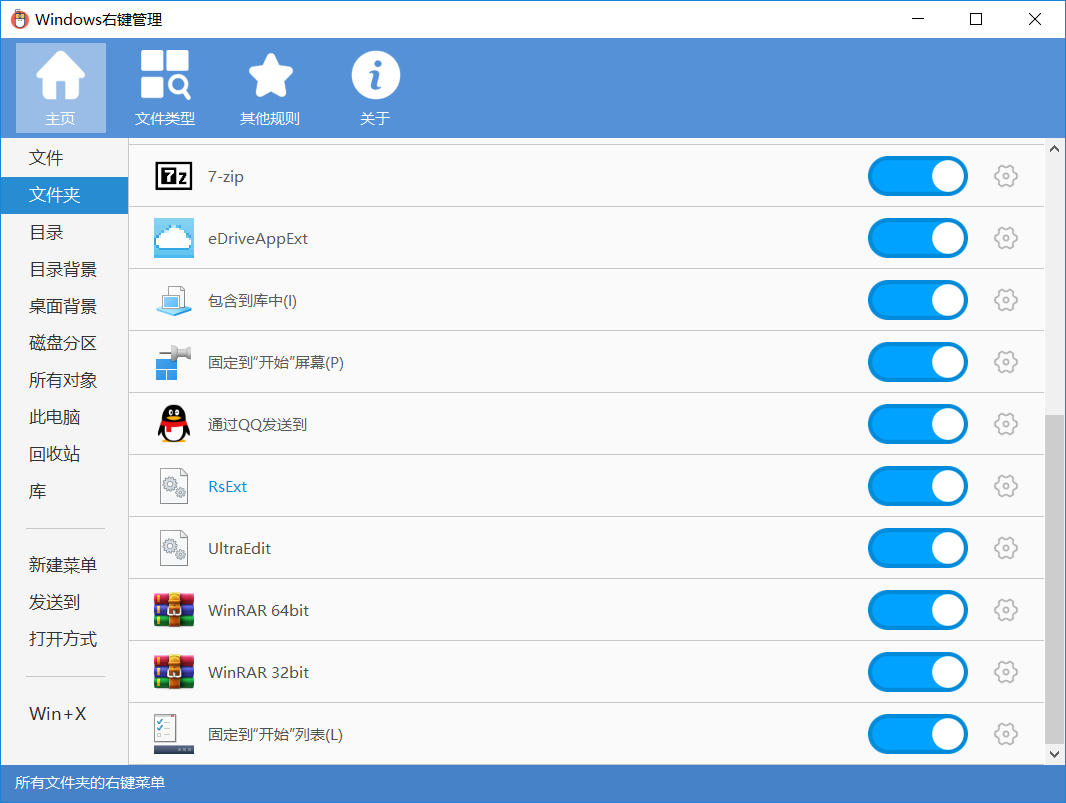
Windows右键管理程序v3.6.0.0 本文资源均来自互联网,仅供学习交流使用,请于24小时内删除 软件介绍 Windows右键管理程序 (ContextMenuManager) 是一款纯粹的Windows右键菜单管理工具,代码开源小巧绿色,具有资源管理器右键菜单增删功能,支持文件、文件夹、磁盘等位置的右键菜单项目增删,新建子菜单项增删、发送到子菜单项增删、打开方式子菜单项增删,自定义扩展名文件右键菜单项目增删功能。 软件截图 图片 更新日志 github.com/BluePointLilac/ContextMenuManager/releases 主要功能 管理常见位置右键菜单、自定义添加右键菜单 启用或禁用文件、文件夹、新建、发送到、打开方式、自定义文件格式等右键菜单项目 对上述场景右键菜单项进行修改名称、修改图标、导航注册表位置、导航文件位置、永久删除等操作 对上述场景右键菜单自定义添加项目,自定义菜单命令 其他说明: .NET版本说明:程序基于.NET9,适用于Win11、10、8.1、8、7 如果您的设备不包含.NET9,则需要安装对应版本的.NET9。 .NET9官方下载地址:https://dotnet.microsoft.com/zh-cn/download/dotnet/9.0 ⬇️ 下载地址 下载后请先检查文件完整性,如有问题请在评论区反馈
-
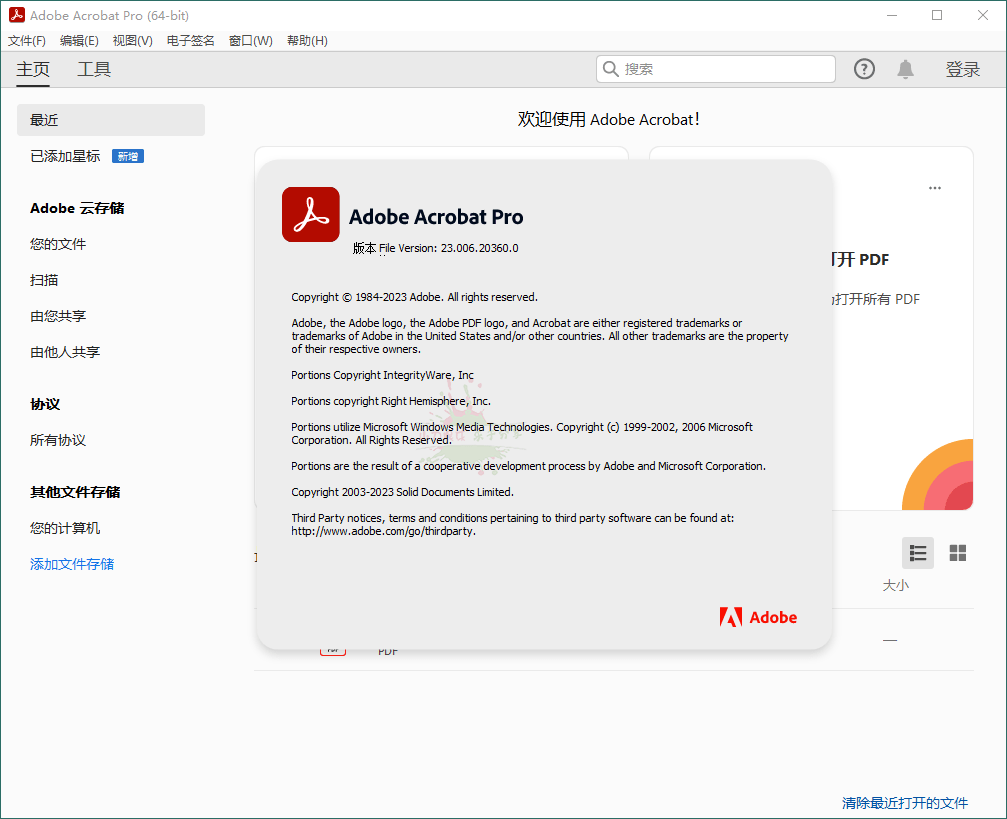
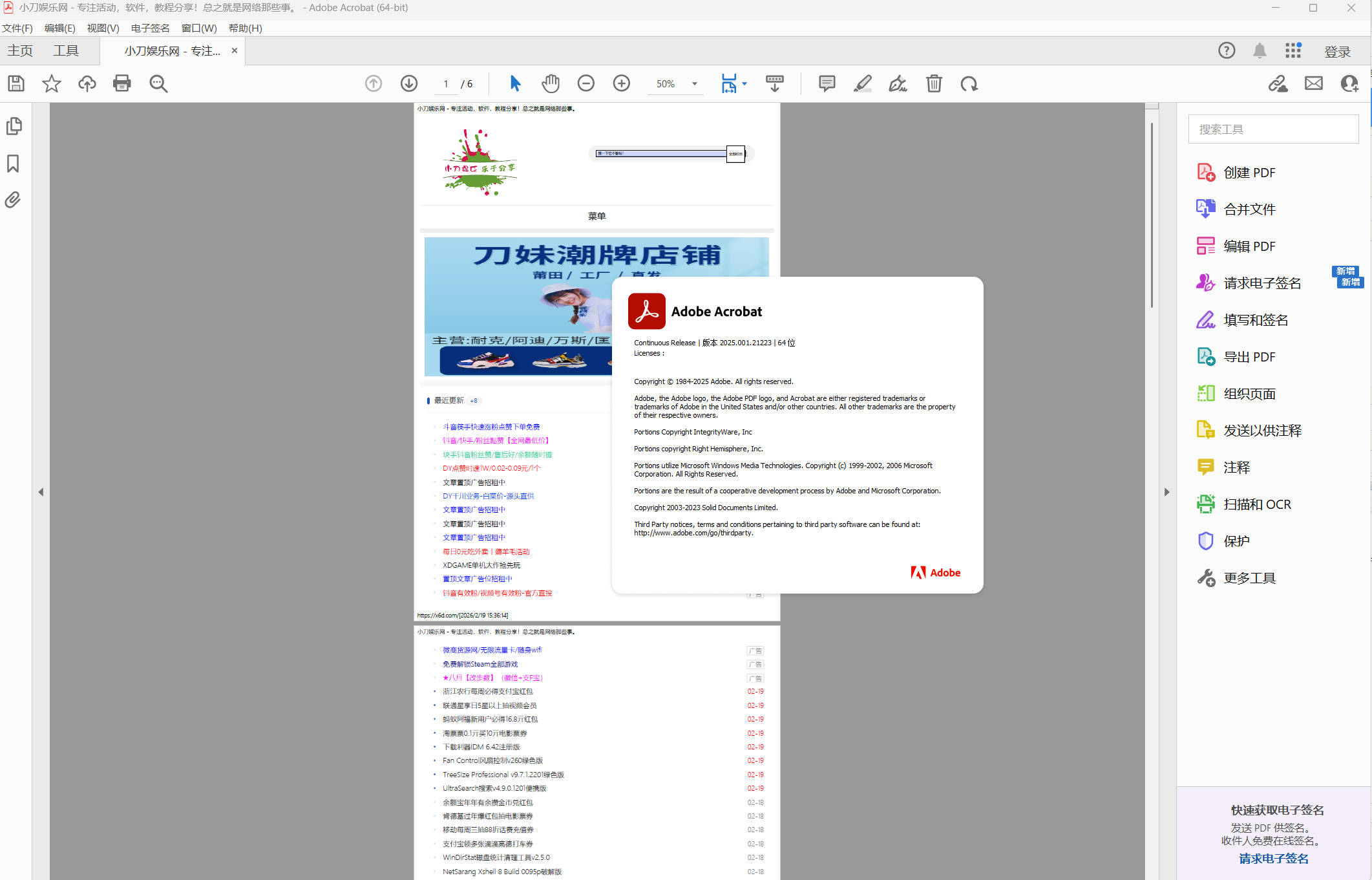
Acrobat Pro DC 2026.001.21745绿色版 本文资源均来自互联网,仅供学习交流使用,请于24小时内删除 软件介绍 Acrobat DC 2026破解版PDF编辑软件Adobe Acrobat Pro DC 2026绿色便携版是Adobe公司继Acrobat XI之后推出的又一款全新PDF文件编辑转换软件.Acrobat Pro DC中文版配有直观触控式界面及强大的新功能,能将任何纸质文件转换为可编辑的文件,用于传输,签署和分享.新工具中心能更简单迅速的访问常使用的工具. 软件截图 图片 更新日志 adobe.com/devnet-docs/acrobatetk/tools/ReleaseNotesDC/index.html Adobe Acrobat DC 2026 新增功能 https://helpx.adobe.com/cn/acrobat/using/whats-new.html Adobe Acrobat Pro DC 2026.001.21755 Multilingual (2026/07/22) Acrobat 2026 相比 2025 更新: AI 更“能干”:不光能聊天,现在能直接把数据变图表,还能跨文档分析数据画图 门槛大降:以前Studio能用的AI做PPT功能,现在Pro/标准版/免费用户都口语用了 ChatGPT 联动:不用开软件,在 ChatGPT 里直接喊话就能合并、压缩、编辑 PDF 证书好管了:数字证书支持从邮件和系统库一键导入/删除,验证更方便 协作更顺:PDF Spaces 加文件流程重做了,企业版 AI 支持更多工具操作 版本特点 无需登陆免激活,免安装,精简多国语言资源 集成了简体中文语言的OCR语言包数据修复版 移除了主页左侧的Adobe云存储、共享、协议 删除了检查升级插件,没有检测更新提示弹窗 删除资源管理器右键菜单模块(便携版无作用) 无Adobe公用库相关组件(AAM/ACCC SP等) 无Adobe创意云关联, Acrobat自动更新计划任务,Adobe正版服务(AGS) 没有Win7,Win8.x,Win10早期版,Win Server 2008R2-2012R2运行限制 ⬇️ 下载地址 下载后请先检查文件完整性,如有问题请在评论区反馈
-
Acrobat Pro DC 2026.001.21745中文直装版 本文资源均来自互联网,仅供学习交流使用,请于24小时内删除 软件介绍 Acrobat DC 2026破解版PDF编辑软件Adobe Acrobat Pro DC 2026绿色便携版是Adobe公司继Acrobat XI之后推出的又一款全新PDF文件编辑转换软件.Acrobat Pro DC中文版配有直观触控式界面及强大的新功能,能将任何纸质文件转换为可编辑的文件,用于传输,签署和分享.新工具中心能更简单迅速的访问常使用的工具. 软件截图 图片 更新日志 Acrobat DC Release Notes https://www.adobe.com/devnet-docs/acrobatetk/tools/ReleaseNotesDC/index.html Adobe Acrobat 2026 新增功能 https://helpx.adobe.com/cn/acrobat/using/whats-new.html Adobe Acrobat Pro DC 2026.001.21745 Multilingual (2026/07/22) Acrobat 2026 相比 2025 更新: AI 更“能干”:不光能聊天,现在能直接把数据变图表,还能跨文档分析数据画图 门槛大降:以前Studio能用的AI做PPT功能,现在Pro/标准版/免费用户都口语用了 ChatGPT 联动:不用开软件,在 ChatGPT 里直接喊话就能合并、压缩、编辑 PDF 证书好管了:数字证书支持从邮件和系统库一键导入/删除,验证更方便 协作更顺:PDF Spaces 加文件流程重做了,企业版 AI 支持更多工具操作 版本特点 by WhiteDeath, m0nkrus, 底包基于初始版21.001.20135,集成更新26.001.21745 原版改装,优化处理,去试用弹窗,多国语言中文完整版 安装组件不包含:Adobe公用库相关组件(AAM/ACCC SP) 安装自动删除检查更新插件,永久免升级没有检测更新提示 硬改模块去警告弹窗,无需防火墙hosts屏蔽 (AcroCEF联网验证授权状态错误弹窗) 不依赖注册表键值参数,独家硬改模块解决首次启动Distiller程序提示许可错误问题 安装自动移除Adobe创意云服务,Adobe正版验证服务(AGS),Acrobat自动更新计划任务 安装程序添加了自定义组件选项,模仿了Creative Cloud 系列现代产品组合的类似菜单 解除官方安装程序Win7, Win8.x, Win10低版本, Win Server 2008R2-2012R2安装限制 ⬇️ 下载地址 下载后请先检查文件完整性,如有问题请在评论区反馈
-
安装包制作工具v23.9.0绿色便携版 本文资源均来自互联网,仅供学习交流使用,请于24小时内删除 软件介绍 Advanced Installer目前国外流行的安装包制作工具,是一款功能强大的集打包、配置以及部署为一体的MSI安装包制作工具,无需具备任何脚本方面的知识就能制作出符合Windows Installer要求的安装程序。 软件截图 图片 更新日志 Advanced Installer Blog https://www.advancedinstaller.com/blog Advanced Installer - Version History https://www.advancedinstaller.com/version-history.html Msiexec.exe 命令行参数 - Advanced Installer Architect Help https://www.advancedinstaller.com/user-guide/msiexec.html 版本特点 Advanced Installer v23.9.0 最新免激活绿色便携版 [英文版] Advanced Installer v23.8.0 最新免激活绿色便携版 [英文版] Advanced Installer v20.7.1 中文免激活绿色便携版 [汉化版] 由 @南宫 紫 (夏暖i) 便携版汉化而成 汉化大部分完整基本够用、界面及设置汉化完全、字典汉化补全替换 注意:此便携版文件夹目录名称不要包含中文符号,否则无法启动哦! ⬇️ 下载地址 下载后请先检查文件完整性,如有问题请在评论区反馈
-
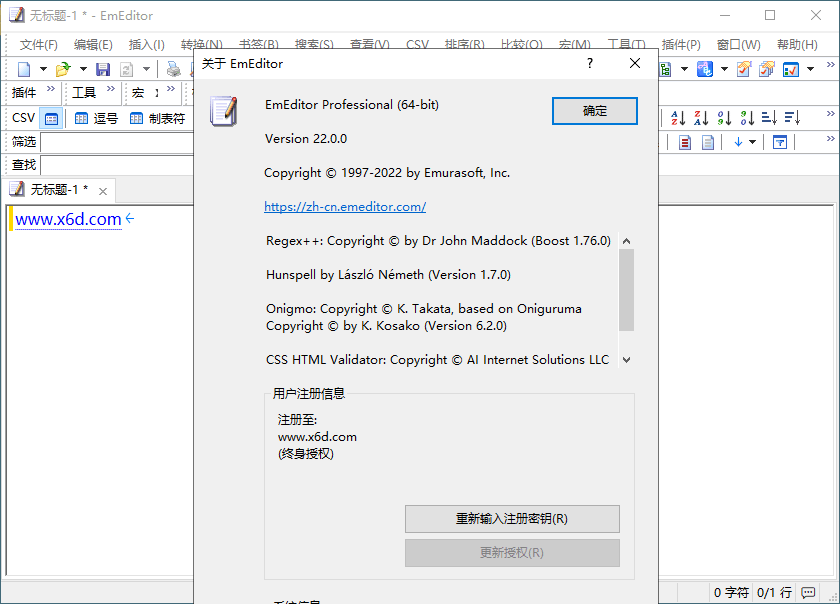
EmEditor文本编辑器v26.2.3绿色版 本文资源均来自互联网,仅供学习交流使用,请于24小时内删除 软件介绍 Emurasoft 文本编辑器是一款高效、功能全面的专业文本编辑工具。它启动迅速,可完全替代 Windows 自带记事本,轻松满足日常文本处理需求。软件完整支持 Unicode 及多语言字符,内置超过 20 种编程语言的语法高亮,并允许用户自行扩展语法类型。通过按住 Alt 键拖动鼠标,可实现灵活的列块选择操作。 此专业版进一步强化了编程编辑功能,支持无限次撤消与重做,提供更丰富的代码高亮与编辑辅助,可作为轻量级集成开发环境(IDE)使用,尤其适合程序员进行代码编写与调试。 软件截图 图片 永久授权正版激活密钥 DKAZQ-R9TYP-5SM2A-9Z8KD-3E2RK 新版变化 EmEditor 发布消息 – EmEditor (文本编辑器) https://zh-cn.emeditor.com/category/emeditor-core/ EmEditor编辑器:更新维护勤快,最大特色打开大文件很快! 最近主要更新: AI 拆成插件 默认砍掉所有AI功能(如代码补全),需单独装ChatAI插件且仅支持64位。 格式互转神器 新增 Markdown?HTML一键互转,写文档/代码时切格式不用开其他工具。 界面更人性化 暗黑模式自动切换:系统切夜间模式,菜单/工具栏秒变黑,不瞎眼。 自定义栏叠叠乐:多个工具栏叠一起,底部按钮快速切换,界面不乱。 性能稳如老狗 超长行不卡了:取消自动换行的行长度限制,编辑日志/数据文件流畅。 启动秒开大文件:1G文件3秒加载完,15G文件1分钟内搞定(亲测)。 特点描述 EmEditor免激活中文绿色便携版, 无需注册密钥终身授权版 去数字签名效验,去授权验证,去时间限制,破解免注册版 关闭右下角消息提示及右下角无用提示,关闭在线检查更新 ⬇️ 下载地址 下载后请先检查文件完整性,如有问题请在评论区反馈
-
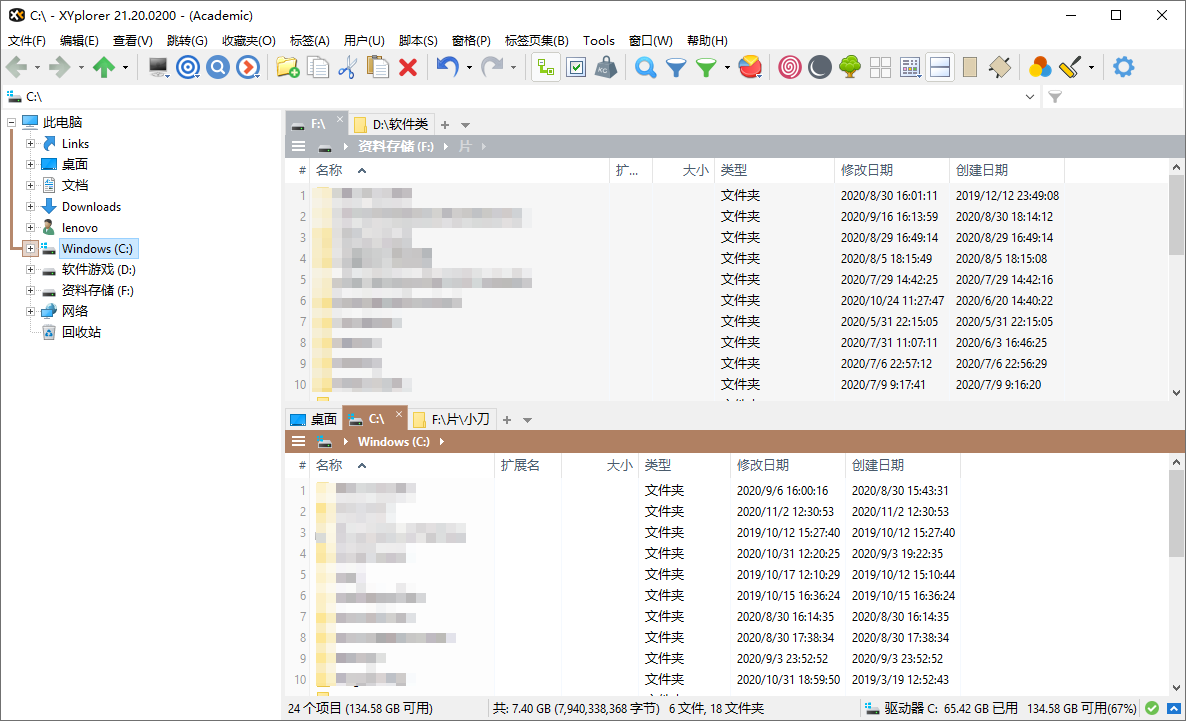
XYplorer v28.30.1500绿色便携版 本文资源均来自互联网,仅供学习交流使用,请于24小时内删除 软件介绍 XYplorers是一款多标签文件管理器,支持多标签页栏,浏览文件管理时就跟使用Chrome之类的浏览器感觉一般,从浏览方便性,和切换滑顺程度,要比原本Windows10的Explorer文件管理器要得多。可以大部分程度上替代系统自带的文件管理器。同时,有浏览器快捷键和鼠标快捷。 软件截图 图片 新版变化 XYplorer - What’s New https://www.xyplorer.com/whatsnew.php XYplorer v28.00 新版特性: 采用64位、多屏办公更顺滑,文件整理更智能! 界面看着更舒服:黑暗模式细节拉满,高分辨率屏幕不再辣眼睛 启动速度偷偷变快:自动屏蔽失效网络盘,打开软件不再转圈圈 多块屏幕协作更省心:窗口随便拖到副屏不糊字,开会投影不怕排版乱 整理文件新增黑科技:同步备份自动跳过隐藏文件,链接目录能直接复制 快捷键更强大了:敲个命令就能精准备份标签页,还能自动记录操作报错 特点描述 xyplorer中文版,xyplorer破解版,xy资源管理器软件 -去密钥验证集成了注册码,免激活中文绿色便携版 -最新集成了本地中文语言,关闭默认自动检测更新 ⬇️ 下载地址 下载后请先检查文件完整性,如有问题请在评论区反馈
-
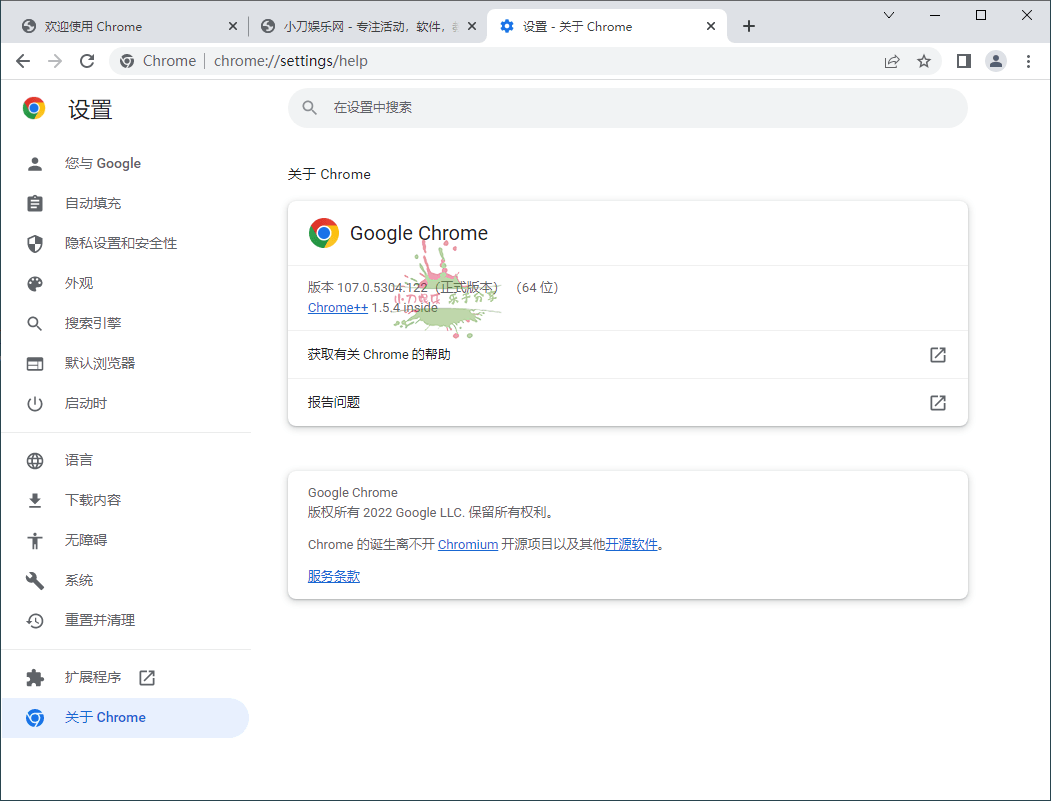
Google Chrome v150.0.7871.182绿色便携版 本文资源均来自互联网,仅供学习交流使用,请于24小时内删除 软件介绍 Google Chrome浏览器增强版,采用原版加入shuax便携式Dll劫持补丁打包而成,Chrome++增强软件模块,强制实现flash插件支持,解除Adobe Flash Player地区不相容限制和移除警告提示,增强标签页功能。 软件截图 图片 新版变化 Chrome Releases https://chromereleases.googleblog.com Chrome 150 新版特性: 身份凭证自动填充:表单里填身份证/驾照/护照,点下直接从 Google Wallet 调出来。 隐私增强:敏感身份信息采用本地加密保存,不上传谷歌服务器 安全维护:例行安全漏洞修复与稳定性提升 Chrome 149 新版特性: 登录体验:新增 Immediate UI 模式,一键唤起通行密钥/密码 侧边功能:书签面板支持筛选;新增 Journeys 历程与搜索侧面板 视觉交互:工具栏新增下载气泡;新标签页搜索框集成 Lens 以图搜图 CSS 布局:Grid/Flexbox 间隙支持 gap decorations 分隔线样式 性能缓存:WebSocket 页面支持 bfcache,后退恢复更快 安全下载:非 HTTPS 下载文件时强制显示不安全警告 此版特点 by portableapps.com by CLAM 1、滚动 鼠标滚动到标签眼镜上,滚动轮在标签栏上滚动,用长右键单击。 2、删除 删除开发者警告,删除flash锁定区域和2020过期日期(flash下载和载入必须自己进行)。 3、关闭 双击关闭标签页,保存最后一个标签页(没有句号x)(不让浏览器在关闭最后一个标签时关闭)。 4、便携 便携设计,应用程序目录中的程序和数据目录中的数据(不兼容原始数据,可以在不丢失数据的情况下重新安装系统和更改计算机) 更新日志 优先HTTPS连接 支持AV1视频编码 重命名窗口 WebXR深度API 性能信息悬浮层 安全提升 ⬇️ 下载地址 下载后请先检查文件完整性,如有问题请在评论区反馈
-
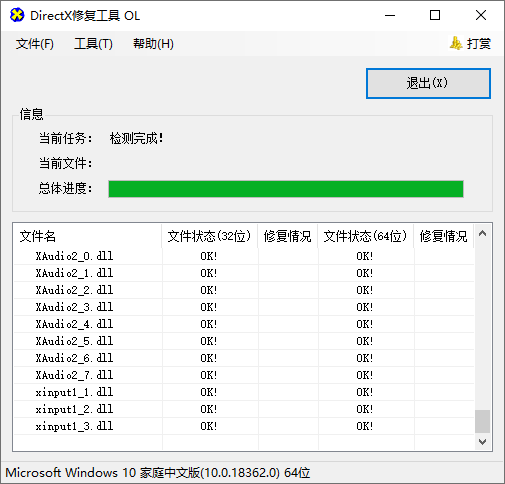
DirectX Repair修复工具v4.3增强版 本文资源均来自互联网,仅供学习交流使用,请于24小时内删除 软件介绍 DirectX修复工具(DirectX Repair)是一款系统级工具软件,绿色简便易用,无需安装,可直接运行。主要功能是检测当前系统的DirectX组件及VC++库文件状态,发现异常则进行修复。程序采用易用的一键式设计,只要点“检测并修复”,它就会自动完成校验、检测、下载、修复以及注册全部功能,无需用户介入,大大降低使用难度。在常规修复过程中,程序还会自动检测DirectX加速状态,在异常时给予用户相应提示。 软件截图 图片 更新日志 blog.csdn.net/vbcom/article/details/6962388 2024.05.01 v4.3 改进的功能: 更新了部分c++数据包。新版程序更新了C++2015-2022的数据包,新数据包兼容性更强,可以修复更多的内容。 优化调试模式提示功能。在用户进行手动修复时,程序提供更多提示信息,方便用户进行手动修复。 优化测试版功能。在当前使用的测试版程序到期后,用户可以一键升级至最新版,无需重新下载。 优化程序框架。为用户提供更多个性化可选项,方便不同用户使用。 其他细节性改进。 修复的BUG: 修复了一个在部分情况下无法手动修复c++2015-2022的BUG。 2022-06-23 v4.2.0.40217 更新了部分c++数据包。新版程序更新了C++2013、C++2015-2022的数据包,新数据包兼容性更强,可以修复更多的内容。 优化了C++修复失败时的错误提示。新增使用错误调试模式的提示,方便用户在遇到问题时手动修复错误。 优化了更新日志的显示方式。新的方式可以更快速的打开更新日志,减少延迟。 其他细节性改进。 修复了一个在部分情况下无法显示更新日志的BUG。 2021-10-14 v4.1.0.30770 正式版 新增的功能: 新增支持C++在线修复功能。如自动修复功能失败时,用户可以在详细错误信息界面查看相应的异常文件,并在该文件上点击右键,进行手动在线修复。此过程需要Internet连接。 新增支持API Sets文件从服务器下载功能。如果用户首次开启API Sets强力修复功能,且当前程序包中不含修复所需文件时,程序将会自动从服务器下载文件,避免了手动下载给用户所带来的困扰。 改进的功能: 优化了本程序所需.NET运行库支持情况。从V4.1版起将不再提供DirectX_Repair_win8_win10.exe程序,而是通过兼容模式实现DirectX Repair.exe一个程序兼容所有操作系统,减小用户的使用难度。 更新了部分c++数据包。新版程序更新了C++2013、C++2015-2019的数据包,新数据包兼容性更强,可以修复更多的内容。 优化了对于c++ 2013的支持。开启强力修复后,程序将自动检查当前系统是否拥有安装该版本的证书,如果没有则自动安装,避免了可能的安装失败的情况。 优化了扩展功能。新的代码将在扩展前检查系统证书情况,避免因为系统证书过旧导致更新失败的问题。同时支持最新的SHA256签名模式,进一步增强安全性。 优化了商用授权模式。本程序默认只支持个人非营利性使用,新的商用授权模式针对企业及个人提供了不同使用方式,在保证安全性的前提下增加了企业用户的便利性。 优化了API Sets数据包的大小。程序使用了全新的代码对文件进行修复,因此修复数据包的体积可大幅减小,减少了用户的等待时间。 优化了用户反馈界面的验证码样式。新的样式将减少程序空间占用,并通过虚化功能降低了被误用的可能性。 其他细节性改进。 修复的BUG: 修复了一个在程序更新时可能给出错误提示的BUG。 让作者告诉你DirectX修复工具到底能解决什么问题 blog.csdn.net/VBcom/article/details/8244068 ⬇️ 下载地址 下载后请先检查文件完整性,如有问题请在评论区反馈