找到
439
篇与
绿色软件
相关的结果
- 第 7 页
-
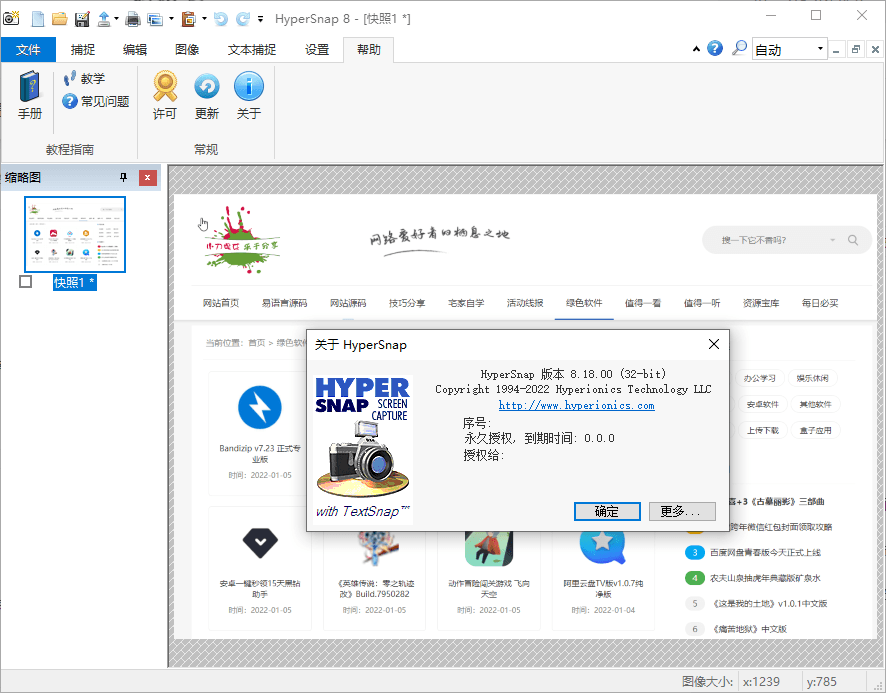
 HyperSnap v10.2.0便携汉化版 本文资源均来自互联网,仅供学习交流使用,请于24小时内删除 软件介绍 HyperSnap是一款拥有20多年历史的老牌屏幕截图软件,作为老牌截图工具,它以前是很多用户的首选,不仅能抓住标准桌面程序,还能抓取DirectX、3Dfx Glide游戏和视频或DVD屏幕。它有着非常悠久的历史,早在2000年就已经推出到了4.0版本,而更早的版本甚至连官方网站也难以考证。 软件截图 图片 更新日志 hyperionics.com/hsdx/changelog.asp 软件功能 截取任何区域、窗口、按钮 可以在任何桌面捕捉图像,包括虚拟机桌面, 同时支持捕捉区域与上次捕捉区域大小一致。 可以捕捉活动窗口,扩展活动窗口,还可以捕捉无边框窗口等窗口截图。 按钮捕捉–专业的技术写手的理想选择,适合那些需要大量捕捉记录按钮的专业技术文档。 支持视频截图、连续截图 支持抓取视频、DVD 屏幕图像 、DirectX, 3Dfx Glide全屏游戏截图等。 支持图像的连续截取,截取后的图像显示在窗口工作区,可通过窗口缩略图视图逐一查看。 多种方式截图,非矩形窗口截取图像 可以自由定义截图区域的形状大小,可以是椭圆形,圆形或是徒手圈出截图区域形状大小,同时在[图像编辑]功能,将图像做成更多效果。 支持将图像保存为多种格式,并可以支持图像格式转换 截取编辑过的图像可以以20多种图形格式保存(包括:BMP, GIF, JPEG, TIFF, PCX 等)并阅览,同时还可以将图像格式转换为其他需要的格式。 ⬇️ 下载地址 下载后请先检查文件完整性,如有问题请在评论区反馈
-
PC版蓝奏云盘客户端v0.4.0 本文资源均来自互联网,仅供学习交流使用,请于24小时内删除 软件介绍 蓝奏云客户端,采用蓝奏云API项目使用PyQt5实现图形界面,蓝奏云盘API项目实现了对蓝奏网盘的基本操作: 登录、列出文件、下载文件、上传文件、删除文件(夹)、 清空回收站、恢复文件、创建文件夹、设置文件(夹)访问密码。主要解决了蓝奏上传格式限制和单文件最大100MB的限制,增加了批量上传/下载的功能。 软件截图 图片 图片 更新日志 2021.05.17 v0.4.0 修复lanzous域名不可用 修复上传空文件 crash 功能说明 默认同时上传下载任务为3,可以设置单个文件还是单线程; 文件可以直接拖拽到软件界面上传,也可以使用对话框选择; 文件上传后不能改名,同时最好不要创建相同名字的文件夹; 文件夹最多4级,这是蓝奏云的限制; 更多说明与详细界面预览详见 WiKi。 GitHub https://github.com/rachpt/lanzou-gui ⬇️ 下载地址 下载后请先检查文件完整性,如有问题请在评论区反馈
-
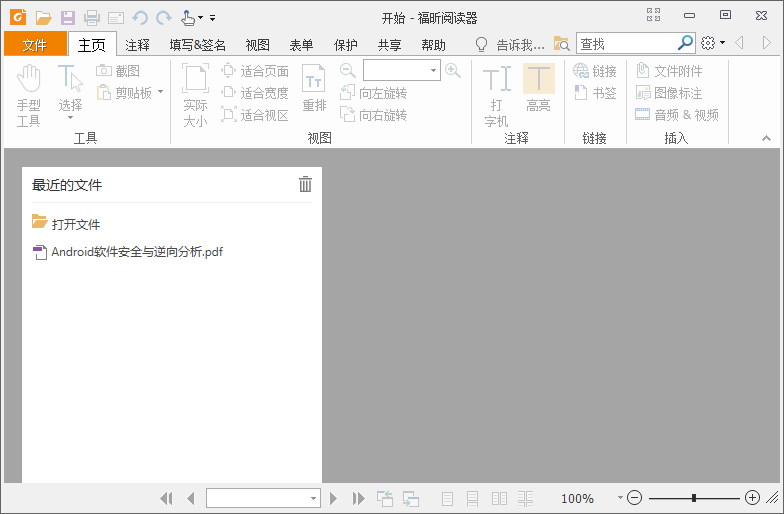
福昕PDF阅读器v2025.3.0.35737 本文资源均来自互联网,仅供学习交流使用,请于24小时内删除 软件介绍 福昕阅读器是一款免费的老牌国产专业PDF阅读器,不同于其它轻量级的免费PDF阅读器,它能创建PDF文档、审阅、注释、表单、保护和签名、签署PDF文件、合作与共享及批量打印PDF文件。支持PDF文档手写签名、插入印章;更多安全控制包括Foxit DRM内容管理插件;支持微软AD RMS对PDF文档的安全应用。 软件截图 图片 图片 更新日志 foxitsoftware.com/pdf-reader/version-history.html 版本特点 by zdBryan 基于官方多国语言版拆包,免安装绿化处理 去广告并禁止后台下载广告数据(标签页右侧广告) 去首次启动注册询问弹窗(福昕阅读器为免费软件) 去除开始启动页面右侧福昕高级PDF编辑器软件介绍 移除主界面账户登陆功能,并删除福昕账户管理组件 移除互联PDF功能,云阅读功能(福昕云功能官方已下线) 删除简体中文外的多国语言,绿化处理完毕启动为简体中文 删除插件:update, Box, GoogleDrive, Dropbox, OneDrive 删除福昕安全防护服务、检测更新程序、错误报告程序 等必要文件 可选:设置默认PDF阅读器+预览缩略图、注册浏览器打开PDF支持 ⬇️ 下载地址 下载后请先检查文件完整性,如有问题请在评论区反馈
-
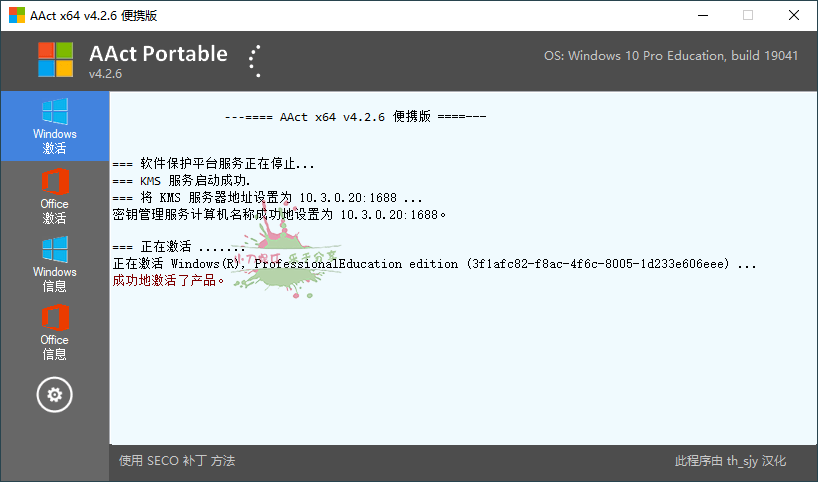
激活工具AAct v4.3.3汉化版 本文资源均来自互联网,仅供学习交流使用,请于24小时内删除 软件介绍 AAct是由俄罗斯人Ratiborus制作的一款小巧实用的全能KMS激活工具,可以自动设置密钥管理服务激活微软Windows、Office产品。支持离线KMS激活,安装及删除激活产品密钥、创建及删除续期计划任务,该工具无需.NET Framework框架,相比其它激活工具,体积小巧、单执行文件、绿色无残留,激活成功率高! 软件截图 图片图片 更新日志 cloud.mail.ru/public/7p2K/4dbCM2xso/ 功能特性 AAct 功能特性 支持Windows、Office 消费者版和商业版,无需.NET Framework 框架依赖,可以激活Windows XP,Windows 7,Windows 8.1,Windows 10, 11,Windows Server 2008, 2008 R2, 2012, 2012 R2, 2016, 2019, 2022 所有版本以及Office 2010, 2013, 2016, 2019, 2021 零售版及批量许可版。 额外的启动参数: /win=act – 在隐藏模式下运行程序,激活 Windows 并退出程序。 /ofs=act – 在隐藏模式下运行程序,激活 Office 并退出程序。 /wingvlk – 在隐藏模式下运行程序,安装 Windows 密钥并退出程序。 /ofsgvlk – 在隐藏模式下运行程序,安装 Office 密钥并退出程序。 /taskwin – 创建 Windows 重新激活任务 /taskofs – 创建 Office 重新激活任务 /tap – TAP模式 - /hook – Hook模式 /auto – 自动模式 WinDivert,Hook,TAP /ip=host:port -使用在线KMS服务 cloud.mail.ru/public/7p2K/4dbCM2xso/ AAct中文版汉化:th_sjy AAct:支持在线和本地离线的完整版 AActNetwork:需连接网络的联网版 ⬇️ 下载地址 下载后请先检查文件完整性,如有问题请在评论区反馈
-
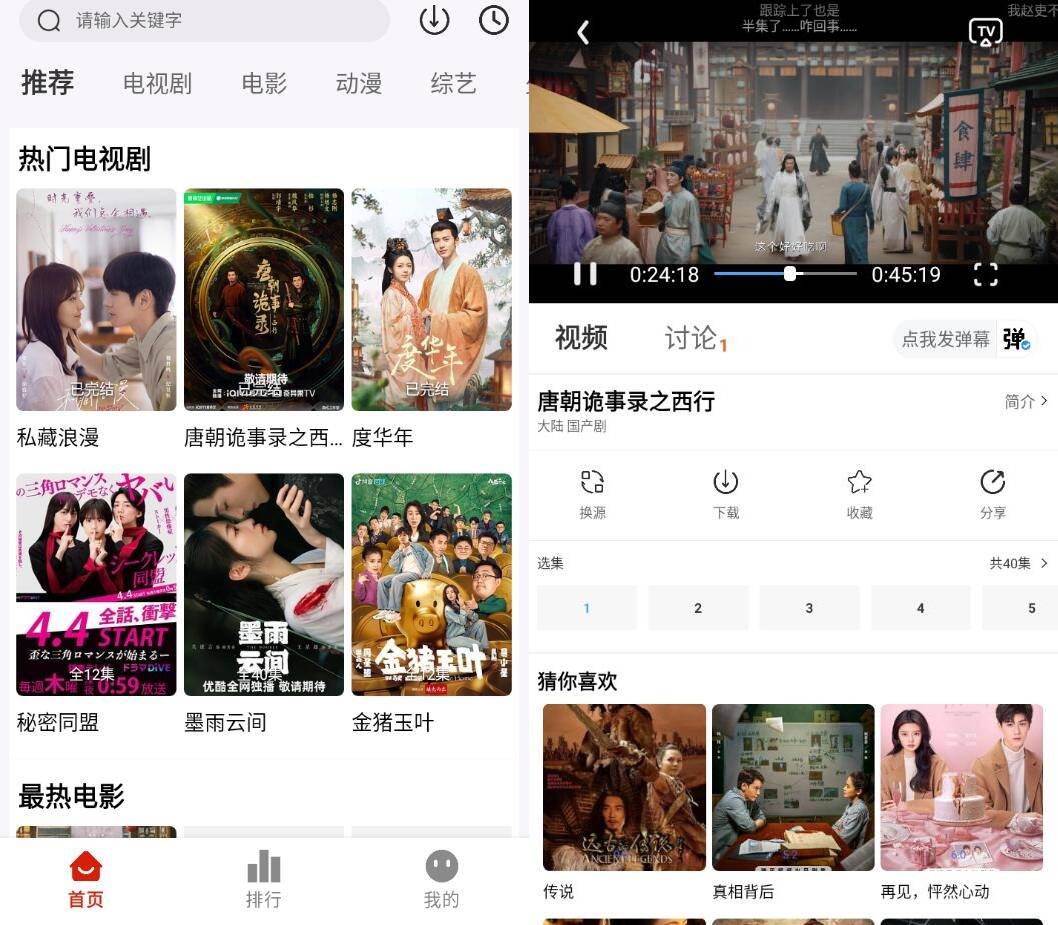
星火电视盒子版v2.0.1.9纯净版 本文资源均来自互联网,仅供学习交流使用,请于24小时内删除 软件介绍 星火电视,智能电视及机顶盒电视直播App,海量频道线路多,默认已开启隐藏的港台频道、海外频道。已去除广告! 软件截图 图片 更新日志 2021.04.06 v2.0.1.9 更名为火焰直播 2021.02.07 v2.0.1.8 1.修复部分小BUG 2.优化解码能力 特点说明 去启动广告(删除广告控件及无用权限) 如何收藏频道? 注意:必须要用鼠标操作(找个鼠标插入盒子的USB接口) 鼠标箭头移动到频道名称上,长按鼠标左键,就能收藏该频道。 开启海外频道方法?(频道其实不多仅一条线路卡) 随便进入某个台,按遥控器「菜单」键,或用鼠标移到右上角点击 弹出选择源菜单,顶部「网络自定义」项,输入Box(注意大小写) 点击「完成网络自定义」-> 输入 app.xhzb.tw:5444/a5/box.txt ⬇️ 下载地址 下载后请先检查文件完整性,如有问题请在评论区反馈
-
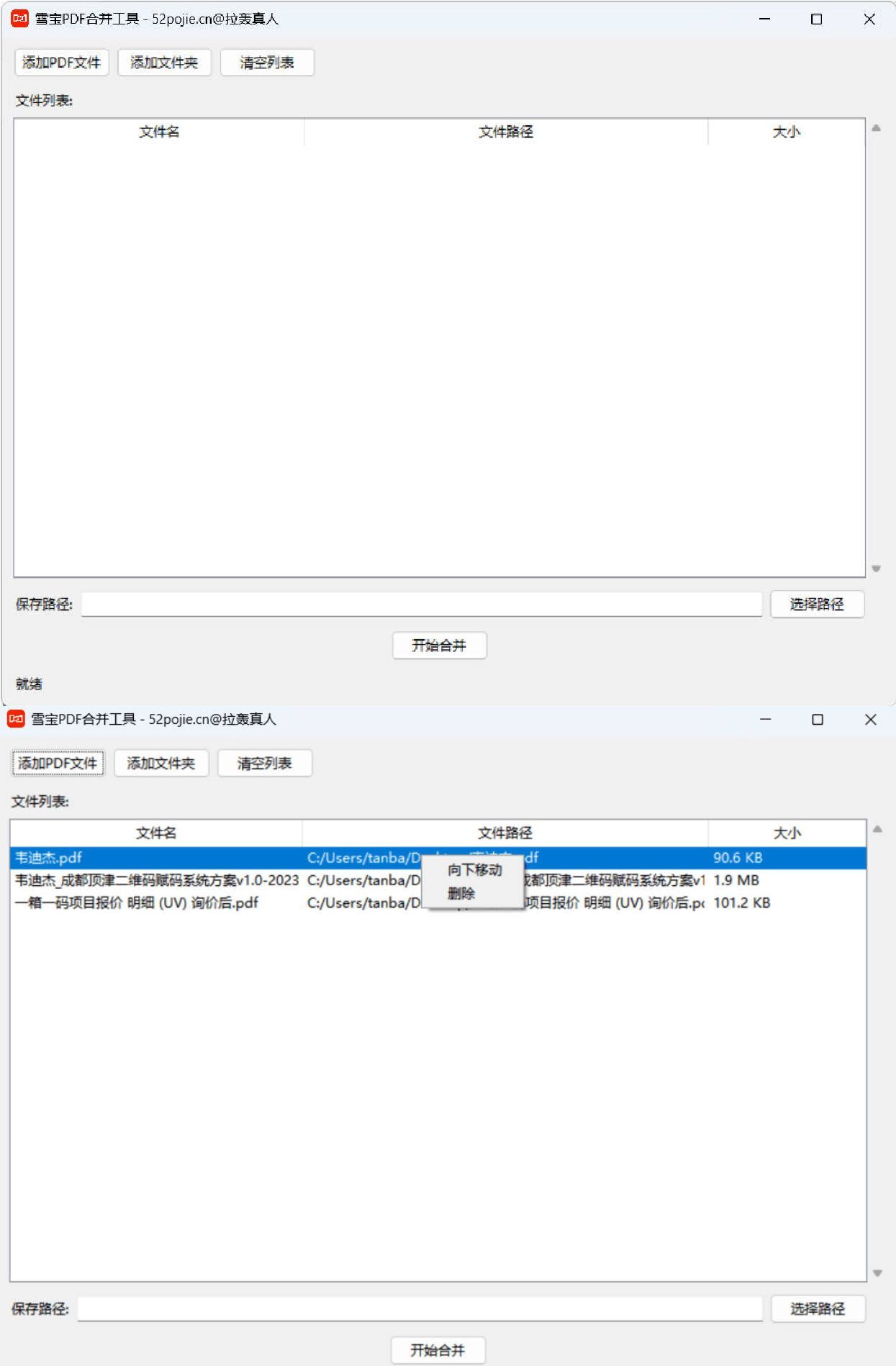
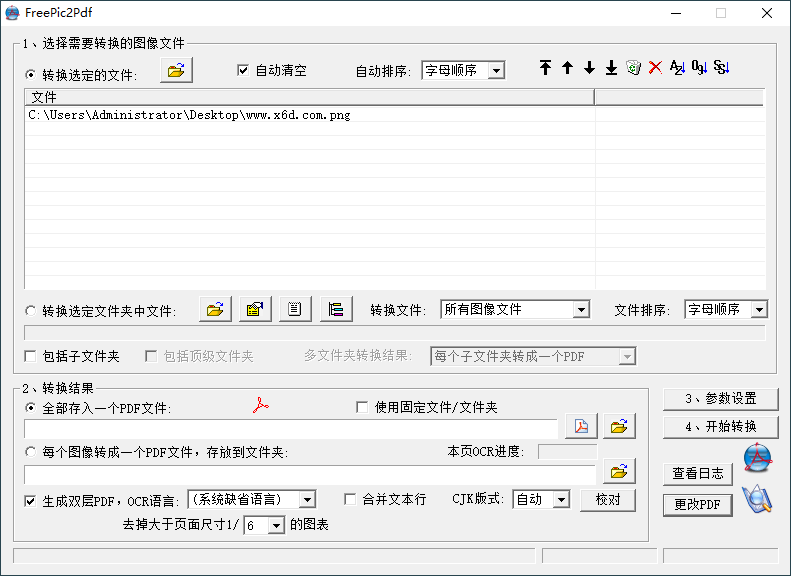
PDF批量合并工具 本文资源均来自互联网,仅供学习交流使用,请于24小时内删除 软件介绍 这是一款轻量级的PDF文件合并工具,基于Python和tkinter开发。 主要功能 添加PDF文件和整个文件夹中的PDF文件 调整文件合并顺序(右键菜单中的上移/下移) 删除不需要合并的文件 自动记住上次保存路径 生成带时间戳的合并文件名,文件名唯一 使用方法 运行 雪宝PDF合并工具.exe 点击"添加PDF文件"或"添加文件夹"添加需要合并的PDF文件 右键点击文件列表中的文件可调整顺序或删除文件 点击"选择路径"选择合并后文件的保存位置 点击"开始合并"按钮执行合并操作 合并完成后,状态栏会显示绿色的"合并完成:文件名" 注意事项 合并需要至少2个PDF文件 请确保有足够的磁盘空间保存合并后的文件 程序会自动记住您上次选择的保存路径 首次合并保存的文件名:原文件名-时间戳.pdf,以后保存的文件名为:合并后的PDF-时间戳.pdf 软件截图 图片 ⬇️ 下载地址 下载后请先检查文件完整性,如有问题请在评论区反馈
-
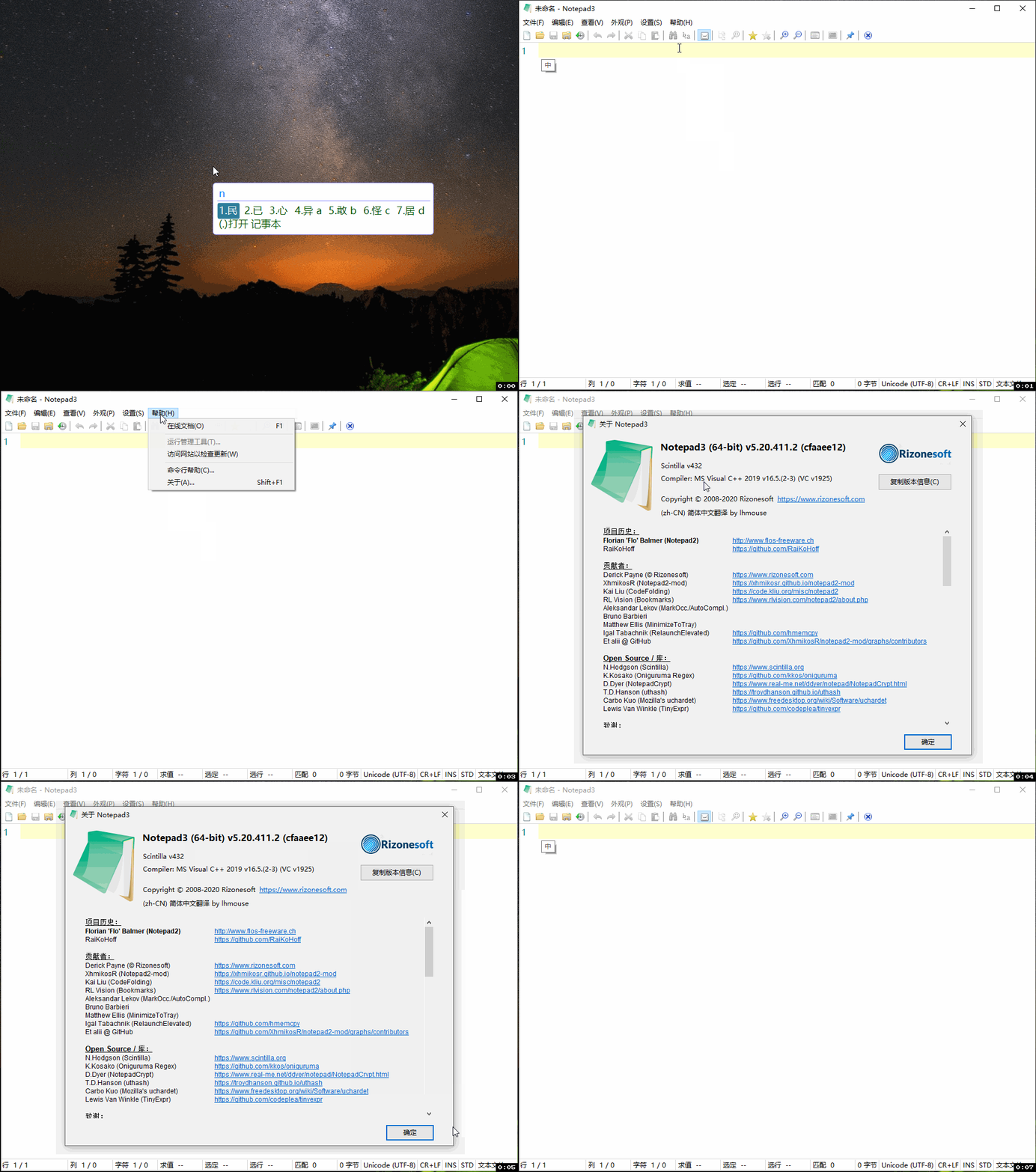
文本编辑器Notepad3 v5.20.411.2 本文资源均来自互联网,仅供学习交流使用,请于24小时内删除 软件介绍 Notepad3是一款体积小巧且运行快速的记事本文本编辑器,与系统默认记事本具备相同资源消耗,但提供了更多的实用功能,如代码高亮、编码转换、行号显示、多步 Ctrl+Z、增强的查找替换等等,其功能可以完美的取代系统自带的记事本,支持winxp、win7、win8和win10操作系统。 软件截图 图片 图片 图片 注意事项 绿色版用bat文件,替换系统记事本 安装版,安装时勾上 replace Windows notepad,替换系统记事本 GitHub https://github.com/rizonesoft/Notepad3 ⬇️ 下载地址 下载后请先检查文件完整性,如有问题请在评论区反馈
-
下载利器IDM v6.43.7绿色版 本文资源均来自互联网,仅供学习交流使用,请于24小时内删除 图片 图片 图片 软件介绍 Internet Download Manager (简称IDM) Windows 平台功能强大的多线程下载工具,非常受欢迎。支持断点续传,支持嗅探视频音频,支持接管所有浏览器,具有站点抓取、批量下载队列、计划任务下载,自动识别文件名、静默下载、网盘下载支持等功能。 更新日志 internetdownloadmanager.com/news.html 特点描述 2026.07.23 v6.43 Build 7 修复部分网站不弹 IDM 下载条的问题 2026.07.19 v6.43 Build 6 修复将 TS 视频转换为 MP4 格式时出错的 Bug 2026.07.11 v6.43 Build 5 修复了有时导致 Windows 资源管理器崩溃的 Bug 2026.07.10 v6.43 Build 3 修复了有些网站不弹IDM下载面板 解决了开代理时,“下载此视频”按钮不出现或报403 2026.06.28 v6.43 Build 2 解决下载某些文件“403 Forbidden”错误的问题 修复了导致某些网站上 IDM 下载面板不显示的问题 修复了将某些 TS文件转换为 MP4时导致崩溃的错误 2026.06.16 v6.43 Build 1 添加了从以前仅提供 TS 视频的网站下载 MP4 的功能。在其视频下载按钮中显示TS 和MP4文件格式。 (如果只需MP4,请在 IDM 选项 -> 常规选项 -> 浏览器中自定义 IDM 下载面板 -> 编辑按钮禁用TS。 删除“在浏览器中自定义 IDM 下载面板”对话框中的 TS 扩展) 修复了多个热门网站上的视频下载问题 修复了错误 2025.12.15 v6.42 Build 58 修复从某些网站下载视频时检测标准视频流的问题 改进了超高清(4K,8K)格式的视频识别能力 最近更新: 支持Chrome淘汰的Manifest V2扩展可用性 版本特点 反汇编处理,免注册激活,无假冒序列号弹窗 用官方安装参数绿化处理,卸载可选备份选项设置 调整简体中文语言,补译新增未翻译简体中文字串 去除每日提示弹窗、杜绝程序检查升级,无升级提示弹窗 预调配置:启用中文, 取消自动开机启动, 首次运行不自动打开官网 去无用帮助菜单项,去关于窗口无用按钮,删除帮助文档多国语言 ⬇️ 下载地址 下载后请先检查文件完整性,如有问题请在评论区反馈
-
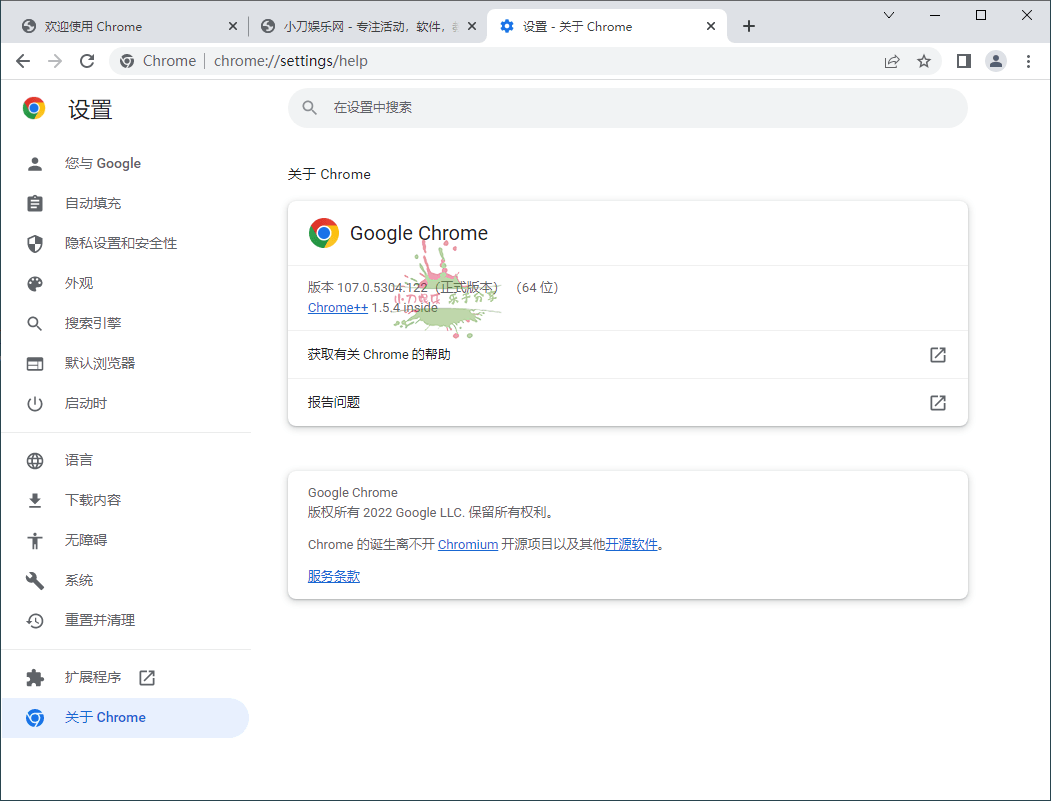
Google Chrome v150.0.7871.187绿色便携版 本文资源均来自互联网,仅供学习交流使用,请于24小时内删除 软件介绍 Google Chrome浏览器增强版,采用原版加入shuax便携式Dll劫持补丁打包而成,Chrome++增强软件模块,强制实现flash插件支持,解除Adobe Flash Player地区不相容限制和移除警告提示,增强标签页功能。 软件截图 图片 新版变化 Chrome Releases https://chromereleases.googleblog.com Chrome 150 新版特性: 身份凭证自动填充:表单里填身份证/驾照/护照,点下直接从 Google Wallet 调出来。 隐私增强:敏感身份信息采用本地加密保存,不上传谷歌服务器 安全维护:例行安全漏洞修复与稳定性提升 Chrome 149 新版特性: 登录体验:新增 Immediate UI 模式,一键唤起通行密钥/密码 侧边功能:书签面板支持筛选;新增 Journeys 历程与搜索侧面板 视觉交互:工具栏新增下载气泡;新标签页搜索框集成 Lens 以图搜图 CSS 布局:Grid/Flexbox 间隙支持 gap decorations 分隔线样式 性能缓存:WebSocket 页面支持 bfcache,后退恢复更快 安全下载:非 HTTPS 下载文件时强制显示不安全警告 此版特点 by portableapps.com by CLAM 1、滚动 鼠标滚动到标签眼镜上,滚动轮在标签栏上滚动,用长右键单击。 2、删除 删除开发者警告,删除flash锁定区域和2020过期日期(flash下载和载入必须自己进行)。 3、关闭 双击关闭标签页,保存最后一个标签页(没有句号x)(不让浏览器在关闭最后一个标签时关闭)。 4、便携 便携设计,应用程序目录中的程序和数据目录中的数据(不兼容原始数据,可以在不丢失数据的情况下重新安装系统和更改计算机) 更新日志 优先HTTPS连接 支持AV1视频编码 重命名窗口 WebXR深度API 性能信息悬浮层 安全提升 ⬇️ 下载地址 下载后请先检查文件完整性,如有问题请在评论区反馈
-
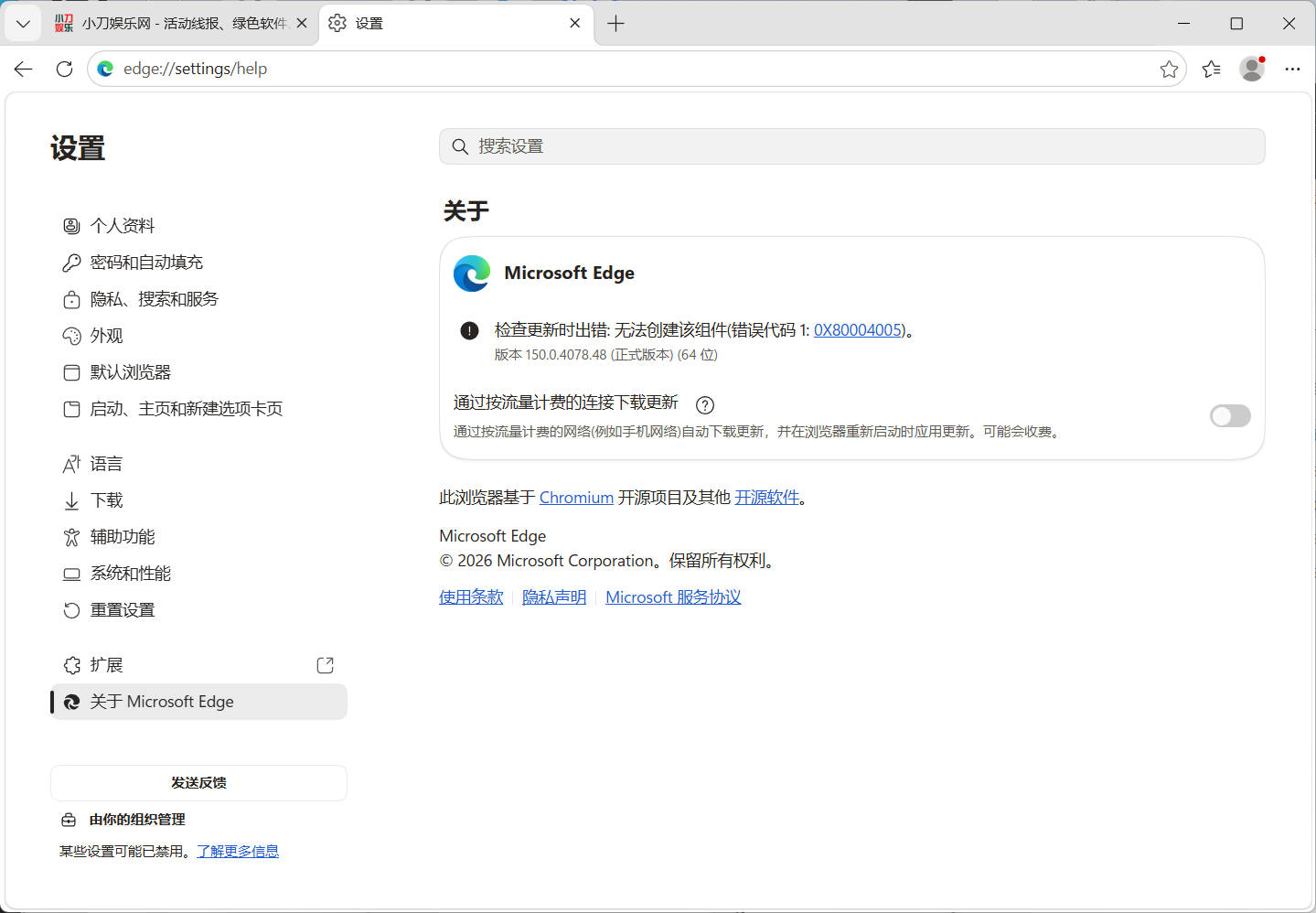
Microsoft Edge v150.0.4078.96绿色版 本文资源均来自互联网,仅供学习交流使用,请于24小时内删除 软件介绍 Microsoft Edge 绿色便携版是一款基于官方稳定版制作的第三方便携浏览器,主打免安装、解压即用和数据随身携带。该版本通过便携启动器将用户数据、配置文件等内容保存在程序目录中,可与系统已安装的 Edge 浏览器独立运行,互不干扰。 相比常规安装版,便携版精简了部分非必要组件,适合临时办公、U 盘随身使用、多环境浏览器配置管理等场景。无需安装、不写入系统注册表,下载后解压即可启动使用。本文由小刀(x6d.com)整理分享。 软件截图 图片 版本变化 Microsoft Edge Stable 稳定版渠道发行说明 | Microsoft Docs https://docs.microsoft.com/en-us/deployedge/microsoft-edge-relnote-stable-channel Microsoft Edge v150.0 更新内容 侧边栏更好:Copilot 侧边栏可按网页内容自动推荐操作(如总结文章、对比商品) 工作区同步:支持跨设备同步"工作区"分组与打开的标签页,换电脑接着干 IE 模式增强:按站点规则自动跳转 IE 兼容模式,老旧内网系统无缝打开 性能与安全:合入 Chrome 150 安全修复,优化休眠标签页内存释放 版本特点 基于无更新稳定版文件包,集成X-Edge启动器,精简优化无用组件。 彻底剥离了AI助手、通知推送、自动更新、服务组件及企业级的功能。 精简了绝大多数属于 Edge 的非核心附加功能、服务组件或冗余文件。 便携化:通过--user-data-dir将用户数据目录重定向到当前文件夹下的User Data 精简与静默:通过命令行参数禁用更新、错误报告、首次运行向导、非必要服务等 └─本地化标签、关侧边栏购物助手、隐藏右上角发现按钮、隐藏Copilot按钮和侧边栏 └─解除 V2扩展限制、开启 WebMCP 媒体解码优化、无障碍模式、关闭旧版升级提醒 注册表虚拟化:退出后注册表键值数据导出.REG,下次启动前导入以实现注册表隔离 启动后清理:退出后自动删除运行时产生的缓存、日志、冗余数据,保持便携化清洁 v109及以下版本强制注入edge增强软件 edge++ 1.5.1 └─Chrome++ 特点 (源作者@shuax,新作者@Bush2021) ├─关闭标签页增强 (双击左键关闭标签页、右键关闭标签页) ├─保留最后标签页 (保留最后一个标签页不关闭,手动点关闭除外) ├─鼠标标签栏滚动 (鼠标悬停在标签栏时使用鼠标滚轮切换标签页) ├─在浏览器窗口任意位置按住右键时可以使用鼠标滚轮切换标签页 ├─移除flash锁区,移除2020年过期警告 (v88版彻底删除了Flash支持) ├─移除管理员身份运行的警告 ├─移除开发者模式警告 (无需开启开发者模式直接安装第三方扩展程序) ├─便携式,程序放App目录,用户数据文件放Data目录(兼容原版数据) ├─移除关于版本更新错误警告 (因为是绿色版所以没有自动更新功能) 由于是便携版不会和其它版数据冲突,不想用了直接删除掉整个文件夹 增强特性通过将version.dll注入到edge浏览器msedge.exe程序实现的 根目录加入优化启动.bat , 可快速追踪参数快捷方式和以下优化 自解压安装释放过程自动屏蔽Win7低版本提示通告(109最终版) 自解压安装释放过程自动解除edge最新版默认禁用IE浏览器限制 自解压安装释放过程自动隐藏edge最新版新增的右上角发现按钮 改了msedge.dll, 禁止自动创建升级计划任务及升级相关系统数据 采用的官方正式版,删除更新组件服务及Chromium内核多语言Pak 自解压安装释放过程,彻底移除系统Edge升级计划任务及残留数据! ⬇️ 下载地址 下载后请先检查文件完整性,如有问题请在评论区反馈
-
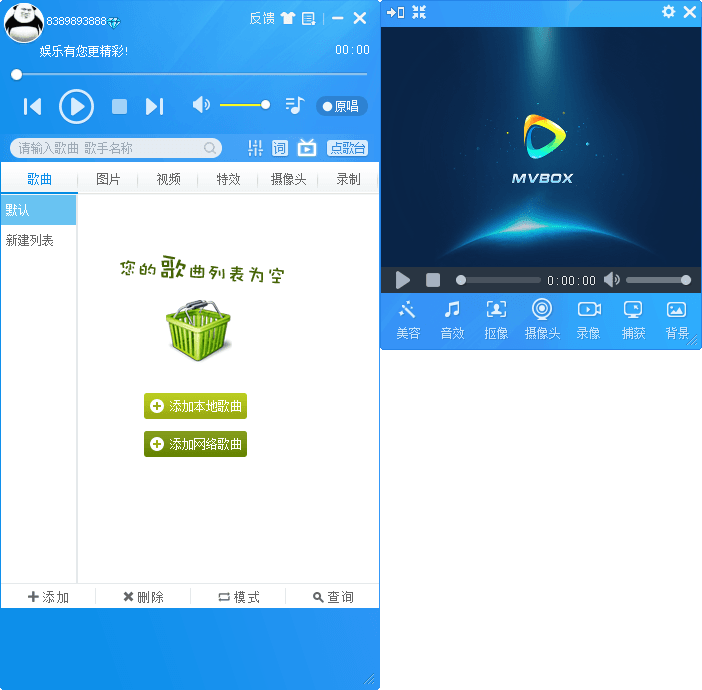
MVBOX虚拟视频v7.1绿色版 本文资源均来自互联网,仅供学习交流使用,请于24小时内删除 软件介绍 MVBOX虚拟视频播放器是一款功能强大的多媒体娱乐软件,集在线录歌,在线K歌,虚拟视频等众多功能于一身,是国内最受欢迎的卡拉OK播放器和虚拟视频软件。支持录制高清视频,大量视频滤镜特效,视频人像美容,录制摄像头视频,视频免下载即播即看。 软件截图 图片 版本特点 by zdBryan 去界面下方图文广告,并禁后台下载广告数据; 解锁本地VIP蓝钻,任何用户免登陆均显示蓝钻; 解除游客数据导入限制,让你免登陆使用数据导入功能; 解除录音时长限制,无几分钟限制,让你录制音频无限制; 解锁VIP滤镜特效:画中画前景,慢摇效果,多人电视墙等; ⬇️ 下载地址 下载后请先检查文件完整性,如有问题请在评论区反馈
-
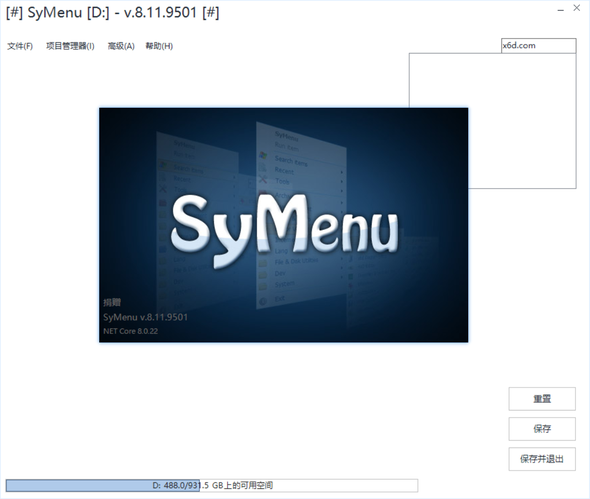
鼠标手势工具SyMenu v8.11.9501绿色版 本文资源均来自互联网,仅供学习交流使用,请于24小时内删除 软件介绍 SyMenu集成了鼠标手势、快捷键、快速唤出界面等特性,相信大家都会喜欢的。运行后,你会看到这个软件的外观就像是经典样式的开始菜单一样,使用起来十分的顺手。 软件截图 图片 功能介绍 1、你可以往这个软件的快速启动界面中添加软件、书签、文件夹路径、cmd命令。 2、能够更改每个项目的图标。 3、能够让软件在SyMenu启动/关闭后自动运行。 4、能够让软件只运行一个实例。 5、支持让软件带高级参数运行。 6、支持把不同的项目归集到不同的文件夹中,还能够添加分隔符。 除了以上这些,SyMenu还支持让你更改界面的配色,也就是选项中的主体功能。 ⬇️ 下载地址 下载后请先检查文件完整性,如有问题请在评论区反馈
-
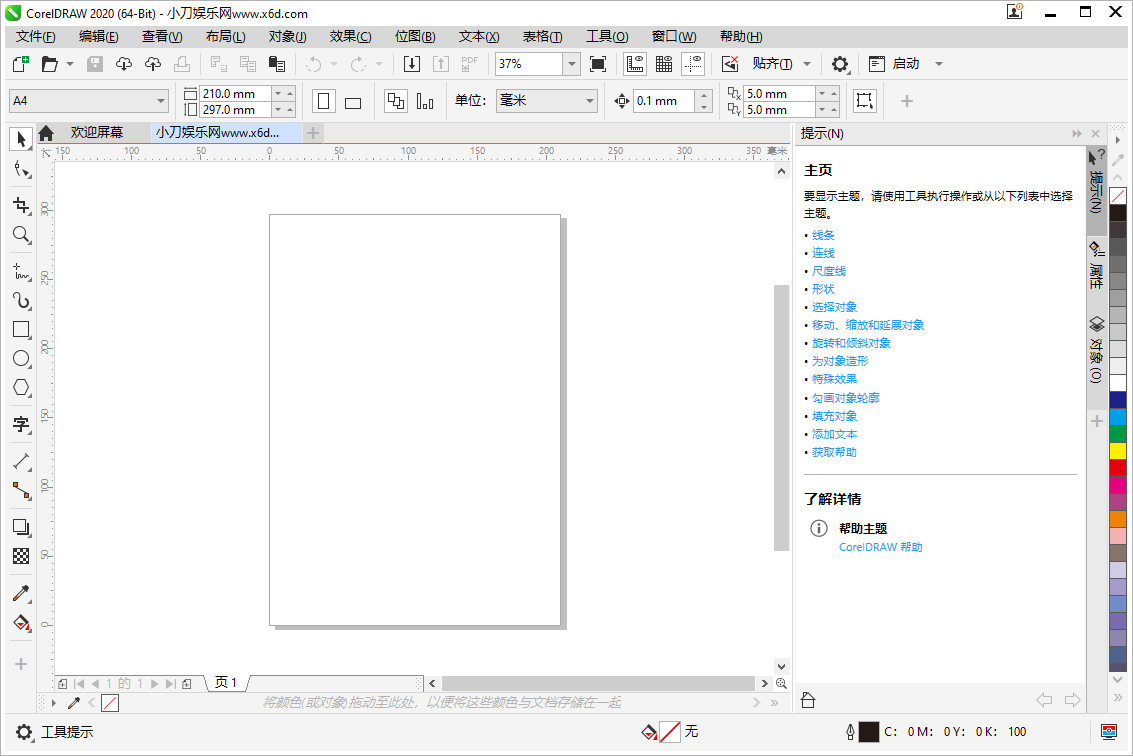
CorelDRAW 2020 安装绿色版 本文资源均来自互联网,仅供学习交流使用,请于24小时内删除 软件介绍 CorelDRAW,简称 CDR,是一款专业的图形设计软件。该软件是加拿大Corel公司开发的一款功能强大的专业平面设计软件、矢量设计软件、矢量绘图软件。这款矢量图形制作工具软件广泛应用于商标设计、标志制作、封面设计、CIS设计、产品包装造型设计、模型绘制、插图描画、时装/服饰设计、印刷制版、排版及分色输出等诸多领域。经历二十多年的发展与蜕变,CorelDRAW系列已经发布了21个版本,其被广泛应用足以说明,其用户涵盖图形设计、平面设计、图文设计、广告设计、商业设计和美术设计等多个领域行业。 软件截图 图片 图片 版本特点 by wzzok 精简软件,免登陆制作打包,集成序列号及免登陆Dll补丁。 因版权原因,学习试用链接有效期为24小时,有能力请支持正版! ⬇️ 下载地址 下载后请先检查文件完整性,如有问题请在评论区反馈