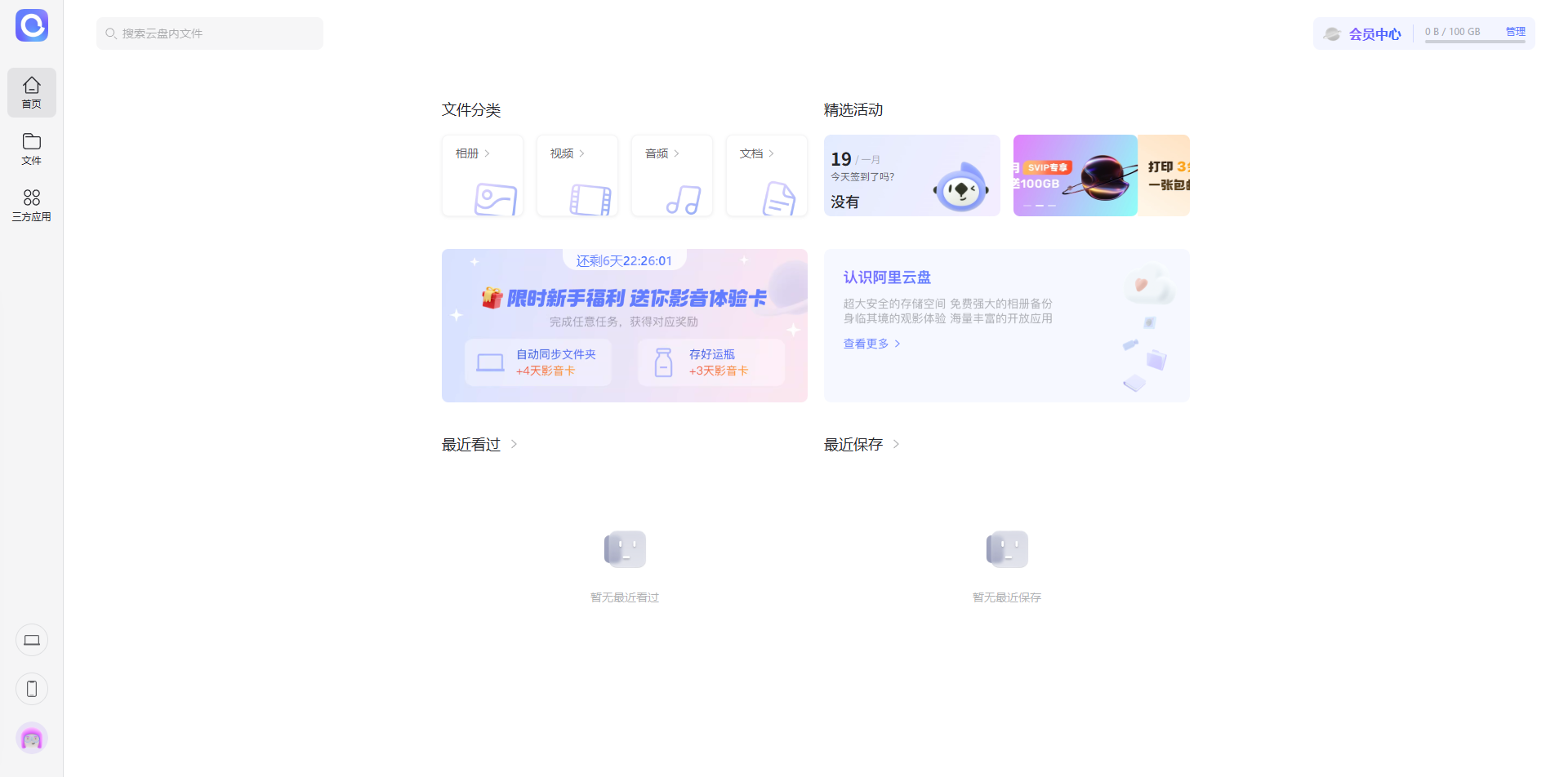
找到 55 篇与 云盘 相关的结果 - 第 3 页
-
 1分钟撸阿里云盘100G永久容量 阿里云盘新出了一个限时活动,完成3项任务便可白嫖100G免费容量,容量有效期官方说的是66年,民间省事(俗称永久) 1分钟撸阿里云盘100G永久容量 图片1 三项任务中,以备份1000张照片最为麻烦,如果真的上传1000张照片,不说费时费力,1000张照片可能手机上都没有(没关系,我有!) 第一步 转存一个有1000张图片的文件夹 图片地址:https://www.aliyundrive.com/s/RC3FVSDNwo1 第二步 找到转存的文件夹,进去后一直下拉到底部,直到显示全部文件为止(能多选/全选1000张图片证明已拉到底部,否则你还得拉(不是shi)) 第三步 点击右上角的“三个点的选择”图标,看底部操作“多选” 1分钟撸阿里云盘100G永久容量 图片3 第四步 点击下方的“添加到”图标,再点击“添加到云端相册”,任意选择一种添加方式。 1分钟撸阿里云盘100G永久容量 图片5 第五步 “添加到云端相册”复制/移动都是可以的,静静等待1分钟,任务完成,永久免费的100G到手! 1分钟撸阿里云盘100G永久容量 图片7 下载后请先检查文件完整性,如有问题请在评论区反馈
-
PC阿里云盘小白羊v5.0.3绿色版 软件介绍: 阿里云盘小白羊版是一款基于阿里云盘网页版开发的第三方阿里云盘客户端,比官方阿里网盘客户端下载速度更快,小白羊版功能包括:多账号登录,远程Aria2下载,文件洗码,批量改名,在线解压,导入文件分享链接等. 更新日志 阿里云盘小白羊v3 - GitHub github.com/odomu/aliyunpan 阿里云盘小白羊版 - GitHub github.com/liupan1890/aliyunpan v5.0.3 发布摘要 v5.0.3 是基于 v5.0.2 的问题修复版本,重点处理用户反馈的两类网盘问题: 修复 139 云盘文件列表、预览和第三方直链访问中的兼容性问题。 修复 115 网盘云下载无法自定义选择保存文件夹,尤其是根目录选择失效的问题。 ⬇️ 下载地址 下载后请先检查文件完整性,如有问题请在评论区反馈
-
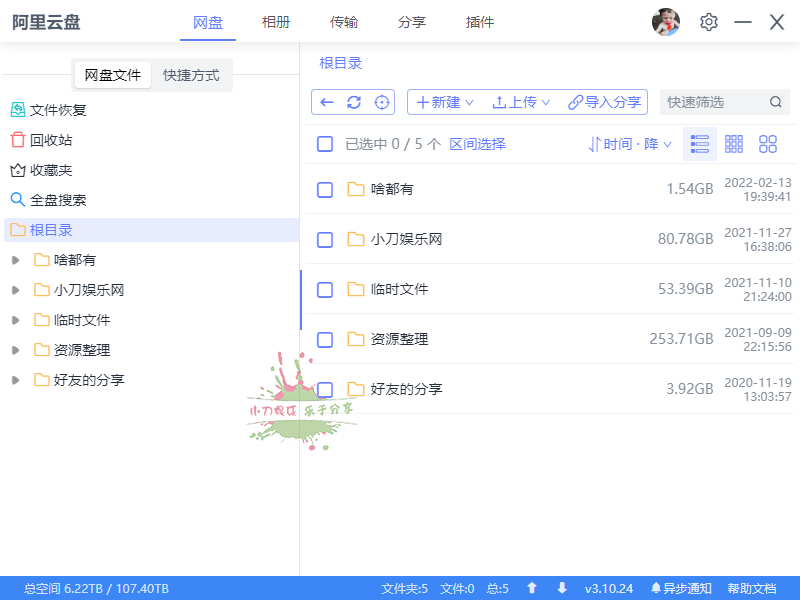
阿里云盘小白羊v5.0.3绿色版 软件介绍 阿里云盘小白羊版是一款基于阿里云盘网页版开发的第三方阿里云盘客户端,比官方阿里网盘客户端下载速度更快,小白羊版功能包括:多账号登录,远程Aria2下载,文件洗码,批量改名,在线解压,导入文件分享链接等. 软件阿里云盘小白羊v5.0.3绿色版 图片3阿里云盘小白羊v5.0.3绿色版 图片5 更新日志 阿里云盘小白羊v3 - GitHub github.com/odomu/aliyunpan 阿里云盘小白羊版 - GitHub github.com/liupan1890/aliyunpan v5.0.3 发布摘要 v5.0.3 是基于 v5.0.2 的问题修复版本,重点处理用户反馈的两类网盘问题: 修复 139 云盘文件列表、预览和第三方直链访问中的兼容性问题。 修复 115 网盘云下载无法自定义选择保存文件夹,尤其是根目录选择失效的问题。 ⬇️ 下载地址 下载后请先检查文件完整性,如有问题请在评论区反馈
-
宝塔面板备份到阿里云盘插件使用教程 阿里云盘插件使用教程 本教程将指导如何使用宝塔面板的阿里云盘插件,实现文件管理和自动备份功能。 Token 获取 登录阿里云盘 在浏览器中登录您的阿里云盘账号。 宝塔面板备份到阿里云盘插件使用教程 图片1 获取 Token 按下 F12 打开浏览器开发者工具,按照以下步骤操作: 点击上方的【应用】标签 在右侧找到【本地存储空间】并展开 向下滚动找到 Token 项 右键点击 Token 值,选择【复制值】 宝塔面板备份到阿里云盘插件使用教程 图片4 插件配置 安装插件 在面板【软件商店】中搜索【阿里云盘】,点击安装。 设置 API 安装完成后打开插件,点击【设置API】。 宝塔面板备份到阿里云盘插件使用教程 图片7 将刚才复制的 Token 粘贴到配置框中。 宝塔面板备份到阿里云盘插件使用教程 图片10 3. 配置系统路径选项 【是否使用系统路径】配置说明: 未开启: 备份文件保存到云盘根目录 宝塔面板备份到阿里云盘插件使用教程 图片13 已开启: 备份文件保存到云盘系统目录下 宝塔面板备份到阿里云盘插件使用教程 图片16 功能使用 上传文件到云盘 插件支持将服务器中的文件上传到阿里云盘。 操作步骤 点击【上传文件】按钮 宝塔面板备份到阿里云盘插件使用教程 图片19 选择需要上传的文件,点击确定开始上传 宝塔面板备份到阿里云盘插件使用教程 图片22 在上传任务列表中查看上传进度和日志 宝塔面板备份到阿里云盘插件使用教程 图片25 下载文件到服务器 插件支持将云盘中的文件下载到服务器本地。 宝塔面板备份到阿里云盘插件使用教程 图片28 查看下载进度 在【下载列表】中可以查看任务进度和结果。 宝塔面板备份到阿里云盘插件使用教程 图片31 查看详细的任务日志。 宝塔面板备份到阿里云盘插件使用教程 图片34 回收站管理 删除文件时选择【放入回收站】,可以在左侧栏的回收站中找到并进行还原。 重要提示 不建议选择【彻底删除】,放入回收站的文件会保存 10 天,10 天后自动清理,可防止误删。 宝塔面板备份到阿里云盘插件使用教程 图片37 宝塔面板备份到阿里云盘插件使用教程 图片40 网站备份功能 将阿里云盘添加到面板后,网站和数据库的备份可以直接备份到阿里云盘中。 配置备份任务 在【计划任务】中添加备份任务,选择备份到阿里云盘。 宝塔面板备份到阿里云盘插件使用教程 图片43 测试备份 任务添加后建议先手动执行一次,检查是否正常。 宝塔面板备份到阿里云盘插件使用教程 图片46 故障排查 如果提示目录不存在的错误,请手动到阿里云盘中创建对应的备份目录。 下载后请先检查文件完整性,如有问题请在评论区反馈