





阿里云盘插件使用教程
本教程将指导如何使用宝塔面板的阿里云盘插件,实现文件管理和自动备份功能。
Token 获取
- 登录阿里云盘
在浏览器中登录您的阿里云盘账号。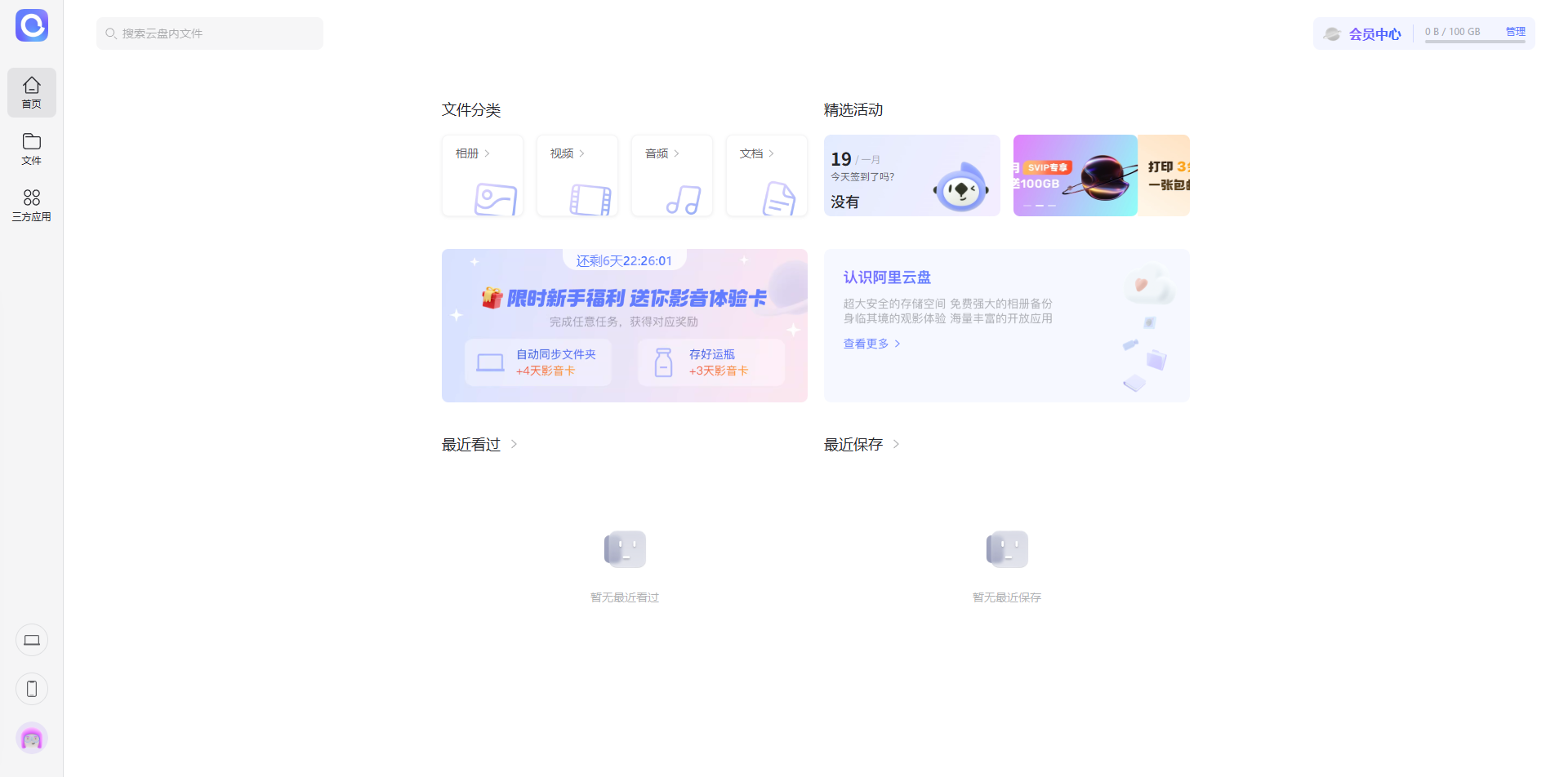
获取 Token
按下 F12 打开浏览器开发者工具,按照以下步骤操作: 点击上方的【应用】标签
在右侧找到【本地存储空间】并展开
向下滚动找到 Token 项
右键点击 Token 值,选择【复制值】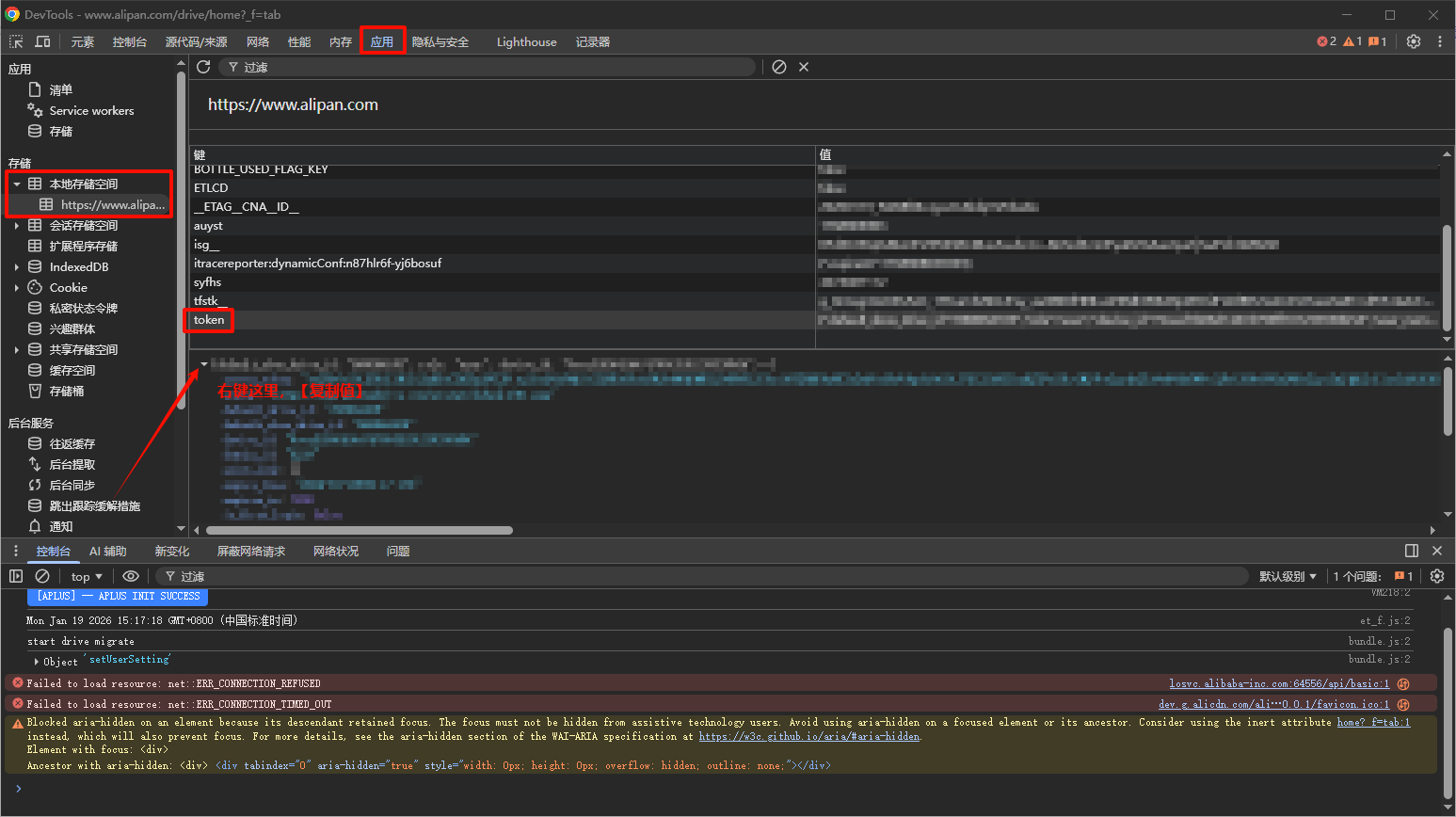
插件配置
- 安装插件
在面板【软件商店】中搜索【阿里云盘】,点击安装。 设置 API
安装完成后打开插件,点击【设置API】。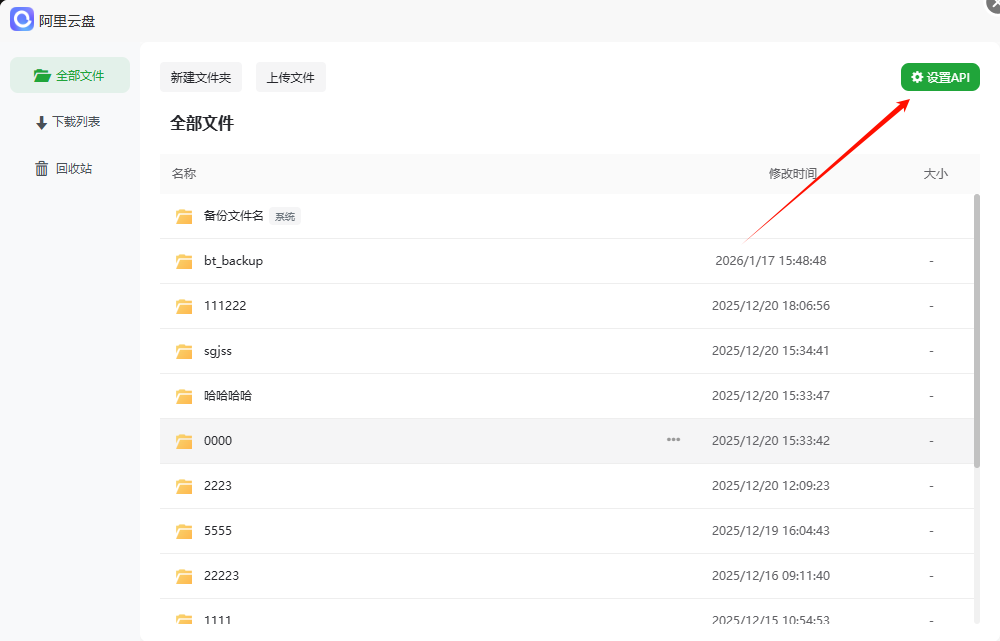
将刚才复制的 Token 粘贴到配置框中。 3. 配置系统路径选项
【是否使用系统路径】配置说明: 未开启: 备份文件保存到云盘根目录 已开启: 备份文件保存到云盘系统目录下
功能使用
上传文件到云盘
插件支持将服务器中的文件上传到阿里云盘。操作步骤
- 点击【上传文件】按钮

- 选择需要上传的文件,点击确定开始上传

在上传任务列表中查看上传进度和日志

下载文件到服务器
插件支持将云盘中的文件下载到服务器本地。

查看下载进度
在【下载列表】中可以查看任务进度和结果。

查看详细的任务日志。
回收站管理
删除文件时选择【放入回收站】,可以在左侧栏的回收站中找到并进行还原。
重要提示
不建议选择【彻底删除】,放入回收站的文件会保存 10 天,10 天后自动清理,可防止误删。


网站备份功能
将阿里云盘添加到面板后,网站和数据库的备份可以直接备份到阿里云盘中。
配置备份任务
在【计划任务】中添加备份任务,选择备份到阿里云盘。
测试备份
任务添加后建议先手动执行一次,检查是否正常。
故障排查
如果提示目录不存在的错误,请手动到阿里云盘中创建对应的备份目录。



正好需要这个,太及时了!
感谢博主的分享,很有帮助!
正好需要这个,太及时了!
感谢博主的分享,很有帮助!