找到 2318 篇与 技术教程 相关的结果 - 第 3 页
-
 宝塔计划任务定期释放PHP内存设置 教程说明 在计划任务中添加任务,选择周期,如每周一 3时30分执行 选执行Shell脚本,粘贴以下Shell脚本 if [ -f /etc/init.d/php-fpm-52 ];then service php-fpm-52 reloadfi if [ -f /etc/init.d/php-fpm-53 ];then service php-fpm-53 reloadfi if [ -f /etc/init.d/php-fpm-54 ];then service php-fpm-54 reloadfi if [ -f /etc/init.d/php-fpm-55 ];then service php-fpm-55 reloadfi if [ -f /etc/init.d/php-fpm-56 ];then service php-fpm-56 reloadfi if [ -f /etc/init.d/php-fpm-70 ];then service php-fpm-70 reloadfi myDate=date +"%Y-%m-%d %H:%M:$S" echo "★[$myDate] PHP内存回收成功!" echo '------------------------------------------------------------------------------';
-
PHP无法发送邮件问题解决 教程说明 Centos6.x: 检查sendmail是否启动: chkconfig --list | grep sendmail 若显示为空请通过以下命令设置sendmail自动启动: service sendmail start chkconfig --level 2345 sendmail on Centos7.x: 检查sendmail是否启动: systemctl list-units --type=service|grep sendmail 若显示为空请通过以下命令设置sendmail自动启动: systemctl start sendmail.servicesystemctl enable sendmail.service
-
PHP5.2编译gmp扩展报错处理 报错如下图所示: 解决办法: 修改路径 /www/server/php/52/src/ext/gmp 下的gmp.c 文件 mpz_urandomb(*gmpnum_result, GMPG(rand_state), GMP_ABS(limiter) * __GMP_BITS_PER_MP_LIMB);修改为 mpz_urandomb(*gmpnum_result, GMPG(rand_state), GMP_ABS(limiter) * GMP_LIMB_BITS);修改为如下图所示: 重新编译即可通过 附上已修改好的gmp.c一份 解压后放到 /www/server/php/52/src/ext/gmp 下即可编译成功 注:另外PHP5.2默认的extension_dir 的写法有误 需要修改为绝对路径才能加载扩展 此问题已提交BUG 待修复
-
面板升级后无法访问解决方法 教程说明 起因: 因我们更换服务器节点,导致之前的版本升级地址故障。 解决: 3月15日发布的宝塔Linux面板3.3Beta版,部分用户通过面板在线升级后出现面板无法进入或者其他异常情况的解决方案如下: 进入SSH通过以下命令行解决(如果修复失败,请重新执行) wget -O update.sh http://www.bt.cn/linux/update.sh sh update.sh http://download.bt.cn/install/update/LinuxPanel-3.3.0.zip声明: 因3.x开始面板是为一个独立服务,故以上操作及此次面板升级故障不会影响您的数据安全及网站运行。 以后版本升级,我们会通过检查校验,确保此类问题不再出现,如果以上方案无法解决您的问题,请联系Q群管理员。 宝塔面板8群
-
宝塔一键备份恢复工具教程 教程说明 面板备份/恢复程序,用于备份所有面板数据,包括网站、数据库、计划任务等。。 警告:若您使用此工具进行数据迁移,请确保两台服务器的MySQL版本相同,Web服务器类型相同。 下载地址:http://www.bt.cn:5880/tools/backupAll.py 使用说明: 1、使用python 执行脚本文件 2、备份参数: python backupAll.py backup 注意:所有数据将备份到脚本所在目录的backup.zip压缩包中,备份完成后,您通过sftp下载或移动到某个网站目录通过http下载 3、恢复参数:python backupAll.py input 注意:执行恢复命令之前,请确认已将backup.zip上传/下载至同一目录,请确保数据库中没有数据,恢复后,数据库将被覆盖,请使用备份之前的密码登陆面板 一键命令示例(在ssh中输入): 备份: wget -O backupAll.py http://www.bt.cn:5880/tools/backupAll.py && python backupAll.py backup 恢复: wget -O backupAll.py http://www.bt.cn:5880/tools/backupAll.py && python backupAll.py input
-
Tomcat手动修改JDK版本教程 执行 /www/server/tomcat/bin/version.sh查看当前版本 Using CATALINA_BASE: /www/server/tomcat Using CATALINA_HOME: /www/server/tomcat Using CATALINA_TMPDIR: /www/server/tomcat/temp Using JRE_HOME: /usr/java/jdk1.8.0_121 Using CLASSPATH: /www/server/tomcat/bin/bootstrap.jar:/www/server/tomcat/bin/tomcat-juli.jar Server version: Apache Tomcat/7.0.76 Server built: Mar 9 2017 13:49:01 UTC Server number: 7.0.76.0 OS Name: Linux OS Version: 3.10.0-514.16.1.el7.x86_64 Architecture: amd64 JVM Version: 1.8.0_121-b13 JVM Vendor: Oracle Corporation显示当前运行为1.8 执行命令编辑/www/server/tomcat/bin/catalina.sh(你也可以用控制面板的文件管理编辑,方便) vi /www/server/tomcat/bin/catalina.sh找到 JAVA_HOME=/usr/java/jdk1.8.0_121修改为(/usr/local/jdk1.6.0_45为你自己的JDK目录) JAVA_HOME=/usr/local/jdk1.6.0_45然后重启tomcat(你可以在模板里重启tomcat或者命令行) 然后执行查看当前版本 /www/server/tomcat/bin/version.sh查看是否成功 Using CATALINA_BASE: /www/server/tomcat Using CATALINA_HOME: /www/server/tomcat Using CATALINA_TMPDIR: /www/server/tomcat/temp Using JRE_HOME: /usr/local/jdk1.6.0_45 Using CLASSPATH: /www/server/tomcat/bin/bootstrap.jar:/www/server/tomcat/bin/tomcat-juli.jar Server version: Apache Tomcat/7.0.76 Server built: Mar 9 2017 13:49:01 UTC Server number: 7.0.76.0 OS Name: Linux OS Version: 3.10.0-514.16.1.el7.x86_64 Architecture: amd64 JVM Version: 1.6.0_45-b06 JVM Vendor: Sun Microsystems Inc
-
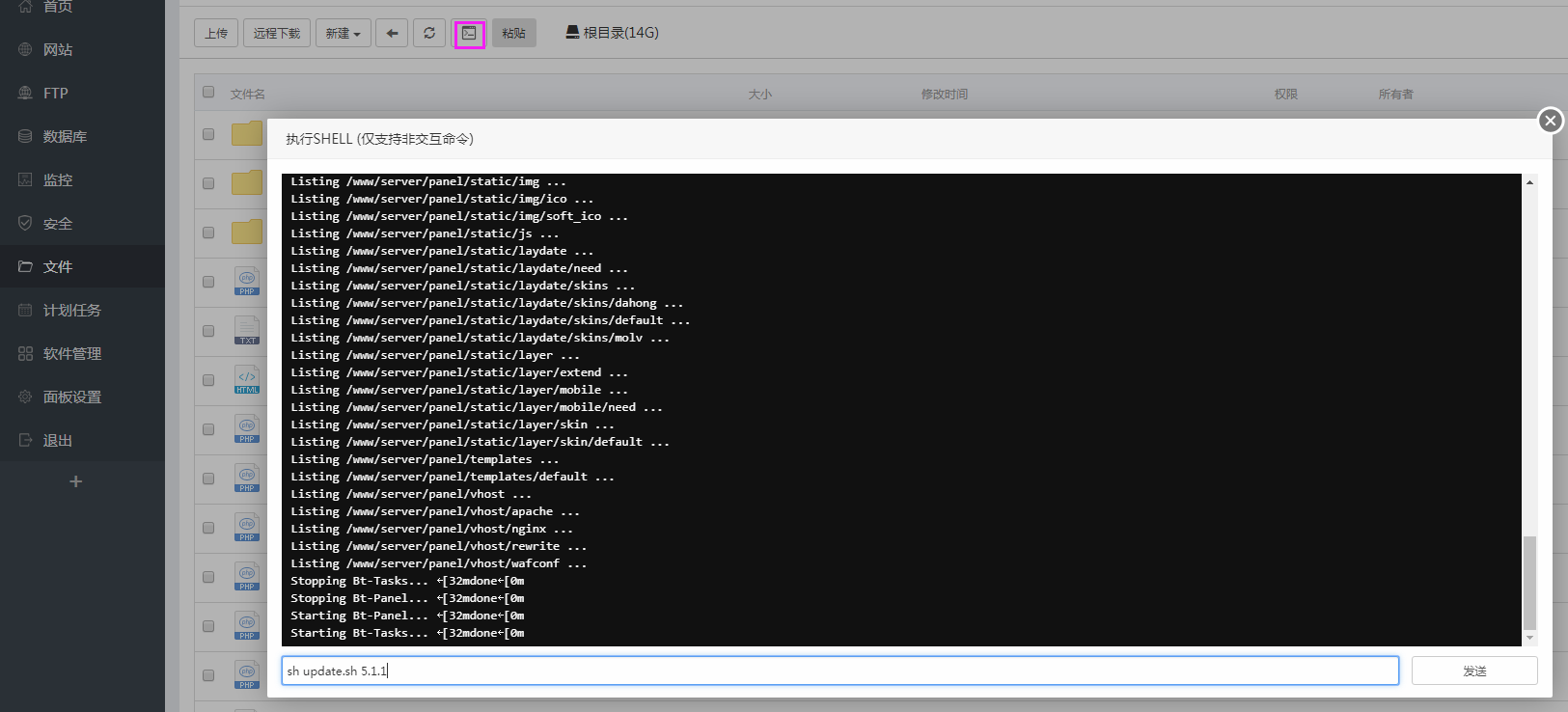
新面板无法解压文件解决方法 教程说明 说明: 部分用户反馈,若将压缩文件解压到根目录,会造成根目录下的所有文件权限被修改,故临时增加解压过滤功能; 此次添加功能有一处代码执行异常,当前已修复,给您带来的不便还请谅解! 事故: 2017/08/25 上午10:00 -- 下午14:30 安装的面板,无法解压文件 起因: 解压过滤异常 解决方法: 方法1、进入ssh输入以下命令即可 wget -O update.sh http://download.bt.cn/install/update.sh && sh update.sh 5.1.1方法2、或者进入面板里的文件管理点开终端 依次执行以下两条命令 wget -O update.sh http://download.bt.cn/install/update.shsh update.sh 5.1.1
-
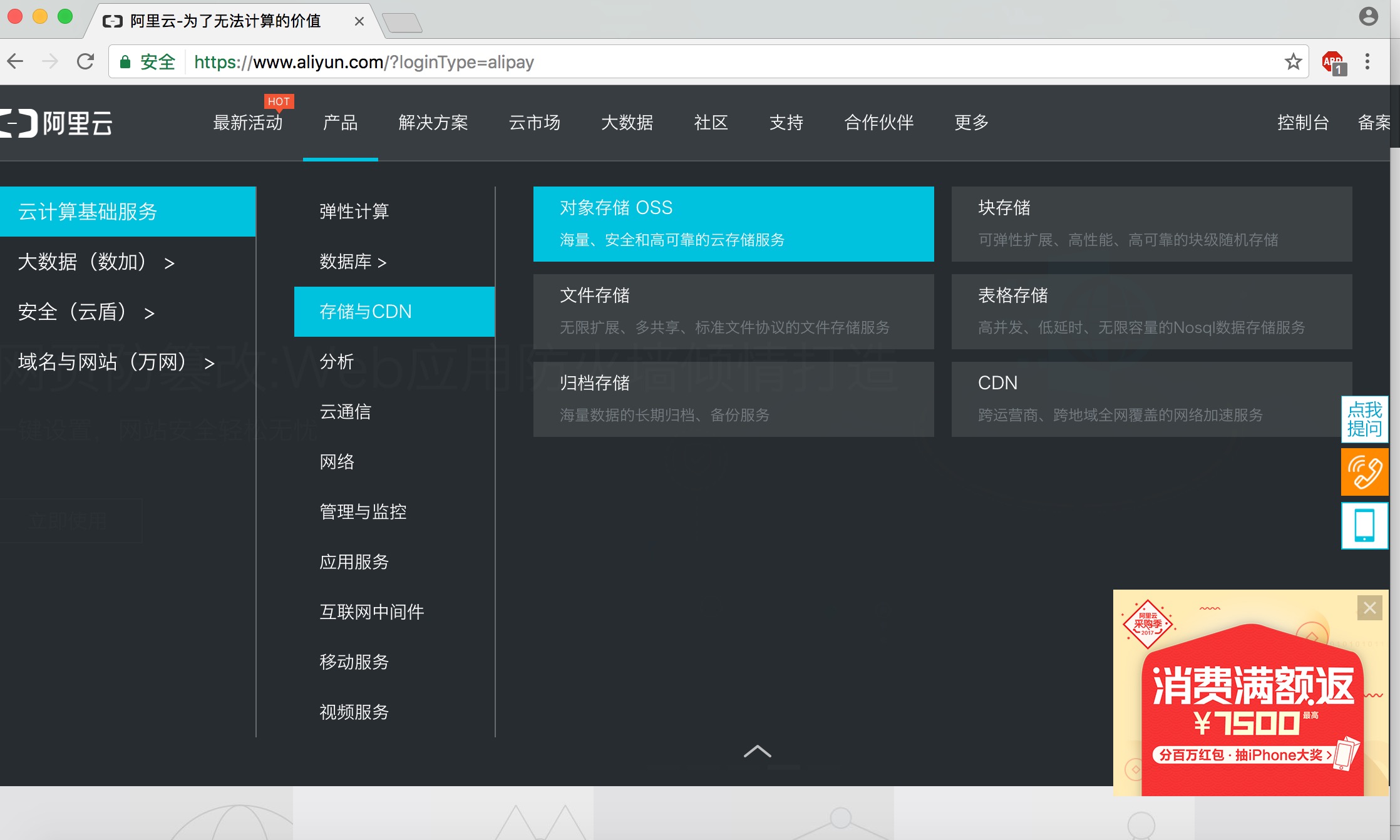
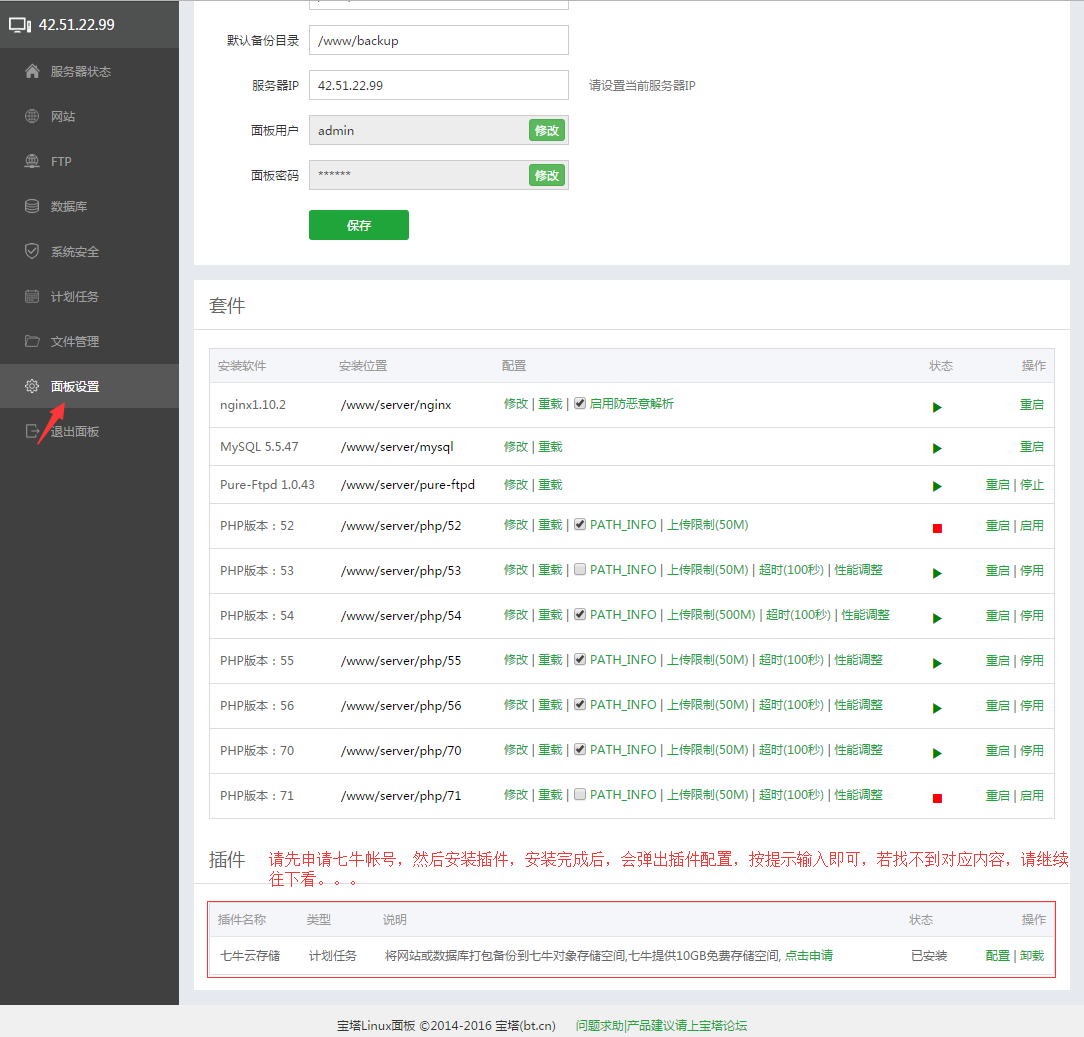
宝塔七牛云存储使用指南 宝塔Linux面板 2.8.2 ,可通过计划任务,将您的网站或数据库打包备份到七牛云的对象存储空间中,下面就介绍一下如何使用这个功能 注意事项:七牛云创建存储空间时,请选择私有的,创建好存储空间后,请上传一个文件,否则无法获取列表。 1、请先安装插件,因服务器机房位置不同,安装过程可能需要一分钟或更长时间,若无法安装成功,请通过以下命令,进SSH安装 cd /www/server/cloud && wget -O qiniu_install.sh http://103.224.251.67:5880/lib/script/qiniu.sh && sh qiniu_install.sh install 2、填写七牛云的AK、SK、存储空间名称、外链域名,若您找不到,请参考下面几张示意图 3、若测试都Ok,就可以通过计划任务来创建备份任务了。
-
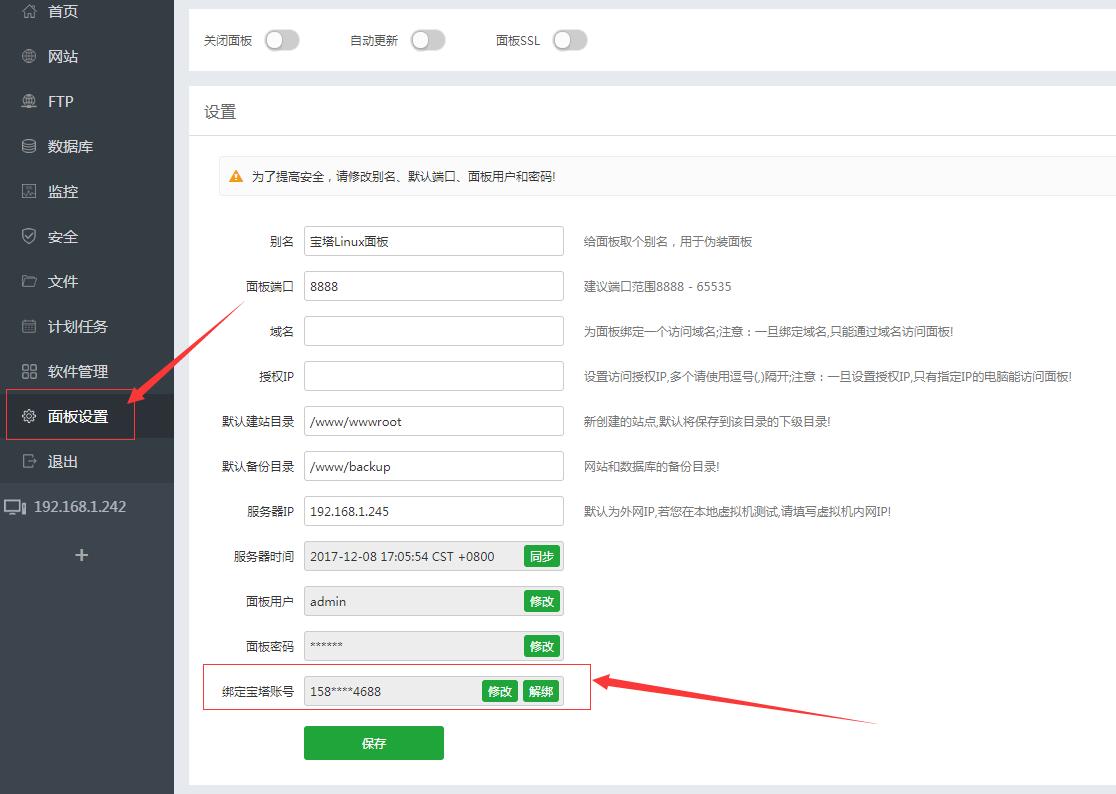
宝塔企业运维版开通使用教程 一、注册宝塔官网账号 未注册宝塔账号的,请注册,地址:https://www.bt.cn/register.html 二、宝塔面板绑定宝塔官网账号 登录自己的宝塔面板 ==》面板设置 ==》绑定宝塔账号(如下图) 三、购买企业运维版 四、退出重新登录面板 五、绑定面板地址 六、绑定后即可通过宝塔官网安全管理您的服务器 注意:一旦绑定,就只能通过宝塔后台登录面板和SSH,或者通过“宝塔企业版远程工具”登录SSH。 七、也可以下载宝塔远程安全登录工具安全登录服务器 1、这里输入宝塔官网账号登录 八、宝塔远程安全登录工具登录SSH 1、SSH支持右键复制,百度搜索以及百度翻译(如下图) 2、底部快捷命令支持添加、删除、修改(右键菜单)
-
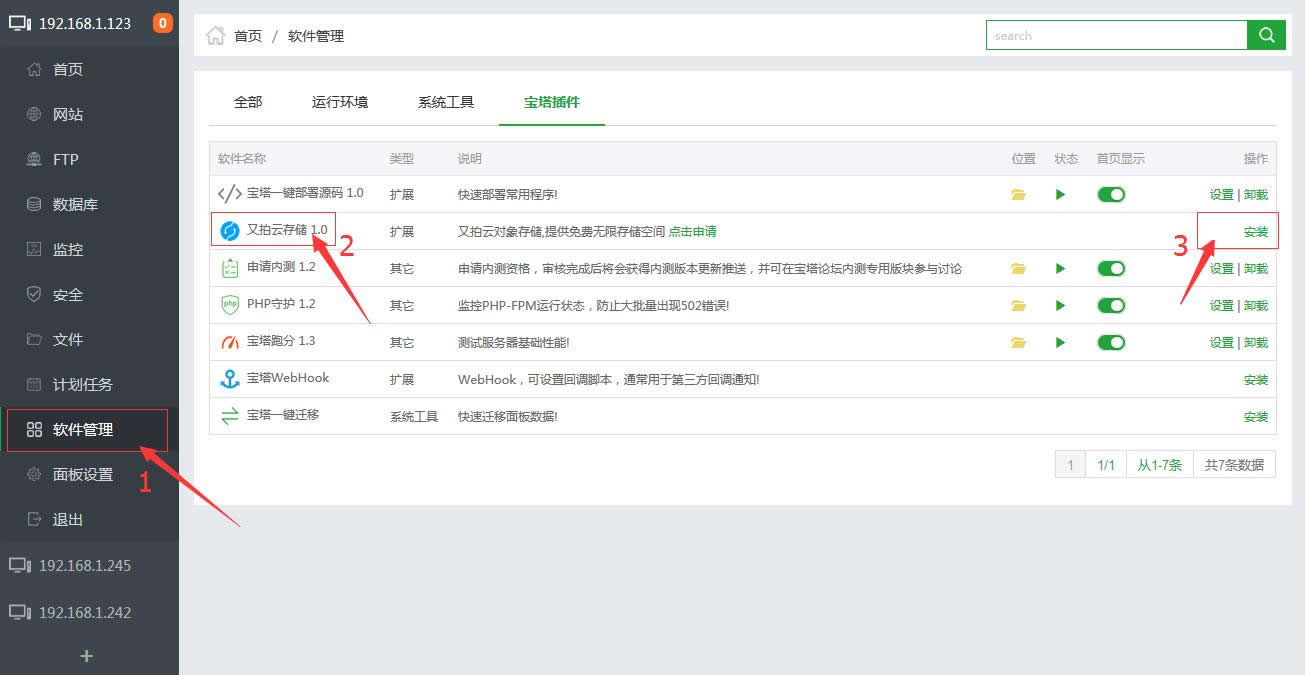
又拍云存储使用教程 宝塔linux面板高度集成又拍云存储,可通过宝塔面板计划任务,将您的网站或者数据库打包备份到又拍云存储空间里,还可以通过宝塔面板又拍云存储插件,在线上传管理内容。 (点击立即注册又拍云可获得首月200G免费流量) 通过此链接注册的用户同时可以获得首月200G免费流量+首次充值9折优惠 按每日实际使用的存储空间大小计费,并且按每日流出流量使用,实行 1:1 的每日存储空间使用量免费。 使用教程如下: 1、进入软件管理 》宝塔插件 》又拍云存储1.0 》安装 2、点击又拍云存储设置 3、注册又拍云账号(点击立即注册又拍云可获得首月200G免费流量) 通过此链接注册的用户同时可以获得首月200G免费流量+首次充值9折优惠 4、登录又拍云控制台,在[云产品]中选择[云存储],点击[创建服务] 5、输入[服务名称],并为该服务创建或授权操作员,点击[创建],云储存服务创建成功 6、返回宝塔面板,填写相关信息,[保存]即可 7、若测试都没问题,就可以通过计划任务来定期备份了。 8、宝塔又拍云储存插件管理界面预览