找到
378
篇与
安全防护
相关的结果
- 第 3 页
-
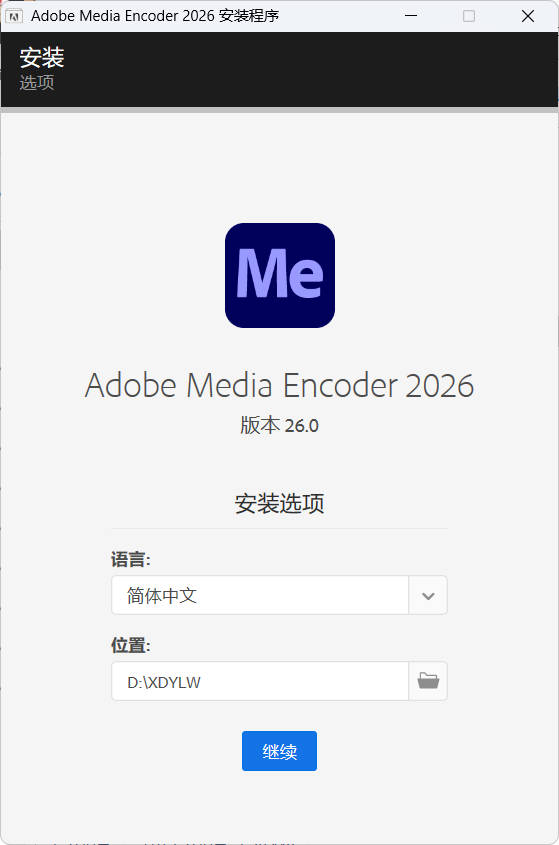
 Adobe Media Encoder 2026 v26.3.2.2 本文资源均来自互联网,仅供学习交流使用,请于24小时内删除 软件介绍 Adobe Media Encoder 2026 是一款专业的视频与音频编码工具,支持批量处理多媒体文件的转码、编码及导出任务。该版本已完成授权激活,用户安装后可完整使用其全部功能。 郑重提示:使用未经官方授权的软件版本存在安全风险与法律隐患,且无法获得版本更新和技术支持。为保障您的项目安全与创作过程的稳定性,我们建议通过正规渠道购买正版软件。 软件截图 图片 更新日志 Adobe Media Encoder 2026正式版2026年8月版(26.3.2版) https://helpx.adobe.com/cn/media-encoder/using/whats-new.html 版本特点 by vposy, m0nkrus mediaencoder破解版,mediaencoder2026中文破解版 官方版改装,免激活,去盗版弹窗,多国语言完整安装版 禁用程序:后台Adobe产品日志上传程序和崩溃数据收集器 安装程序:基于Adobe未开放的产品独立安装程序版本 v6.8.0.821 安装程序:解除 Windows 10 低版本系统安装限制(by m0nkrus) 安装界面:在安装过程中,安装界面加入了动态视频轮播"动态展示新版特性功能" 安装界面:支持自定义安装位置和界面语言,并提供"安装完后立即启动程序"选项 安装程序:移除原版强制捆绑的 Adobe Desktop Common(仅留必要基础模块) 安装程序:移除原版强制捆绑的 Adobe Creative Cloud(adobe创意云管理程序) 安装程序:删除系统开机启动项 Adobe CCX Process(Adobe产品数据辅助程序) 自动删除Adobe正版验证服务(AGS)、后台首页屏幕支持模块(UXP)已更新至最新版 系统要求 ME2023官方版安装要求:Windows 10 21H2 或更高版64位 ME2022特别版安装要求:Windows 10 所有版及更高版64位 ME2022官方版安装要求:Windows 10 2004 或更高版64位 ME2021/ME2020:Windows 10 版本 1809 或更高版64位 ME2019/ME2018:Windows 7 x64, Windows 10 x64 ⬇️ 下载地址 下载后请先检查文件完整性,如有问题请在评论区反馈
-
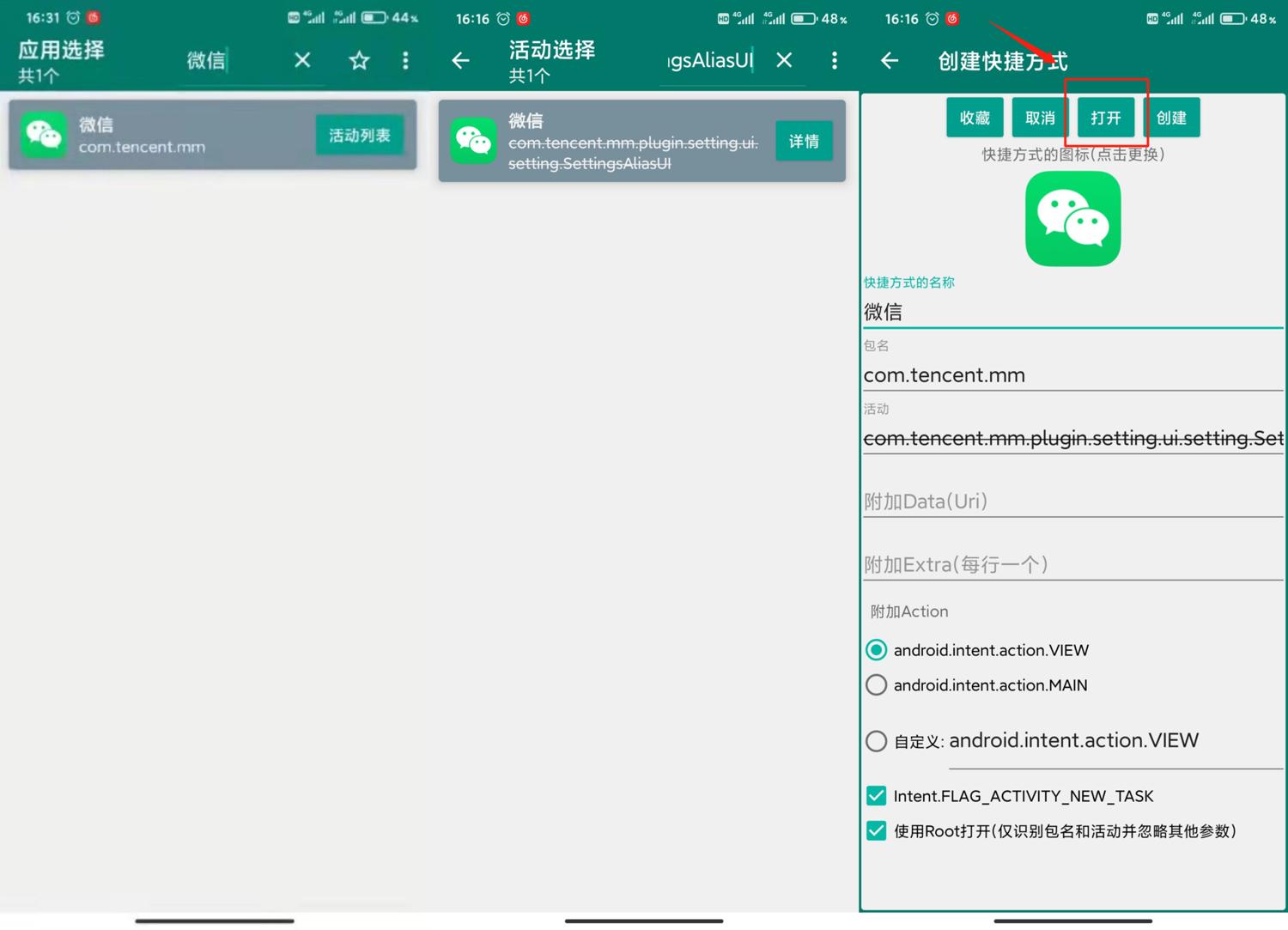
微信7.0.15版本改微信号方法 本文资源均来自互联网,仅供学习交流使用,请于24小时内删除 需要安卓版微信7.0.15版本,已ROOT手机。并且满足条件:最近一年没有修改过微信号、账号近两周无安全风险,当前设备在线一周! 图片 图片 步骤如下 下载“创建快捷方式”打开,找到微信,然后点击右上角把“也显示未导出活动”勾上 然后搜索“com.tencent.mm.plugin.setting.ui.setting.SettingsAliasUI”点详情,再点打开即可修改(需要授予ROOT权限) 没ROOT的也别着急,估计很快就会正式上线了,以后一年能改一次。 工具打包 蓝奏:https://xiaodao.lanzous.com/b0dpz3gwf 微云:https://share.weiyun.com/Odlz58A2 天翼:https://cloud.189.cn/t/3qyeQrnEn6Jj UC:https://www.yun.cn/s/acd5310bc1ad422fbccf96540d9b2855 下载后请先检查文件完整性,如有问题请在评论区反馈
-
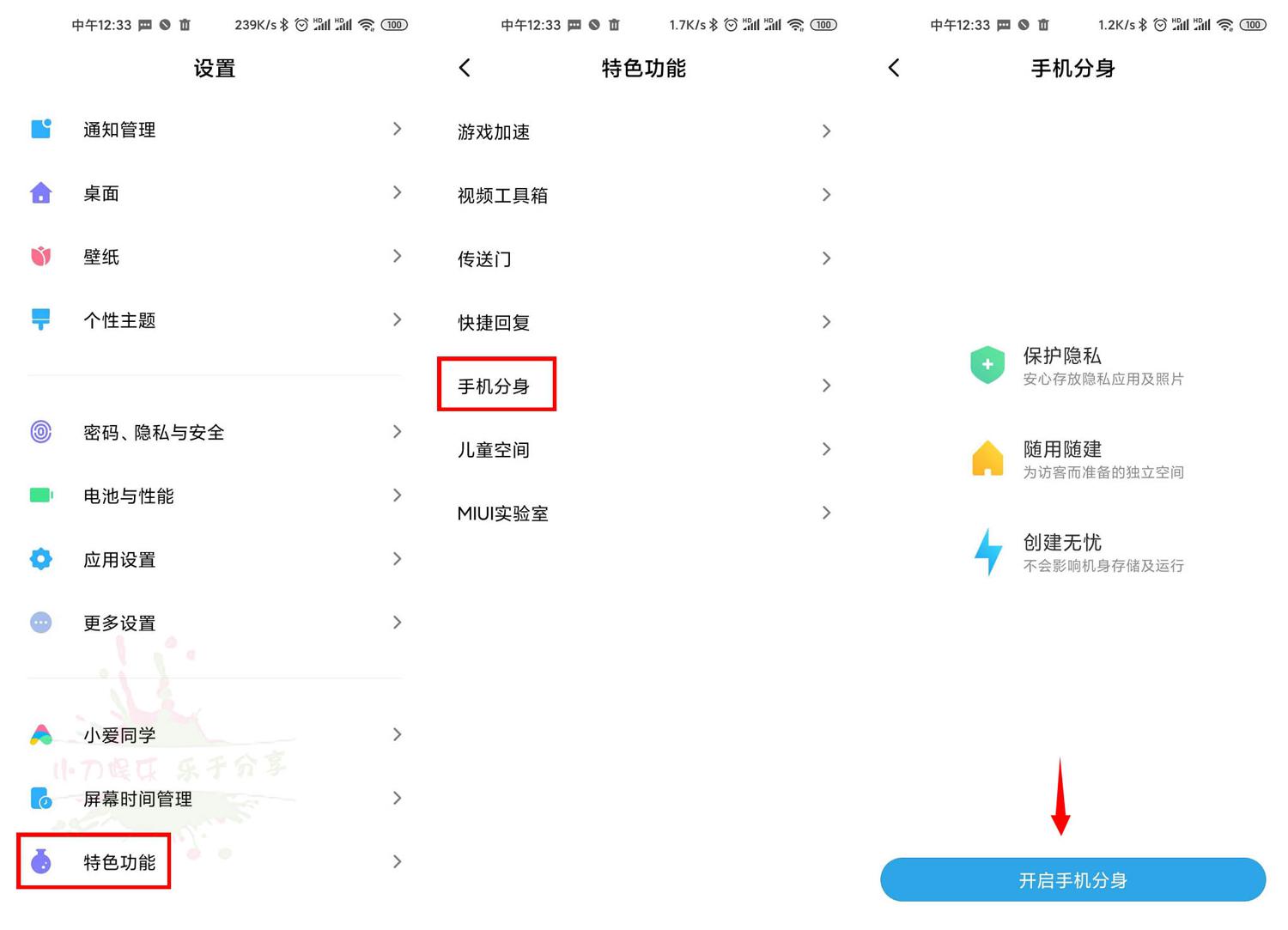
教你如何预防罗志祥事件发生 本文资源均来自互联网,仅供学习交流使用,请于24小时内删除 教程介绍 都说渣男有两部手机,其实一部手机也可以,第一个指纹解开它就是第一部手机,第二个指纹解开它就是第二部手机,今天分享一个避免罗志祥查手机事件的方法! 注意事项 因为小刀用的是小米10 Pro 所以小米手机为例,其他安卓手机可能也有这个功能,目前已知华为也有。 华为手机:打开设置->安全和隐私->隐私空间->设置新的图案密码+指纹 开启方法 打开设置->特色功能->手机分身->开启手机分身 图片 跟着步骤设置密码+指纹(这个密码和指纹不能设置成和之前手机的一样,换个图案密码+换个手指头录指纹) 图片 这个功能其实就相当于是双系统,用了那么久华为小米可能还有很多人不知道有这个功能,罗志祥用苹果后悔了吧~! 视频演示效果 微云:https://share.weiyun.com/5ov0wPy 天翼:https://cloud.189.cn/t/V3iYNvMbqEfm 下载后请先检查文件完整性,如有问题请在评论区反馈
-
360驱动大师v2.0.0.2050纯净版 本文资源均来自互联网,仅供学习交流使用,请于24小时内删除 软件介绍 360驱动大师,驱动安装更新软件,百万级的驱动库,驱动安装和升级一键化,无需手动操作;首创驱动体检技术,驱动精确识别匹配;支持无人值守安装驱动,启动参数-q;首创一键智能识别假显卡、假硬件。 软件截图 图片 图片 更新日志 dm.weishi.360.cn/update.html v2.0.0.1530 无全面诊断,启动就是驱动更新界面。 2024年9月更新v2.0.0.2050 增加360装机软件推广弹窗 增加PDF工具集360系软件 修复已知BUG 版本特点 去程序效验,去右下角提示下载360安全卫士清理弹窗 去掉首页右侧热门工具(360系软件推广)及热门问题 去主界面按钮:反馈问题、温度检测(诱导安装鲁大师) 去全面诊断结果系统安全防护项(诱导安装360安全卫士) 去全面诊断结果安全上网环境项(诱导装360安全浏览器) 去全面诊断结果主页健康防护项(诱导装360安全浏览器) 禁止后台生成升级数据 %AppDtata%\360safe\LiveUpdateLog 禁止自动创建开机启动项:CPU温度监控、任务栏温度标尺,并去除设置项 禁止自动强制升级,去主菜单检测程序升级项、去设置启动时检测程序升级 删除温度传感器模块驱动, 温度监控, 360安全卫士及鲁大师相关不必要文件! v2.0.0.1530 – > 最后一个不带[全面诊断]功能且点关闭直接完全退出的版本 ⬇️ 下载地址 下载后请先检查文件完整性,如有问题请在评论区反馈
-
《车祸模拟器》中文联机版 本文资源均来自互联网,仅供学习交流使用,请于24小时内删除 游戏介绍 《车祸模拟器》官方中文联机版下载。体验极致拟真的车辆碰撞物理与慢镜头破坏特效!与好友在线联机,在多样场景中创造独特事故瞬间,探索真实的物理损伤系统。释放压力,感受震撼视觉冲击,开启一场安全又刺激的独特模拟体验。 游戏视频 游戏截图 图片 图片 图片 图片 图片 图片 启动说明 启动Steam,进入个人资料。 通过BeamNG.drive.exe启动单人游戏并退出游戏。(仅需执行一次)(此步骤用于让游戏在注册表中创建自身信息) 通过BeamMP-Launcher.exe启动游戏。 游戏内操作: 连接方式: 选择Multiplayer模式,连接任意服务器。 创建服务器: 请阅读注意事项。 版本介绍 v0.38.2.0联机版|容量56.4GB|官方简体中文|支持键盘.鼠标.手柄 ⬇️ 下载地址 下载后请先检查文件完整性,如有问题请在评论区反馈
-
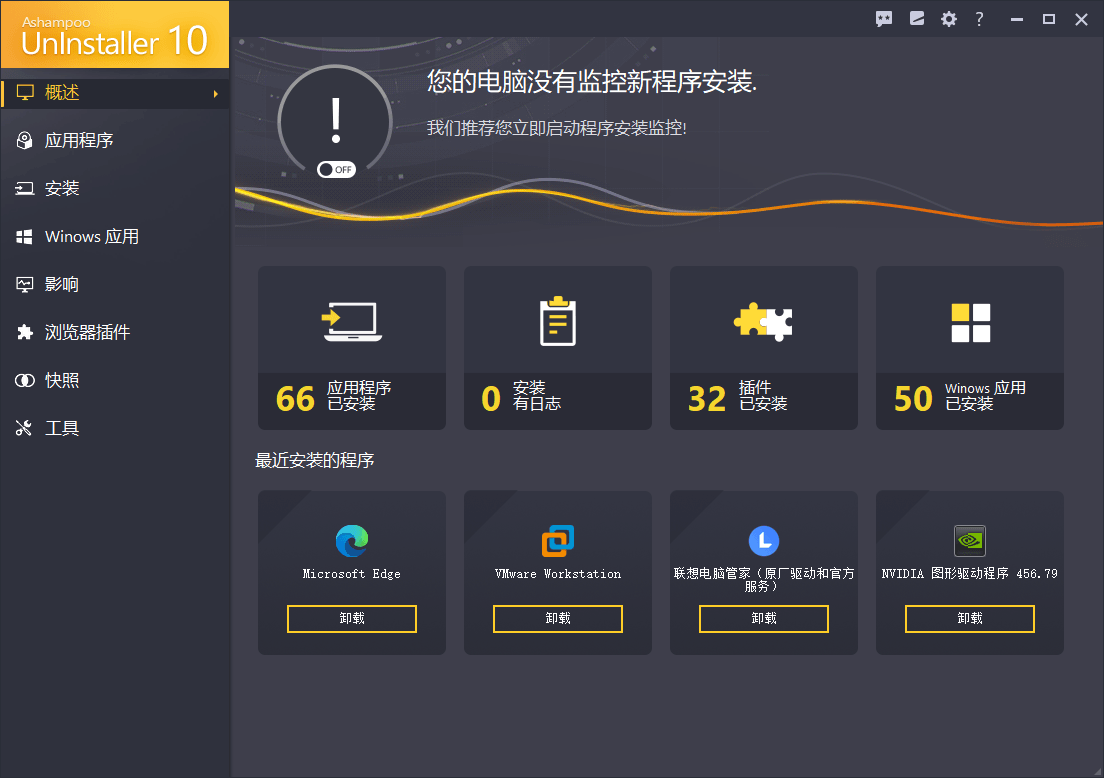
Ashampoo UnInstaller v10.0.13 本文资源均来自互联网,仅供学习交流使用,请于24小时内删除 软件介绍 Ashampoo UnInstaller有强大的实时监控功能,如果您选择使用Ashampoo安装程序,它会自动分析软件从开始安装到结束的全过程,并为该软件建立一个日志,以便以后更彻底的卸载它,Ashampoo UnInstaller 全面提速!程序采用了新的技术,速度得到了全面提高。Windows 默认应用现在也可以像其它无用程序和恶意软件一样被无忧卸载。摆脱工具栏、插件和其它隐藏的追踪软件,享受安全快捷的上网体验! 软件截图 图片 图片 版本特点 删除多国语言文件,只保留中文; 集成国外大神分享的补丁,打开即为激活版; 默认设置窗口主题为“黑色风格”; 默认设置开始页面为“应用卸载”(即直接显示卸载列表); 默认设置不自动下载用户评分(简直浪费时间); 默认集成右键菜单,方便快速执行“安装”与“卸载”操作; ⬇️ 下载地址 下载后请先检查文件完整性,如有问题请在评论区反馈
-
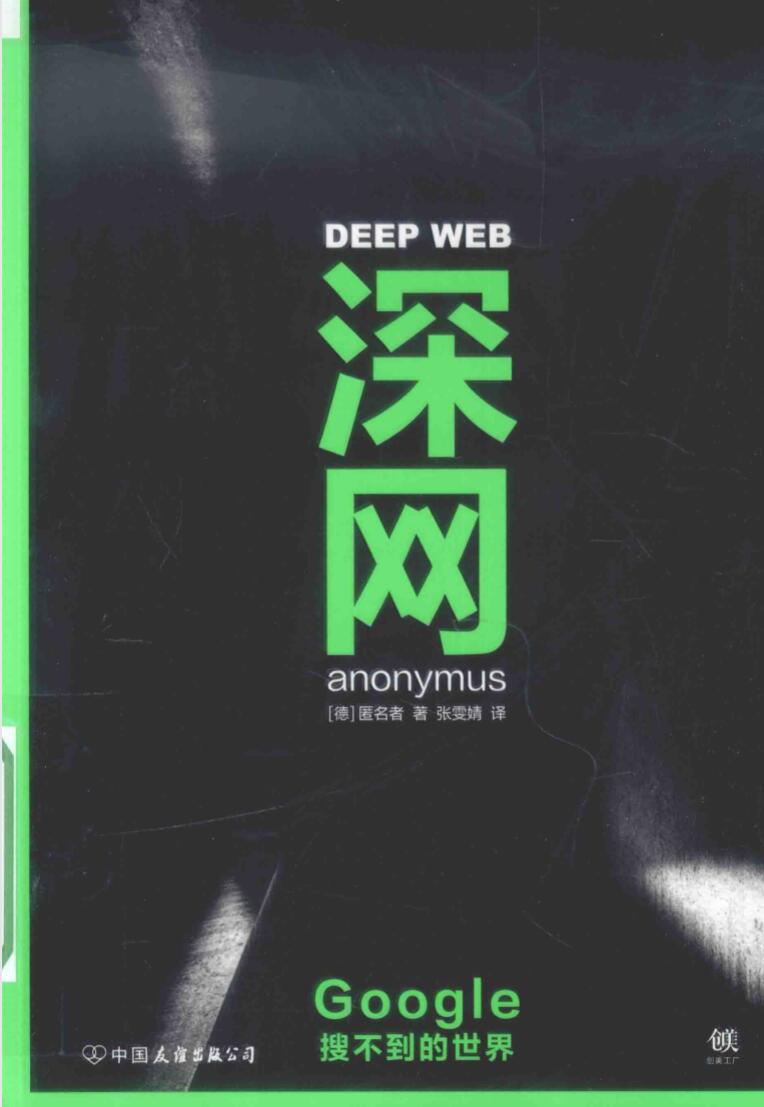
一本书了解谷歌搜索不到的世界 本文资源均来自互联网,仅供学习交流使用,请于24小时内删除 图片 《深网》关系到你最严峻的现实问题:网络隐私与安全——国内数据泄露案件日益增多,我们电脑和移动设备上至关重要的个人隐私真的安全吗?本书把晦涩的专业网络语言编织进具体生动的网络犯罪案例中,为你的网络安全问题再次敲响了警钟。 ★作者亲自走访德国联邦犯罪调查局(BKA)、深网业内人士、政治家、检察官等深网直接参与者,为读者带来一手猛料。精彩好看,让你有身临其境之感。 ★ 2016年美国亚马逊及百度#科学技术理论类别#搜索热词——深网!互联网时代每个人都必须知道的知识。 内容介绍: 阿桑奇(Julian Assange)与维基解密(WikiLeaks),斯诺登(Edward Snowden)与棱镜计划,美国国家安全局(NSA),以及互联网中的金融欺诈、黑钱运作、武器交易、毒品与色情……这本书会带你进入互联网中一个不为人知的最黑暗的隐秘世界,而这个隐秘世界如何运作,如何生存,又是被谁操纵……此书第一次全面解读互联网的黑暗江湖。没有人真正全面了解深网的秘密。它是一个平行的数字世界,由无止境的数字信息构成,深网足有可见互联网的40 ~ 450 倍。深网内布满匿名网站,它们几乎不受法律的制约。在这里,人们不会留下任何痕迹,因此一切活动或路径都难以追踪。深网是世界上最后一个未知领域。 《深网》一书解释了深网如何运作、人们如何进入深网、谁在深网中进行操作,并揭开这其中的秘密,是什么帮助斯诺登、阿桑奇与其他人实现了秘密的数据交换和防窃听交流。与此同时,深网也被认为是进行非法交易活动的“罪恶天堂”。本书采集了最新的数据和信息,作者采访了互联网业内人士、德国联邦犯罪调查局(BKA)犯罪调查官员、检察官、政治家、黑客、网络极客和各种宁愿隐匿在黑暗中的人们。让你亲临其境、实探最隐秘最黑暗的网络世界。 百度:https://pan.baidu.com/s/1j4odatxRLvKdTbwNDMMqJQ 提取码:x6d6 蓝奏:https://www.lanzous.com/i9dr9jc 密码:x6d6 下载后请先检查文件完整性,如有问题请在评论区反馈
-
猫眼浏览器v145.6.2.3便携版 本文资源均来自互联网,仅供学习交流使用,请于24小时内删除 软件介绍 猫眼浏览器是一款以简约安全为目标Chrome内核增强版浏览器,基于最新的Chromium开源内核进行二次优化开发,内置增强的隐私保护设置让您远离被追踪和广告的烦恼。 软件截图 图片 软件功能 1、安全极速 网页打开更迅速,网购秒杀无延时。 2、隐私保护 内置增强的隐私保护设置让您远离被追踪和广告的烦恼。 3、兼容vista 仅支持到m85。 4、开源内核 基于最新的Chromium开源内核进行二次优化开发。 5、自动更新 无须手动更新,自动同步到功能更强大更安全的最新稳定版。 6、扩展插件 支持基于chrome开发的所有扩展插件。 ⬇️ 下载地址 下载后请先检查文件完整性,如有问题请在评论区反馈
-
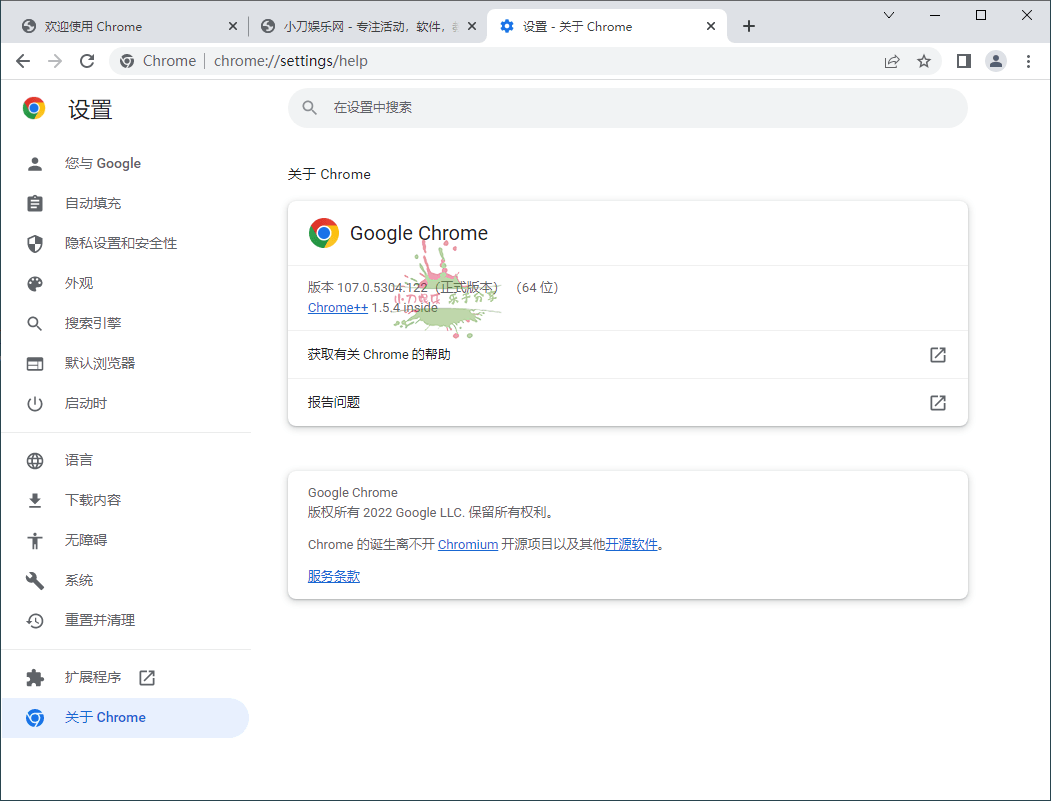
Google Chrome v151.0.7922.170绿色便携版 本文资源均来自互联网,仅供学习交流使用,请于24小时内删除 软件介绍 Google Chrome浏览器增强版,采用原版加入shuax便携式Dll劫持补丁打包而成,Chrome++增强软件模块,强制实现flash插件支持,解除Adobe Flash Player地区不相容限制和移除警告提示,增强标签页功能。 软件截图 图片 新版变化 Chrome Releases https://chromereleases.googleblog.com Chrome 151 新版特性: · CSS 动画事件新增 animation 只读属性 · 声明式 Shadow DOM 支持手动插槽分配 · 非 XSLT XML 解析改用 Rust 内存安全实现 · 性能时间线新增 SPA 软导航与交互绘制 · 新增 textStream() 方法读取流式文本 · 新增 元素托管摄像头授权 · 语言检测区分简体与繁体中文 · WebCrypto 引入后量子加密算法 · 移除 macOS 12 支持,修复 370 个漏洞 此版特点 集成Chrome补丁正式版 Chrome++ 1.18.2 (version.dll) └─ Chrome++特点 (原始作者@shuax新作者@Bush2021) ├─关闭标签页增强 (双击左键关闭标签页、右键关闭标签页) ├─保留最后标签页 (保留最后一个标签页不关闭,手动点关闭除外) ├─鼠标标签栏滚动 (鼠标悬停在标签栏时使用鼠标滚轮切换标签页) ├─在浏览器窗口任意位置按住右键时可以使用鼠标滚轮切换标签页 ├─移除flash锁区,移除2020年过期警告 (v88版彻底删除了Flash支持) ├─移除管理员身份运行的警告 ├─移除开发者模式警告 (无需开启开发者模式直接安装第三方扩展程序) ├─便携式,程序放App目录,用户数据文件放Data目录(兼容原版数据) ├─移除关于版本更新错误警告 (因为是绿色版所以没有自动更新功能) 启动软件App/chrome.exe, 增强功能通过App/version.dll补丁实现 由于是便携版,不会和其它版本冲突,不想用了直接删掉整个文件夹 添加Chrome++配置命令行参数 └─ 跳过首次运行向导、禁用组件更新、禁用旧版更新提示 └─ 强制启用对旧版Manifest V2 插件的支持(139及后续版) └─ 启用新版无头模式,支持完整浏览器功能(146及后续版) └─ 禁用特定打印功能、强制启用基础无障碍模式确保渲染器稳定 └─ 禁用崩溃报告、禁用崩溃转储、禁用日志记录、禁用上传报告 免安装,绿色便携式、无升级组件、即可以覆盖更新又能解压使用! 此便携增强版,支持右键解压使用,Win7系统可以自定义安装位置 采用的不带更新组件服务的官方正式版,删除Chromium多语言Pak 自解压安装释放过程,移除系统Chrome升级计划任务项及残留数据 ※ 提醒:如果提示应用程序错误,请取消杀毒软件保护所有浏览器! · 无人值守静默安装参数:/ai /gm2(默认绝对路径D盘) 静默安装指定位置:/ai /gm2 /InstallPath="自定义路径" 示例:软件包.exe /ai /gm2 /InstallPath="D:\MyProgram" 常规运行=安装版(含开始菜单快捷方式和程序卸载项的快捷方式) 右键解压=绿色版(本身不提供便携式的软件要手动运行绿化处理) ⬇️ 下载地址 下载后请先检查文件完整性,如有问题请在评论区反馈
-
打造私人分布式存储系统课程 本文资源均来自互联网,仅供学习交流使用,请于24小时内删除 图片 课程介绍 数据存取与安全是数据时代的基石,个人隐私现在愈发重要,拥有属于自己的高安全性存储系统迫在眉睫。本课程将带你从项目设计、实现、优化、压力与并发安全测试、部署上线全流程打造业务俱全的网盘系统,并解决数据存储安全问题。助力你实现复杂业务与全栈技术双重提升,大大提升毕设通过率,求职面试通过率,升职加薪成功率。 学习地址 百度:https://pan.baidu.com/s/1VCpQ66_z6LRRqVfkMaQRaQ?pwd=nov4 天翼:https://cloud.189.cn/t/fIFvUbfAviue(访问码:4rnt) 阿里:https://www.aliyundrive.com/s/bZ85Mk7gcM3 夸克:https://pan.quark.cn/s/496b0ece9b66 下载后请先检查文件完整性,如有问题请在评论区反馈
-
从0开始用Java做智慧物联网 本文资源均来自互联网,仅供学习交流使用,请于24小时内删除 图片 教程介绍 有Java基础,学习过Spring,SpringMVC,Mybatis框架,做过简单项目以上的同学均可学习。但并不代表,本课程就是个入门教程,对于有开发经验的同学们,物联网这个行业是个朝阳产业,也可以说是未来十年发展的蓝海。那我相信,有实体经济支撑的行业绝不会像互联网行业有那样大的泡沫,也绝不会让你工作的没有安全感。对于有志于从事物联网相关工作的同学,对于想从各方面提升自己的各位同学们来说,本课程也非常的适合你们去学习。 学习地址 百度:https://pan.baidu.com/s/1qmYYuu-GyMEZKabtKKEfXw 天翼:https://cloud.189.cn/t/NN7z2iaMNbM3 微云:https://share.weiyun.com/RqbpqTWt UC:https://www.yun.cn/s/fba295172a5d4d05a2e2858eab8c463d 文件信息 文件大小: 8953324419 字节 MD5: 8E9F805C23566437926547A0AD970D6E SHA1: B71265CFDF3475C6024FD2B3D2BDC68C4FF2317E CRC32: F9DA7FB8 下载后请先检查文件完整性,如有问题请在评论区反馈
-
电动车维修改装教程基础到改装 本文资源均来自互联网,仅供学习交流使用,请于24小时内删除 图片图片 一套系统全面的电动车维修与改装实用教程,涵盖电池维护、电机故障排查、电路检修及性能升级等核心内容。手把手教学,助您掌握从基础保养到专业改装的完整技能,提升动手能力与安全意识。 百度:https://pan.baidu.com/s/10YbwYomPSZ3zwETTBHUgtA?pwd=rhi2 夸克:https://pan.quark.cn/s/faae77a5bb88 迅雷:https://pan.xunlei.com/s/VOhSvIBDV8WNIOOLNah_pZo8A1?pwd=hgwe# 下载后请先检查文件完整性,如有问题请在评论区反馈
-
逆向书藉重制版《加密与解密》 本文资源均来自互联网,仅供学习交流使用,请于24小时内删除 图片 《加密与解密》由看雪软件安全论众多高手共同打造而成,读者将从《加密与解密》中获得许多极具价值的技术,是专业开发人员不可多得的一本好书。本书由网上资源重制而成,原文档477M,有水印,本重制版去除水印,页面污点清理,页面大小调整一致,页面倾斜校正,经整理脱水后大小90M,查看效果更佳,方便你的阅读! 百度:https://pan.baidu.com/s/1Sxq__xxbmInpNrKurKdq5Q 天翼:https://cloud.189.cn/t/myUFbmJZvMzq 蓝奏:https://www.lanzous.com/iazejha(不含配套光盘) 下载后请先检查文件完整性,如有问题请在评论区反馈
-
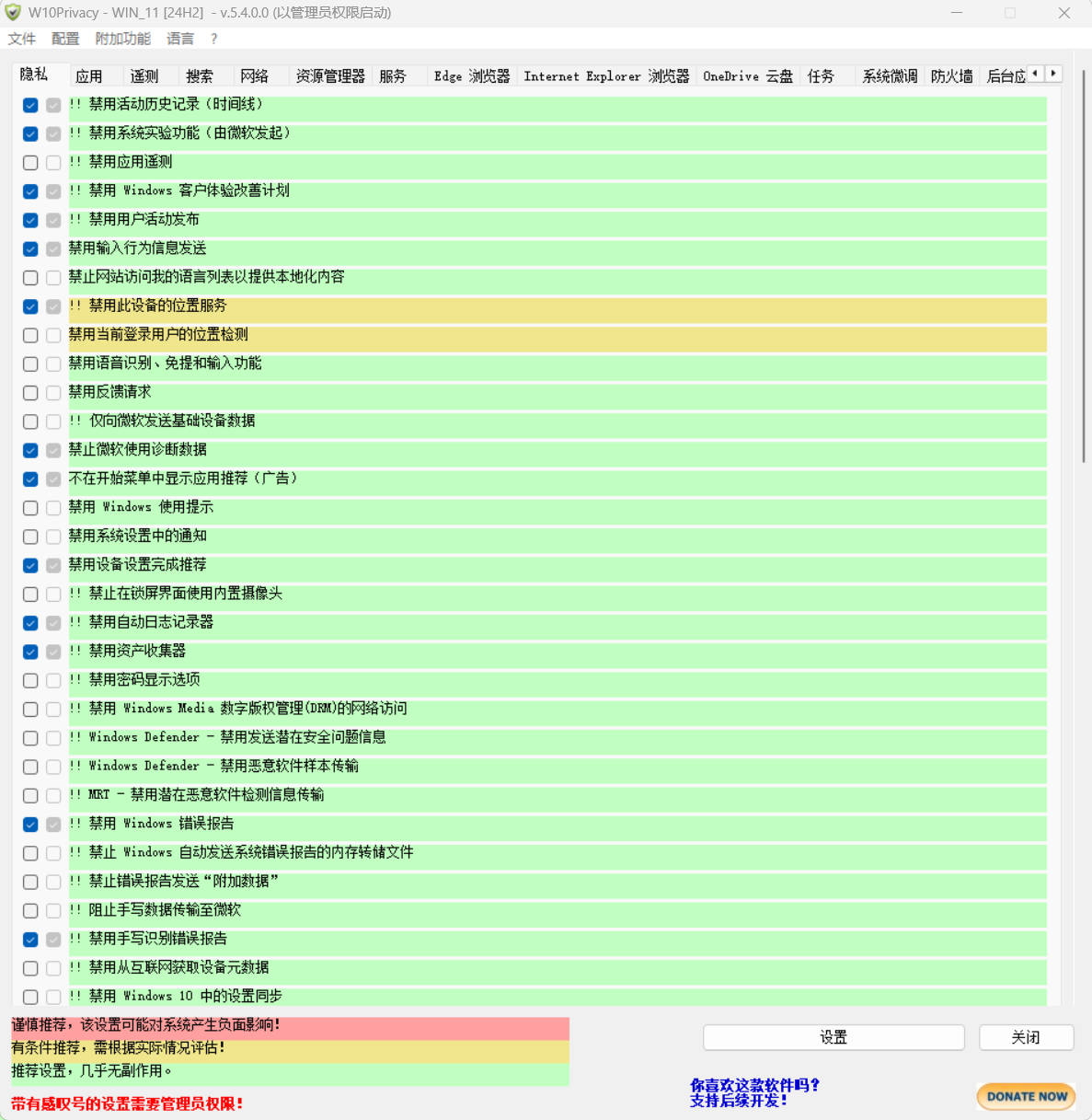
W10Privacy v6.2.0.1 中文绿色版 本文资源均来自互联网,仅供学习交流使用,请于24小时内删除 软件介绍 W10Privacy 是一款小巧实用的 Windows 10/11 隐私设置工具及系统优化工具,支持一键关闭系统遥测、诊断数据、广告ID及位置跟踪等隐私敏感选项,提供资源管理器、浏览器、应用权限管理、后台服务优化及系统组件清理功能,有效提升系统性能与隐私安全,内置风险等级提示与系统还原点创建功能,操作直观、无需安装即可运行。 软件截图 图片 新版变化 Versionshistorie - W10Privacy https://www.w10privacy.de/deutsch-start/versionshistorie/ 2026.08.18 v6.2.0.1 解决防火墙设置路径识别bug,32位程序不再因为系统路径重定向而找不到、不显示选项了。 现在把防火墙选项卡里各项设置的说明文字统一了格式,相关描述更规范,看着更规整明白。 6.1新增多项可安全禁用的服务与重启生效图标提示,大幅扩充Hosts域名与微软相关IP的屏蔽库。 6.0大版本底层完全重构,新增全局搜索、批量勾选、自定义背景色及鼠标滚轮切换标签等实用功能。 优化设置列表排序与多语言,移除失效选项(如Defender),统一内部ID并支持命令行参数跳过特定任务。 注意:6.x与5.x的防火墙和遥测配置不兼容,旧配置文件需通过命令行参数迁移,建议先清空旧规则再重设。 特点描述 最全调整项:无需在系统里翻找,它将所有的隐私选项(如定位、广告ID)全整合在一起,一键开关。 风险红绿灯:绿、黄、红标注风险等级:绿色(放心关)、黄色(看仔细动)、红色(别动,易出错) 彻底断隐私:不仅能关权限,还能通过防火墙或改hosts文件,阻断微软服务器连接,从源头掐断上传。 自带后悔药:修改前自动创建系统还原点,后续电脑问题了可一键恢复,不怕没了解仔细选项搞崩系统。 管后台数据:可以批量卸载系统预装应用,并禁止它们在后台偷跑,省电省内存,也防偷数据。 清理追踪痕:除了关设置,还能清除系统追踪痕迹、临时文件与缓存,既保隐私又为电脑瘦身。 配置随身带:支持导出/导入配置,在不同电脑上可复用同一套隐私规则,无需重复设置。 绿色免安装:单个便携版可执行文件,解压即用,无需安装。用完删除,不留垃圾。 ⬇️ 下载地址 下载后请先检查文件完整性,如有问题请在评论区反馈
-
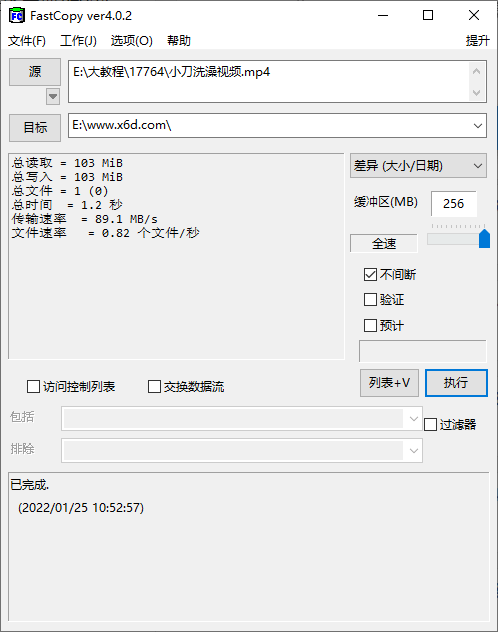
FastCopy文件快速复制5.12.0汉化版 本文资源均来自互联网,仅供学习交流使用,请于24小时内删除 软件介绍 FastCopy文件快速复制工具。Windows平台上最快的文件复制、删除软件!功能强劲,性能优越!它是源于日本的高效文件复制加速软件,支持拖拽操作,三种不同HDD模式;支持通配符,任务管理/命令行,小刀实测25个G文件2分钟就复制好了。 软件截图 图片 更新日志 fastcopy.jp/help/fastcopy_eng.htm#history 2026.08.18 v5.12.0 右键菜单新增“接管系统拖拽和粘贴”项,能直接替换系统自带拖拽和粘贴操作(默认关闭)。 底层安全大升级,开启了影子栈和控制流防护,还严格限制了DLL加载,防漏洞攻击更稳了。 版本特点 by th_sjy, MagicGenius 汉化翻译自带简体中文语言,包含了所有的标准资源和非标资源 去自效验,免许可破解专业版,可用完美验证模式(PRO特权5.x) 更改程序显示字体为微软雅黑、修正原版无法在PE下运行的问题 去检测升级提示弹窗、去帮助和设置检查更新,去帮助无用菜单 软件功能 FastCopy 是免费开源Windows上最快的复制/备份软件。 支持UNICODE和超过MAX_PATH(260字符)的文件路径名。 使用多线程读/写/校验,重叠IO,直接IO,从而实现设备最高读写性能。 可以使用 UNIX通配符 样式的 包含/排除 筛选器。 运行速度快,不占资源,因为仅使用 Win32 API 和 C运行时设计,没有使用MFC。 ⬇️ 下载地址 下载后请先检查文件完整性,如有问题请在评论区反馈
-
FastCopy文件快速复制v5.12.0汉化版 本文资源均来自互联网,仅供学习交流使用,请于24小时内删除 图片 软件介绍 FastCopy文件快速复制工具。Windows平台上最快的文件复制、删除软件!功能强劲,性能优越!它是源于日本的高效文件复制加速软件,支持拖拽操作,三种不同HDD模式;支持通配符,任务管理/命令行,小高实测25个G文件2分钟就复制好了。 更新日志 fastcopy.jp/help/fastcopy_eng.htm#history 2026.08.18 v5.12.0 右键菜单新增“接管系统拖拽和粘贴”项,能直接替换系统自带拖拽和粘贴操作(默认关闭)。 底层安全大升级,开启了影子栈和控制流防护,还严格限制了DLL加载,防漏洞攻击更稳了。 版本特点 by th_sjy, MagicGenius 汉化翻译自带简体中文语言,包含了所有的标准资源和非标资源 去自效验,免许可专业版,可用完美验证模式(PRO特权5.x) 更改程序显示字体为微软雅黑、修正原版无法在PE下运行的问题 去检测升级提示弹窗、去帮助和设置检查更新,去帮助无用菜单 软件功能 FastCopy 是免费开源Windows上最快的复制/备份软件。 支持UNICODE和超过MAX_PATH(260字符)的文件路径名。 使用多线程读/写/校验,重叠IO,直接IO,从而实现设备最高读写性能。 可以使用 UNIX通配符 样式的 包含/排除 筛选器。 运行速度快,不占资源,因为仅使用 Win32 API 和 C运行时设计,没有使用MFC。 ⬇️ 下载地址 下载后请先检查文件完整性,如有问题请在评论区反馈
-
迅雷17 v25.0.92.1609绿色精简版 本文资源均来自互联网,仅供学习交流使用,请于24小时内删除 软件介绍 迅雷 Thunder 17 绿色精简版基于官方最新版深度定制,采用绿色自解压封装技术,解压即用、免安装,快速部署后即可畅享高速下载体验。该版本在完整保留核心下载功能的基础上进行极致精简,无冗余干扰,资源占用更高效,专为追求简洁、注重系统性能的用户打造,带来远超官方原版的轻快使用感受。 软件截图 图片 [](https://x6d.com/uploads/allimg/251207/1765098414756726.jpg) 软件特点 精简剔除自动更新等20+非核心组件,安装包和软件占用大幅减小 屏蔽主界面左侧游戏、保留云盘/片库/链接库/边下秒播/极速下载 使用说明 解压前置:解压前请关闭杀毒软件(卡巴、360、火绒等易误报「!)绿化.cmd」脚本) 执行解压:用WinRAR/7-Zip手动解压至任意目录 安装扩展:弹出「chrome Extension」窗口,点「Install」→「Close」完成扩展安装 启动程序:双击桌面「迅雷」快捷方式,或直接运行 Thunder\Program\Thunder.exe 可选:浏览器下载支持→手动安装扩展文件 \Thunder\BHO\xl_ext_chrome.crx ⬇️ 下载地址 下载后请先检查文件完整性,如有问题请在评论区反馈