找到
3707
篇与
截图录屏
相关的结果
- 第 126 页
-
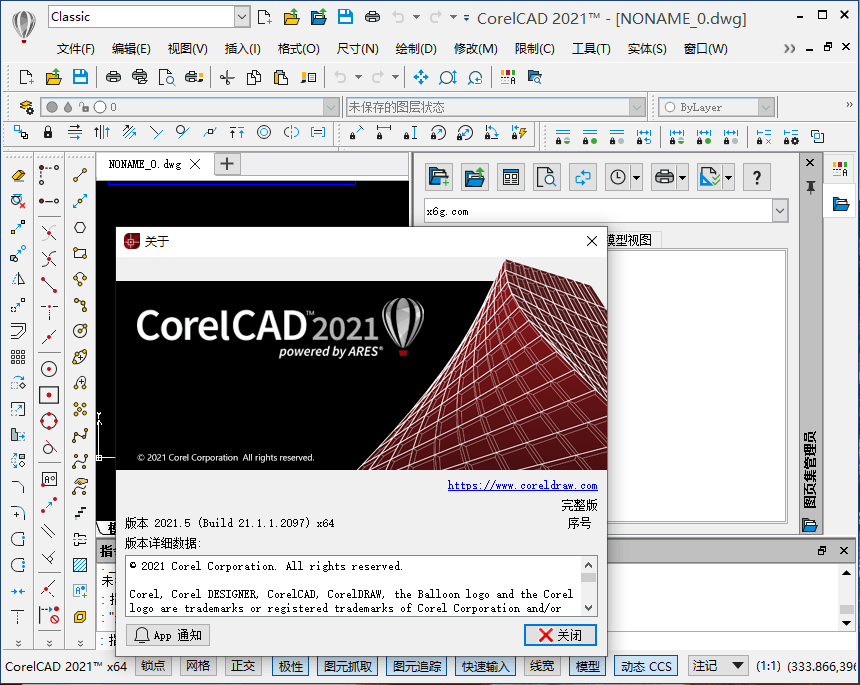
 CorelCAD v21.2.1.3515完整版 本文资源均来自互联网,仅供学习交流使用,请于24小时内删除 软件介绍 CorelCAD,加拿大Corel公司开发的一款适用于2D制图、3D设计和打印的简化版CAD软件。它是款专业的2D制图和3D设计软件,拥有行业标准文件兼容性,支持 .DWG、.STL、.PDF、 .CDR*等文件格式,轻松实现协作和项目共享,利用增强的2D制图功能、高级3D建模工具和 .ST支持,提高设计效率并优化输出。 软件截图 图片 更新日志 https://www.coreldraw.com/cn/product/corel-cad/?hp=spot#whats-new ⬇️ 下载地址 下载后请先检查文件完整性,如有问题请在评论区反馈
-
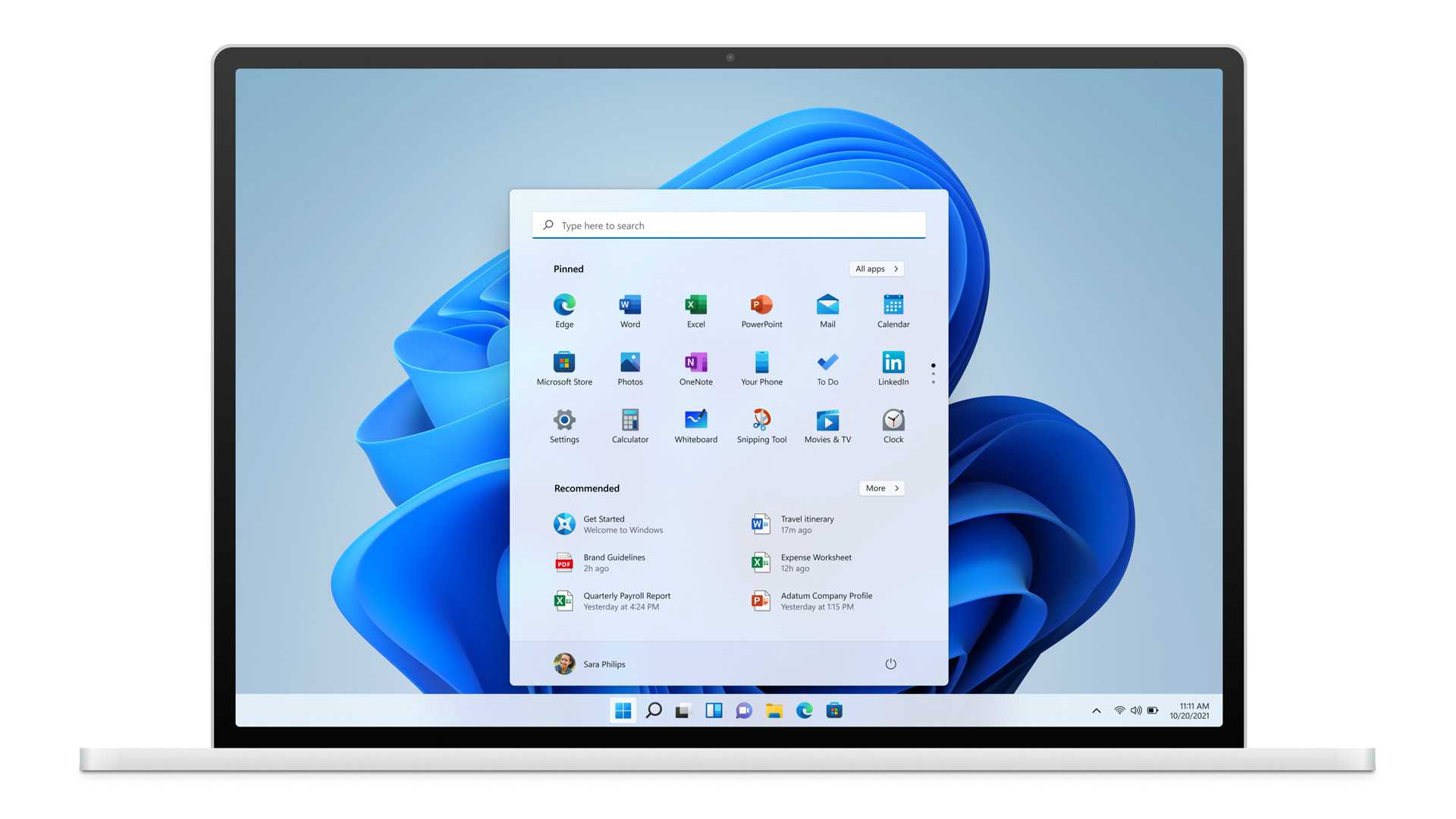
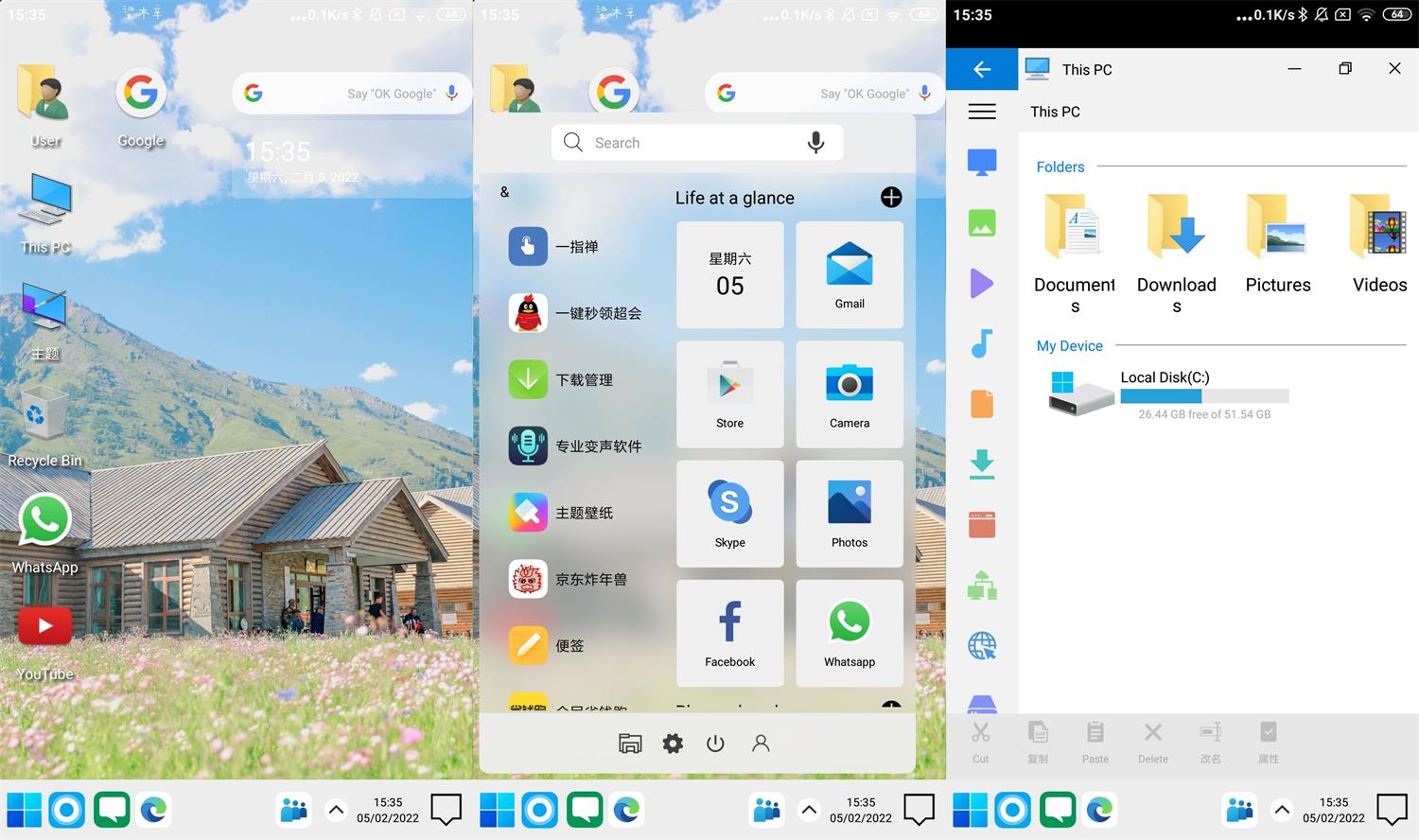
Windows11 22000.194官方正式版 本文资源均来自互联网,仅供学习交流使用,请于24小时内删除 系统介绍 Windows11于10月5日正式发布,然而让很多用户都比较失望,因为版本号跟之前预览版本一样,并且部分哈希值一致,预览版遇到的问题,正式版还是一样有,没有诚意。 Windows 11是由微软公司(Microsoft)开发的操作系统,应用于计算机和平板电脑等设备。于2021年6月24日发布 ,2021年10月5日发行 。Windows 11提供了许多创新功能,旨在支持当前的混合工作环境,侧重于在灵活多变的全新体验中提高最终用户的工作效率 。 系统截图 图片 功能特点 全新开始菜单 Windows 11的开始菜单在继承了前代系统圆角、毛玻璃这些外观属性外,增加了搜索栏。动态磁贴被彻底删除,取而代之是简化后的“图标”以及由算法驱动的推荐列表。任务栏采用居中式,但会提供一个开关用于调整 。 搜索面板 Windows 11的搜索面板与Windows 10类似,可以提供本机、网络、OneDrive等位置的搜索结果 。 设置面板 Windows 11重新设计了设置面板,分栏式布局取代了之前的菜单选项。可以保证用户在任何时候都能跳转到所需的模块。添加了左侧导航栏、面包屑导航,以便用户深入导航到“设置”以帮助用户了解自己所处的路径。设置页面顶部有新的控件,突出显示关键信息和常用设置,供用户根据需要进行调整。并且,设置面板对具有大量设置的页面添加了可扩展框 。 日夜主题 Windows 11加入了日夜主题,采用圆角+悬浮毛玻璃的设计 。 多任务布局 Windows 11支持多任务布局,除了新增加的布局菜单外,还增加了一套根据设备自适应功能。除了传统的左/右/左上/左下/右上/右下几个常规布局外,当用户的显示器超过一定比例时,Windows 11还会自动添加一个三栏式布局(左/中/右、左辅/中主/右辅、左辅/中辅/右主、左主/中辅/右辅),用以提高超宽屏幕的使用效率。此外,多任务布局也能根据所连接设备实时调节,比如当用户将笔记本连入大屏幕,或者将主屏与电脑分开时,多任务布局都会自动调整布局设置,以保证演示效果 [6] 。 Microsoft Teams 在Windows 11中,Microsoft Teams接替之前的Skype。和Skype相比,Microsoft Teams的功能更加宽泛,除了能够完成团队间的音视频通话外,还能实现文档同步、办公协同等更多高端功能。 Microsoft Teams 支持Windows、Android、iOS三组平台,即便对方没有下载Teams,也可以通过短信与其双向沟通。Windows 11的任务栏则直接集成Microsoft Teams按钮,以方便用户更快速地与好友联系 。 小组件 Windows 11的小组件取代了之前的动态磁贴,除了资讯与天气外,还新增了日历、行程、照片等功能。作为动态磁贴的延伸,小组件在扩展性与可交互性方面变得更丰富,除了可以自由地编辑小组件外,还增加了更多的互动化按钮。Windows 10里的“资讯和兴趣”也被其取代,所有任务统一归纳入小组件面板 。 全新输入逻辑 Windows 11的软键盘在Windows 10的基础上进一步提升,全新的外观设计令整个键盘质感十足。除了表情与剪贴板外,也支持手写模式和听写模式。与Windows 10相比,新键盘在触摸目标与视觉提示上都有所优化,同时还增加了“触觉反馈”(针对触控笔)。此外,Windows 11的语音识别能力也有所增强,除了支持自动添加标点符号外,还可以用语音直接实现某些指令。 虚拟桌面 Windows 11完善了虚拟桌面功能,在原有基础上允许各个“桌面”拥有自己的主题、壁纸、名称。新设计调整了桌面工具栏位置,以方便触屏用户快速取用。同时,Windows 11在触屏手势上也有更多选择。 游戏体验 Windows 11支持新的DirectX 12、自动开启的Auto HDR、性能提升的DirectStorage等功能,玩家能够获得更为优质的画面以及更加迅捷的载入速度。此外,直接集成的XBOX GAME PASS支持以月付的方式,让玩家体验XBOX平台上超过100余款不同类型游戏,相当于开放了一个免费游戏库 。 触摸改进 除了传统的键鼠操作,Windows 11 也对平板设备进行了优化。不过与 Windows 10 中需要手工点击不同,Windows 11 能够实现很多自动化调整。比如任务栏会随着平板/PC模式自动调整间隔,窗口大小也会变得更加随意。当检测到设备旋转时,Windows 11 可以自动切换窗口布局,来适配新的桌面比例。当然小组件也是其一,在触控设备上,能够带给用户更好的操作感受 。新的动态刷新率设置允许设备在转动或进行墨迹书写时自动提高屏幕的刷新率 。 运行安卓应用 Windows 11内置Android子系统,可直接运行Android应用,用户可以在 Microsoft Store中的亚马逊应用商店或其它来源搜索和下载Android应用 [14-18] 。Android 应用可以直接运行在 Windows 11 上,同时拥有相应的功能体验 。 全新应用商店 Windows 11的应用商店也进行了重整,最直观感受就是图标更大、界面更漂亮了。新商店提供给开发人员更多机会,以帮助他们在这套全新的平台上获利。除了UWP应用外,新商店提供Win32程序、PWA、.apk 等更多应用格式下载。并且扩充音乐、视频、电影等更多资源 [6] 。 Windows更新 Windows 11在更新包体积上,比Windows 10至多减少40%。带来更快的响应速度,同时也会让系统更省电。与此同时,一些组件的运转速度也更快,包括现有的Edge浏览器 。 新版右键菜单 Windows 11的桌面右键菜单启用新UI,位置间距更大,剪切、复制、重命名、删除四项功能全部换成了图标 [7] 。 锁屏界面 Windows 11的新版锁屏类似手机,时间日期居中显示,不再像Windows 10位于画面的左下角。字体没有采用微软雅黑,而是换上了一种全新的圆弧文字。日程闹钟仍在锁屏上显示,但不能像手机那样直接点击打开。 文件资源管理器 Windows 11的文件资源管理器启用全新设计,取消了置顶的Ribbon面板,常用命令以图标形式固定在工具栏上。当选择不同对象时,对应的图标会亮起,以提示用户哪些操作有效。新版文件资源管理器用图标代替了之前的所有功能,不常用功能被隐藏在“…”里。支持宽松/紧凑两种风格,分别对应于平板用户和键鼠用户 。 通知中心 Windows 11的通知中心采用分离式UI,不再与操作中心绑在一起。日历面板提供了折叠功能,可以为通知区域预留更多空间。除了外观上的变化外,新版还为部分面板添加了可操作按钮。比如刚刚更新好的应用,就能直接打开或是固定到开始菜单上。 操作中心 Windows 11的操作中心独立出现,之前的网络按钮、音量按钮被归属到同一个热区。无论点击哪个区域,都能调出完整的操作中心来。音量滑杆和亮度滑杆被固定在面板下方,相比Windows 10更加方便。如果有影音软件开启(仅限UWP软件),顶端还会弹出一个迷你面板,以方便实现播放/暂停、前进、后退等操作 [7] 。 支持Wi-Fi 6E Windows 11支持Wi-Fi 6E,Windows OEM、无线IHV和生态系统合作伙伴能够在新的Windows PC上提供领先的Wi-Fi 。 全新Windows引导 Windows 11的引导(通常称为“开箱即用体验”或简称OOBE)已重新设计,采用全新的彩色动画图标和更现代的浅色主题。此外,根据用户的反馈,微软添加了在安装过程中为用户的 PC 命名的功能。 显示改进 动态刷新率:Windows 11的动态刷新率允许用户的PC在用户输入或滚动时自动提高刷新率并在用户不需要时降低刷新率,以便用户的笔记本电脑可以节省电量。用户可以通过“设置”>“系统”>“显示”>“高级显示”在笔记本电脑上使用DRR,然后在“选择刷新率”下选择“动态”刷新率。只有具有正确显示硬件和图形驱动程序的笔记本电脑上才能使用该功能。 其他显示改进:Windows 11支持自动HDR、内容自适应亮度控制(CABC)禁用、对色彩管理应用程序的HDR支持以及HDR认证 。 外接显示器 当用户卸下笔记本电脑时,外接显示器上的窗口将最小化。当用户将计算机重新连接到显示器时,Windows 11会将所有内容恢复到之前的位置。用户可以在系统 > 显示 > 多显示器下找到这些功能的设置 。 任务处理 捕捉布局:只需将鼠标悬停在窗口的最大化按钮上即可查看可用的捕捉布局,然后单击区域以捕捉窗口。然后,用户将被引导使用引导式捕捉辅助将窗口捕捉到布局内的其余区域。对于较小的屏幕,用户将获得一组 4 种对齐布局。用户还可以使用Win + Z键盘快捷键调用捕捉布局弹出窗口。 捕捉组:捕捉组是一种轻松切换回捕捉窗口的方法。要尝试此操作,请将屏幕上的至少 2 个应用程序窗口对齐。将鼠标悬停在任务栏上这些打开的应用程序之一上以找到捕捉组,然后单击以快速切换回来。 桌面:通过任务栏上的任务视图(Win + Tab)访问用户的桌面。用户可以为每个桌面重新排序和自定义背景。用户还可以将鼠标悬停在任务栏上的任务视图上,以快速访问现有桌面或创建新桌面 。 声音 Windows 11的声音设计得更轻、更大气。根据用户的Windows主题的异同,声音也略有不同。Windows的启动声音也重新返回,当用户的PC启动到锁定屏幕并进行登录时,就会听到这种声音。 触控键盘个性化 微软为Windows 11的触控键盘设计了13个新主题,包括三个与Surface颜色相匹配的硬件匹配主题。微软还内置了全新的主题引擎,可让用户创建完全自定义的主题,包括背景图像。根据用户的反馈,微软还引入了调整触摸键盘大小的设置 。 语音输入启动器 Windows 11支持新的语音输入启动器是,用户可在选定的文本字段中开始语音输入。默认情况下它是关闭的,但用户可以在语音输入设置中将其打开(Win + H开始语音输入),然后将其放置在屏幕上用户想要的任何位置 。 改进的触摸手势 Windows 11支持新的屏幕触摸手势,用户可以通过平滑过渡轻松地在应用程序和桌面之间切换。手势类似于触摸板手势,但有专为触摸设计的周到改进。 三指手势: 向左/向右滑动 – 快速切换到上次使用的应用程序窗口。 向下滑动 – 返回桌面(如果用户跟随它向上滑动,用户可以恢复应用程序窗口)。 向上滑动 – 打开任务视图以浏览所有应用程序窗口和桌面。 四指手势: 向左/向右滑动 – 切换到上一个/下一个桌面 向上/向下滑动 -(与三指相同)。 手写笔菜单 如果用户使用的是数字笔,则可以通过单击任务栏右下方的笔图标来打开笔菜单(如果笔图标不存在,用户可以通过右键单击任务栏并转到任务栏设置来启用它)。默认情况下,它包含两个应用程序,可以通过单击齿轮按钮并选择“编辑笔”进行自定义菜单”。在弹出窗口中,用户可以在笔菜单中添加最多四个用户最喜欢的绘图或书写应用程序,以便在用户使用笔时快速打开它们 。 语言/输入切换器 用户可以通过切换器在其他语言和键盘之间快速切换,切换器将显示在任务栏右下方快速设置旁边。用户还可以使用键盘快捷键 Win + [空格键]在输入法之间切换。要添加其他语言和键盘,请前往“设置”>“时间与语言”>“语言与地区” 。 其它应用 记事本和画图具有新流畅设计界面。 旧的Snipping Tool截图工具程序被新的Snip & Sketch程序取代,现更名为Snipping Tool [19] 。 移除功能 Cortana不再包含在首次启动体验中,也不再固定在任务栏中。 使用 Microsoft 帐户登录时桌面壁纸无法漫游到设备,也无法从设备漫游。 Internet Explorer不再使用。Microsoft Edge 成为推荐的替代产品,其中含有 IE 模式,可能适用于某些情况。 数学输入面板被移除。数学识别器将根据需要安装,包括数学输入控件和识别器。应用(例如 OneNote)中的数学墨迹书写不受此变更的影响。 任务栏中的“资讯和兴趣”被移除。小组件提供替代功能。 锁屏界面上的快速状态及相关设置被移除 S模式仅对Windows 11家庭版可用。 Skype MeetNow 由“聊天”替代。 截图工具可继续使用,但 Windows 10 版本中的旧设计和功能由之前名为“截图和草图”应用中的设计和功能代替。 “开始”菜单 在 Windows 11 中有较大改变,包括弃用和移除以下主要功能:不再支持已命名组和应用文件夹,取消了布局的调整大小功能;从 Windows 10 升级时 已固定的应用和网站不会随之迁移;动态图块不再可用。要快速预览动态内容,请查看新的小组件功能。 平板模式被移除,新功能体现在键盘的连接和分离状态中。 任务栏 功能包括以下改变: “人脉”不再存在于任务栏中;一些图标在设备升级后的系统托盘中可能不再显示,包括以前的自定义内容;任务栏位置仅允许对齐到屏幕底部;应用不再能够自定义任务栏区域。 时间线被移除。Microsoft Edge 中提供一些类似的功能。 触摸键盘在 18 英寸或更大尺寸屏幕上不再有固定和移动键盘布局的选项。 电子钱包被移除。 以下应用在升级后不会被移除,但在新设备中或干净安装Windows 11时都不再安装。这些应用可从Microsoft Store下载:3D Viewer、OneNote for Windows 10、画图 3D、Skype 。 系统要求 最低系统要求 处理器 1 GHz 或更快的支持 64 位的处理器(双核或多核)或系统单芯片 (SoC) 内存 4 GB RAM 存储 64 GB 或更大的存储设备 系统固件 支持 UEFI 安全启动。请在 此处 查看关于如何启用电脑以满足这一要求的说明。 TPM 受信任的平台模块 (TPM) 2.0 版本。请在 此处 查看关于如何启用电脑以满足这一要求的说明。 最低系统要求 显卡 支持 DirectX 12 或更高版本,支持 WDDM 2.0 驱动程序。 显示器 对角线长大于 9 英寸的高清 (720p) 显示屏,每个颜色通道为 8 位。 Internet 连接 Windows 11 家庭版的设置需要具有 Microsoft 帐户和 Internet 连接 下载地址 ISO镜像版 Windows 11家庭中文版(ISO文件): https://software-download.microsoft.com/db/Win11_China_GGK_Chinese(Simplified)_x64.iso?t=03cd94df-c51f-4436-8354-ee3baeb6ae65&e=1633474812&h=e728a21cc7c8bb3f8d19428c49a139b6 Windows 11专业版+家庭版(推荐): https://software-download.microsoft.com/db/Win11_Chinese(Simplified)_x64.iso?t=df922342-b9da-455e-8aba-a1c180c0597c&e=1633474837&h=e46ccdadc45428ce460c4681c8066e8c ESD文件版 Windows 11 Consumer消费者版: http://dl.delivery.mp.microsoft.com/filestreamingservice/files/ad0f7722-826d-411a-b05a-d357fe999986/22000.194.210913-1444.co_release_svc_refresh_CLIENTCONSUMER_RET_x64FRE_zh-cn.esd Windows 11 Business商业版(推荐): http://dl.delivery.mp.microsoft.com/filestreamingservice/files/1bee5628-e6f2-439d-9087-05136d3f6710/22000.194.210913-1444.co_release_svc_refresh_CLIENTBUSINESS_VOL_x64FRE_zh-cn.esd ⬇️ 下载地址 下载后请先检查文件完整性,如有问题请在评论区反馈
-
安卓Retro Music Player v5.7.1高级版 本文资源均来自互联网,仅供学习交流使用,请于24小时内删除 软件介绍 Retro Music是印度佬开发的一款本地音乐播放器,界面美观,功能实用,可定制化的功能非常多,值得作为本地播放器使用。它将成为您最喜欢的音乐播放器。 软件截图 图片 版本特点 by rockz5555 解锁高级功能,无需Google市场支付 软件功能 基地3个主题(明显的白色,近大的黑暗和正黑色) 从10多个正在播放的主题中进行选择 驱动模式 耳机/蓝牙支持 音乐持续时间过滤器 文件夹支持-按文件夹播放歌曲 无间隙播放 音量控制 专辑封面的轮播效果 主页屏幕小部件 锁屏播放控件 歌词屏幕(下载并与音乐同步) 睡眠定时器 主页屏幕小部件 轻松拖动以对播放列表和播放队列进行排序 标记编辑器 创建,编辑,导入播放列表 重新排序播放队列 用户个人资料 30种语言支持 通过歌曲,专辑,艺术家,播放列表,流派浏览和播放音乐 智能自动播放列表-最近播放/播放次数最多/历史记录完全支持播放列表并随时随地构建自己的播放列表 ⬇️ 下载地址 下载后请先检查文件完整性,如有问题请在评论区反馈
-
火狐浏览器tete009 Firefox v153.0便携版 本文资源均来自互联网,仅供学习交流使用,请于24小时内删除 软件介绍 tete009 Firefox火狐浏览器知名第三方编译版,火狐浏览器增强版,其优化设计和兼容性非常优秀。它的便携化制作方式完美,加载大容量网页速度特别快,尤其是加载图片速度快,兼容性和启动速度非常不错。 软件截图 图片 版本特点 tete009 Mozilla Firefox - Tete's Atelier http://www1.plala.or.jp/tete009/en-US/software.html tete009 Firefox 编译版的启动和加载图片时间是所有火狐浏览器版本里最快的!tete009的版本改进了Firefox内存占用, 根据不同的CPU指令集重写了tmemutil.dll,即内存管理的dll文件,使效率大为提高;改善了浏览器的渲染过程,使渲染效率更高; 此外Module Binder能缩短Firefox的启动时间。根据不同的CPU指令集制作不同的版本,使Mozilla Firefox能够根据不同的平台而优化, 这也是众多第三方编译版共同的特征。 中文设置 选项(Options)->搜索框(Find in Options)->language English(United States)->下拉框->Search for more languages Select a language to add->下拉->Chinese(China)->Add->完! ● tete009 Firefox版本如何启用便携模式? 在根目录新建文件 tmemutil.ini,启用以下内容即可完成便携模式 %AppData%\Local\Mozilla\Firefox\Profiles可以保存到跟根目录 Portable = 1,如果为0则禁用便携模式 [General] Portable = 1 PortableDataPath = D:\Firefox\Profiles ● 如何更新tete009 Firefox版本 (作者方法) 打开tete009 Firefox旧版的所在位置,根据需要备份以下文件和文件夹 ├—PortableDataPath 指定的文件夹(如果启用了便携模式) ├—searchplugins folder (搜索插件目录) ├—plugins folder (插件目录) ├—tmemutil.ini (如果已存在) 删除tete009 Firefox旧版本 解压tete009 Firefox最新版 将备份文件复制到新版目录 如有必要重新安装语言包 ⬇️ 下载地址 下载后请先检查文件完整性,如有问题请在评论区反馈
-
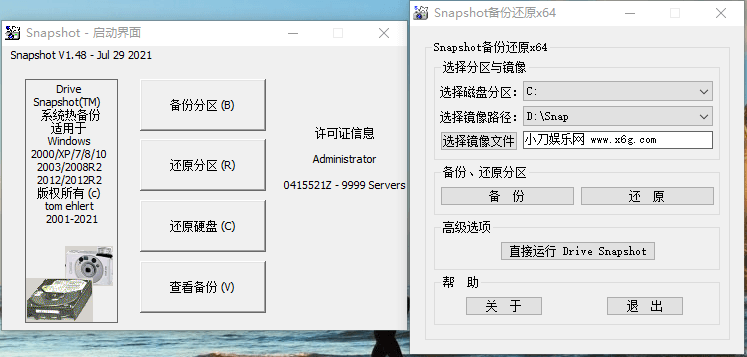
硬盘备份Drive SnapShot v1.51.0.1815 本文资源均来自互联网,仅供学习交流使用,请于24小时内删除 软件介绍 Drive SnapShot,小巧强大的系统热备份利器,德国硬盘备份还原工具。支持磁盘卷热备份还原、差异备份, 增量备份, 异机还原, 远程备份, RAID磁盘阵列, 挂载映像文件映射虚拟驱动器, 生成哈希文件, 命令行操作等,备份速度快,备份的镜像文件体积较小。软件短小精悍,无注册表和临时文件,原生绿色单执行文件。 软件截图 图片 更新日志 http://drivesnapshot.de/en/news.htm v1.51 ReFS 增强:优化对 ReFS 文件系统的读取与备份支持 Server 2025 适配:修复与 Server 2025 兼容性问题 v1.50 支持Windows 11、Windows Server 2022 支持备份到SFTP服务器功能 免费更新期从2年延长至5年 功能特点 支持DOS, WinPE, Windows 所有版本 绿色小巧原生单文件,仅几百KB,麻雀虽小,五脏俱全; 短小精悍,功能强大,并且支持各种的命令行参数操作; 完全备份指定硬盘镜像到映像文件而无需重新启动系统; 备份不间断工作的进行,系统多分区备份也无需中断工作; 支持备份文件虚拟成硬盘,从而直接恢复单个文件或目录 完整恢复灾难性的系统,恢复非系统分区可在Windows里直接完成; 恢复系统分区将在下一次启动 Windows 前进行恢复。 兼容系统分区格式FAT16/FAT32/NTFS、Linux EXT2/3/4/Reiser; 兼容所有的Windows 磁盘阵列(RAID) 支持增量备份,支持恢复/迁移到不同的硬件 支持备份文件加密和分隔成指定大小; 备份速度较快,备份的镜像文件体积较小; 备份压缩比优秀(比Acrois True iamge 备份的文件还要小) 版本特点 内置注册码,保留原版单执行文件数字签名 汉化简体中文,支持中文目录下运行不报错 额外提供【Snapshot备份还原工具】最新版 ⬇️ 下载地址 下载后请先检查文件完整性,如有问题请在评论区反馈
-
WindowsServer 2022 官方版 26年7月 本文资源均来自互联网,仅供学习交流使用,请于24小时内删除 系统介绍 微软Win10服务器版WinSvr2022,微软服务器系统Win Server 2022官方最新版,微软原版系统ISO镜像微软Windows Server 2022官方正式版2026年7月更新版完整镜像.本站点此页提供的是官方原版ISO镜像为MVS渠道消费者版(即零售版)和VLSC渠道商业版(即VL批量授权版). 系统截图 图片 新版变化 Windows Server 2022 更新历史记录 - Microsoft 支持 https://support.microsoft.com/en-us/help/5005454 2026/7/22 Microsoft Windows Server 2022官方正式版2026年7月版微软原版ISO镜像 Microsoft Windows Server 2022 [10.0.20348.5386], Version 21H2 Updated July 2026 ﹂Microsoft Windows Server 2022, version 21H2 (updated July 2026) - MVS (MSDN) 版本信息 简体中文零售版2026年07月版(含标准版/标准桌面体验版/数据中心版/数据中心桌面体验版) 仅64位版:Windows Server 2022 Standard、Windows Server 2022 Standard (Desktop Experience)、Windows Server 2022 Datacenter、Windows Server 2022 Datacenter (Desktop Experience) (updated July 2026) (x64) - DVD (Chinese-Simplified) 文件名称: zh-cn_windows_server_2022_updated_july_2026_x64_dvd_75aa9e18.iso(6.12G) SHA-256: 037a201d13e815ed3cab2d73b7dce0364544559a5d0fdfc67574482a51b05213 ⬇️ 下载地址 下载后请先检查文件完整性,如有问题请在评论区反馈
-
WindowsServer 2025 官方版 26年7月 本文资源均来自互联网,仅供学习交流使用,请于24小时内删除 系统介绍 Windows Server 2025官方原版ISO镜像2026年7月更新版(内部版本 26100.33158)是微软官方发布的月度更新集成版。该镜像适用于部署虚拟化平台、企业应用服务器、数据库及云数据中心等环境。需要最新微软Win2025原版ISO镜像下载,请获取本站提供资源已通过安全校验,确保系统纯净无篡改,可放心下载。 系统截图 图片 新版变化 Windows Server 2025 更新历史记录 - Microsoft 支持 https://support.microsoft.com/zh-cn/help/5047442 2026/07/22 Microsoft Windows Server 2025 官方正式版2026年7月版微软原版ISO镜像 Microsoft Windows Server 2025 [10.0.26100.33158], Version 24H2 Updated July 2026 ﹂ Microsoft Windows Server 2025, version 24H2 (updated July 2026) - MVS (MSDN) 版本信息 简体中文零售版2026年07月版(含标准版/标准桌面体验版/数据中心版/数据中心桌面体验版) 仅64位版:Windows Server 2025 Standard、Windows Server 2025 Standard (Desktop Experience)、Windows Server 2025 Datacenter、Windows Server 2025 Datacenter (Desktop Experience) (updated July 2026) (x64) - DVD (Chinese-Simplified) 文件名称: zh-cn_windows_server_2025_updated_july_2026_x64_dvd_4e6f5a42.iso(8.14G) SHA-256: 8045e3d1c7c130299c9bb72686ad1de7bc8d8b72de4a0b645056bfe8a0ecdc6b ⬇️ 下载地址 下载后请先检查文件完整性,如有问题请在评论区反馈
-
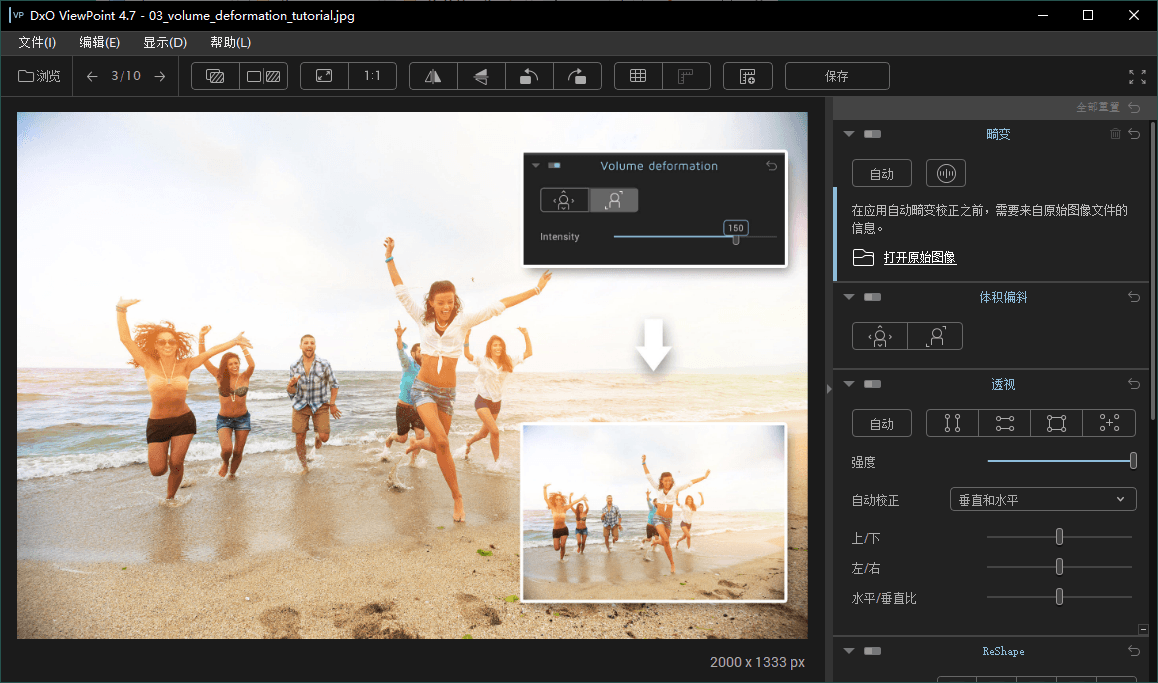
DxO ViewPoint v5.15.0.31中文版 本文资源均来自互联网,仅供学习交流使用,请于24小时内删除 软件介绍 DxO ViewPoint中文版是一款能够校正几何和透视的图像处理软件,摄影师通过ViewPoint破解版修复构图和光学缺陷并恢复拍摄对象平衡,重新调整如弯曲架构和扭曲图案等细节,让图像具备更强冲击力和更优平衡性. 软件截图 图片 更新日志 dxo.com/dxo-viewpoint/whats-new ViewPoint5 新版特性: ReShape Fusion 工具升级 新增局部变形控制:支持自由变换(移动/缩放/旋转)、透视校正、体积变形,通过网格节点精细化调整特定区域。 扩展滑块 & 粘性边框:调节调整区域对周围画面的影响强度,保留原始图像边缘以避免空白像素。 局部体积变形校正 广角镜头边缘拉伸问题可局部修复,无需全局调整,尤其适合修复人物肢体或建筑边缘的畸变。 水平线与透视局部编辑 可针对特定区域强制平行线或调整水平线,结合8点透视工具和扩展滑块实现更自然的透视平衡。 界面与工作流优化 集成至 DxO PhotoLab 8 的无损 RAW 工作流程,支持作为独立程序或 Adobe/Lightroom 插件使用。 优化 Apple Silicon 芯片性能,提升处理效率。 微缩效果增强 移轴镜头模拟更精准,支持自定义模糊形状(圆形/对称),快速打造创意“小人国”视觉效果。 DxO ViewPoint 4 新增功能: 完全掌控图像中线条、角度和形状,打造利落的几何之美。 调整透视、修复畸变、改变特定区域形状和校正广角拉伸。 凭借DxO的传奇“光学模块”,获取没有暗角和色差的无暇图像,并使用创意效果打造具有精美平滑散景的浅景深。 版本特点 ViewPoint破解版,ViewPoint免激活中文绿色便携版 免激活,破解Elite激活版,免安装中文绿色便携版 设置默认简体中文界面,启动时不显示全新功能弹窗 切断并关闭检查更新,删除简体中文以外的多国语言 系统要求 支持SSE4.1的CPU处理器 Win10 20H2及更高版64位 ⬇️ 下载地址 下载后请先检查文件完整性,如有问题请在评论区反馈