找到 536 篇与 便携软件 相关的结果 - 第 4 页
-
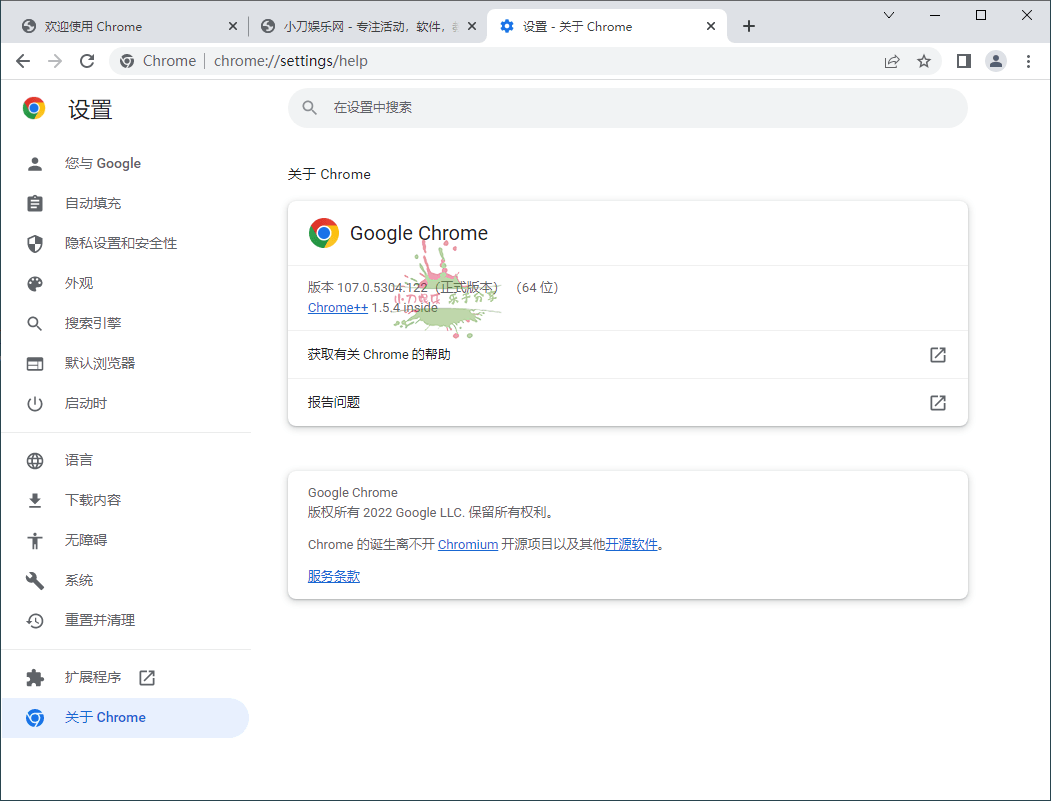
 Google Chrome v153.0.8010.37绿色便携版 软件介绍 Google Chrome浏览器增强版,采用原版加入shuax便携式Dll劫持补丁打包而成,Chrome++增强软件模块,强制实现flash插件支持,解除Adobe Flash Player地区不相容限制和移除警告提示,增强标签页功能。 软件Google Chrome v153.0.8010.37绿色 图片3 新版变化 Chrome Releases https://chromereleases.googleblog.com Chrome 153.0 更新内容: 浏览器更新周期改为两周一次,新功能和安全补丁推送更快 原生支持IAMF空间音频,网页可以直接播放3D沉浸式音效 新增相机、麦克风独立网页标签,网页调用设备权限更清晰 修补大量安全漏洞,包含已被利用的零日漏洞,提升安全性 部分XML解析模块改用Rust重写,降低内存安全类风险 合并各类稳定性问题修复,减少页面崩溃、渲染异常情况 此版特点 集成Chrome补丁正式版 Chrome++ 1.18.2 (version.dll) └─ Chrome++特点 (原始作者@shuax新作者@Bush2021) ├─关闭标签页增强 (双击左键关闭标签页、右键关闭标签页) ├─保留最后标签页 (保留最后一个标签页不关闭,手动点关闭除外) ├─鼠标标签栏滚动 (鼠标悬停在标签栏时使用鼠标滚轮切换标签页) ├─在浏览器窗口任意位置按住右键时可以使用鼠标滚轮切换标签页 ├─移除flash锁区,移除2020年过期警告 (v88版彻底删除了Flash支持) ├─移除管理员身份运行的警告 ├─移除开发者模式警告 (无需开启开发者模式直接安装第三方扩展程序) ├─便携式,程序放App目录,用户数据文件放Data目录(兼容原版数据) ├─移除关于版本更新错误警告 (因为是绿色版所以没有自动更新功能) 启动软件App/chrome.exe, 增强功能通过App/version.dll补丁实现 由于是便携版,不会和其它版本冲突,不想用了直接删掉整个文件夹 添加Chrome++配置命令行参数 └─ 跳过首次运行向导、禁用组件更新、禁用旧版更新提示 └─ 强制启用对旧版Manifest V2 插件的支持(139及后续版) └─ 启用新版无头模式,支持完整浏览器功能(146及后续版) └─ 禁用特定打印功能、强制启用基础无障碍模式确保渲染器稳定 └─ 禁用崩溃报告、禁用崩溃转储、禁用日志记录、禁用上传报告 免安装,绿色便携式、无升级组件、即可以覆盖更新又能解压使用! 此便携增强版,支持右键解压使用,Win7系统可以自定义安装位置 采用的不带更新组件服务的官方正式版,删除Chromium多语言Pak 自解压安装释放过程,移除系统Chrome升级计划任务项及残留数据 ※ 提醒:如果提示应用程序错误,请取消杀毒软件保护所有浏览器! · 无人值守静默安装参数:/ai /gm2(默认绝对路径D盘) 静默安装指定位置:/ai /gm2 /InstallPath="自定义路径" 示例:软件包.exe /ai /gm2 /InstallPath="D:\MyProgram" 常规运行=安装版(含开始菜单快捷方式和程序卸载项的快捷方式) 右键解压=绿色版(本身不提供便携式的软件要手动运行绿化处理) ⬇️ 下载地址 下载后请先检查文件完整性,如有问题请在评论区反馈
-
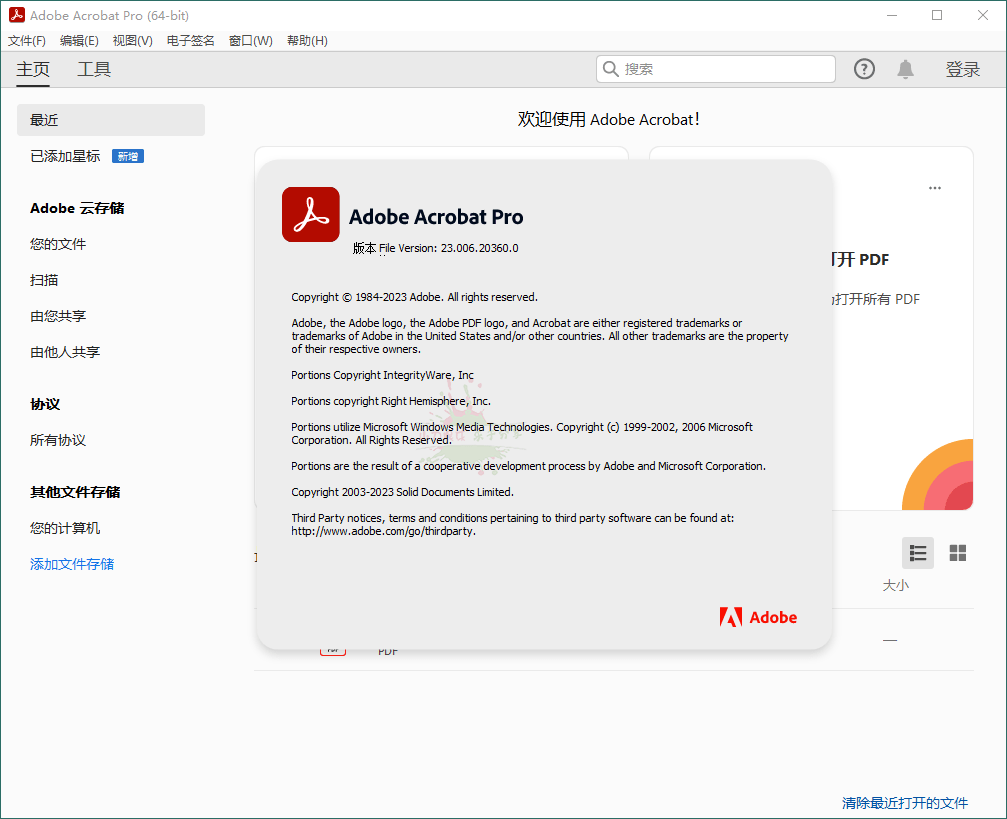
Acrobat Pro DC 2026.002.21901绿色版 软件介绍 Acrobat DC 2026破解版PDF编辑软件Adobe Acrobat Pro DC 2026绿色便携版是Adobe公司继Acrobat XI之后推出的又一款全新PDF文件编辑转换软件.Acrobat Pro DC中文版配有直观触控式界面及强大的新功能,能将任何纸质文件转换为可编辑的文件,用于传输,签署和分享.新工具中心能更简单迅速的访问常使用的工具. 软件Acrobat Pro DC 2026.002.21901绿 图片2 更新日志 adobe.com/devnet-docs/acrobatetk/tools/ReleaseNotesDC/index.html Adobe Acrobat DC 2026 新增功能 https://helpx.adobe.com/cn/acrobat/using/whats-new.html Adobe Acrobat Pro DC 2026.002.21901 Multilingual (2026/09/08) Acrobat 2026 相比 2025 更新: AI 更“能干”:不光能聊天,现在能直接把数据变图表,还能跨文档分析数据画图 门槛大降:以前Studio能用的AI做PPT功能,现在Pro/标准版/免费用户都口语用了 ChatGPT 联动:不用开软件,在 ChatGPT 里直接喊话就能合并、压缩、编辑 PDF 证书好管了:数字证书支持从邮件和系统库一键导入/删除,验证更方便 协作更顺:PDF Spaces 加文件流程重做了,企业版 AI 支持更多工具操作 版本特点 无需登陆免激活,免安装,精简多国语言资源 集成了简体中文语言的OCR语言包数据修复版 移除了主页左侧的Adobe云存储、共享、协议 删除了检查升级插件,没有检测更新提示弹窗 删除资源管理器右键菜单模块(便携版无作用) 无Adobe公用库相关组件(AAM/ACCC SP等) 无Adobe创意云关联, Acrobat自动更新计划任务,Adobe正版服务(AGS) 没有Win7,Win8.x,Win10早期版,Win Server 2008R2-2012R2运行限制 ⬇️ 下载地址 下载后请先检查文件完整性,如有问题请在评论区反馈
-
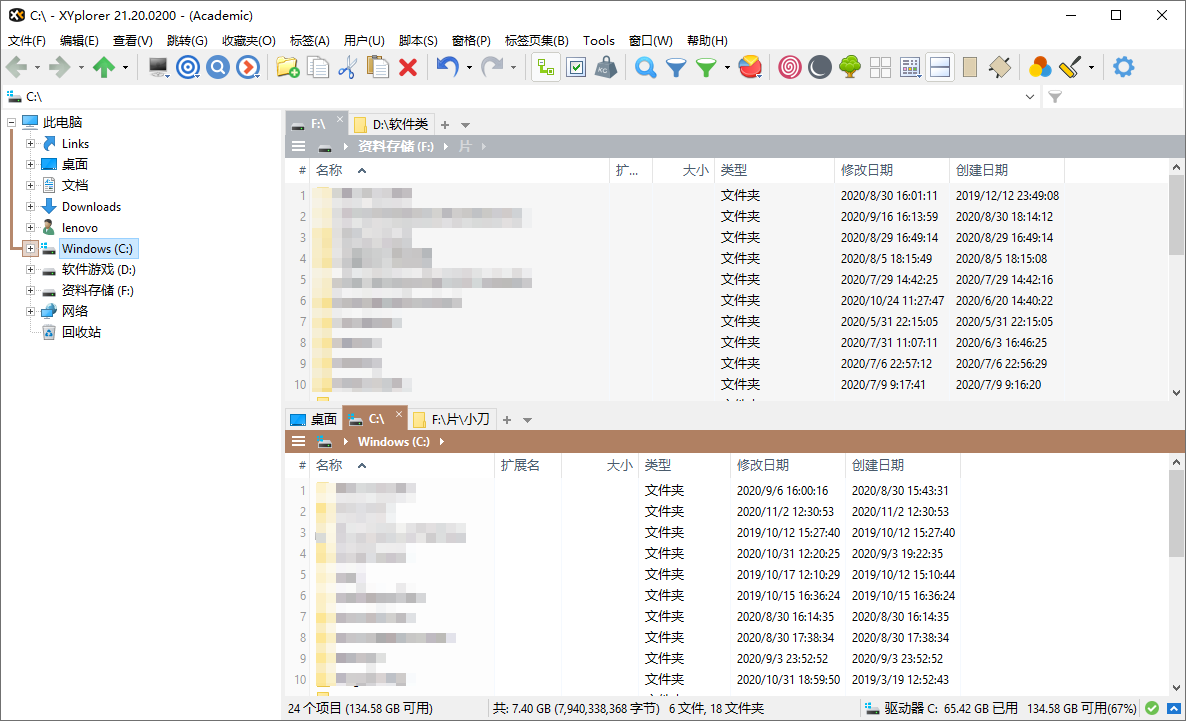
XYplorer v28.30.2500绿色便携版 软件介绍 XYplorers是一款多标签文件管理器,支持多标签页栏,浏览文件管理时就跟使用Chrome之类的浏览器感觉一般,从浏览方便性,和切换滑顺程度,要比原本Windows10的Explorer文件管理器要得多。可以大部分程度上替代系统自带的文件管理器。同时,有浏览器快捷键和鼠标快捷。 软件XYplorer v28.30.2500绿色便携版 图片2 新版变化 XYplorer - What’s New https://www.xyplorer.com/whatsnew.php XYplorer v28.00 新版特性: 采用64位、多屏办公更顺滑,文件整理更智能! 界面看着更舒服:黑暗模式细节拉满,高分辨率屏幕不再辣眼睛 启动速度偷偷变快:自动屏蔽失效网络盘,打开软件不再转圈圈 多块屏幕协作更省心:窗口随便拖到副屏不糊字,开会投影不怕排版乱 整理文件新增黑科技:同步备份自动跳过隐藏文件,链接目录能直接复制 快捷键更强大了:敲个命令就能精准备份标签页,还能自动记录操作报错 特点描述 xyplorer中文版,xyplorer破解版,xy资源管理器软件 -去密钥验证集成了注册码,免激活中文绿色便携版 -最新集成了本地中文语言,关闭默认自动检测更新 ⬇️ 下载地址 下载后请先检查文件完整性,如有问题请在评论区反馈
-
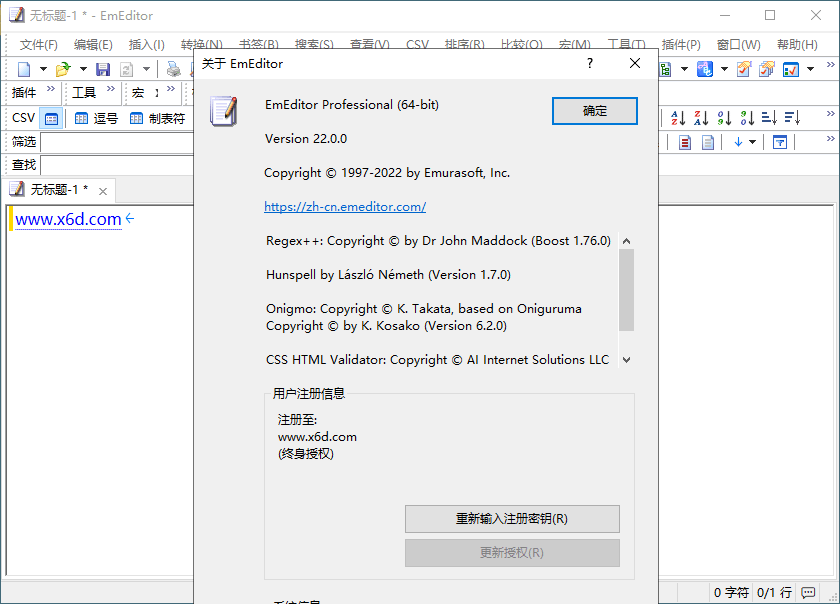
EmEditor文本编辑器v26.2.8绿色版 软件介绍 Emurasoft 文本编辑器是一款高效、功能全面的专业文本编辑工具。它启动迅速,可完全替代 Windows 自带记事本,轻松满足日常文本处理需求。软件完整支持 Unicode 及多语言字符,内置超过 20 种编程语言的语法高亮,并允许用户自行扩展语法类型。通过按住 Alt 键拖动鼠标,可实现灵活的列块选择操作。 此专业版进一步强化了编程编辑功能,支持无限次撤消与重做,提供更丰富的代码高亮与编辑辅助,可作为轻量级集成开发环境(IDE)使用,尤其适合程序员进行代码编写与调试。 软件EmEditor文本编辑器v26.2.8绿色版 图片2 永久授权正版激活密钥 DKAZQ-R9TYP-5SM2A-9Z8KD-3E2RK 新版变化 EmEditor 发布消息 – EmEditor (文本编辑器) https://zh-cn.emeditor.com/category/emeditor-core/ EmEditor编辑器:更新维护勤快,最大特色打开大文件很快! 最近主要更新: AI 拆成插件 默认砍掉所有AI功能(如代码补全),需单独装ChatAI插件且仅支持64位。 格式互转神器 新增 Markdown HTML一键互转,写文档/代码时切格式不用开其他工具。 界面更人性化 暗黑模式自动切换:系统切夜间模式,菜单/工具栏秒变黑,不瞎眼。 自定义栏叠叠乐:多个工具栏叠一起,底部按钮快速切换,界面不乱。 性能稳如老狗 超长行不卡了:取消自动换行的行长度限制,编辑日志/数据文件流畅。 启动秒开大文件:1G文件3秒加载完,15G文件1分钟内搞定(亲测)。 特点描述 EmEditor免激活中文绿色便携版, 无需注册密钥终身授权版 去数字签名效验,去授权验证,去时间限制,破解免注册版 关闭右下角消息提示及右下角无用提示,关闭在线检查更新 ⬇️ 下载地址 下载后请先检查文件完整性,如有问题请在评论区反馈
-
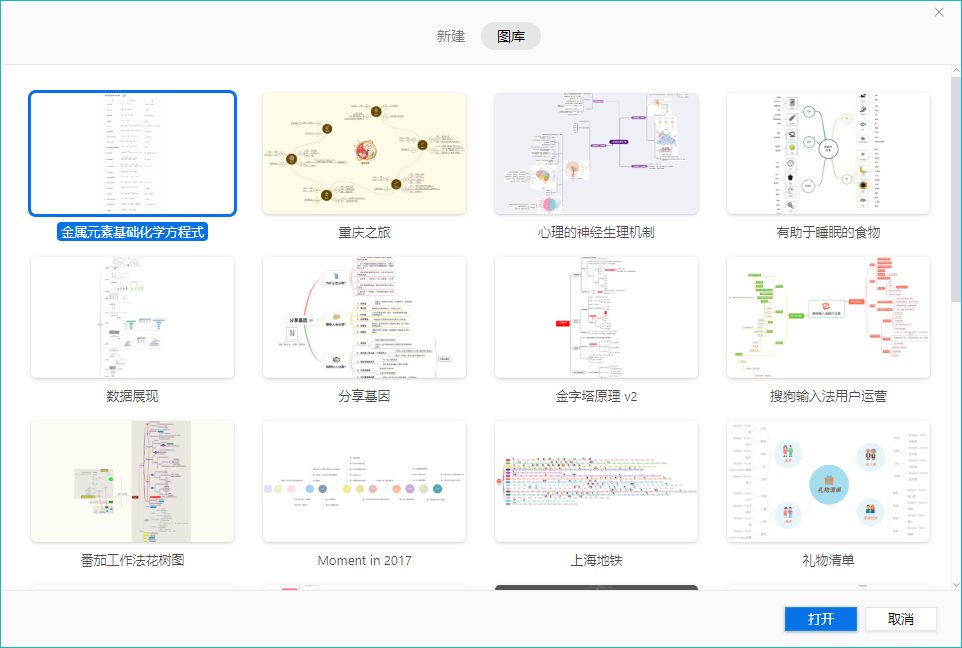
XMind ZEN v10.3.1绿色版 软件介绍 XMind 是一款专业的全球领先的商业思维导图软件,在国内使用广泛,拥有强大的功能、包括思维管理、商务演示、与办公软件协同工作等功能。它采用全球先进的Eclipse RCP软件架构,是集思维导图与头脑风暴于一体的可视化思考工具,能用来捕捉想法、理清思路、管理复杂信息并促进团队协作。 软件XMind ZEN v10.3.1绿色版 图片2 XMind ZEN v10.3.1绿色版 图片4 更新日志 https://www.xmind.cn/xmind2020/release-notes 2021.01.07 “帮助”菜单里新增了“资讯”条目; 修复了删除联系线可能导致报错的问题; 修复了部分标注可能导致文件打不开的问题; 修复了特殊情况下,右键菜单无法弹出的问题; 修复了特殊情况下,保存文件时报错的问题; 修复了特殊情况下,使用空格键进入编辑时可能清空主题文字的问题; 修复了拖动多个自由主题后,主题位置偏移的问题; 修复了 Windows 下,工具栏图标可能显示不正确的问题; 修复了部分输入法输入笔记文字后光标位置偏移的问题; 修复了导出的 PDF 中部分方程无法完全显示的问题; 修复了文件名过长时标题栏显示不正确的问题; 修复了搜索“区分大小写”选项状态不正确的问题; 修复了特殊情况下,自定义快捷键无法保存的问题; 修复了特殊情况下,导入 OPML 报错的问题; 修复了特殊情况下,删除单个主题报错的问题; 修复了部分其他已知问题。 版本特点 by applek 解锁授权,移除验证,去除试用提示 能正常导出图片无水印,PDF无水印,导出word,粘贴图片等高级功能 ⬇️ 下载地址 {cloud type="tianyi" title="天翼云盘" url="https://cloud.189.cn/t/naqyAzuyyQ7z"} {cloud type="weiyun" title="腾讯微云" url="https://share.weiyun.com/5koU3WX"} {cloud type="default" title="网盘下载" url="https://shandianpan.com/f/COT"} {cloud type="default" title="网盘下载" url="https://www.yun.cn/s/c78bf8f02f834cb78ac688dfb5e2522a"} 下载后请先检查文件完整性,如有问题请在评论区反馈
-
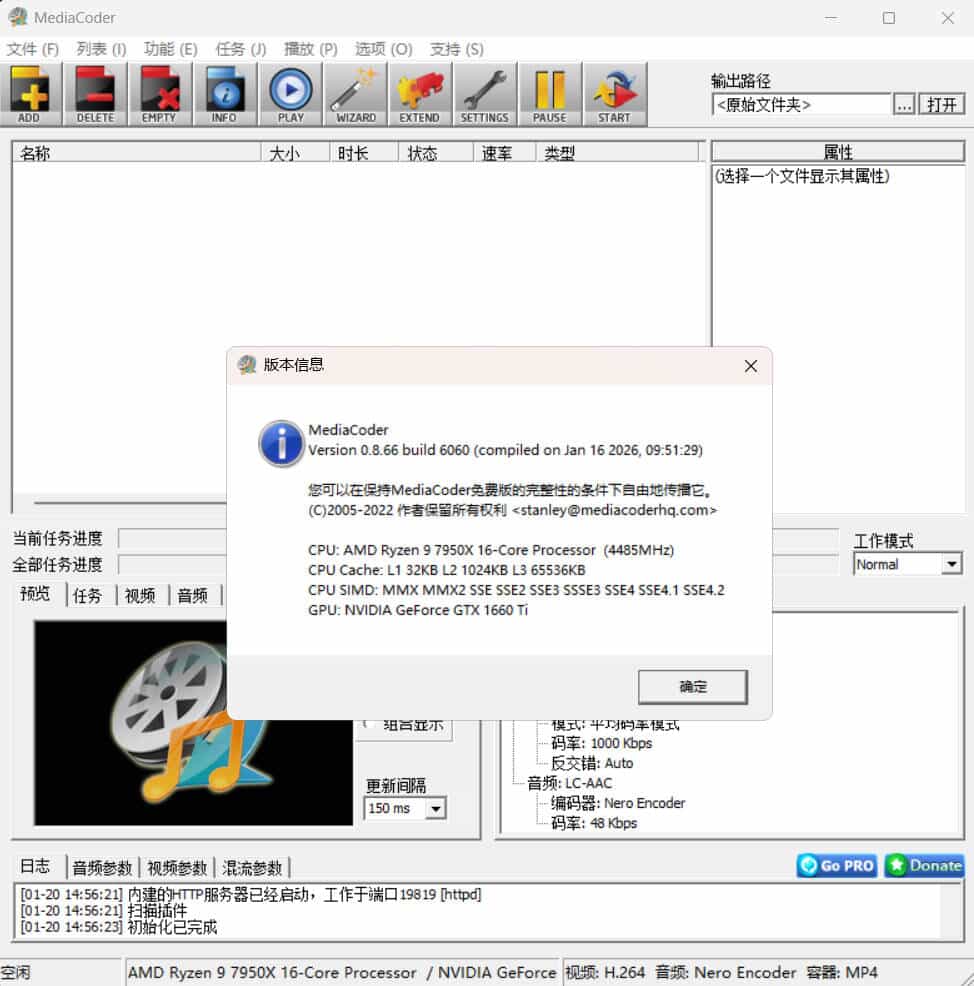
音频视频转码工具MediaCoder v0.8.66绿色版 软件介绍 Mediacoder是一款免费通用的音频、批量转换工具,支持超多不同音频格式,实现各种音频格式之间相互转换,并且内置音频处理滤镜。实现各种音频格式间的相互转换。 丰富的可调整的编码参数。 丰富的处理滤镜,包括反交错、裁剪、分辨率调整、亮度色彩调整等。 丰富的音频处理滤镜,包括声道映射、重采样、音量调整等。 软件音频视频转码工具MediaCoder v0.8.66绿色版 图片8 ⬇️ 下载地址 {cloud type="tianyi" title="天翼云盘" url="https://cloud.189.cn/t/ryuQjmeEbmEj(访问码:1yjm)"} 下载后请先检查文件完整性,如有问题请在评论区反馈
-
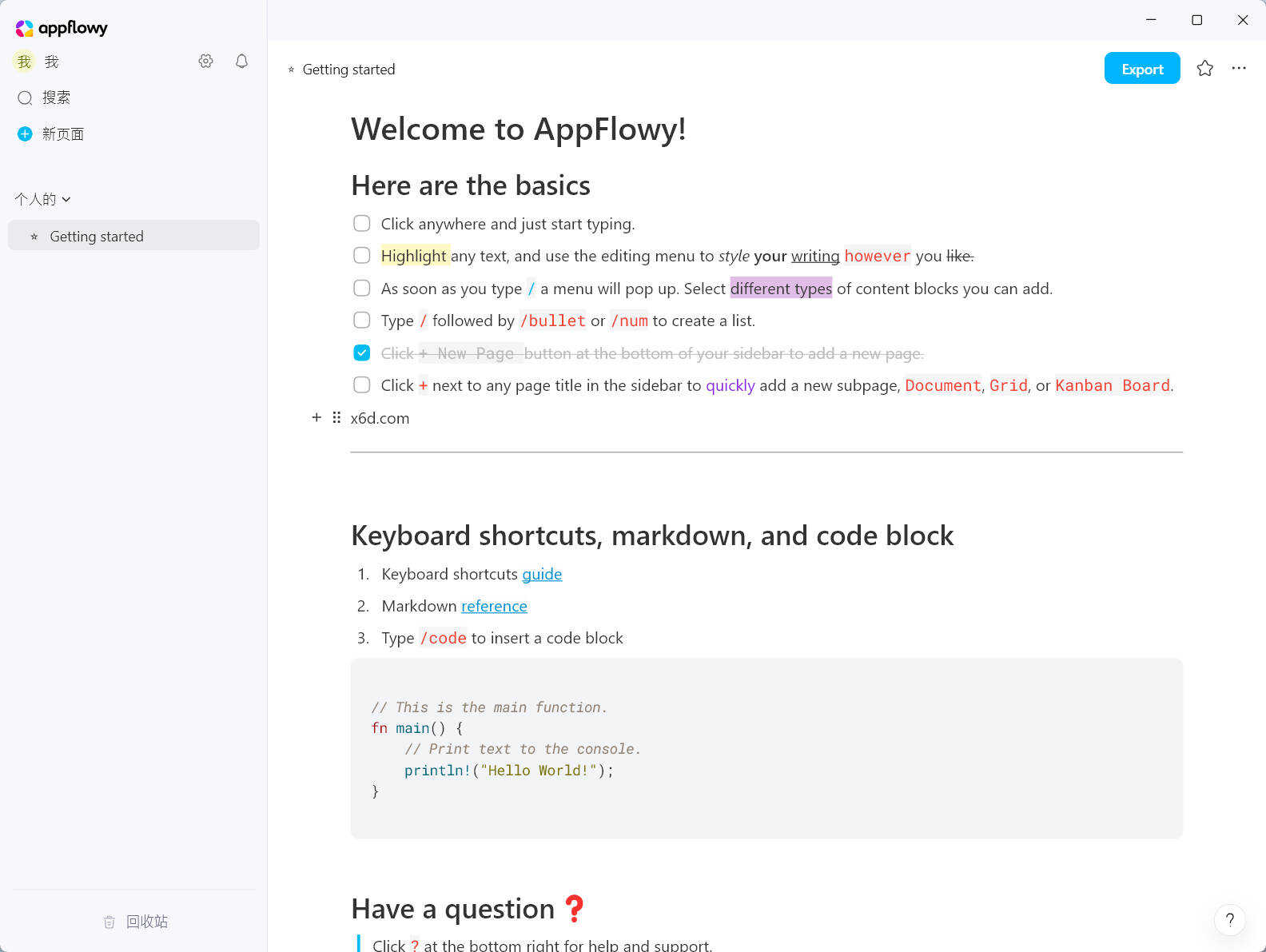
本地笔记AppFlowy v0.11.3绿色版 软件介绍 AppFlowy 是一款近期备受关注的开源笔记项目,发布仅一周便斩获 8k Star,截至目前 Star 数已高达 26.4k,热度持续攀升。作为一款旨在成为 Notion 开源替代品的工具,AppFlowy 凭借其优秀的产品理念与开放性,正在赢得越来越多开发者和用户的青睐。 软件本地笔记AppFlowy v0.11.3绿色版 图片3 ⬇️ 下载地址 {cloud type="tianyi" title="天翼云盘" url="https://cloud.189.cn/t/Z3umeiN3yEzy(访问码:pb4s)"} 下载后请先检查文件完整性,如有问题请在评论区反馈
-
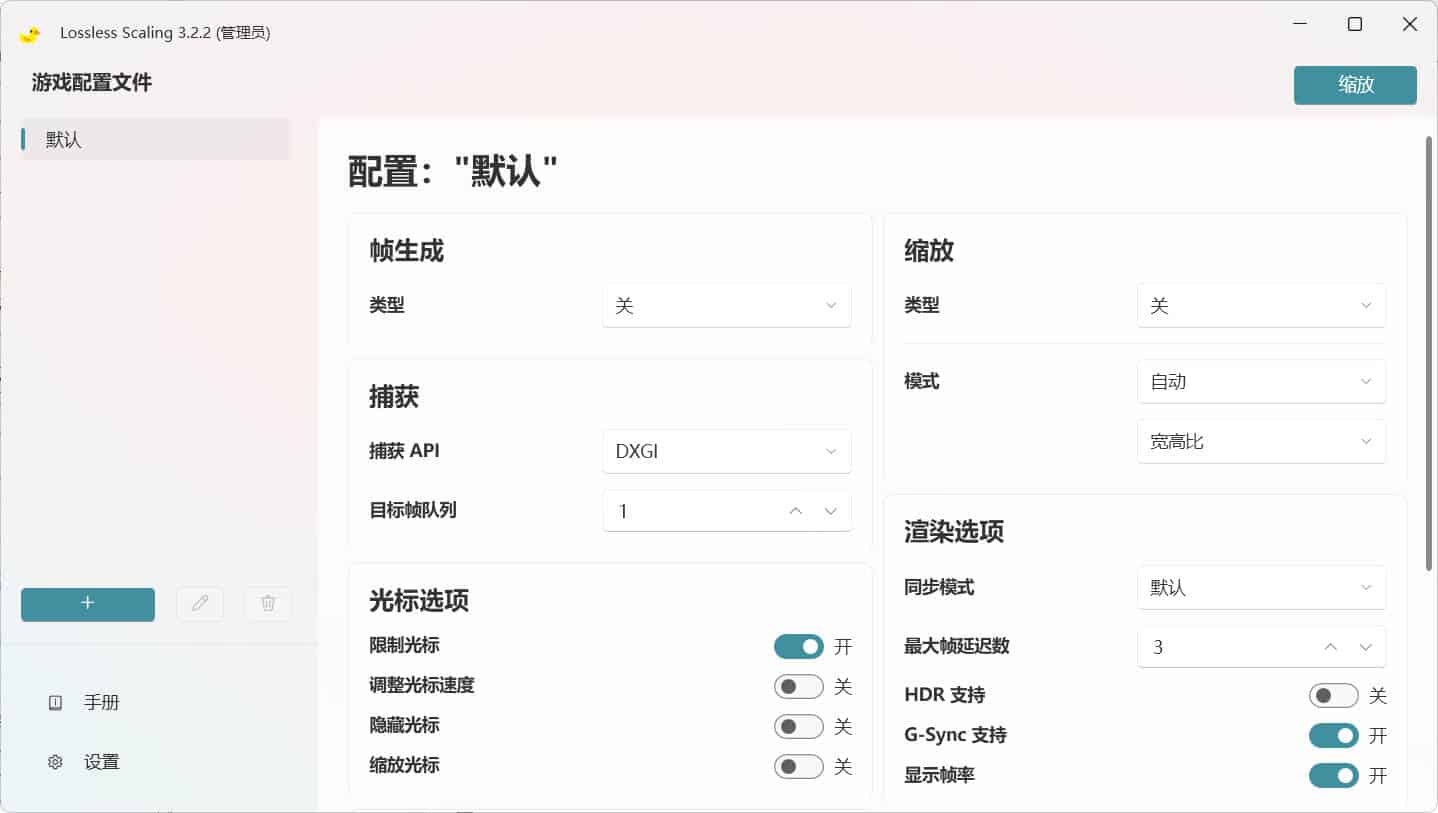
小黄鸭Lossless Scaling 3.2.2绿色版 软件介绍 小黄鸭 Lossless Scaling 是一款专业的实时补帧与无损画面缩放工具,专为提升游戏及的视觉体验而设计。它能够智能生成中间帧,显著提高低帧率内容的流畅度;同时可将低分辨率画面无损放大至高分辨率,有效改善窗口化游戏、经典老游戏及播放的显示效果。软件内置多种可选的缩放算法,用户可根据不同场景灵活调整,轻松实现更清晰、更流畅的观看与操作体验。 软件小黄鸭Lossless Scaling 3.2.2绿色版 图片6 使用方法 1 解压 2 双击注册表文件添加 我用文本编辑器查看内容如下: Windows Registry Editor Version 5.00 [HKEY_CURRENT_USER\Software\Valve\Steam\Apps\993090] "Installed"=dword:00000001 3 用管理员开启小黄鸭 (或者在软件内 勾选管理员运行,就可以常规双击打开了) 除了游戏,你可以用它把一些电影,补帧到60 或者120,很写实。你懂的。 使用方法在某音搜一下,很多,只不过省略在steam打开那一步就行了。 ⬇️ 下载地址 {cloud type="tianyi" title="天翼云盘" url="https://cloud.189.cn/t/zq6jqyyYN7fm(访问码:ehw5)"} 下载后请先检查文件完整性,如有问题请在评论区反馈
-
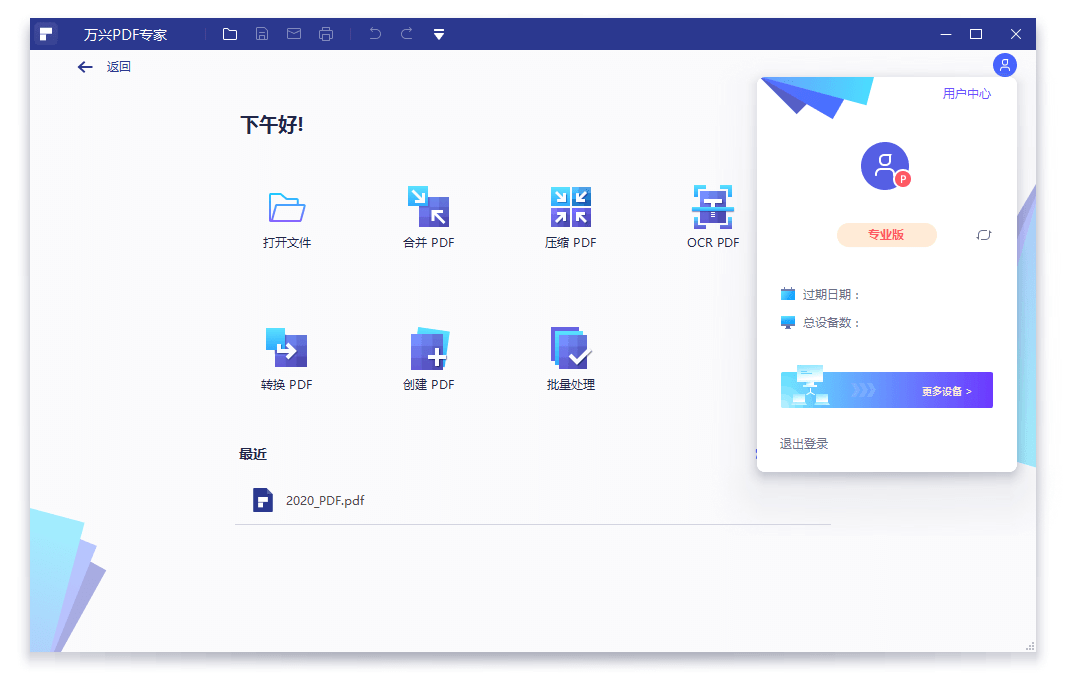
万兴PDF专家v13.0.1.4467绿色版 软件介绍 万兴PDF专家是一款国产PDF全套解决方案专家,专注于PDF的创建、编辑、转换、标注、保护、管理、水印、压缩、签名等功能。这款强大的专业PDF编辑软件,以简约风格及强大的功能在国外名声大噪,除了传统的阅读、编辑、注释等功能外,它还提供了表单填写、数据提取、格式转换等强大功能。Wondershare PDFelement,全能型数字文档处理工具,PDF文档的全方位解决方案,除OCR功能外,还具有PDF创建,编辑PDF,PDF表单,PDF安全与分享等功能。您可以编辑PDF文件,图像和页面,签署数字签名和注释PDF,将PDF转换成Word或各种类型文件,如Word、Excel、PPT、EPUB、HTML、Text、RTF等多种格式。 软件### 万兴PDF专家v13.0.1.4467绿色版 图片2 万兴PDF专家v13.0.1.4467绿色版 图片4 更新日志 pdf.wondershare.com/pdfelement/whats-new.html 软件功能 PDF阅读器 + PDF创建器 + PDF编辑器 + PDF转换器 + OCR识别工具 支持PDF文档或PDF扫描件转换为RTF/Word/Excel/PPT/EPUB/HTML/Text/图片等常用格式 无损转换PDF文档,转换的PDF文件还原程度高,号称能够最大程度的保留原有是布局不改变 表单处理功能:可一键识别表单填写区域,支持数据识别,生成表格文档,批量处理PDF表单 数据提取功能:表单归档和数据录入,自动识别可填写表单域,无需转换格式,即可直接填写 定义表单选项形式,比如:文本字段,复选框,单选按钮,组合框,列表框,按钮或签名域 编辑功能,能让用户直接在PDF中进行文字编辑,跟使用Word一样 注释工具:包括高亮、下划线、删除线、画笔、签章、文本标注等 OCR字符识别技术:扫描件也可以OCR图文转换为可编辑的文档 版本特点 by Jongan@PYG.Team 万兴pdf免激活中文绿色便携版,破解永久专业版,集成离线OCR完整数据包 免激活,免安装第三方绿色便携化,已预设默认简体中文,取消自动检查更新 改万兴产品模块切断联网强制更新行为,永久免升级 删除了多国语言文件、消息中心程序、关联格式程序 取消了首次启动消息弹窗、偏好向导、关闭评分弹窗 运行要求 .NET Framwork , Windows 7 或更高版64位 12.x需要Win10以上系统,部分AI功能需联网使用 11.x需要Win7+以上系统,部分AI功能需联网使用 ⬇️ 下载地址 下载后请先检查文件完整性,如有问题请在评论区反馈
-
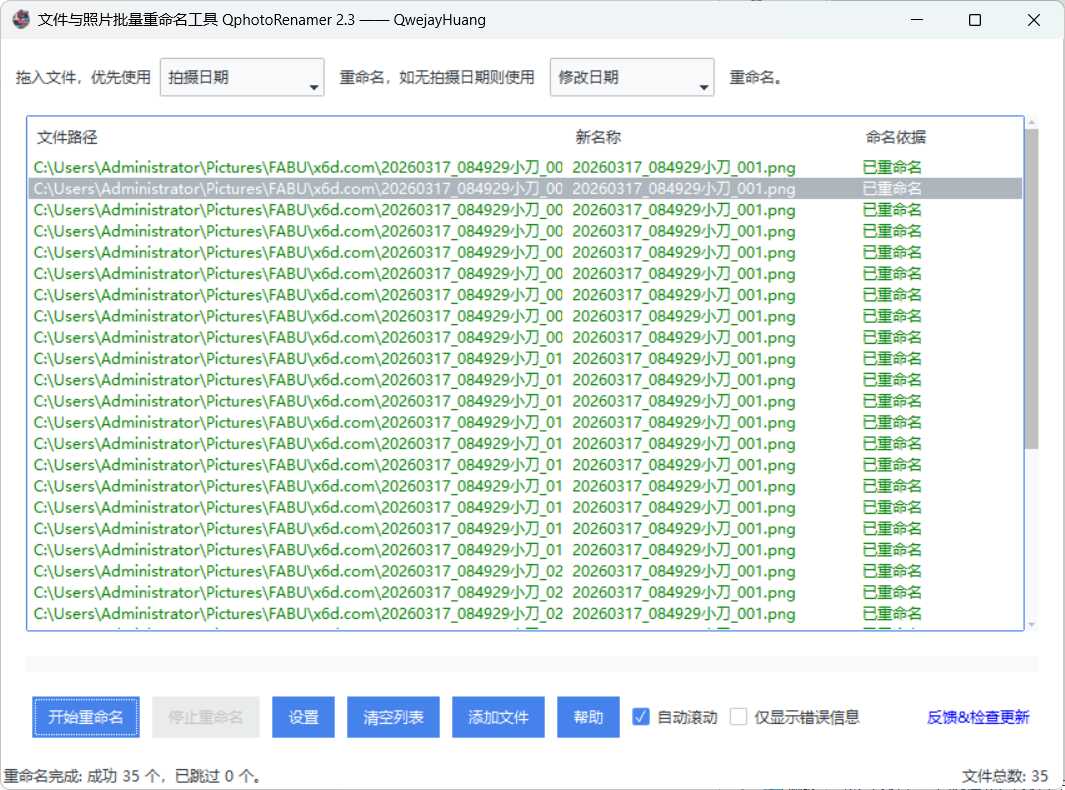
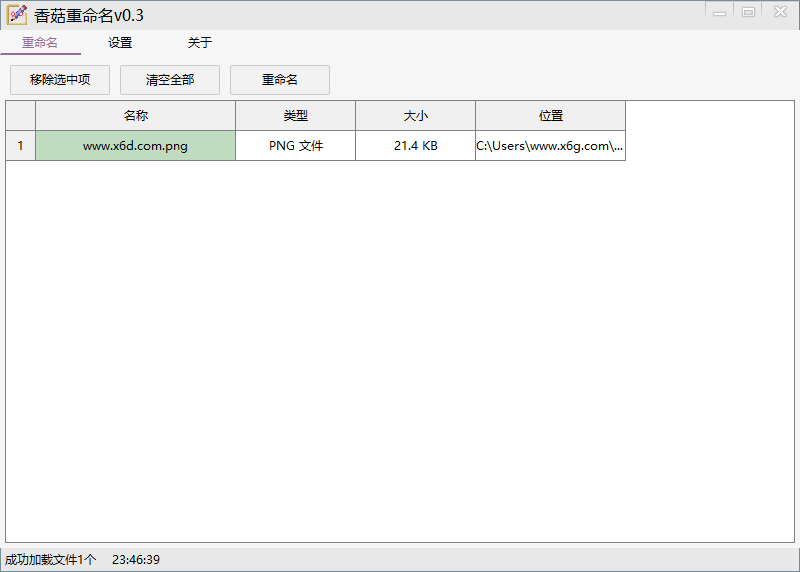
照片批量重命名QphotoRenamer v2.3绿色版 软件介绍 QphotoRenamer 是一款专为摄影爱好者和海量照片管理者设计的批量重命名工具,支持根据文件的拍摄日期、修改日期或创建日期快速重命名。无论是照片还是,它都能帮你轻松整理,让文件管理变得简单高效。 软件照片批量重命名QphotoRenamer v2.3绿色版 图片5 软件特点 拖放支持:支持直接从文件管理器拖拽文件或文件夹到程序界面。 多格式兼容:处理常见图片格式(JPG、PNG、HEIC等)和文件(MOV、MP4、AVI等)。 EXIF 数据利用:自动读取照片拍摄信息(相机型号、镜头、ISO、光圈等)用于重命名。 自定义命名模板:高度自定义重命名格式,支持多种日期及变量组合。 高效批处理:优化的多线程处理,支持“快速添加模式”以应对海量文件。 智能冲突处理:自动处理重名文件,支持添加后缀或保留原文件名。 持久化配置:所有的自定义设置与模板均保存至配置文件,重启后自动加载。 ⬇️ 下载地址 {cloud type="tianyi" title="天翼云盘" url="https://cloud.189.cn/t/zmauEjzaMJN3(访问码:th5u)"} 下载后请先检查文件完整性,如有问题请在评论区反馈
-
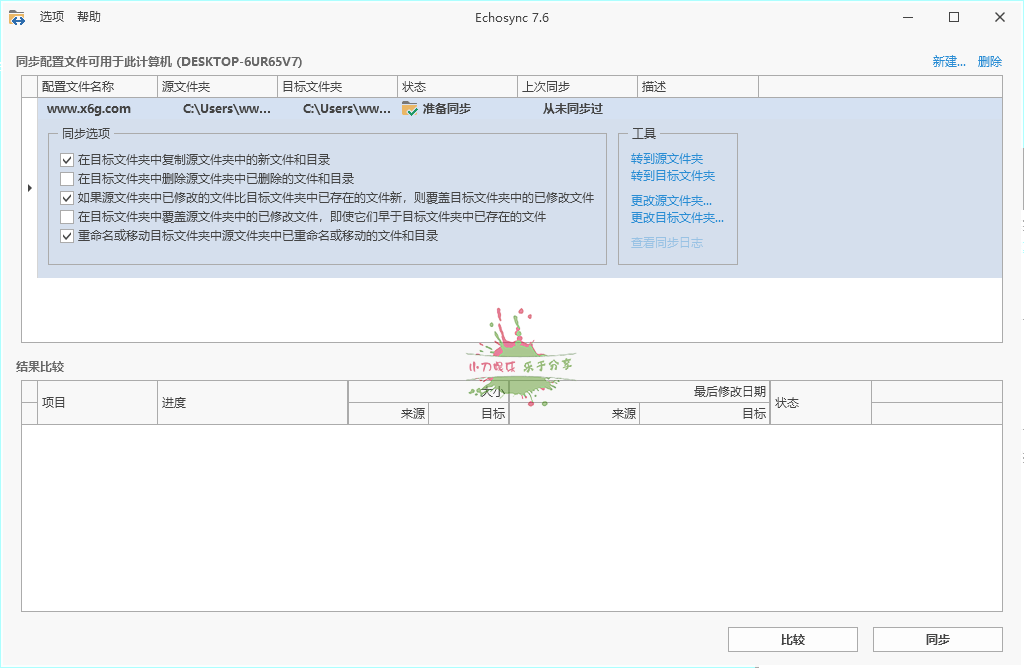
Echosync同步工具v8.0.0.4便携版 软件介绍 Echosync 是一款轻便、快速且安全可靠的差分文件同步与备份工具。该软件无需安装,即开即用,支持单向同步,有效避免数据重复操作。它采用 VSS(卷影复制服务)技术,可复制被锁定的文件,并完整支持长路径与符号链接。用户可通过命令行启动,实现自动备份与差异数据同步,还支持将整个硬盘内容保存为 VHD 文件,便于直接挂载或用于虚拟机恢复。软件界面简洁直观,操作便捷,是执行本地文件备份与同步的理想选择。 软件Echosync同步工具v8.0.0.4便携版 图片2 ⬇️ 下载地址 {cloud type="tianyi" title="天翼云盘" url="https://cloud.189.cn/t/r6ZJniBzYVZ3(访问码:1q2q)"} 下载后请先检查文件完整性,如有问题请在评论区反馈
-
XYplorer v28.30.2200绿色便携版 软件介绍 XYplorers是一款多标签文件管理器,支持多标签页栏,浏览文件管理时就跟使用Chrome之类的浏览器感觉一般,从浏览方便性,和切换滑顺程度,要比原本Windows10的Explorer文件管理器要得多。可以大部分程度上替代系统自带的文件管理器。同时,有浏览器快捷键和鼠标快捷。 软件XYplorer v28.30.2200绿色便携版 图片2 新版变化 XYplorer - What’s New https://www.xyplorer.com/whatsnew.php XYplorer v28.00 新版特性: 采用64位、多屏办公更顺滑,文件整理更智能! 界面看着更舒服:黑暗模式细节拉满,高分辨率屏幕不再辣眼睛 启动速度偷偷变快:自动屏蔽失效网络盘,打开软件不再转圈圈 多块屏幕协作更省心:窗口随便拖到副屏不糊字,开会投影不怕排版乱 整理文件新增黑科技:同步备份自动跳过隐藏文件,链接目录能直接复制 快捷键更强大了:敲个命令就能精准备份标签页,还能自动记录操作报错 特点描述 xyplorer中文版,xyplorer破解版,xy资源管理器软件 -去密钥验证集成了注册码,免激活中文绿色便携版 -最新集成了本地中文语言,关闭默认自动检测更新 ⬇️ 下载地址 下载后请先检查文件完整性,如有问题请在评论区反馈
-
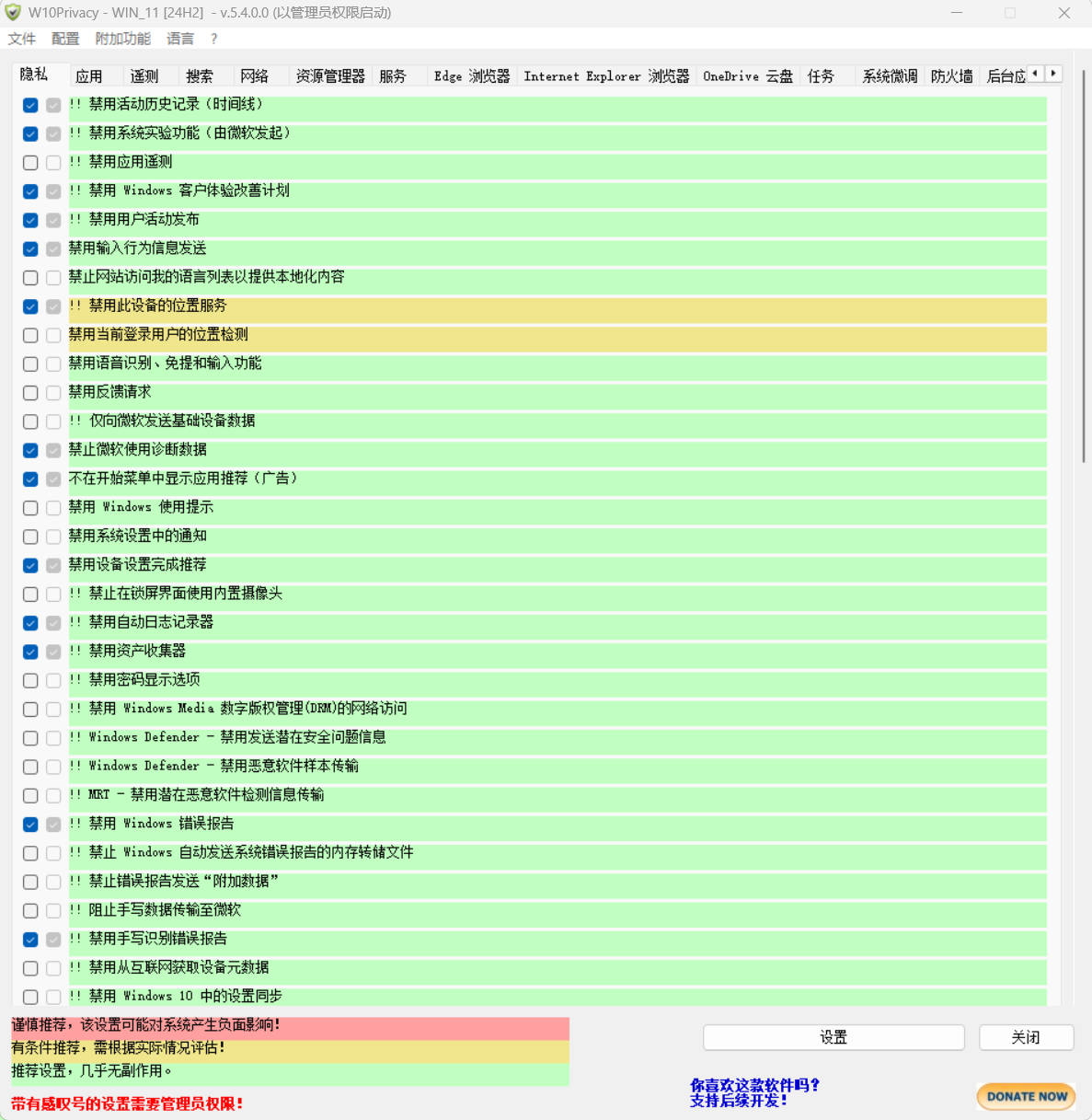
W10Privacy v6.3.0.1 中文绿色版 软件介绍 W10Privacy 是一款小巧实用的 Windows 10/11 隐私设置工具及系统优化工具,支持一键关闭系统遥测、诊断数据、广告ID及位置跟踪等隐私敏感选项,提供资源管理器、浏览器、应用权限管理、后台服务优化及系统组件清理功能,有效提升系统性能与隐私安全,内置风险等级提示与系统还原点创建功能,操作直观、无需安装即可运行。 软件W10Privacy v6.3.0.1 中文绿色版 图片2 新版变化 Versionshistorie - W10Privacy https://www.w10privacy.de/deutsch-start/versionshistorie/ v6.3.0.1 (2026.09.02) 修复6.3版本启动优化导致MacType等挂钩软件下程序无法启动问题,设置内可切回旧启动模式 更新意大利语、波兰语翻译,感谢NAMP、Stanislaw两位贡献者 v6.3.0.0 (2026.08.23) 优化启动流程,合并多处PowerShell调用,启动速度提升约50%;后续暂不做更多启动优化,软件设置项较多无法做到秒开 新增模板文件语言指定功能,/template生成模板时可加/lang参数指定语言(如/lang pl为波兰语) 显示设置新增字体选择,可自定义程序界面字体;官方不会逐款字体做适配优化 修改显示设置后可直接重启程序立即生效 修复Windows Defender自动还原HOSTS修改的问题:改HOSTS前自动给etc目录加排除项,关闭相关设置后自动移除 若干界面视觉细节微调 特点描述 最全调整项:无需在系统里翻找,它将所有的隐私选项(如定位、广告ID)全整合在一起,一键开关。 风险红绿灯:绿、黄、红标注风险等级:绿色(放心关)、黄色(看仔细动)、红色(别动,易出错) 彻底断隐私:不仅能关权限,还能通过防火墙或改hosts文件,阻断微软服务器连接,从源头掐断上传。 自带后悔药:修改前自动创建系统还原点,后续电脑问题了可一键恢复,不怕没了解仔细选项搞崩系统。 管后台数据:可以批量卸载系统预装应用,并禁止它们在后台偷跑,省电省内存,也防偷数据。 清理追踪痕:除了关设置,还能清除系统追踪痕迹、临时文件与缓存,既保隐私又为电脑瘦身。 配置随身带:支持导出/导入配置,在不同电脑上可复用同一套隐私规则,无需重复设置。 绿色免安装:单个便携版可执行文件,解压即用,无需安装。用完删除,不留垃圾。 ⬇️ 下载地址 下载后请先检查文件完整性,如有问题请在评论区反馈
-
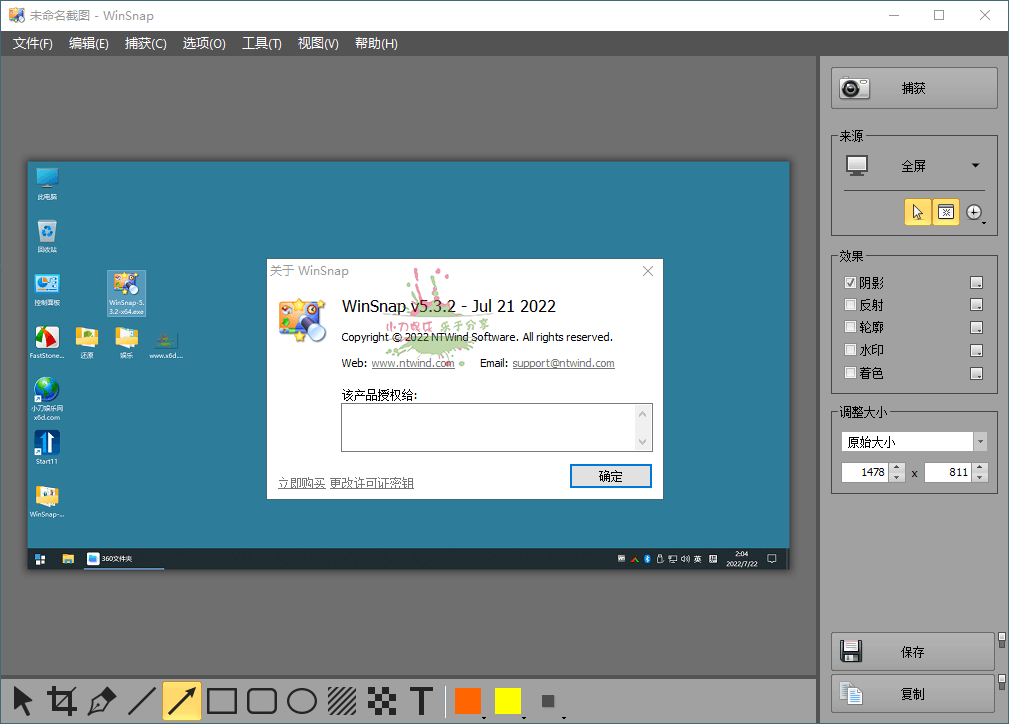
截图神器 WinSnap v6.3.1绿色版 软件介绍 WinSnap是一款国外优秀的软件,能够得心应手地捕获屏幕,软件小巧易用,功能一点不弱。WinSnap提供了多种方式,包括全屏、应用程序、活动窗口、对象、区域,并可在之前预设好常用的图像效果,如阴影、倒影、反射、轮廓、着色、水印等,这样你即可在最短时间内获得最理想的效果。 软件截图神器 WinSnap v6.3.1绿色版 图片12 更新日志 ntwind.com/blog WinSnap v6.3.1(2026-09-02) 程序文件新增双重OV数字签名,减少系统安全警告 修复编译器导致的Win7、Win8系统兼容异常问题 更新意大利语翻译文本,感谢Roberto Boriotti 修复若干小bug,完成部分细节优化调整 版本特点 by UZ1 破解免注册授权版,中文绿色版单文件 切断检测升级提示,删除多国语言文件 自解压单文件设默认中文,可保存设置 ⬇️ 下载地址 下载后请先检查文件完整性,如有问题请在评论区反馈
-
安装包制作工具v24.0.0绿色便携版 软件介绍 Advanced Installer目前国外流行的安装包制作工具,是一款功能强大的集打包、配置以及部署为一体的MSI安装包制作工具,无需具备任何脚本方面的知识就能制作出符合Windows Installer要求的安装程序。 软件安装包制作工具v24.0.0绿色便携版 图片2 更新日志 Advanced Installer Blog https://www.advancedinstaller.com/blog Advanced Installer - Version History https://www.advancedinstaller.com/version-history.html Msiexec.exe 命令行参数 - Advanced Installer Architect Help https://www.advancedinstaller.com/user-guide/msiexec.html 2026.09.02 v24.0 内置AI助手,可问答并直接执行项目修改操作 支持在软件内直接创建Open Package清单文件 安装程序可设置WinGet包作为前置依赖条件 新增Updater Cloud托管更新配置及安装包文件 支持微软或GitHub账号登录软件及PacKit工具 覆盖保存AIP项目前自动备份防止误操作丢失 另含35项功能增强与问题修复,提升使用体验 版本特点 Advanced Installer v24.0.0 最新免激活绿色便携版 [英文版] Advanced Installer v20.7.1 中文免激活绿色便携版 [汉化版] 由 @南宫 紫 (夏暖i) 便携版汉化而成 汉化大部分完整基本够用、界面及设置汉化完全、字典汉化补全替换 注意:此便携版文件夹目录名称不要包含中文符号,否则无法启动哦! ⬇️ 下载地址 下载后请先检查文件完整性,如有问题请在评论区反馈
-
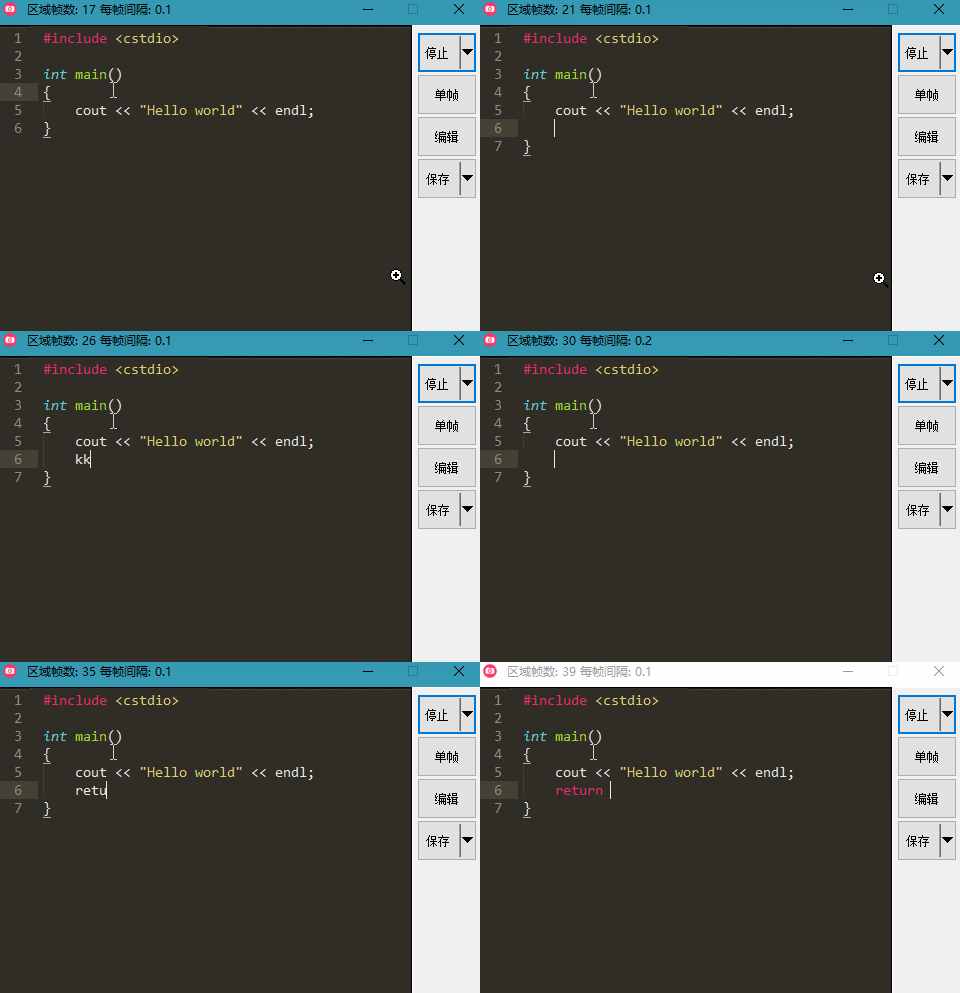
GIF录制GifCam v7.0汉化单文件版 软件介绍 GifCam是一款集录制与编辑为一体的GIF动画录制及编辑工具,支持保存为AVI格式,录制后的GIF图像可以逐帧绘制编辑,录制过程可以移动并调整窗口大小及位置记录自定义区域,录制范围内无变化则不增加新帧而只增加延时帧,有效减小图像体积,可手动录制单帧,编辑状态可以查看每一帧,要编辑的帧下可以删除帧/添加或删除帧延迟。 软件GIF录制GifCam v7.0汉化单文件版 图片4 更新日志 blog.bahraniapps.com/gifcam/#download 2022.06.02 v7.0 减少Windows 颜色量化 :减少到最佳的 256 色 Windows 调色板。 它编码速度很慢,但某些情况下它提供了比quantize更好的颜色匹配。 增加用于录制/停止的全局 CTRL+R 快捷键选项 无论系统字体大小如何,帧和延迟标签之间的自动间距 修复了 Windows XP 右键菜单 其他一些错误修复 2020.11.26 v6.5 Draw Selection: a new feature for selection, draw a selection box around your desired area then GifCam will fit inside your selection box , you can hold Shift Key to start recording immediately. Keyboard Shortcut: finally! Improving “Export To Avi” play time by adding extra frames to let the constant avi fps macth with variable gif frames delays, also adding progress bar for avi encoding. ⬇️ 下载地址 {cloud type="tianyi" title="天翼云盘" url="https://cloud.189.cn/t/zY3iUfIbAzyy"} 下载后请先检查文件完整性,如有问题请在评论区反馈
-
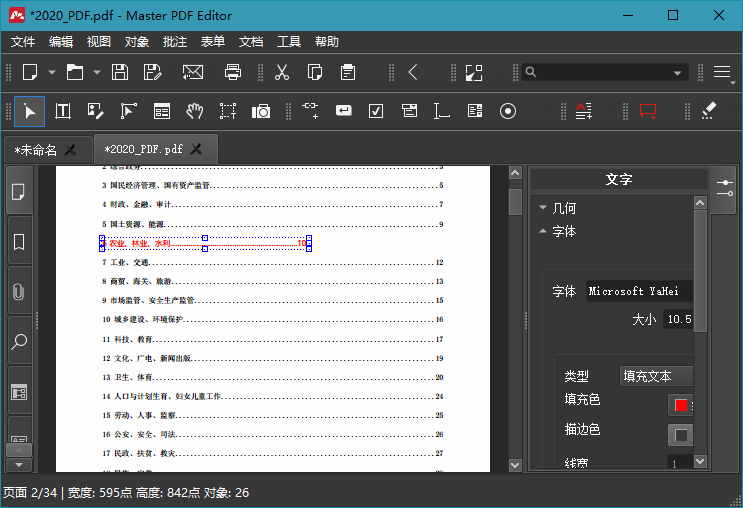
Master PDF Editor v5.9.98便携版 软件介绍 Master PDF Editor中文版是一款小巧的多功能PDF编辑器,可以轻松查看,创建,修改,批注,签名,扫描,OCR和打印PDF文档.高级注释工具,可以添加任意便笺指示对象突出显示,添加下划线和删除,而无需更改源PDF文件. 软件Master PDF Editor v5.9.98便携版 图片2 更新日志 code-industry.net/what-is-new-in-master-pdf-editor-5/ 版本特点 解锁免授权,无输出文件水印,第三方便携化,无需安装 补全部分翻译,未注册版除输出文件有水印外无任何限制 ⬇️ 下载地址 {cloud type="tianyi" title="天翼云盘" url="https://cloud.189.cn/t/EzMJ3i6jMrUf(访问码:1ue8)"} 下载后请先检查文件完整性,如有问题请在评论区反馈
-
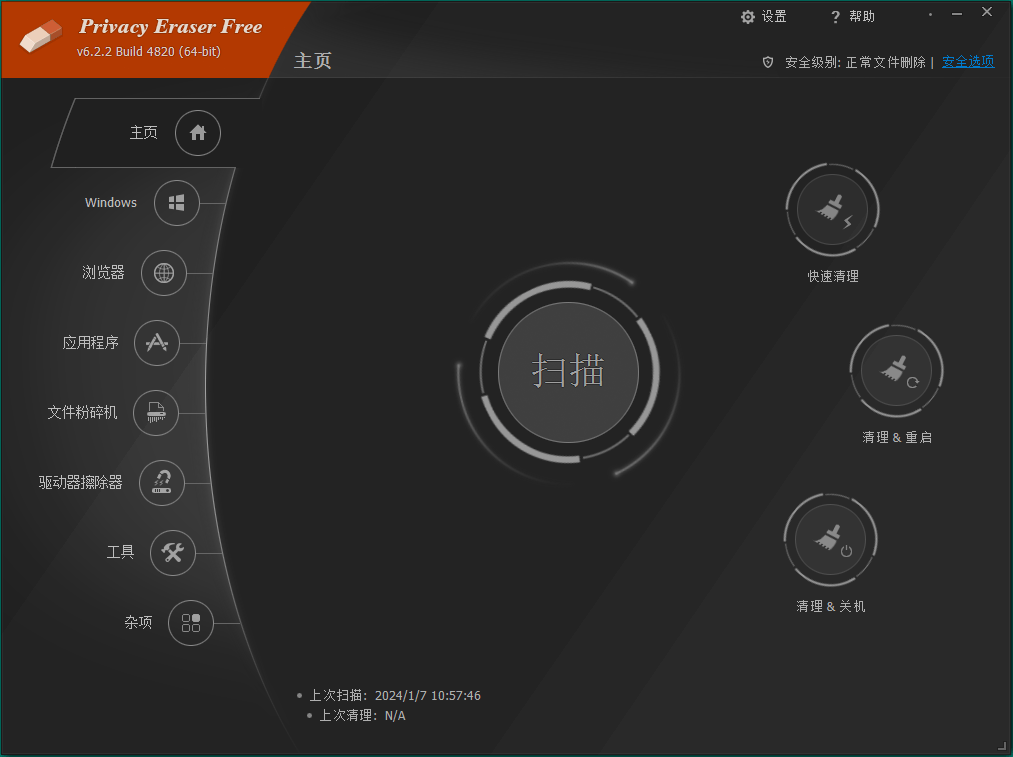
Privacy Eraser Free v6.29.5.5555便携版 软件介绍 PrivacyEraser(隐私清理工具)是一款免费的功能强大的隐私保护清理软件。其可帮助用户清除计算机上的隐私痕迹,包括浏览历史、cookie、临时文件、剪贴板内容、密码、应用程序使用记录等。此外,还可以清除Windows 系统的隐私痕迹,包括最近打开的文档、搜索历史、媒体播放记录、计算机使用时间等。简言之,可一键清理互联网历史记录和过去的计算机活动。适用于 Win 11、10、8.x、7、2022、2012(32/64 位),还支持 Windows FAT16/FAT32/exFAT/NTFS 文件系统。 软件Privacy Eraser Free v6.29.5.55 图片2Privacy Eraser Free v6.29.5.55 图片4 软件功能 1.支持Google Chrome、Microsoft Edge、Firefox、Internet Explorer (IE)和 Opera等浏览器的数字痕迹清理,如互联网缓存,浏览历史记录,cookie,键入的URL,下载历史记录,自动完成和自动填充表单历史记录,保存的密码等等。 可安全地擦拭驱动器上的备用区域和隐藏区域。 3.更好的计算机安全性:清理运行历史记录,搜索历史记录,打开和保存历史记录,最近的文档,临时文件,回收站,剪贴板,任务栏跳转列表,DNS缓存,日志文件,内存转储,错误报告等。 4.同时支持程序卸载、注册表清理及实时监控等功能。 ⬇️ 下载地址 {cloud type="tianyi" title="天翼云盘" url="https://cloud.189.cn/t/nAZVNnaUJva2(访问码:5u7l)"} 下载后请先检查文件完整性,如有问题请在评论区反馈