找到
63
篇与
Mac
相关的结果
-
 Upscayl图像放大增强工具v2.15汉化版 本文资源均来自互联网,仅供学习交流使用,请于24小时内删除 软件介绍 Upscayl 中文版是一款免费开源的 AI 图片放大软件,支持在 MacOS、Linux 和 Windows 操作系统上使用。它可以通过命令行来使用,并可检测到计算机中的多个显卡,用户可以通过设置 GPU ID 来控制使用哪个显卡进行图片放大处理。 软件截图 图片 软件功能 免费开源:Upscayl 中文版是一款免费开源的软件,任何人都可以下载和使用它,而且还可以自行修改和编译源代码来适应不同的应用场景。 高质量放大:Upscayl 汉化版使用深度学习技术来识别和重建像素,能够将低分辨率的图片放大到高分辨率,并保持图像清晰度和细节。 快速处理:Upscayl 中文版支持多GPU计算,用户可以选择使用哪个 GPU 来进行图片放大处理,从而加快图片处理速度。 支持多种文件格式:Upscayl 支持多种图片文件格式,包括 JPEG、PNG、BMP、TIFF 等等,用户可以按需选择输入和输出文件格式。 简单易用:Upscayl 的使用方法非常简单,用户只需通过命令行输入相关参数即可完成图片放大处理。 ⬇️ 下载地址 下载后请先检查文件完整性,如有问题请在评论区反馈
-
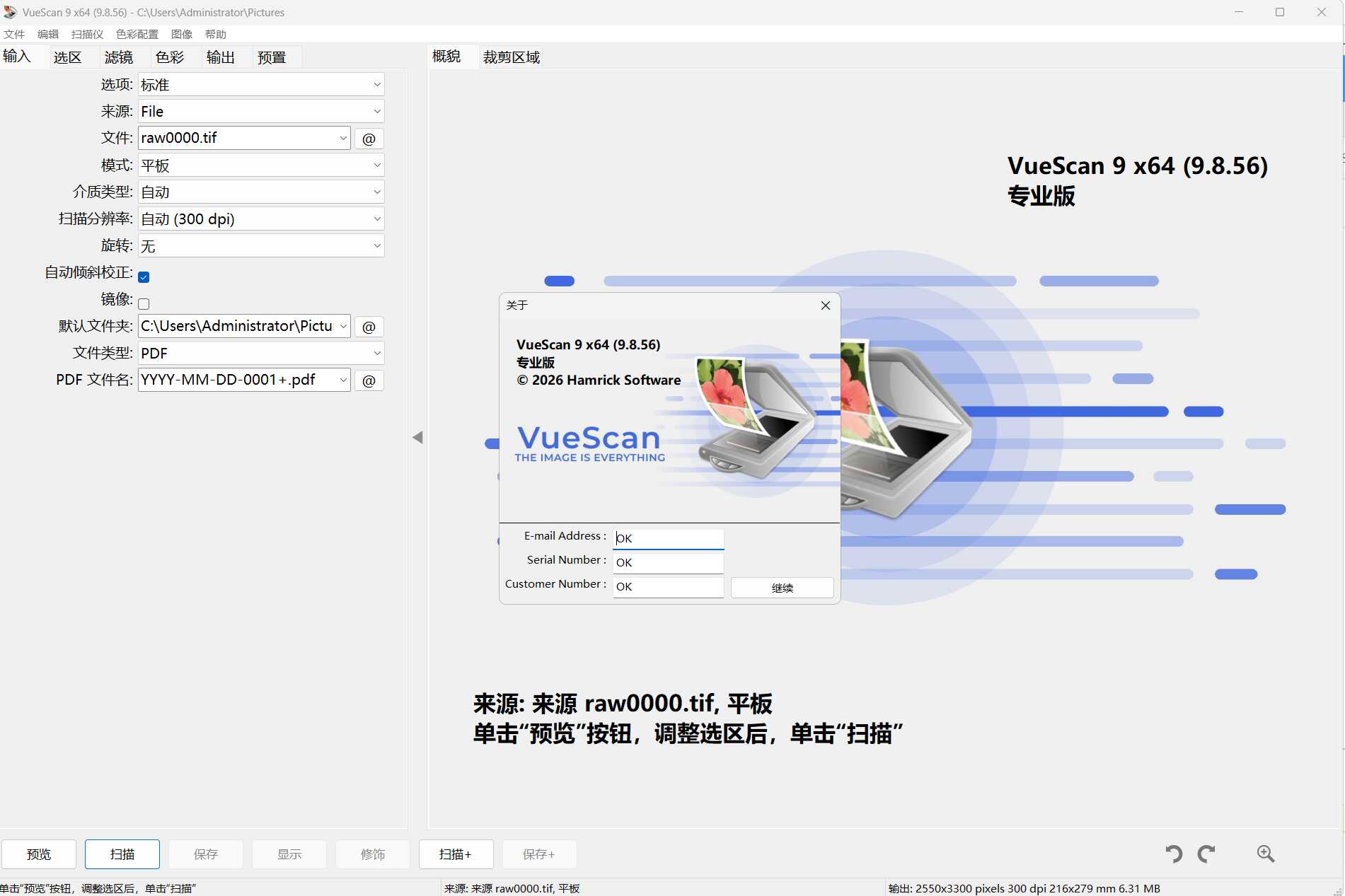
VueScan Pro v9.8.57.01绿色便携版 本文资源均来自互联网,仅供学习交流使用,请于24小时内删除 软件介绍 VueScan Pro中文破解版是一款VueScan图像扫描软件,提供色彩平衡和颜色校正功能,适用于6500多台扫描仪,VueScan破解版内置驱动,可以对扫描仪软件反向工程,支持200种以上的底片类型,复杂的白色平衡算法,用于检查物体表面暇疵的红外线底片扫描,成批扫描,自动剪取图像等等,提高扫描仪的扫描速度和工作效率. 软件截图 图片 更新日志 hamrick.com/vuescan/vuescan.htm#changes VueScan 9.8.57 更新内容 : 新增着色和超分辨率批量处理,AI辅助修饰画质更好。 新增支持7款爱普生和11款兄弟扫描仪,Win11 ARM也支持爱普生插件。 文件夹名支持日期时间变量,文件名自定义递增规则更灵活。 优化Mac端USB设备支持,修复8款富士通扫描仪双面进纸问题。 修复开启OneDrive时的冲突,解决多款兄弟、佳能及Plustek设备问题。 修复镜像与裁剪倾斜冲突,完善缩略图保存逻辑,移除窗口图标化选项。 版本特点 vuescan pro中文破解版,vuescan pro免激活绿色便携版 免激活,破解注册,去更新提示,32位和64位自动识别 ⬇️ 下载地址 下载后请先检查文件完整性,如有问题请在评论区反馈
-
FileZilla PRO开源FTPv3.71.1绿色版 本文资源均来自互联网,仅供学习交流使用,请于24小时内删除 软件介绍 FileZilla,免费开源的FTP解决方案。FileZilla客户端是一个快速可靠的、跨平台的FTP,FTPS和SFTP客户端。FileZilla远程主机上传下载工具,支持FTP、TLS、SFTP等文件传输协议,有功能强大的站点管理器和传输队列管理,支持远程查找文件,支持创建多标签同时工作,这款FTP工具长期维护,主要特色免费开源。 软件截图 图片 更新日志 filezilla-project.org/versions.php filezilla-project.org/changelog.php FileZilla Client 3.71.1(2026-08-26): ? macOS:规避macOS 27下非英语区域设置导致AppKit崩溃的问题 ? SFTP:优化键盘交互请求判断逻辑,解决服务器未启用密码认证时误判为简单密码提示的问题 FileZilla专业版支持的云存储协议: ﹂WebDAV (WebDAV协议的网盘) ﹂Microsoft Azure File Storage Service ﹂Microsoft Azure Blob Storage Service ﹂Microsoft OneDrive (微软云盘) ﹂Google Drive (谷歌云盘) ﹂Google Cloud Storage ﹂OpenStack Swift ﹂Dropbox、Box ﹂Backblaze B2 ﹂Amazon S3 ⬇️ 下载地址 下载后请先检查文件完整性,如有问题请在评论区反馈
-
MKVToolNix封装工具 v101.0.0绿色版 本文资源均来自互联网,仅供学习交流使用,请于24小时内删除 软件介绍 MKVToolNix 是一个跨平台的应用程序,可工作在 Windows(32 和 64 位版本)、Mac OS X 和 Linux。支持将多种视频、音频、字幕等格式封装成mkv格式,MKV视频合成器工具可以查看、创建、拆分、编辑、复用、混流、合并、及提取mkv(Matroska)文件,MKVToolnix能满足大多数用户学习、创建、编辑和生成 MKV 文件的需求。 软件截图 图片 更新日志 MKVToolNix Changelog https://mkvtoolnix.download/doc/NEWS.md 软件功能 MKVToolNix 是一个小工具集(mkvmerge、mkvinfo、mkvextract、mkvpropedit 和 mmg),它允许您以多种方式操作 Matroska(MKV)文件。您可以使用 MKVToolNix 创建、分割、编辑、混流(封装、打包)、分离(分解、解包)、合并、提取或检查 Matroska 文件。该程序还支持其它视频格式(AVI、MPEG、MP4、Ogg/OGM、RealVideo、MPEG1/2、h264/AVC、Dirac、VC1)包括一些视频编解码器(如 VP9 视频编解码器支持 – 从 IVF/Matroska/WebM 文件读取,提取到 IVF 文件)。音频格式(AAC、FLAC、MP2、MP3、(E)AC3、DTS/DTS-HD、Vorbis、RealAudio)和大多数字幕格式(SRT、PGS/SUP、VobSub、ASS、SSA 等) 该工具可查看、追加和分割曲目、章节和标签,并可编辑范围广泛的数据。例如,当涉及到通用轨道选项时,您可以设置轨道名称、语言、默认和强制轨道标志、标签和时间码等。此外,您还可设置宽高比、FPS、延迟、立体影像模式、裁剪、提示、压缩模式和增强功能的自定义命令行参数。外部文件可作为附件嵌入到电影中。 ⬇️ 下载地址 下载后请先检查文件完整性,如有问题请在评论区反馈
-
维克日记v0.5.0 支持语法输入 本文资源均来自互联网,仅供学习交流使用,请于24小时内删除 软件介绍 维克日记 是一款精心设计的日记软件,它的界面设计简洁而优雅,用户无需复杂的设置,即可立即开始使用。这款软件支持Markdown语法输入,让用户能够轻松地以结构化的方式记录日记,同时还提供了实时预览功能,让编辑过程变得更加直观。 软件截图 图片 软件特点 https://github.com/vo-soft/vic-diary-releases 一目了然的用户界面,简单免配置、开箱即用 支持Markdown语法输入,内容原地实时预览 日记支持表格可视化编辑、本地图片插入/粘贴 支持输入密码登录,日记隐私内容更有保障 支持按目录批量操作日记(如:删除等) 数据纯本地保存,无惧云端第三方安全风险 支持Windows、Mac、Linux多个系统平台 ⬇️ 下载地址 下载后请先检查文件完整性,如有问题请在评论区反馈
-
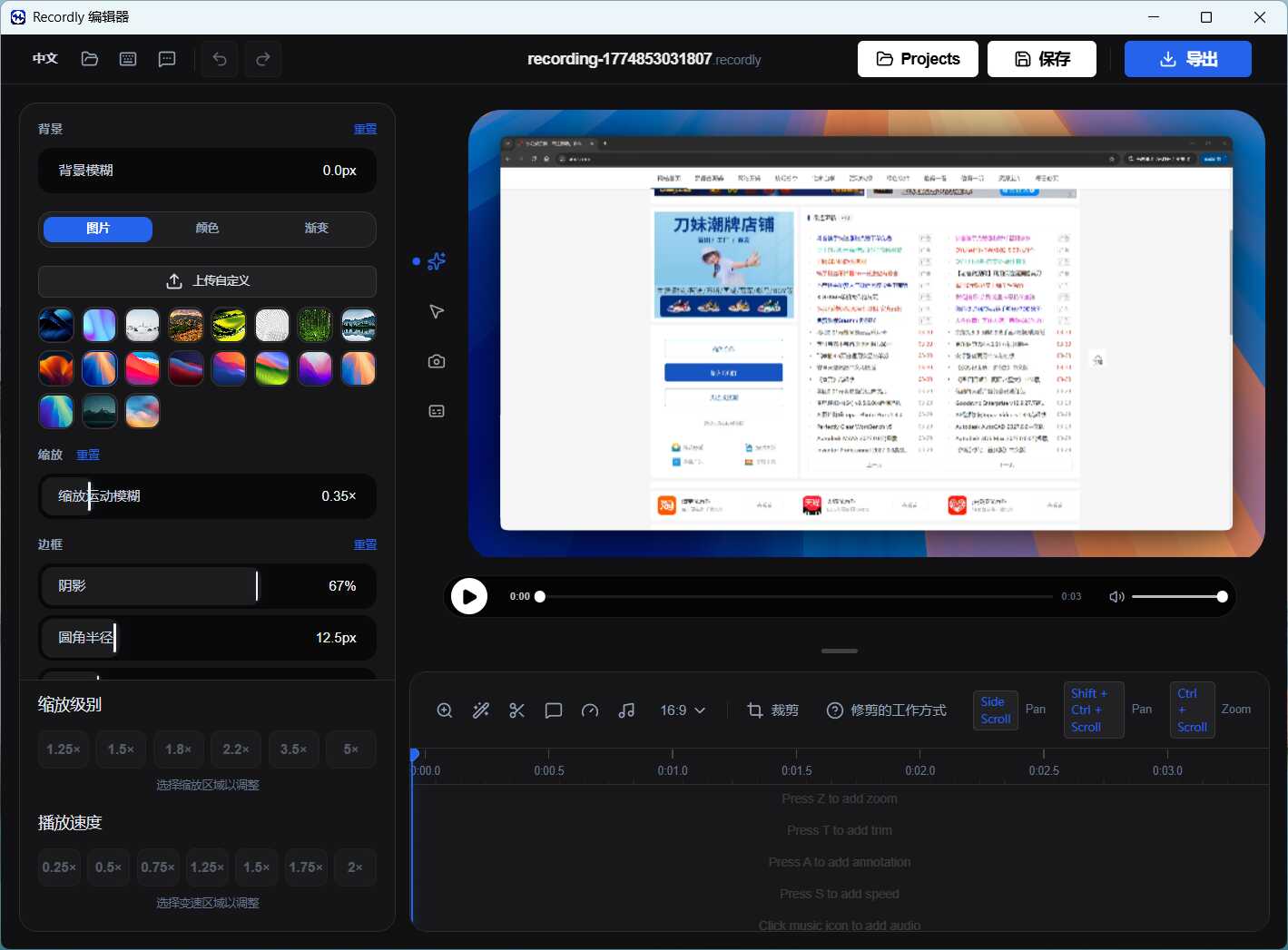
屏幕录制Recordly v1.1.21绿色版 本文资源均来自互联网,仅供学习交流使用,请于24小时内删除 软件介绍 Recordly 是一款开源的专业级屏幕录制与编辑工具,致力于帮助用户制作精致的演示、讲解、教程及产品视频。它在提供完整光标动画与渲染管线的同时,支持 macOS 与 Windows 原生录屏系统,并具备带动画的摄像头圆形叠加工作流,以及贴近 Screen Studio 的缩放动画、光标循环、音轨等核心功能。欢迎参与贡献,一同打磨更出色的录屏体验。 软件截图 图片 github github.com/webadderall/Recordly ⬇️ 下载地址 下载后请先检查文件完整性,如有问题请在评论区反馈
-
Neovim文本编辑器v0.12.0绿色版 本文资源均来自互联网,仅供学习交流使用,请于24小时内删除 软件介绍 Neovim是一款基于Vi编辑器的文本编辑器,Neovim是Vim的一个分支,旨在解决Vim的一些缺点并提供额外特性。Neovim具有更好的性能和稳定性,支持异步插件和脚本,改进了对现代用户界面和Unicode字符的支持。Neovim可在Windows、Linux、MacOS上安装,配置遵循XDG基本目录规范。 软件截图 图片 软件功能 github.com/neovim/neovim 简化维护以提高错误修复和功能合并的速度。 将工作分派给多名开发人员。 无需对核心源进行任何修改即可实现新的/现代的用户界面。 使用基于协同进程的新插件架构提高可扩展性。插件可以用任何编程语言编写,无需编辑器的任何明确支持。 ⬇️ 下载地址 下载后请先检查文件完整性,如有问题请在评论区反馈
-
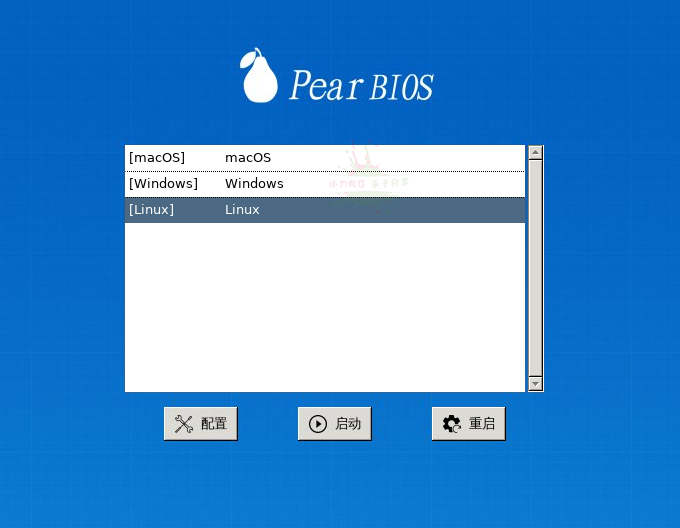
傻瓜式安装黑苹果PearBIOS 本文资源均来自互联网,仅供学习交流使用,请于24小时内删除 此方法目前危险系数未知,使用者请谨慎测试,备份好重要数据!用这套软件安装黑苹果变得非常简单,全程只需点几下鼠标,完全是傻瓜式的安装。而且硬件兼容性非常好,自始至终没有处理任何驱动,也不需要修改任何platformid,网卡、声卡全能使用,甚至连PS2鼠标都能用。 图片 里面有几篇指引文档,安装前可以读一读。按照《PearBIOS安装指引》先下载pearbios.iso,把这个iso刻录到U盘里,然后让电脑从U盘引导,就会自动安装,TransMac是刻录工具。安装完成后启动出现界面,从界面上看,这套系统可以同时安装macOS、Windows、Linux三套系统。按照《macOS安装指引》选择macOS,点击配置,出现配置界面。点击安装,10.13、10.14、10.15三个版本任意选择一个,点击确定就开始自动下载mac系统。下载完成后自动开始安装,除了开始出现一个clover画面,整个过程就像安装白苹果一样。 图片 注意安装完成后需要修改序列号,安装指引里有详细的修改方法介绍。安装指引中还提到了优化性能的方法,注意配置就行了。这套软件还具有克隆功能,就是导入/导出按钮,可以直接把做好的macOS导出到一个文件,在另一台电脑上,这个文件可以直接导入到系统里,连安装过程都省了。 PS:风险自己看,安装会清空磁盘资料,如果失败了,重新安装原来的系统就行了,电脑比较老了的就别折腾了,切记玩之前先备份数据,生命在于折腾! ⬇️ 下载地址 下载后请先检查文件完整性,如有问题请在评论区反馈
-
支持多平台多设备的投屏软件 本文资源均来自互联网,仅供学习交流使用,请于24小时内删除 幕享,英文名称 Letsview,是一款全平台全设备手机投屏软件。其可将安卓或苹果设备手机画面一键同步投屏到 Windows 或者 MacOS 等系统电脑上,同时也支持在多台电脑设备之间同屏互动,被广泛应用在教学、娱乐、办公、生活等各个领域当中。 手机投屏电脑,从效果来看,延迟比较小,画质也很高清。 图片 电脑投屏电脑,从测试的整个结果来说,可以实时看到对方投过来的电脑屏幕,不过不能控制进行操作。 图片 电脑投屏手机,如果是老师的话,应该挺实用的。 手机投屏电视,用家里客厅的电视简单测试了下,效果很满意。 其他小功能:录屏、截屏、涂鸦等等...... ⬇️ 下载地址 下载后请先检查文件完整性,如有问题请在评论区反馈
-
Java代码审计工程师直播第六期 本文资源均来自互联网,仅供学习交流使用,请于24小时内删除 图片 课程介绍 本期直播课程将深入探讨Java代码审计的关键概念和技术。涵盖课题包括安全漏洞分析、代码审查方法、常见漏洞案例分析等。学员将通过实例掌握代码审计实战技能,提升对Java应用程序安全的认知和技能水平。 学习地址 百度:https://pan.baidu.com/s/1TWOb77kN0vjMacSMCL9Tyw?pwd=rezs 天翼:https://cloud.189.cn/t/Ib6RBrreYnIj(访问码:tz9f) 阿里:https://www.alipan.com/s/bDY8a3mbfGg 夸克:https://pan.quark.cn/s/b18666ec2c52 下载后请先检查文件完整性,如有问题请在评论区反馈
-
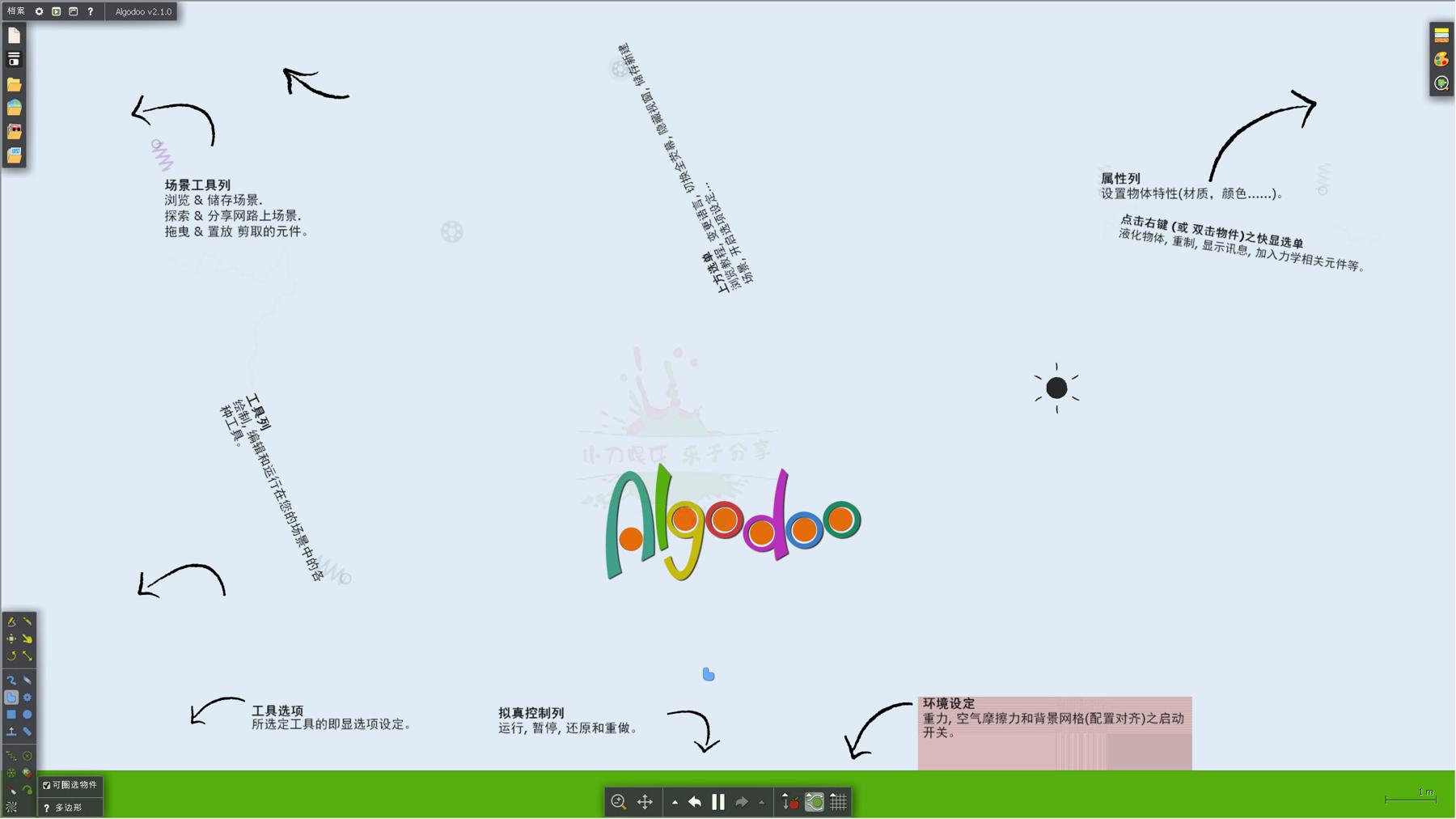
物理实验软件Algodoo中文版 本文资源均来自互联网,仅供学习交流使用,请于24小时内删除 这是一款功能非常强大的物理仿真实验室软件,该软件由Algoryx Simulation AB公司推出,为用户推出一个卡通、好玩的创作平台,让大家学习物理更加轻松、好玩,Algodoo中文版可以自由创建和编辑场景,集趣味性与学习于一体,学习物理的朋友不要错过!而且可用于创建交互式场景。 Algodoo旨在鼓励学生和儿童的创造力,构建知识的能力和动力,利用物理学解释我们的现实世界。 使用简单的绘图工具创建和编辑场景;通过选择、拖拽、倾斜、震动等方式参与互动;显示物体运行轨迹、受力和速度:提供了刚体、流体、链条、齿轮、弹簧、铰 链、锁、电机、激光射线、火箭助推工具及跟踪绘图工具等元素,这些元素可以在重力、摩擦力、弹力、浮力、空气阻力的作用下相互影响,实现精度很高的物理仿真实验。所以,非常具有教育意义。 图片 软件自带新手教程,上手非常容易无弹窗广告,以前这个软件是收费的,现在是免费的自动激活,支持的系统有Windows/Mac/iPad。 软件官网:http://www.algodoo.com/download/ ⬇️ 下载地址 下载后请先检查文件完整性,如有问题请在评论区反馈
-
2021年.NET5从0基础到精通 本文资源均来自互联网,仅供学习交流使用,请于24小时内删除 图片 教程介绍 微软2019全球开发者大会上正式宣布的.NET5,其主要目标之一是提供一个单一的、跨平台的.NET 运行时和具有统一运行时行为和开发者体验的框架。在第一次宣布这个项目时,.NET 团队的程序经理 Richard Lander 强调了这个项目的重要性: 未来只会有一个.NET,可以支持 Windows、Linux、macOS、iOS、Android、tvOS、watchOS 和 WebAssembly,等等。我们将引入新的.NET API、运行时功能和语言特性作为.NET 5 的一部分。此外,我们想清楚地告诉大家,.NET 5 是.NET 平台的未来。 学习地址 百度:https://pan.baidu.com/s/1IOACmhI9sBQsNdYJPjjR4A 天翼:https://cloud.189.cn/t/iyeYVjnEZnem 微云:https://share.weiyun.com/3EwluOSW 文件信息 文件大小: 3143403285 字节 MD5: 431989036653F128D56D725D290BAC3E SHA1: 91F3FA85BC332DAAAFF046961F8D24B302305EB7 CRC32: 75E862A0 下载后请先检查文件完整性,如有问题请在评论区反馈
-
CopyTranslator v10.0.1官方版 本文资源均来自互联网,仅供学习交流使用,请于24小时内删除 软件介绍 CopyTranslator是一款十分出色的翻译工具。官方版界面美观大方,功能强劲,支持几十种不同语言的互译,支持对多段文字进行快速的翻译,使用起来简单便捷。CopyTranslator还有丰富的选项可以设置,有效提高人们阅读及翻译外文文献的效率。已支持Windows、macOS、Linux三大平台。窗口左上角或任务栏图标即可呼出相应设置菜单。 软件截图 图片图片 GitHub https://github.com/CopyTranslator/CopyTranslator 软件功能 复制=翻译,大大简化翻译所需的步骤,只需将文本复制到剪贴板,等待下一秒即可查看翻译结果,享受所见即所得的快感,我们还有点按复制机制,让您复制更轻松文本。 解决PDF复制翻译问题专门针对英文和中文的pdf换行和句尾进行了优化,基本解决了多余的换行和换行带来的问题。 多段协同翻译更高效,同时尽可能保留原始片段。 强大的对焦模式无与伦比的强大焦点模式,虽然只是一个简单的文本框,却能满足90%的日常翻译需求! 智能翻译会自动识别复制的文本,根据设置进行智能翻译 智能词典对于短语或单词,您将在中看到更详细的解释 增量复制将复制的文本附加到源而不是替换它,当段落在不同页面中分隔时特别有用。 双模式自由切换,应对不同场景 可定制界面风格、字体、背景 ⬇️ 下载地址 下载后请先检查文件完整性,如有问题请在评论区反馈
-
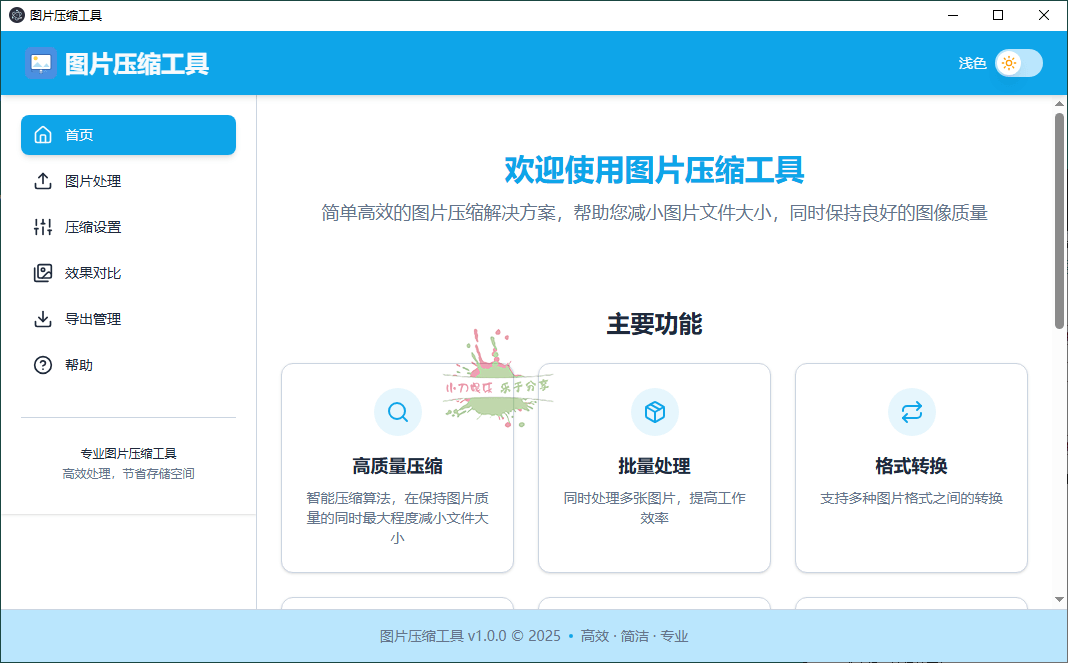
LocalSqueeze图片压缩v1.0.4绿色版 本文资源均来自互联网,仅供学习交流使用,请于24小时内删除 软件介绍 LocalSqueeze是款免费开源的本地图片压缩工具,强调隐私保护与处理效率。它基于Sharp引擎,可高质量压缩图片并保留画质,支持批量处理、格式转换、实时预览,兼容Windows、macOS和Linux系统。用户无需上传数据到云端,保障隐私安全。 软件截图 图片 软件功能 高质量压缩:基于 Sharp 引擎,在尽可能保留画质的同时显著减小文件体积。 批量处理:支持一次性拖入多张图片进行批量压缩、格式转换或尺寸调整。 格式转换:支持 JPG、PNG、WebP 等主流格式互转。 实时预览:提供压缩前后对比预览,方便调整参数。 跨平台:支持 Windows、macOS(含 Apple Silicon)和 Linux 系统。 ⬇️ 下载地址 下载后请先检查文件完整性,如有问题请在评论区反馈
-
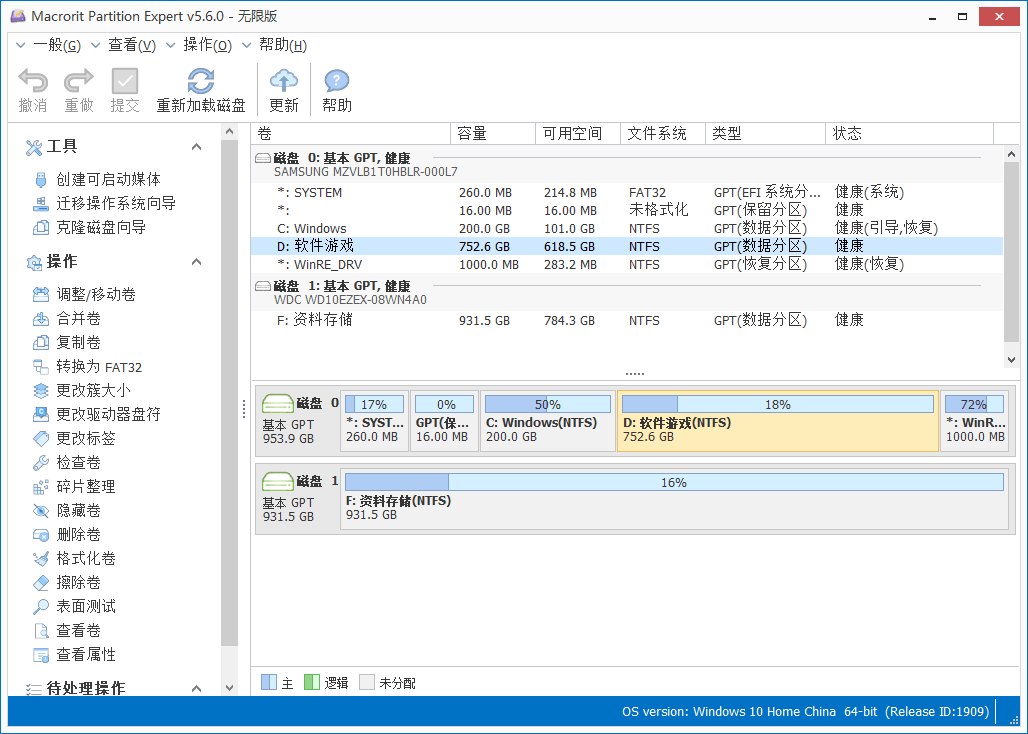
Macrorit Partition Expert v8.1.6.0 本文资源均来自互联网,仅供学习交流使用,请于24小时内删除 软件介绍 这是一款功能强大的分区程序,它可以扩展分区、修复低磁盘空间问题,在MBR和GPT(GUID 分区表)磁盘上轻松管理磁盘空间。除了基本的磁盘分区功能之外,它还拥有先进的断电保护和数据灾难恢复技术,这意味着在执行分区操作时不用再担心数据丢失。 软件截图 图片 更新日志 macrorit.com/partition-software-upgrade-history.html 2024.04.12 v8.1.6 1、改进了程序启动速度。 2、一些内部代码优化并解决了一些已知的错误。 3、修复了一些芬兰语翻译。 2023.12.02 v8.1.0 修复了一个接口断言 修复了乌克兰语和荷兰语翻译 添加了希腊语 一些小的程序改进 2023.07.04 v7.9.0 添加保加利亚语, 乌克兰语, 匈牙利语和克罗地亚语。 修复一些土耳其语, 瑞典语, 意大利语, 斯洛文尼亚语, 法语文本翻译的问题。 优化部分界面细节。 修复存储驱动的问题。 修复磁盘 uuid 错误。 改进一些错误代码。 2022.04.05 v6.0.3 修复了 GPT 闪存盘上的异常 修复了 UEFI可启动媒介错误 一些小的界面改进 2022.02.20 v5.9.0 支持带有 GPT 分区表的可移动存储设备。 添加磁盘序列号属性。 修复了字符显示错误。 2021.11.01 v5.8.5 修复了 <resize/move> 功能中的一些主要错误。 修复了 功能中的一些小错误。 修复了一个用户界面错误。 2021.08.18 v5.7.0 1.支持大于64K的族大小的NTFS格式硬盘 修正错误代码3205,错误文本:ERR_NTFS_ALLOC_CLUST 3.修复可能导致NTFS位图损坏的错误 4.修复一些小错误 最近更新: 支持大于64K的族大小的NTFS格式硬盘 系统迁移和硬盘克隆功能支持UEFI引导的GPT硬盘 调整大小/移动功能支持EFI系统分区 支持带分区表的专用U盘 版本特点 Chs:th_sjy 基于便携版汉化,集成注册密钥、功能无限制! 关闭检查更新,去工具栏和菜单检查更新按钮 32位版/64位版分别单独打包单文件小巧便捷 ⬇️ 下载地址 下载后请先检查文件完整性,如有问题请在评论区反馈
-
Detect It Easy查壳工具v3.09便携版 本文资源均来自互联网,仅供学习交流使用,请于24小时内删除 软件介绍 Detect It Easy简称Die,是一款专业查壳工具,比PEID强大得多,能查一次查到底。并支持超大文件读取,其他查壳工具无法打开的程序,这个都能读取。虽然没有PEID出名,但是相当的强大,完全可以替代PEID。 软件截图 图片 更新日志 github.com/horsicq/Detect-It-Easy/blob/master/changelog.txt 2024.09.16 v3.09 Ubuntu捆绑包23.10 KaliLinux捆绑包鹦鹉 Yara小部件 新的启发式模块(感谢DosX_dev) 新检测 新翻译 修复了许多错误 软件功能 绿色免费,不用安装 支持文件拖放 支持添加右键菜单 支持多国语言(包含简体中文) 支持 Windows,Mac,Linux 系统 支持自定义插件 支持脚本编写与定义 支持多种皮肤选择 支持 16 进制编辑 Detect It Easy 和 Peid 一样可以加载插件,功能上大同小异,只不过 Peid 很久没有更新了。 ⬇️ 下载地址 下载后请先检查文件完整性,如有问题请在评论区反馈
-
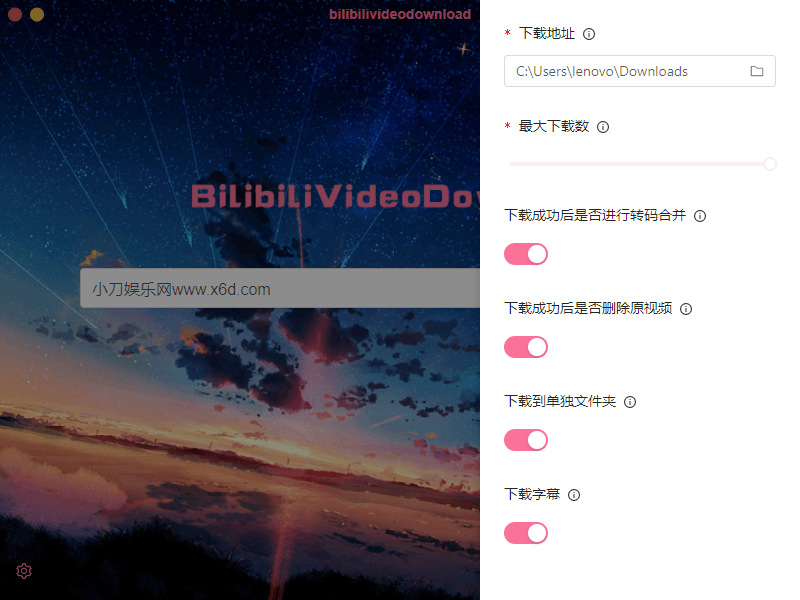
B站下载器Downloader v3.2.0 本文资源均来自互联网,仅供学习交流使用,请于24小时内删除 软件介绍 BilibiliVideoDownload是一款开源、免费、跨平台的Bilibili视频下载桌面端软件,支持 Windows、macOS、Linux 三大系统平台,且UI设计比较好。普通账号最大支持下载1080P视频,大会员可以下载8K视频,不登录最大支持下载480P视频。 软件截图 图片图片图片 更新日志 github.com/blogwy/BilibiliVideoDownload v3.2.0 2022-02-26 支持macOS arm 支持av号解析 软件功能 下载普通视频 下载番剧视频 下载多P视频 下载电影(额外付费除外) 下载封面 下载字幕 下载进度 基本视频信息 删除下载记录 暂停/恢复下载 ⬇️ 下载地址 下载后请先检查文件完整性,如有问题请在评论区反馈