找到 14659 篇与 陆伍 相关的结果 - 第 85 页
-
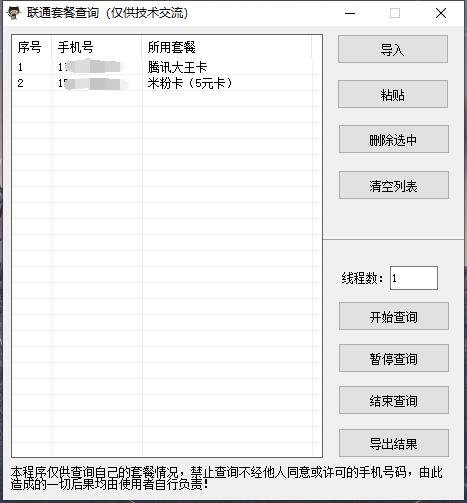
 多线程查询联通手机套餐源码 多线程查询联通手机套餐源码 图片1 支持Excel导入,复制粘贴导入,测试100线程,有频繁提示,其它功能大家测试吧。 接口:https://upay.10010.com/npfwap/npfMobWeb/actionpayfee/index.html?desmobile=手机号&provinceCode=081&cityCode=810&isIdentical=true 接口手机号改成要查询的就可以查别人手机套餐了 ⬇️ 下载地址 {cloud type="default" title="网盘下载" url="https://72k.us/file108/23616629-427418739"} {cloud type="weiyun" title="腾讯微云" url="https://share.weiyun.com/5eUQp7D"} 下载后请先检查文件完整性,如有问题请在评论区反馈
-
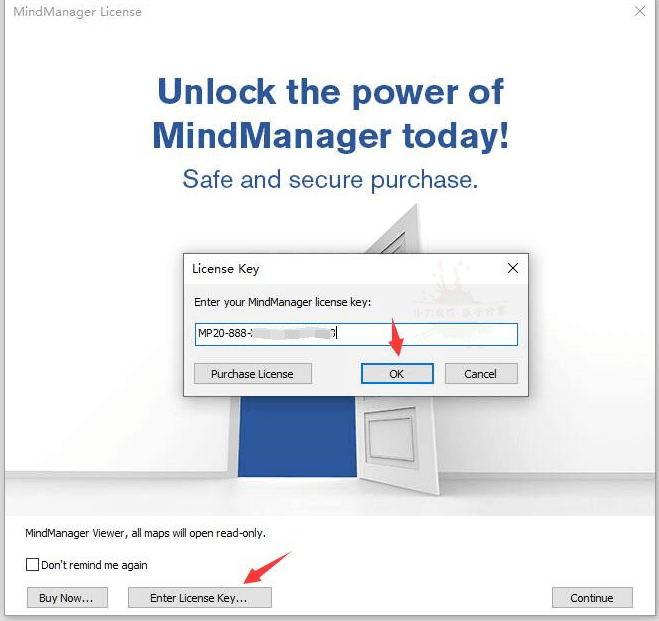
MindManager 2020 永久激活码 MindManager,专业思维导图软件,美国Mindjet公司开发,一款视觉工作管理的思维导图软件,界面友好功能强大,头脑风暴、会议管理及项目管理工具帮您轻松创建思维导图,有序组织思维、资源和项目进程。 MindManager 2020 永久激活码 图片1 MindManager 2020 永久激活码 图片3 MindManager 2020 永久激活码 图片5 MindManager 2020 永久激活码 图片7 非中国特供版,因为外国官网下载软件速度太慢,小刀直接开酸酸乳下载好把安装包搞到网盘了,激活以后可以在设置里把语言调为中文。 在线永久激活正版密钥(某宝卖几百块):MP20-888-MP11-AAA5-BBBB http://dwnld.mindjet.com/stubs/Builds/MindManager2020.1/20_1_234/64Bit/MindManager 2020.msi http://dwnld.mindjet.com/stubs/Builds/MindManager2020.1/20_1_234/32Bit/MindManager 2020.msi ⬇️ 下载地址 {cloud type="default" title="网盘下载" url="https://72k.us/dir/23616629-37689481-42a179"} 下载后请先检查文件完整性,如有问题请在评论区反馈
-
《青岚物语》中文版 游戏介绍 这是一款以妖怪世界为舞台的农场生活模拟游戏。运用变身能力经营农场、探索大地,与岛民建立羁绊,并揭开青岚地区尘封的秘密。冒险、魔法与浪漫,尽在其中。 游戏 游戏《青岚物语》中文版 图片6 《青岚物语》中文版 图片7 《青岚物语》中文版 图片8 《青岚物语》中文版 图片9 《青岚物语》中文版 图片10 版本介绍 v0.4.82|容量8.56GB|官方简体中文|支持键盘.鼠标.手柄 ⬇️ 下载地址 {cloud type="tianyi" title="天翼云盘" url="https://cloud.189.cn/t/vUBRRv3Af26z(访问码:ef7u)"} 下载后请先检查文件完整性,如有问题请在评论区反馈
-
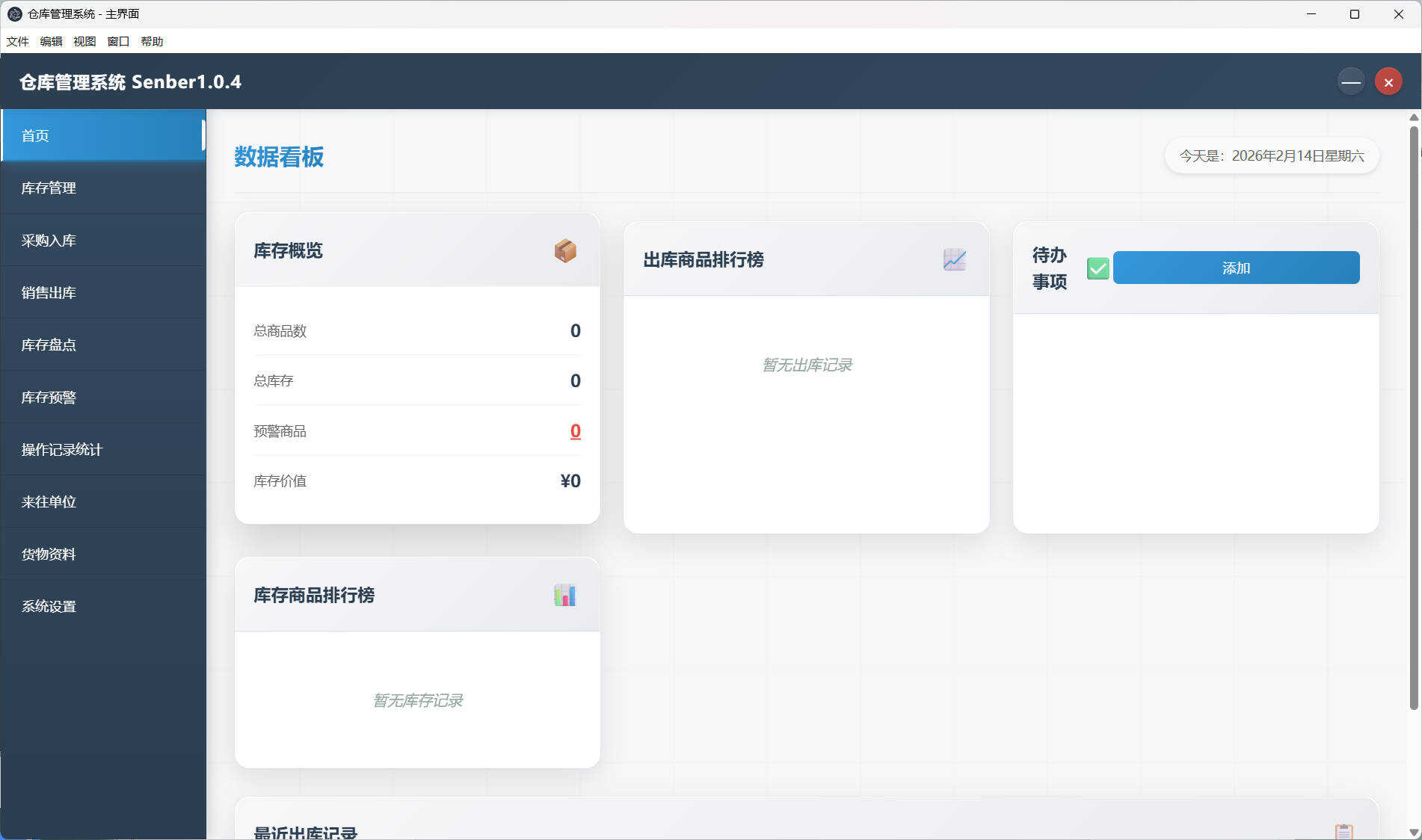
仓库仓储管理系统Senbar v1.0.4 软件介绍 仓库管理系统 Senbar 是一款基于 Electron 开发的桌面应用程序,使用 SQLite3 作为数据库,提供完整的进销存管理功能。系统支持 Windows 平台,具有良好的跨平台兼容性和数据一致性保障。 软件仓库仓储管理系统Senbar v1.0.4 图片3仓库仓储管理系统Senbar v1.0.4 图片5 核心功能模块 2.1 用户管理 用户认证 :支持管理员登录和密码验证 账户信息修改 :允许修改用户名和密码 安全机制 :修改账户信息后自动跳转至登录页面,确保账户安全 默认管理员 :系统自动初始化默认管理员账户(admin/123456) 2.2 商品管理 商品信息管理 :添加、编辑、删除商品信息 商品分类 :支持商品分类管理 商品单位 :支持多种商品单位 库存预警 :设置商品库存预警值,自动检测库存不足商品 2.3 库存管理 库存列表 :实时查看商品库存状态 库存预警 :自动检测并提醒库存不足的商品 库存盘点 :支持库存盘点和盈亏处理 事务处理 :所有库存操作均通过事务处理,确保数据一致性 2.4 采购入库 入库记录 :记录商品采购入库信息 供应商关联 :关联供应商信息 库存更新 :自动更新商品库存 操作记录 :详细记录入库操作信息 2.5 销售出库 出库记录 :记录商品销售出库信息 客户关联 :关联客户信息 库存校验 :出库前自动校验库存是否充足 操作记录 :详细记录出库操作信息 2.6 来往单位管理 供应商管理 :添加、编辑、删除供应商信息 客户管理 :添加、编辑、删除客户信息 信息关联 :与入库、出库操作关联,方便查询 2.7 操作记录统计 分类统计 :支持按入库、出库、修改、删除等操作类型统计 时间范围 :支持按指定时间范围查询统计 数据汇总 :自动计算操作数量、总数量和总金额 详细记录 :显示每条操作的详细信息 2.8 财务管理 财务记录 :管理项目财务信息 收支管理 :记录收入和支出 利润计算 :自动计算项目利润 发票状态 :管理发票开具状态 付款状态 :跟踪未付款项 2.9 待办事项管理 任务管理 :添加、编辑、删除待办事项 优先级设置 :支持高、中、低优先级 截止日期 :设置任务截止日期 完成状态 :跟踪任务完成情况 首次使用说明 启动应用程序仓库管理系统Senbar.exe。 使用默认管理员账户登录(用户名:admin,密码:123456) 修改默认管理员密码 添加商品、供应商、客户等基础数据 开始使用系统进行日常管理操作 ⬇️ 下载地址 {cloud type="tianyi" title="天翼云盘" url="https://cloud.189.cn/t/z6JBv2RfuuU3(访问码:dt54)"} 下载后请先检查文件完整性,如有问题请在评论区反馈
-
CleverPDF多功能PDF工具v3.0.0 软件介绍 CleverPDF是一款专业的pdf转换器,这款软件提供了更多的输出选项来满足您不同的PDF转换需求,强大的PDF表格识别能够帮助您准确地将PDF中的表格提取到Excel或者其他格式。另外CleverPDF无需上传文件到互联网,直接在您的本地电脑处理PDF,让您更放心地转换或编辑隐私或者保密的文档,它也支持更大的文件,处理速度更快,节省了用户不少的时间。 软件CleverPDF多功能PDF工具v3.0.0 图片2 ⬇️ 下载地址 {cloud type="tianyi" title="天翼云盘" url="https://cloud.189.cn/t/eAJNrqmQfe2a (访问码:z1an)"} 下载后请先检查文件完整性,如有问题请在评论区反馈
-
UE5工业场景数据可视化设计 UE5工业场景数据可视化设计 图片1 课程介绍 UE5工业场景数据可视化设计课程,旨在教授学员如何利用虚幻引擎5创建逼真的工业场景。课程内容包括数据整合、场景建模、实时渲染与交互设计,帮助学员掌握数据可视化的关键技术,提升项目展示效果,适合工程师与设计师。 学习地址 百度:https://pan.baidu.com/s/1UcMl_dxmdCcFvOBqWDEVgw?pwd=xqqi 天翼:https://cloud.189.cn/t/fUNBbmENB3yi(访问码:3m72) 阿里:https://www.alipan.com/s/aGHfwQ7LFKy 夸克:https://pan.quark.cn/s/7dad07bc8c6b 下载后请先检查文件完整性,如有问题请在评论区反馈
-
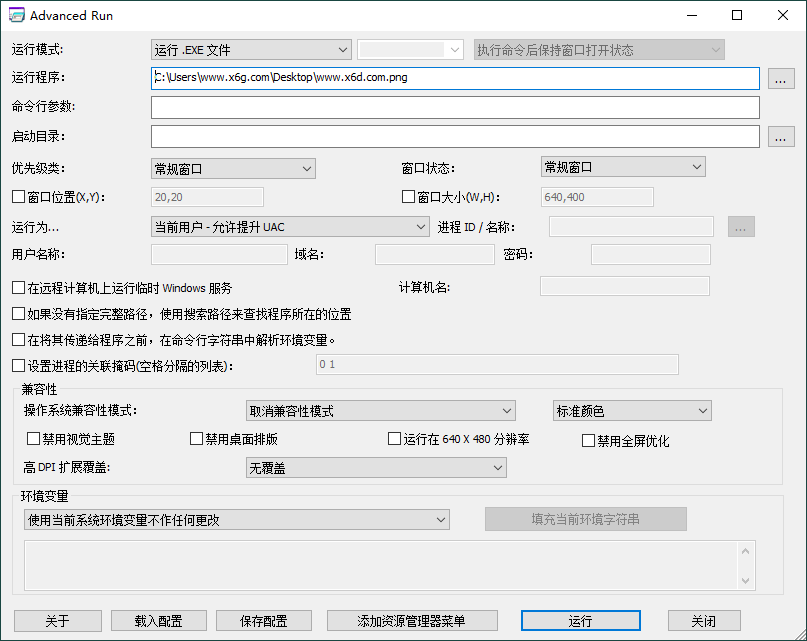
AdvancedRun高级运行管理器v1.51 软件介绍 AdvancedRun可让您以您选择的不同设置运行程序,包括 - 低优先级或高优先级、启动目录、主窗口状态(最小化/最大化)、以不同用户或权限运行程序、操作系统兼容性设置和环境变量。您还可以将所需的设置保存到配置文件中,然后使用所需的设置从命令行自动运行程序。 软件AdvancedRun高级运行管理器v1.51 图片2 ⬇️ 下载地址 {cloud type="tianyi" title="天翼云盘" url="https://cloud.189.cn/t/rEZriyfm6fMr (访问码:jt3w)"} 下载后请先检查文件完整性,如有问题请在评论区反馈